إنشاء موقع إلكتروني لنشاطك التجاري بالذكاء الاصطناعي
تم التحديث: مايو 21, 2026
الخطوة 1: الوصول إلى أداة إنشاء المواقع
- انتقل إلى منصة إنشاء المواقع من متصفحك.
- في الصفحة الرئيسية، انقر على زر إنشاء لبدء إنشاء موقع إلكتروني جديد.
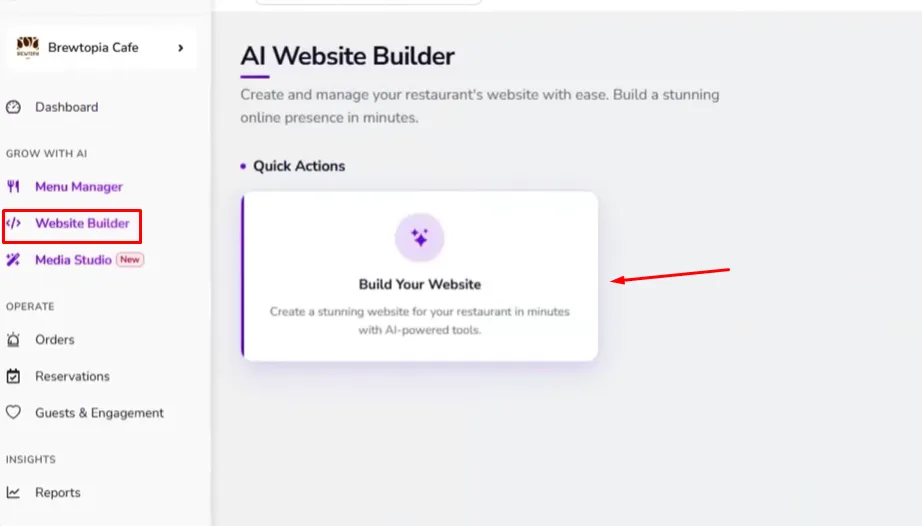
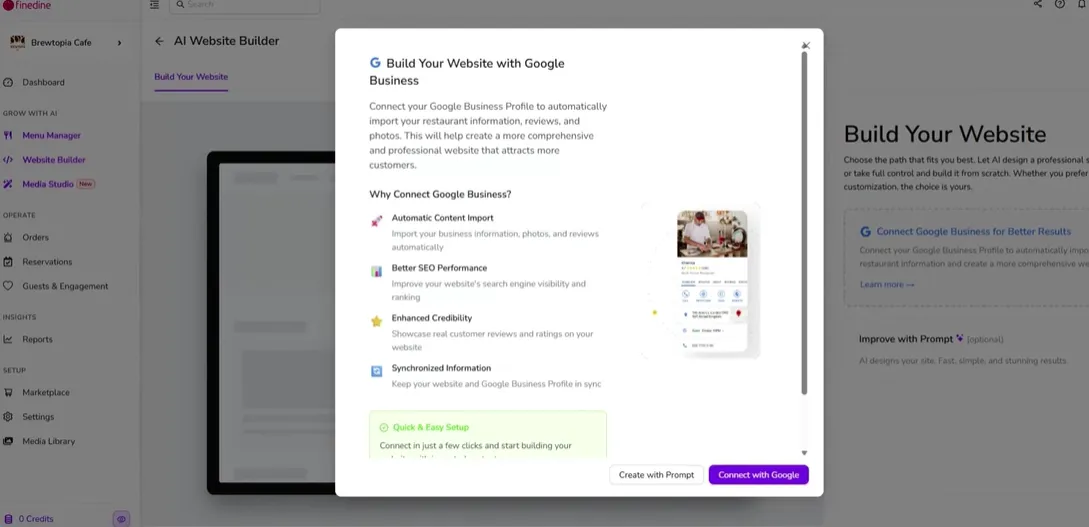
الخطوة 2: حدّد موقعك الإلكتروني و(اختياريًا) اربط Google Business
- في صفحة إعداد الذكاء الاصطناعي، صِف نوع الموقع الإلكتروني الذي تريد أن ينشئه النظام. يمكنك أيضًا ربط ملفك التجاري على Google لاستيراد معلومات نشاطك التجاري تلقائيًا ومساعدة الذكاء الاصطناعي على إنشاء نتيجة أدق.
- في هذا المثال، أدخل أنك تحتاج إلى موقع إلكتروني لـ “Brewtopia Cafe”. انقر على زر إنشاء لبدء عملية الإنشاء بالذكاء الاصطناعي. انتظر لحظات بينما يُنشئ الذكاء الاصطناعي موقعك الإلكتروني.
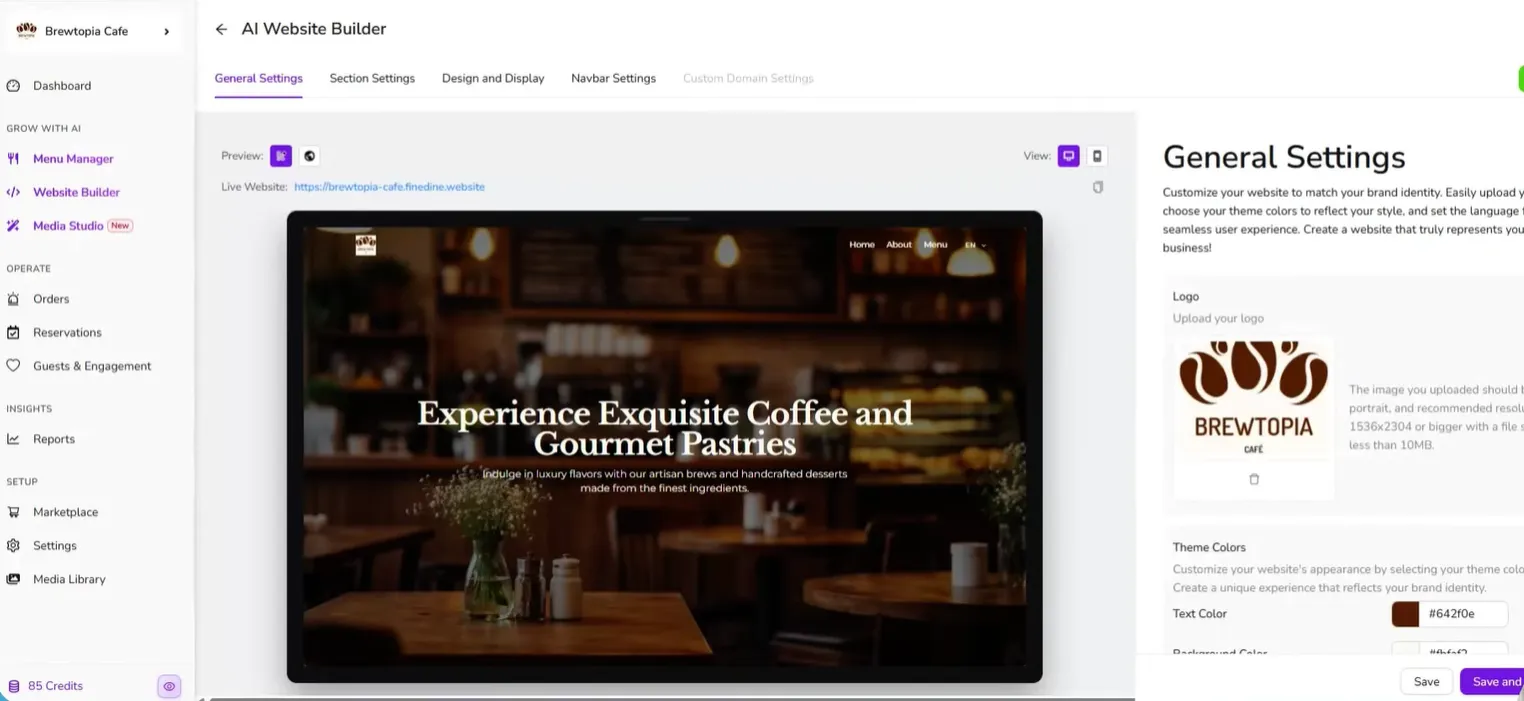
الخطوة 3: اضبط الهوية البصرية والألوان واللغات
راجع معاينة الموقع الإلكتروني الذي تم إنشاؤه. يمكنك الآن البدء في تخصيصه:
- ارفع شعارك إذا لم يكن قد رُفع بعد.
- عدّل نظام الألوان ليتوافق مع علامتك التجارية.
- اختر اللغات التي سيتمكن عملاؤك من عرض موقعك الإلكتروني بها.
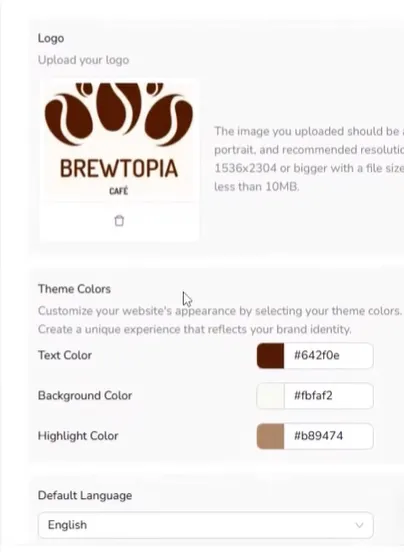
عندما تكون راضيًا عن هذه الإعدادات الأولية، انقر على زر حفظ ومتابعة للانتقال إلى تحرير المحتوى بالتفصيل.
الخطوة 4: حرّر القسم الرئيسي والمحتوى الأساسي
ابدأ بـ القسم الرئيسي (Hero) (القسم العلوي من صفحتك الرئيسية):
- غيّر صورة الخلفية إلى صورة تمثّل نشاطك التجاري.
- حرّر العنوان الرئيسي وأي نص وصفي داعم ليتناسب مع مقهاك أو نشاطك التجاري.
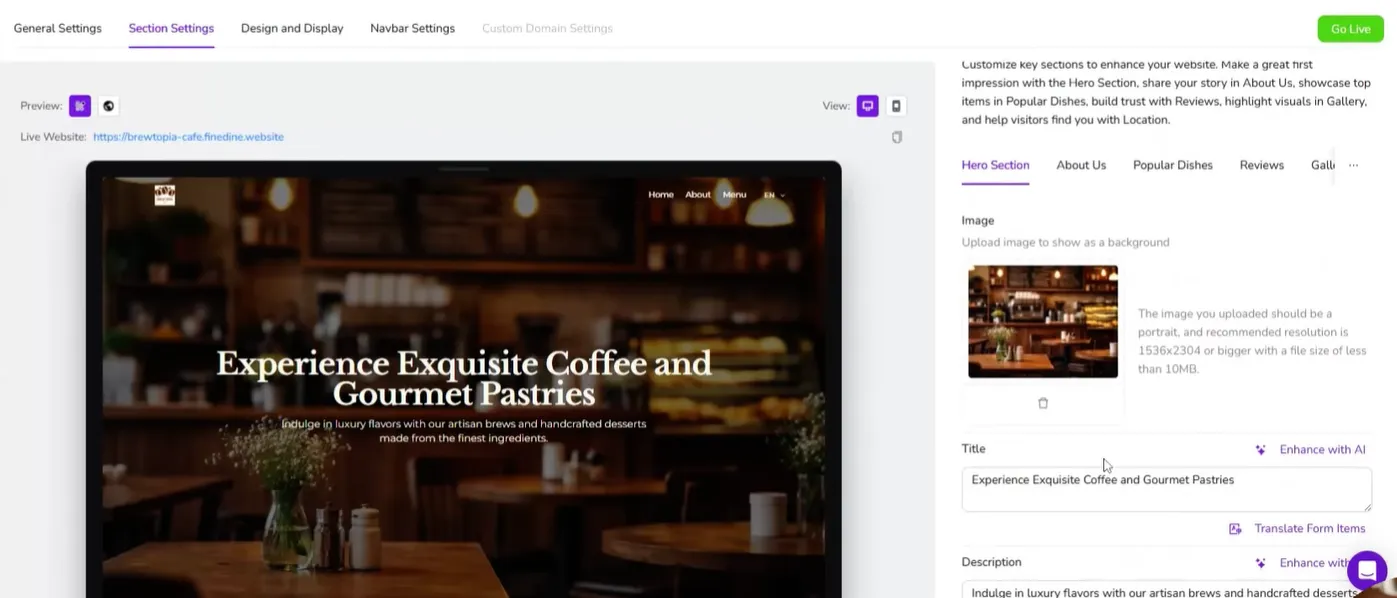
استخدم علامات تبويب المحتوى المختلفة لتخصيص كل قسم من أقسام موقعك الإلكتروني.
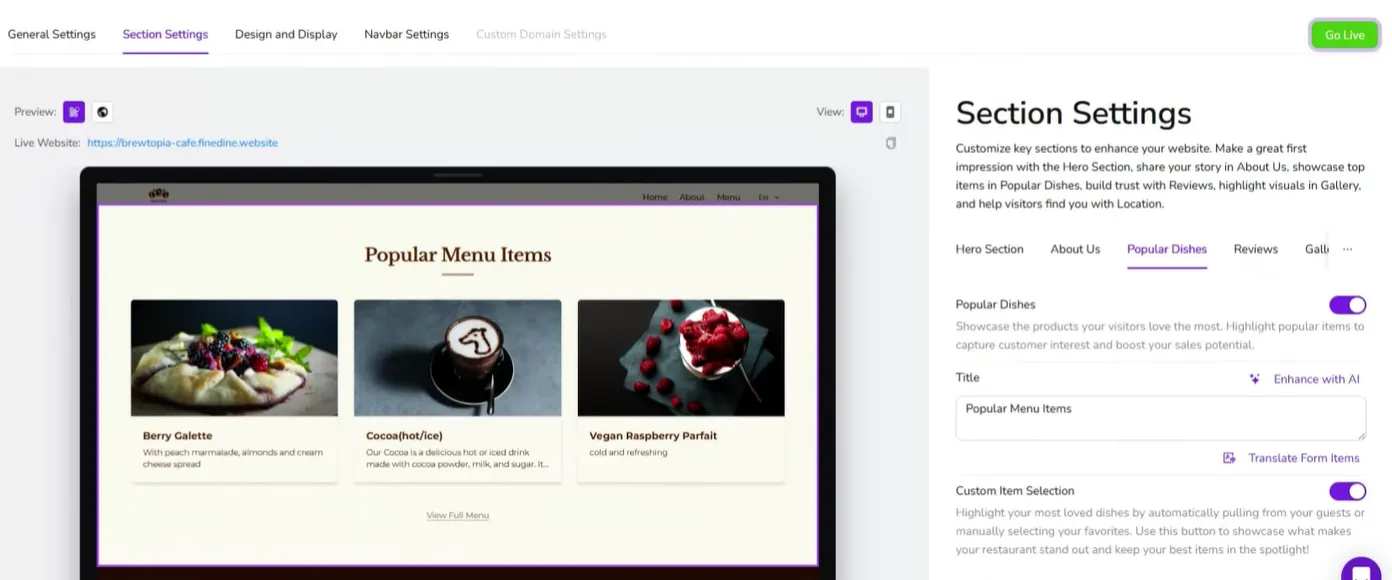
من خلال علامات التبويب هذه، يمكنك تحديث المعلومات الخاصة بأقسام موقعك المختلفة.
حدّد الأطباق الشائعة التي تريد إبرازها عن طريق اختيار أصناف من قائمتك.
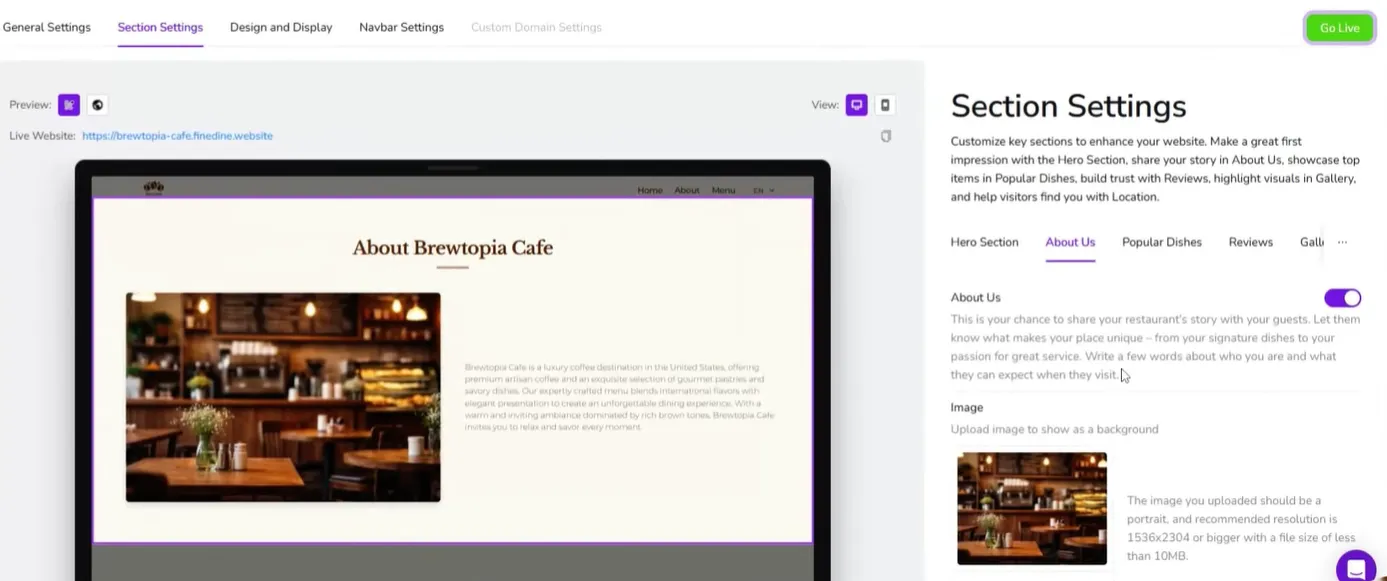
بالنسبة إلى صفحة من نحن، حدّد المحتوى النصي (قصتك وقيمك والمعلومات الأساسية) واختر الصور التي تريد عرضها.
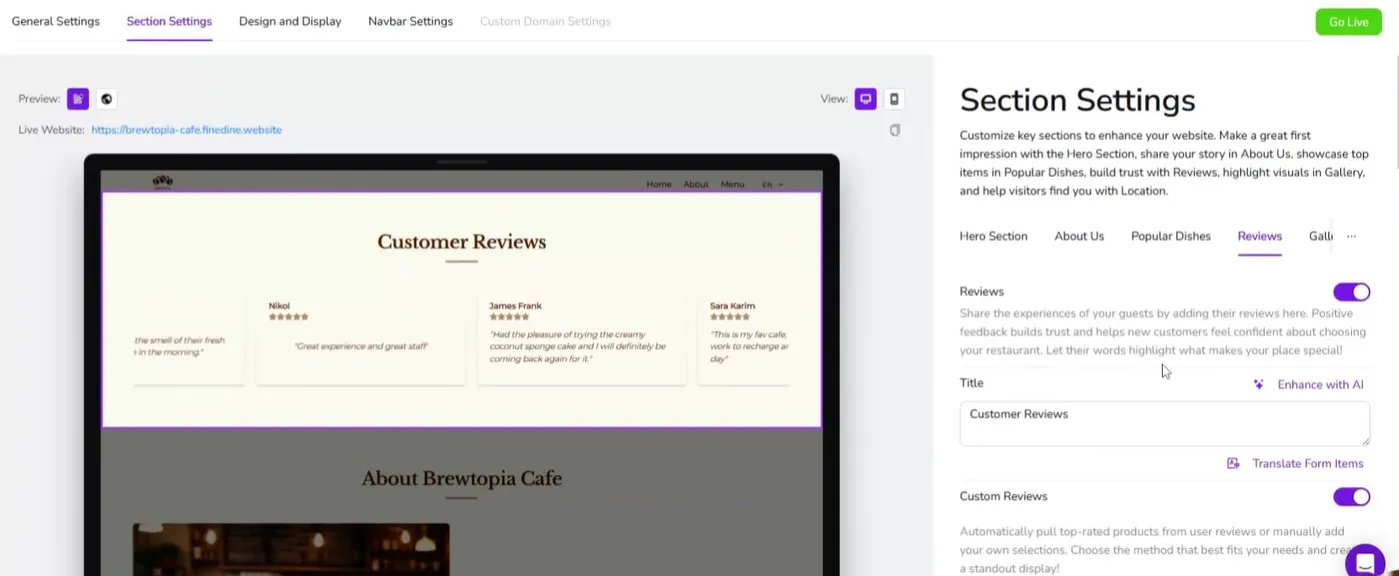
الخطوة 5: إدارة تقييمات العملاء وإضافتها
إذا كانت لديك تقييمات حالية في حسابك على Google Business، فيمكن استيرادها تلقائيًا. وإذا كنت تريد إضافة تقييمات إضافية أو مخصّصة، فمرّر إلى أسفل قسم التقييمات واستخدم زر إضافة لإدخالها يدويًا.
عندما تكون راضيًا عن المحتوى والأقسام بشكل عام، انقر على حفظ ومتابعة للانتقال إلى اختيار القالب.
الخطوة 6: اختر قالبًا لموقعك الإلكتروني
في صفحة اختيار القالب، اختر النمط المرئي لموقعك الإلكتروني. يمكنك الاختيار بين:
- قالب Standard
- قالب Fine Dining
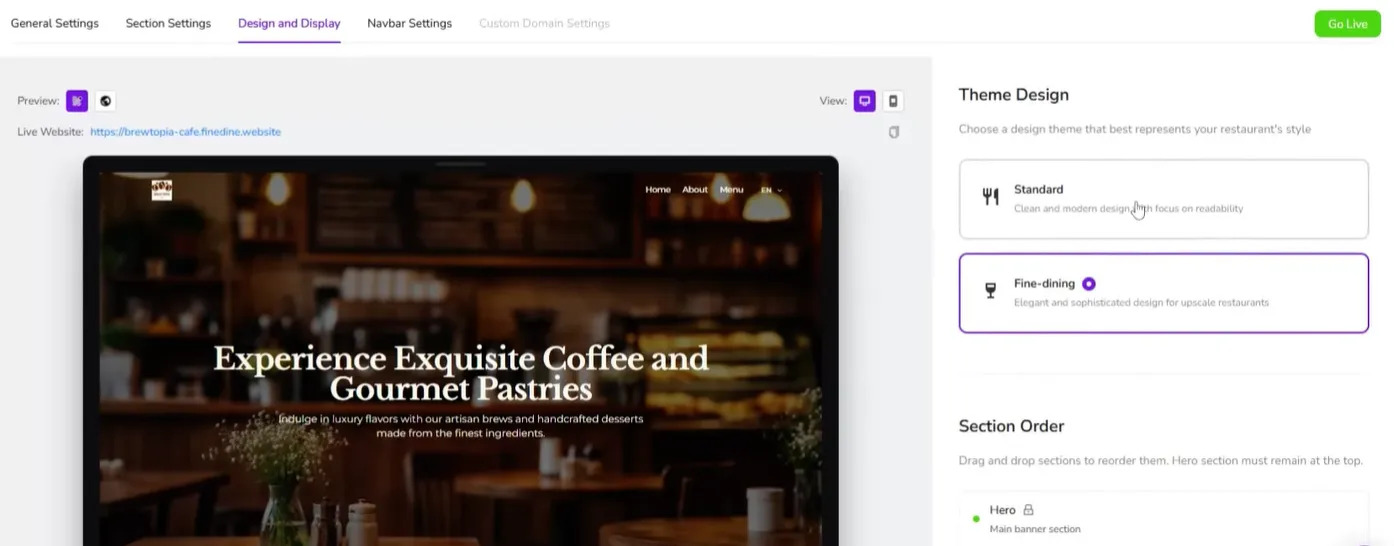
بعد اختيار القالب المفضّل لديك، انقر على زر متابعة للمتابعة.
الخطوة 7: فعّل الحجوزات والطلب عبر الإنترنت
في الصفحة التالية، اضبط خيارات العملاء الإضافية:
- فعّل خيار الحجز ليتمكن العملاء من حجز الطاولات عبر الإنترنت.
- فعّل خيار الطلب من القائمة ليتمكن العملاء من تقديم الطلبات مباشرةً من قائمتك.
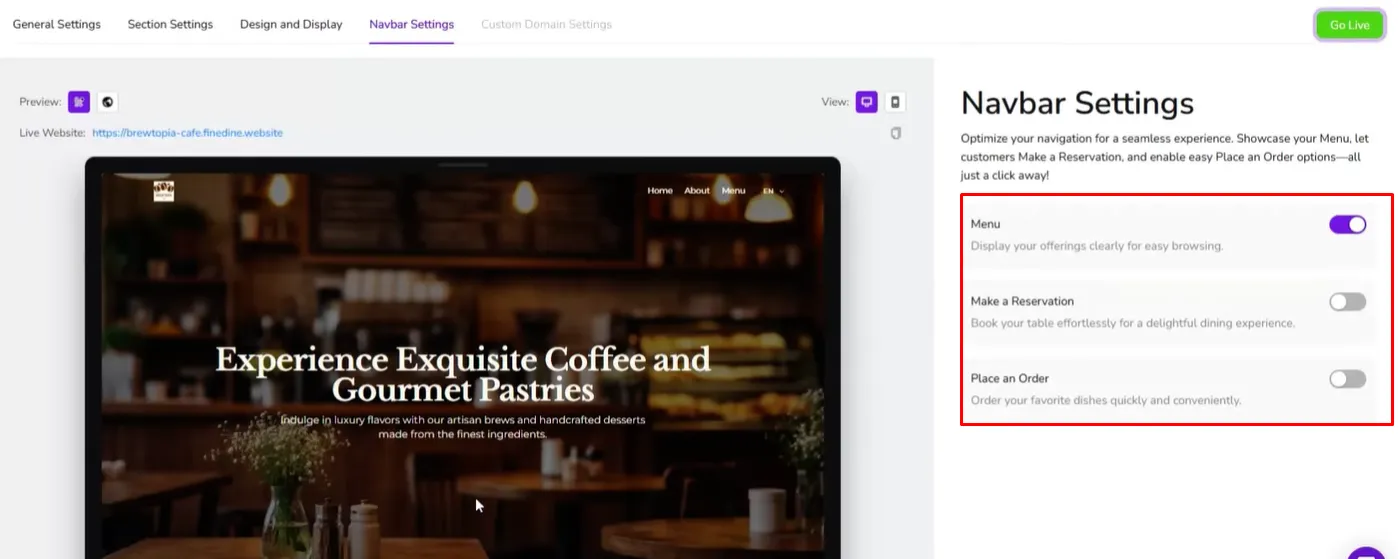
فعّل هذه الخيارات بتشغيل المفاتيح المقابلة لها.
عند التفعيل، سيرى عملاؤك زرّين جديدين على موقعك الإلكتروني يتيحان لهم إجراء الحجوزات أو تقديم الطلبات.
الخطوة 8: انشر موقعك الإلكتروني وشارك الرابط
عندما تكون راضيًا عن جميع الإعدادات والمحتوى، انقر على زر النشر المباشر لنشر موقعك الإلكتروني.

بعد أن يصبح الموقع مباشرًا، انقر لنسخ رابط موقعك الإلكتروني.
يمكنك الآن مشاركة هذا الرابط مع عملائك عبر البريد الإلكتروني أو وسائل التواصل الاجتماعي أو أي قنوات تواصل أخرى.
ملاحظة: إذا كانت خطتك تدعم النطاقات المخصّصة، فستتمكن من استبدال نطاق FineDine الافتراضي بنطاقك المخصّص. فقط تأكّد من أنك تمتلك بالفعل النطاق الذي ترغب في استخدامه في النظام قبل بدء العملية.
هل كانت هذه المقالة مفيدة؟
مقالات ذات صلة
- كيف يعمل النظام؟بهذا المقال سنقوم بتوضيح إليه عمل النظام والميزات والخيارات التي نقوم بتقديمها
- حلول فاين داين (التكلفة والمنتجات)في هذا المقال سنقوم بتعريف الحلول والمنتجات التي نقوم بتقديمها بالأضافة إلي تفاصيل الخطط المختلفة المتوفرة
- ما الذي تتضمنه التجربة المجانية؟في هذا المقال سنقوم بتوضيح تفاصيل الفترة المجانية وكيفية استخدامها
- كيفية تغير لغة لوحة التحكم؟وصف موجز لتغيير لغة لوحة المعلومات والتحكم
هل ما زلت بحاجة إلى مساعدة؟
فريق الدعم لدينا في خدمتك. ابدأ محادثة وسنجيب على سؤالك.