إنشاء صور المنتجات وتحسينها باستخدام AI Media Studio
تم التحديث: مايو 21, 2026
استخدم AI Media Studio لتحسين صور منتجاتك الحالية أو لإنشاء صور جديدة كليًا وواقعية من الصفر. تساعدك هذه العملية على تجنّب إعادة التصوير المكلفة والتحرير اليدوي للصور بالاستفادة من التنسيق والزوايا والتفاصيل المرئية الدقيقة المدعومة بالذكاء الاصطناعي.
حسّن صورك الحالية باستخدام الذكاء الاصطناعي
الخطوة 1: ارفع صورة واخترها لتحسينها
ابدأ باختيار ميزة التحسين في AI Media Studio للعمل على صورة موجودة التقطتها بهاتفك أو بالكاميرا. ارفع الصورة التي تريد تحسينها لتصبح جاهزة للتحسين.
الخطوة 2: اختر نمط التحسين
بعد رفع صورتك، اختر نمط التحسين الأنسب لاحتياجاتك.
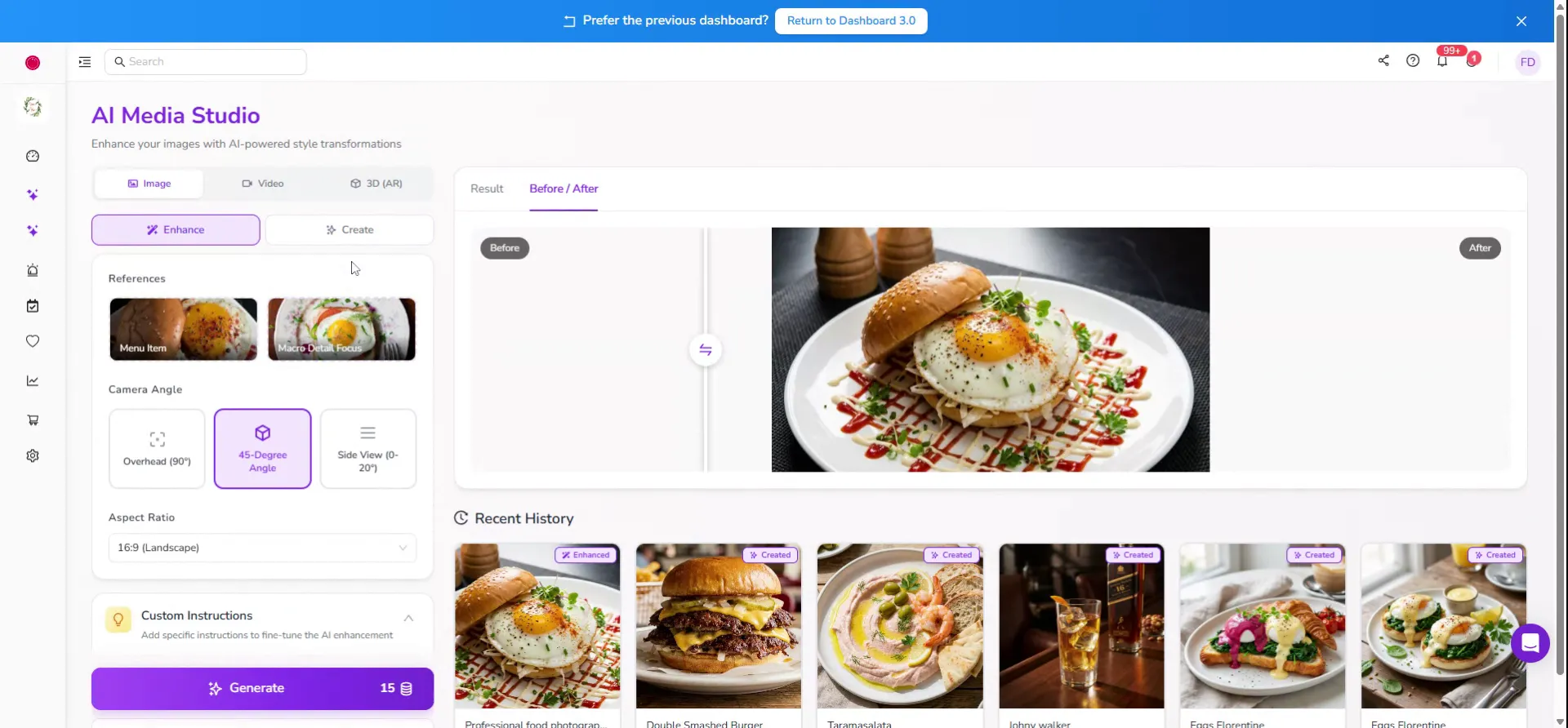
على سبيل المثال، اختر نمطًا يركّز على التفاصيل الدقيقة لإبراز الملمس وتحسين المظهر العام للصورة.
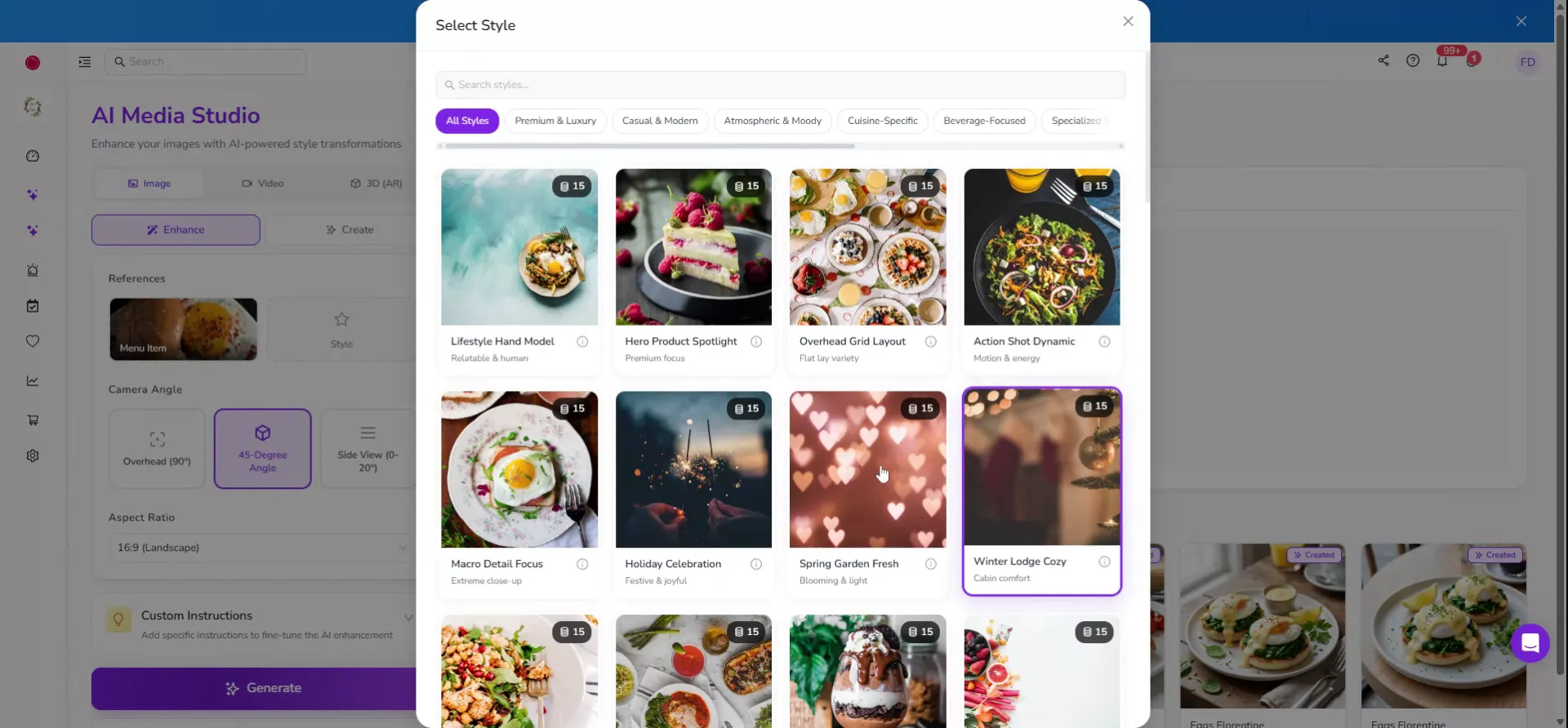
أكّد اختيارك لنمط يركّز على التفاصيل الدقيقة.
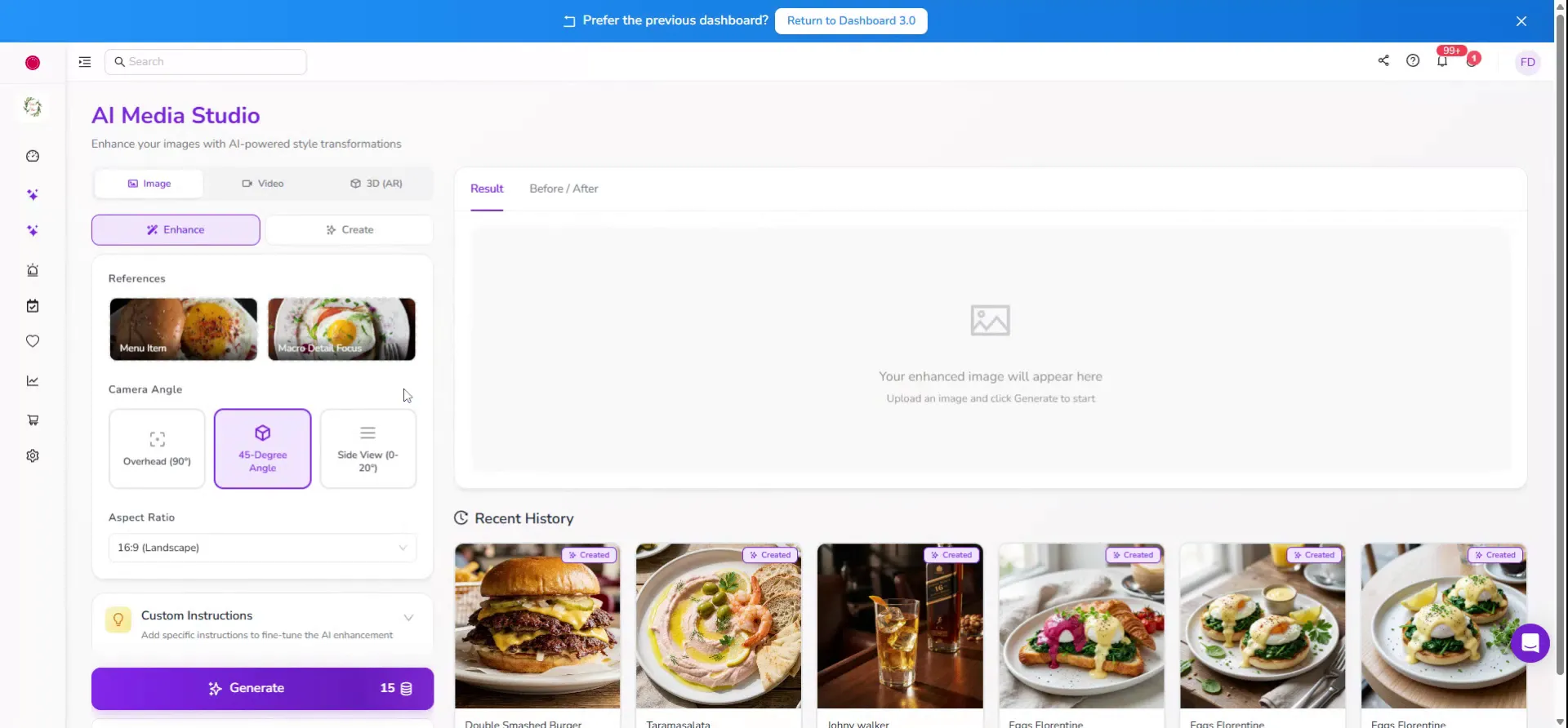
الخطوة 3: اضبط الزاوية ونسبة العرض إلى الارتفاع والتعليمات الإضافية
اختر زاوية الكاميرا للصورة المحسّنة، مثل 90 درجة أو 45 درجة أو لقطة أفقية، بحسب الطريقة التي تريد أن يظهر بها العنصر. ثم حدّد نسبة العرض إلى الارتفاع المناسبة لاستخدامك (مثل وسائل التواصل الاجتماعي أو الويب أو الطباعة).
إذا كانت لديك أي تعليمات إبداعية إضافية، يمكنك تحديدها هنا.
على سبيل المثال، يمكنك إضافة تعليمات مثل «أضف قطرات» أو «أضف بخارًا» أو «أضف مزيدًا من الزينة» لإضفاء جاذبية بصرية أكبر على صورتك.
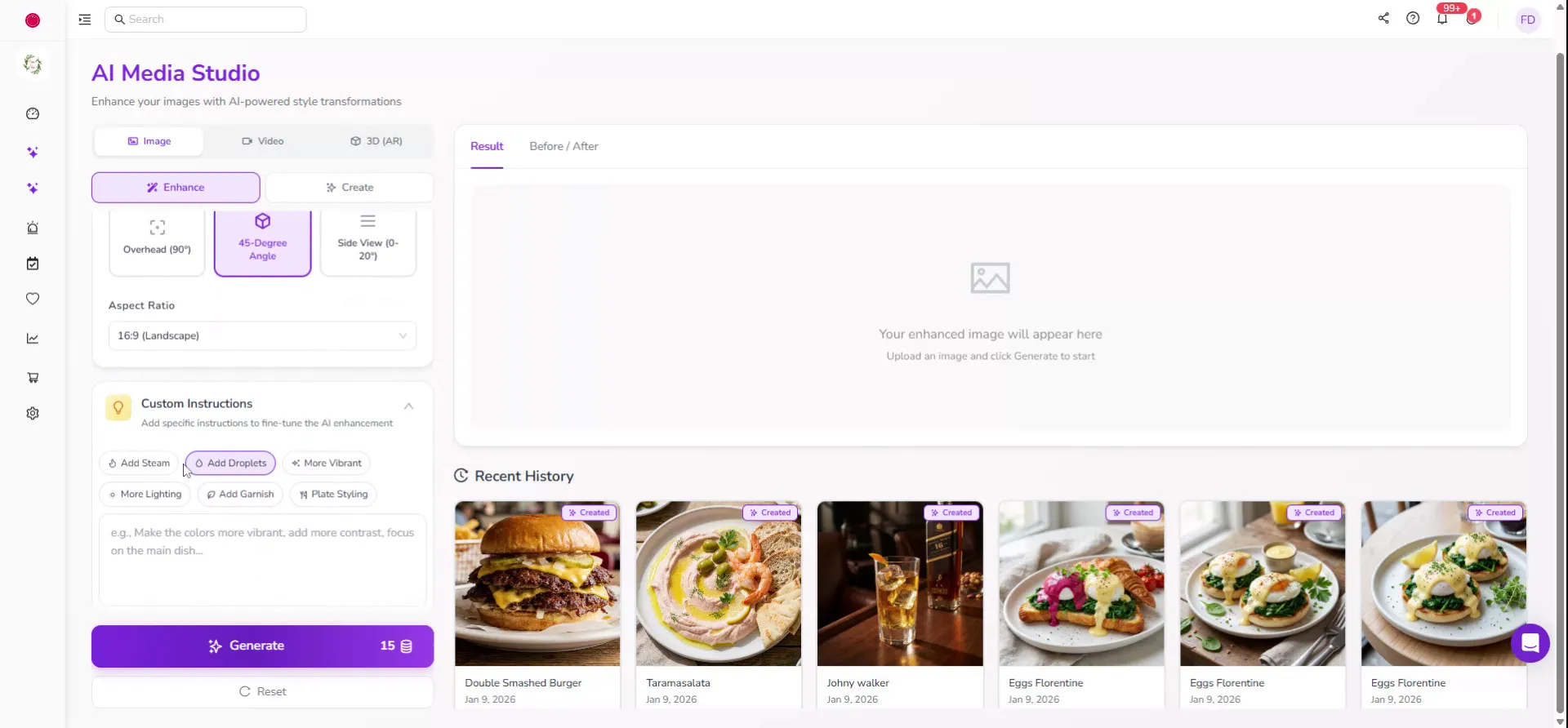
استخدم الخيارات أو حقول النص المتاحة لتطبيق هذه التعليمات الإضافية من الواجهة.
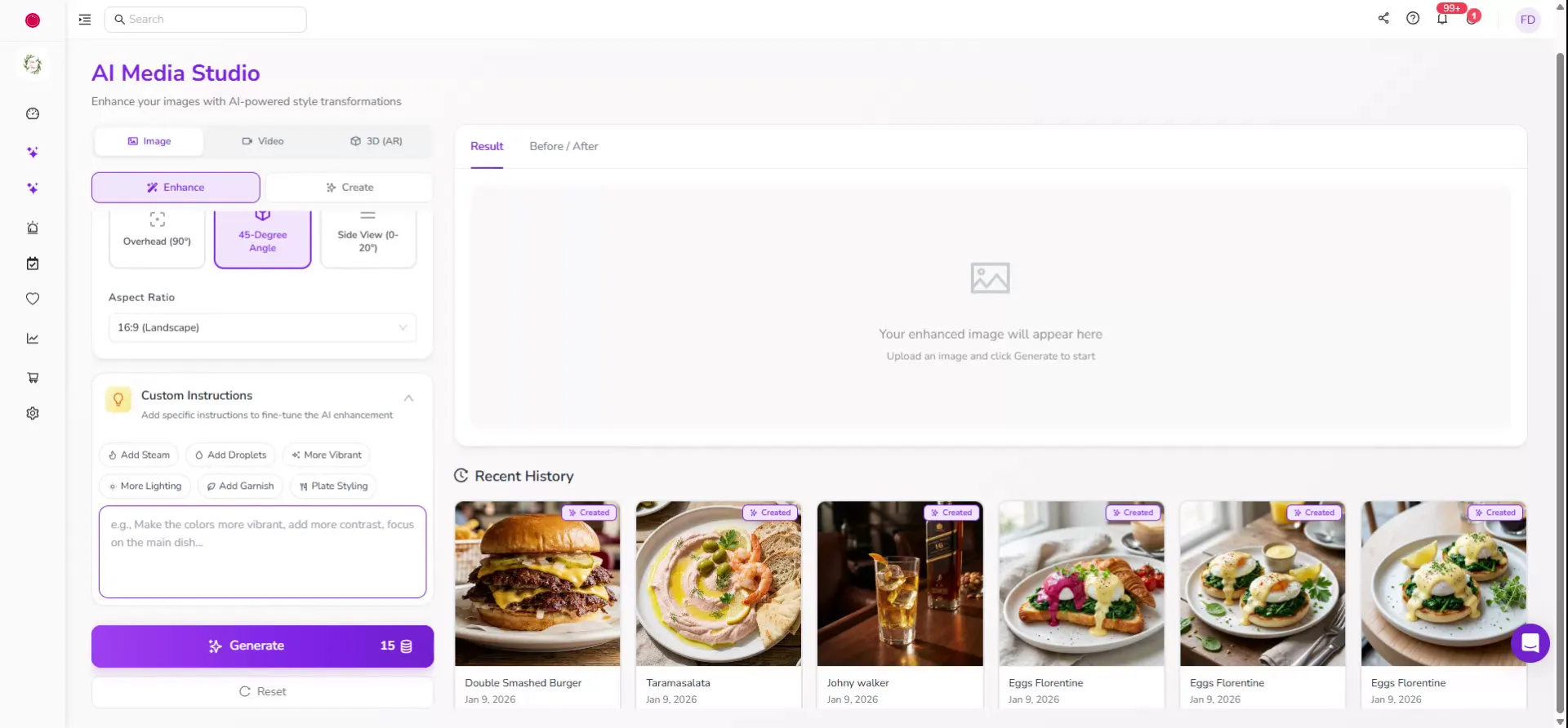
بعد ضبط جميع الخيارات، انقر على زر إنشاء لإنتاج الصورة المحسّنة.
الخطوة 4: راجع الصورة المحسّنة وقارن النتائج
بعد اكتمال الإنشاء، راجع النسخة المحسّنة بالذكاء الاصطناعي من صورتك على الشاشة.
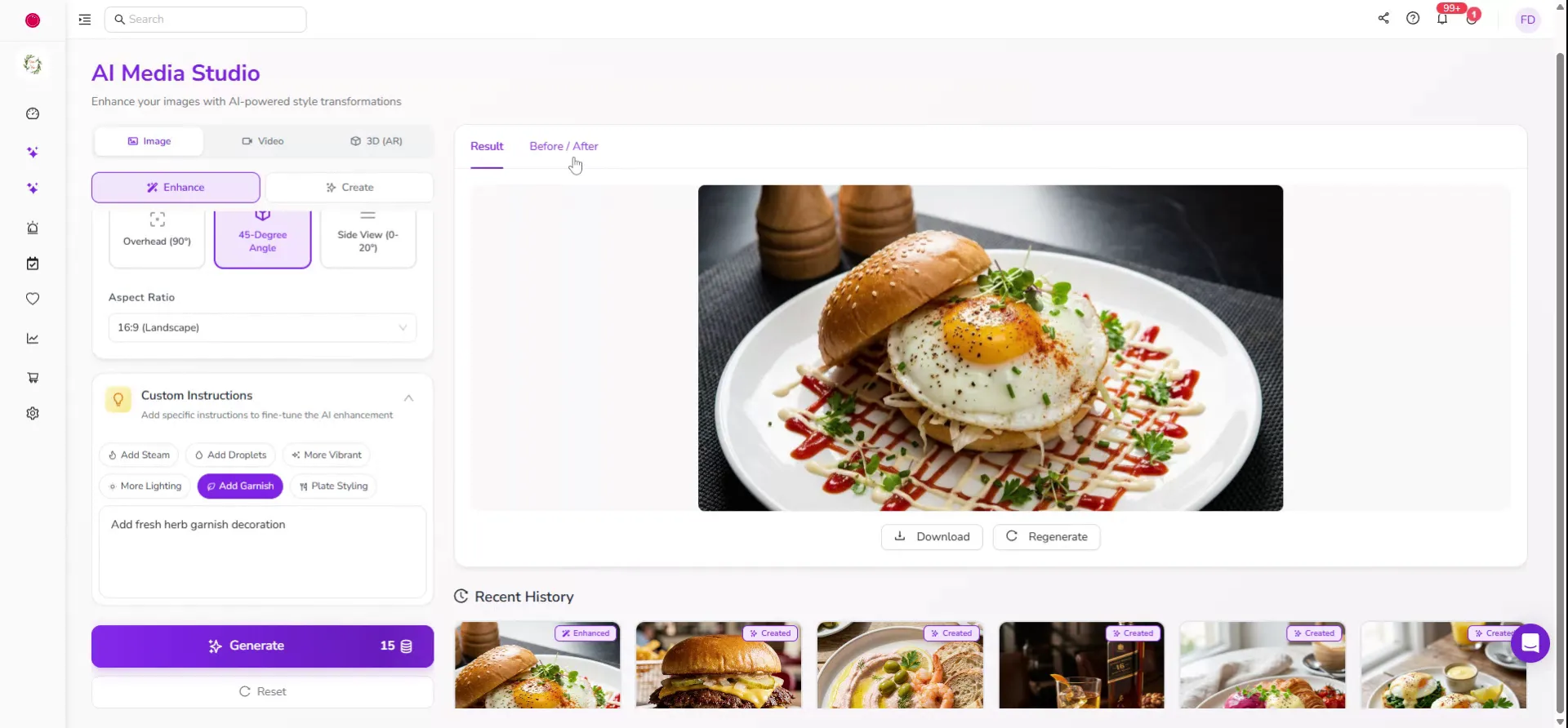
استخدم ميزة المقارنة بين ما قبل التحسين وما بعده لتقييم التحسّن.
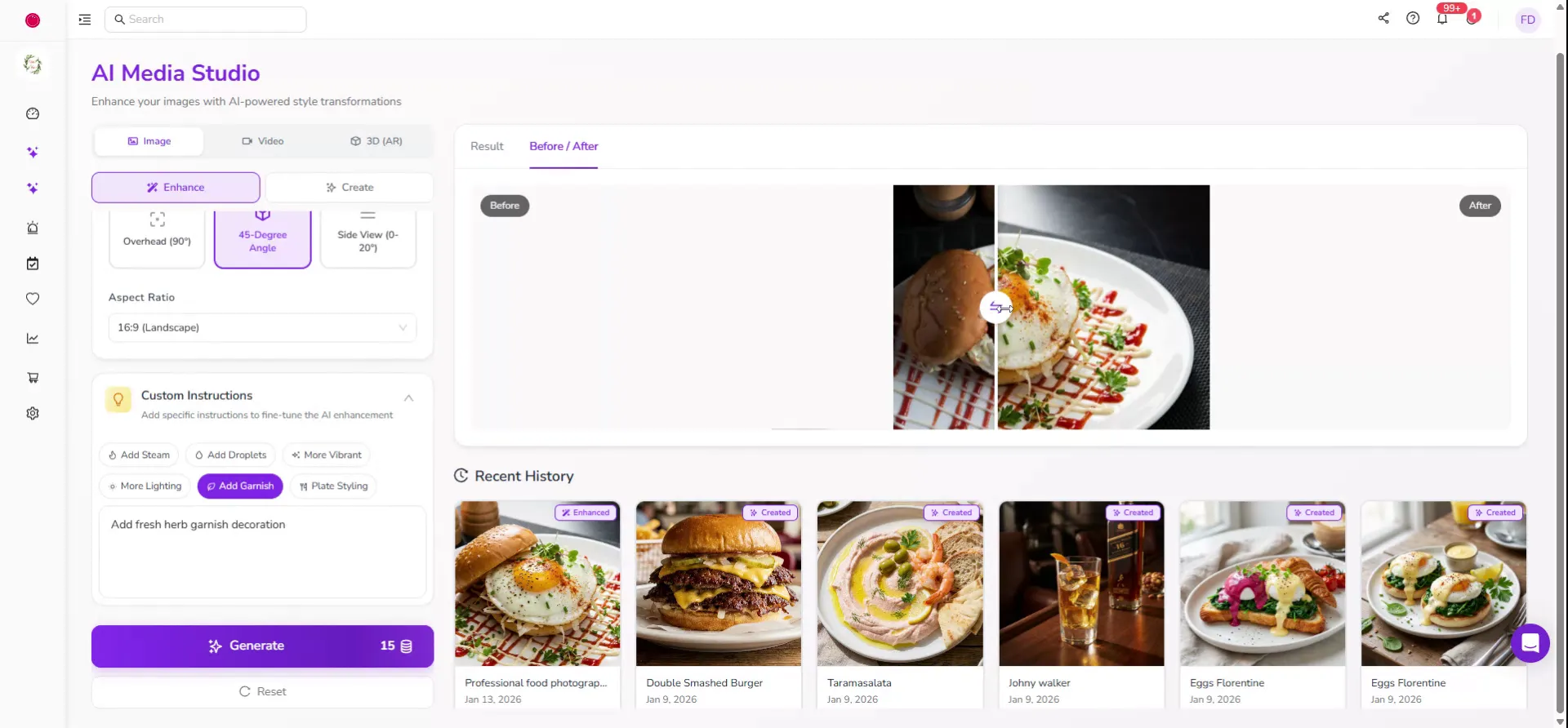
هنا يمكنك رؤية صورتك الأصلية قبل التحسين.
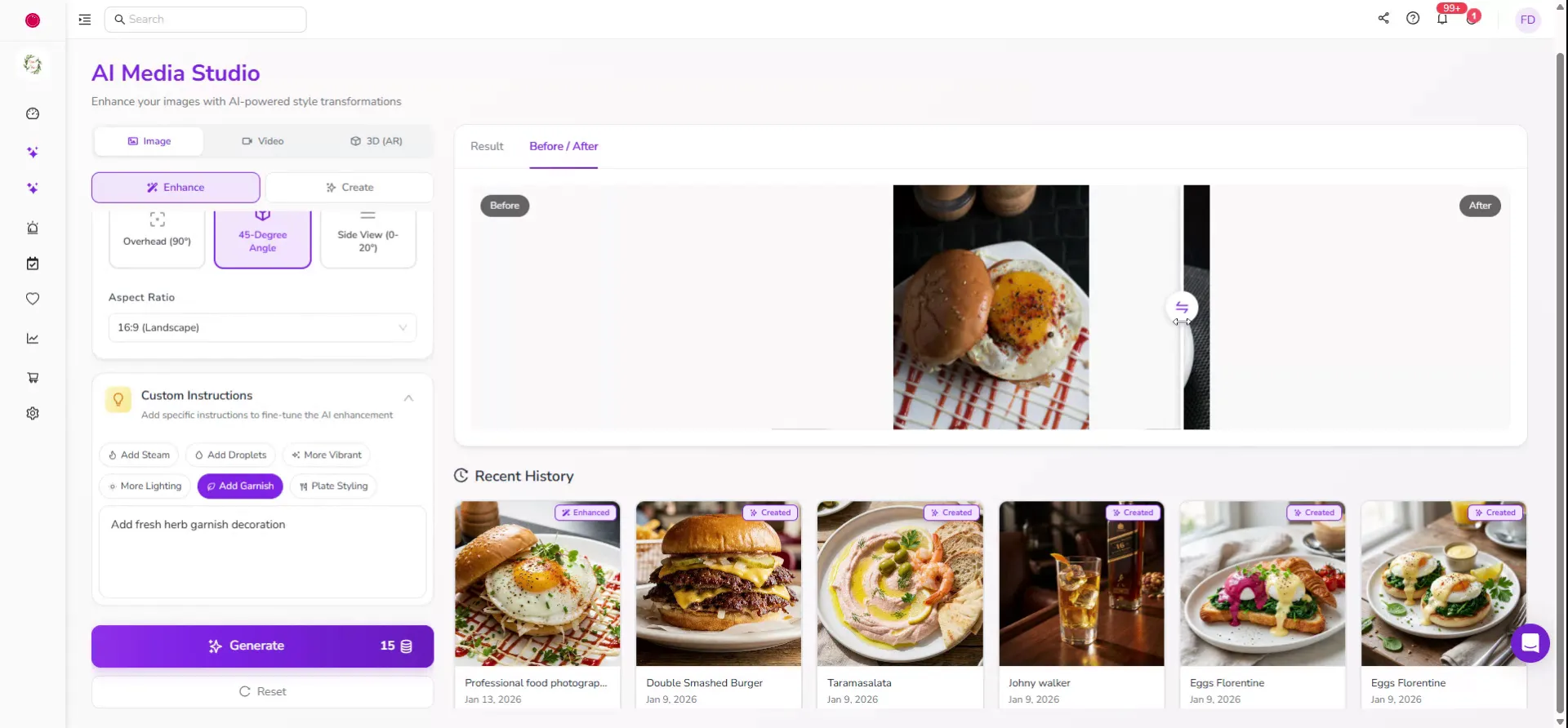
وهذه هي النسخة المحسّنة، وتظهر فيها الأنماط والزاوية والتأثيرات الإضافية المطبّقة.
أنشئ صورة جديدة بالذكاء الاصطناعي من الصفر
إذا كنت تريد إنشاء صورة جديدة تمامًا، فابدأ بالانتقال إلى ميزة الإنشاء.
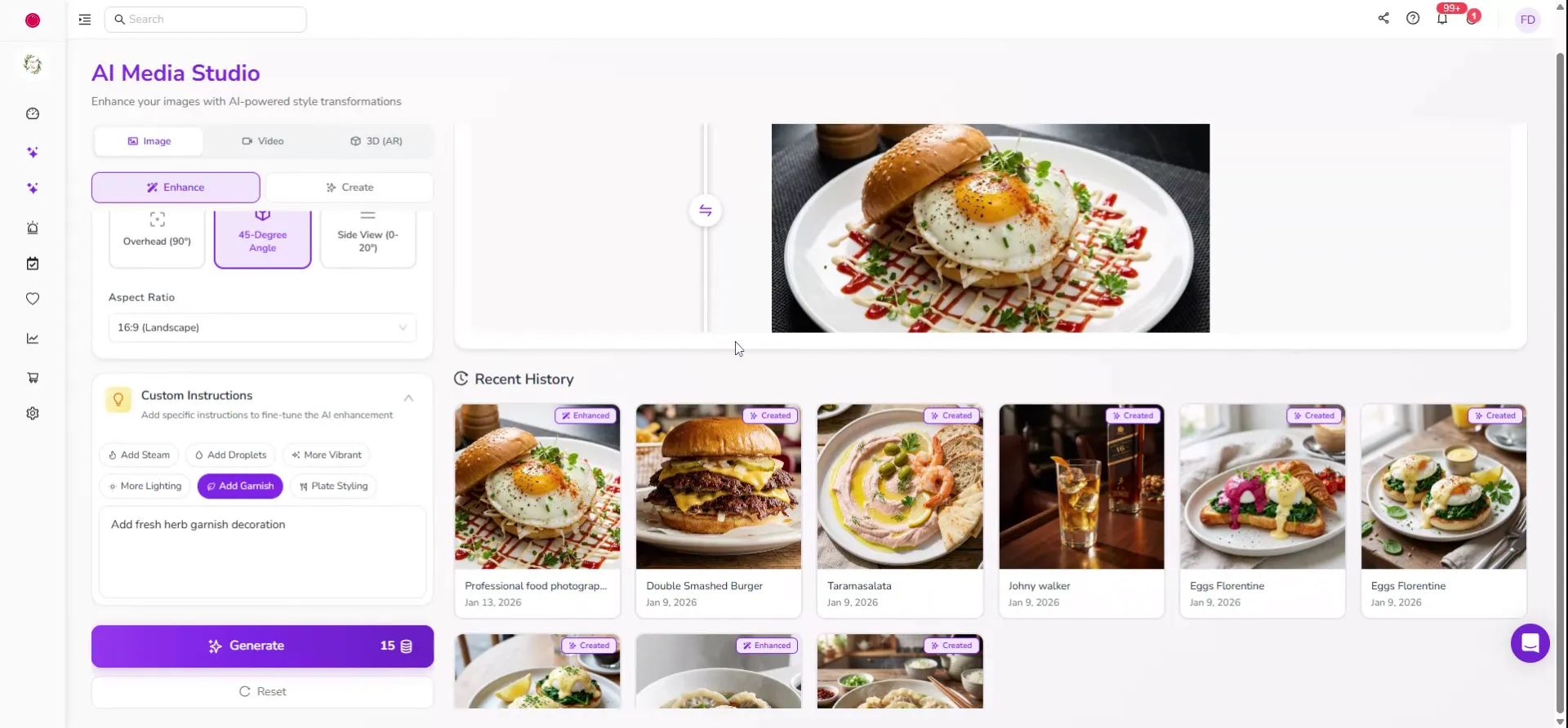
انقر على خيار إنشاء لبدء إنشاء صورة جديدة بالذكاء الاصطناعي.
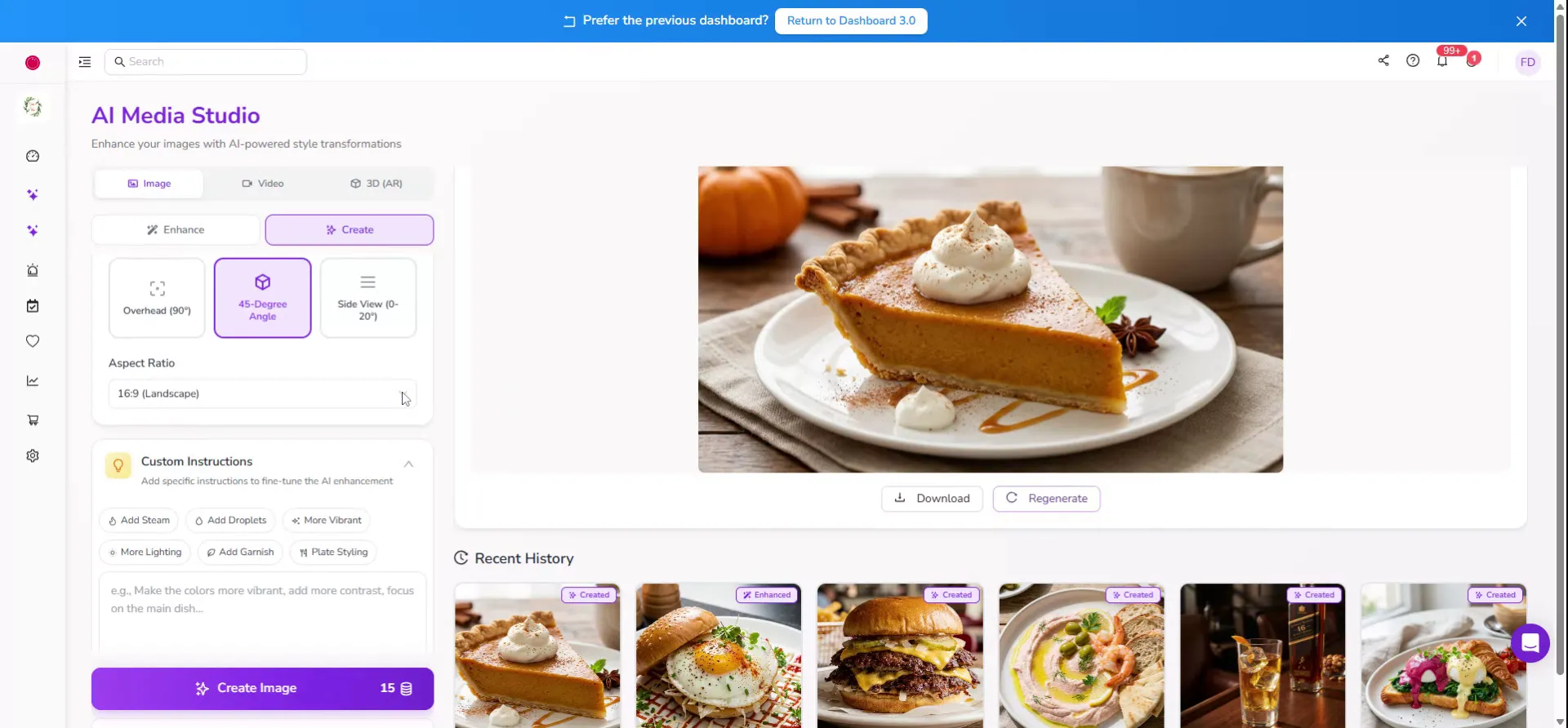
أدخل اسم الصنف الذي تريد تصويره (على سبيل المثال، «فطيرة اليقطين بالكريمة»). اختر الفئة المناسبة، مثل الحلويات، ثم اختر زاوية الكاميرا ونسبة العرض إلى الارتفاع وأي تعليمات إضافية (مثل الأجواء والإضاءة وتفاصيل الخلفية) باستخدام عناصر التحكم نفسها المتاحة في الواجهة.
أنشئ الصورة للحصول على صورتك الجديدة المُنتَجة بالذكاء الاصطناعي. عندما تصبح جاهزة، سترى الصنف الذي أنشأه الذكاء الاصطناعي (على سبيل المثال، صورة فطيرة يقطين مُنشأة بالذكاء الاصطناعي). يمكنك بعد ذلك تنزيل الصورة أو النقر على زر إعادة الإنشاء لإنشاء نسخة بديلة إذا كنت تريد تنويعات مختلفة.
هل كانت هذه المقالة مفيدة؟
مقالات ذات صلة
- كيف يعمل النظام؟بهذا المقال سنقوم بتوضيح إليه عمل النظام والميزات والخيارات التي نقوم بتقديمها
- حلول فاين داين (التكلفة والمنتجات)في هذا المقال سنقوم بتعريف الحلول والمنتجات التي نقوم بتقديمها بالأضافة إلي تفاصيل الخطط المختلفة المتوفرة
- ما الذي تتضمنه التجربة المجانية؟في هذا المقال سنقوم بتوضيح تفاصيل الفترة المجانية وكيفية استخدامها
- كيفية تغير لغة لوحة التحكم؟وصف موجز لتغيير لغة لوحة المعلومات والتحكم
هل ما زلت بحاجة إلى مساعدة؟
فريق الدعم لدينا في خدمتك. ابدأ محادثة وسنجيب على سؤالك.