إنشاء صور Instagram باستخدام أداة التسويق بالذكاء الاصطناعي
تم التحديث: يونيو 8, 2026
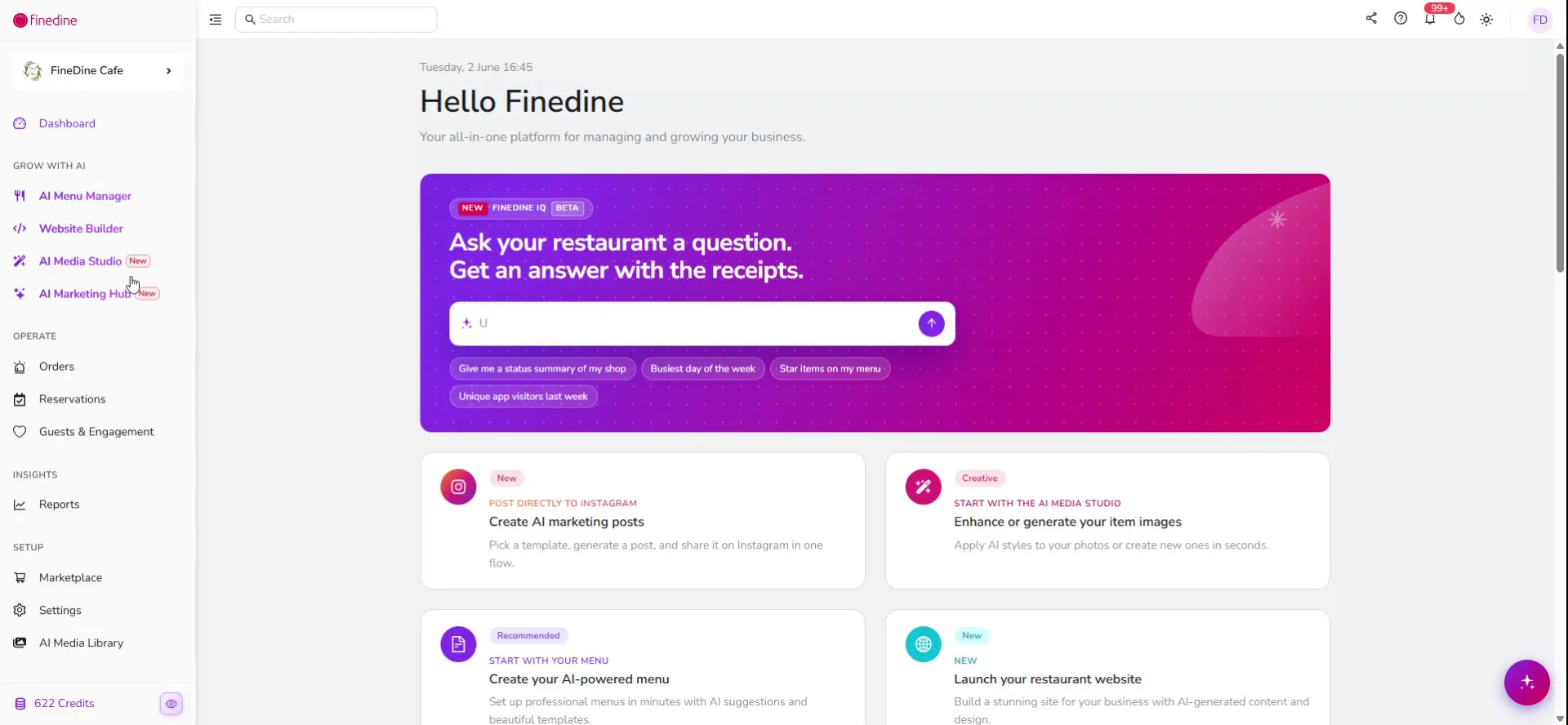
الخطوة 1: الوصول إلى مركز التسويق بالذكاء الاصطناعي
انتقل إلى مركز التسويق بالذكاء الاصطناعي لبدء إنشاء محتوى Instagram الخاص بك.
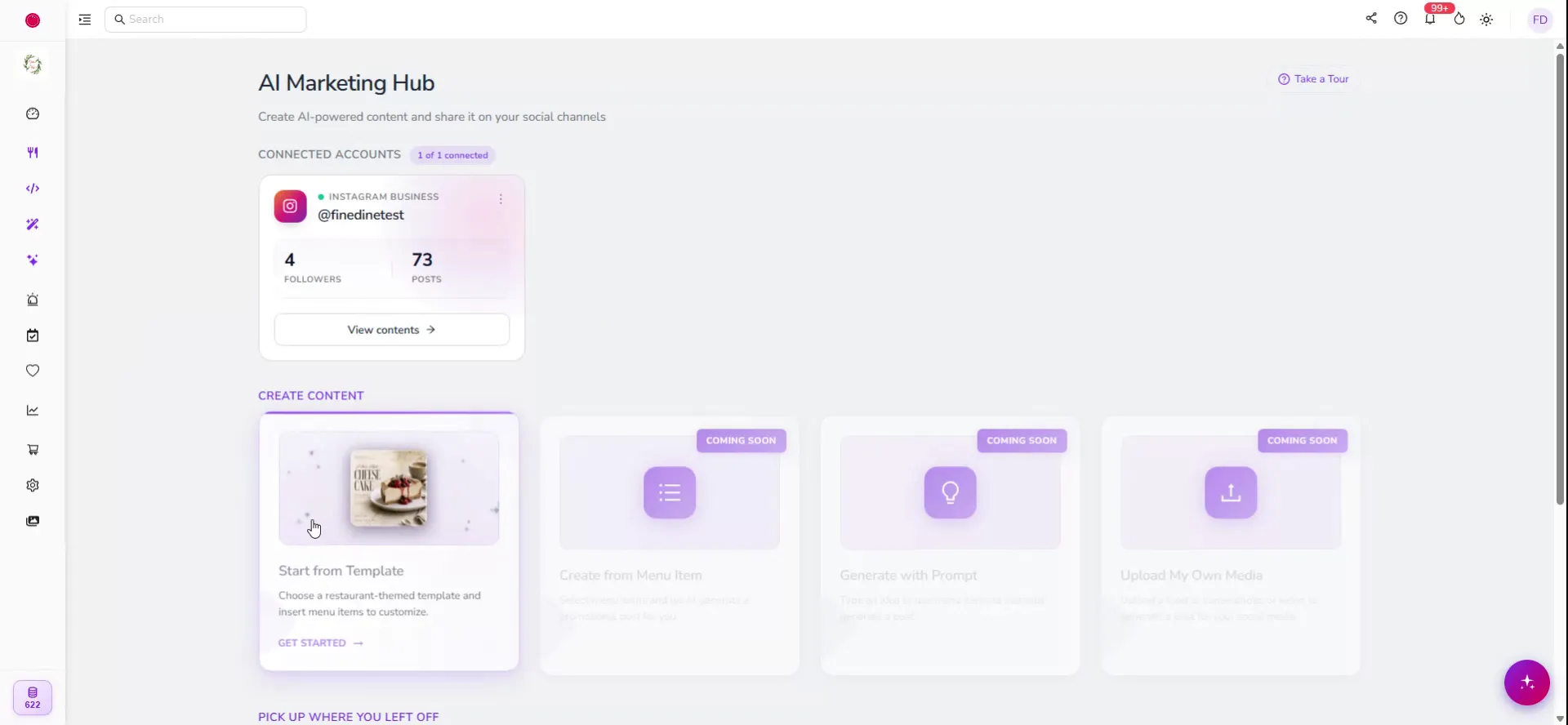
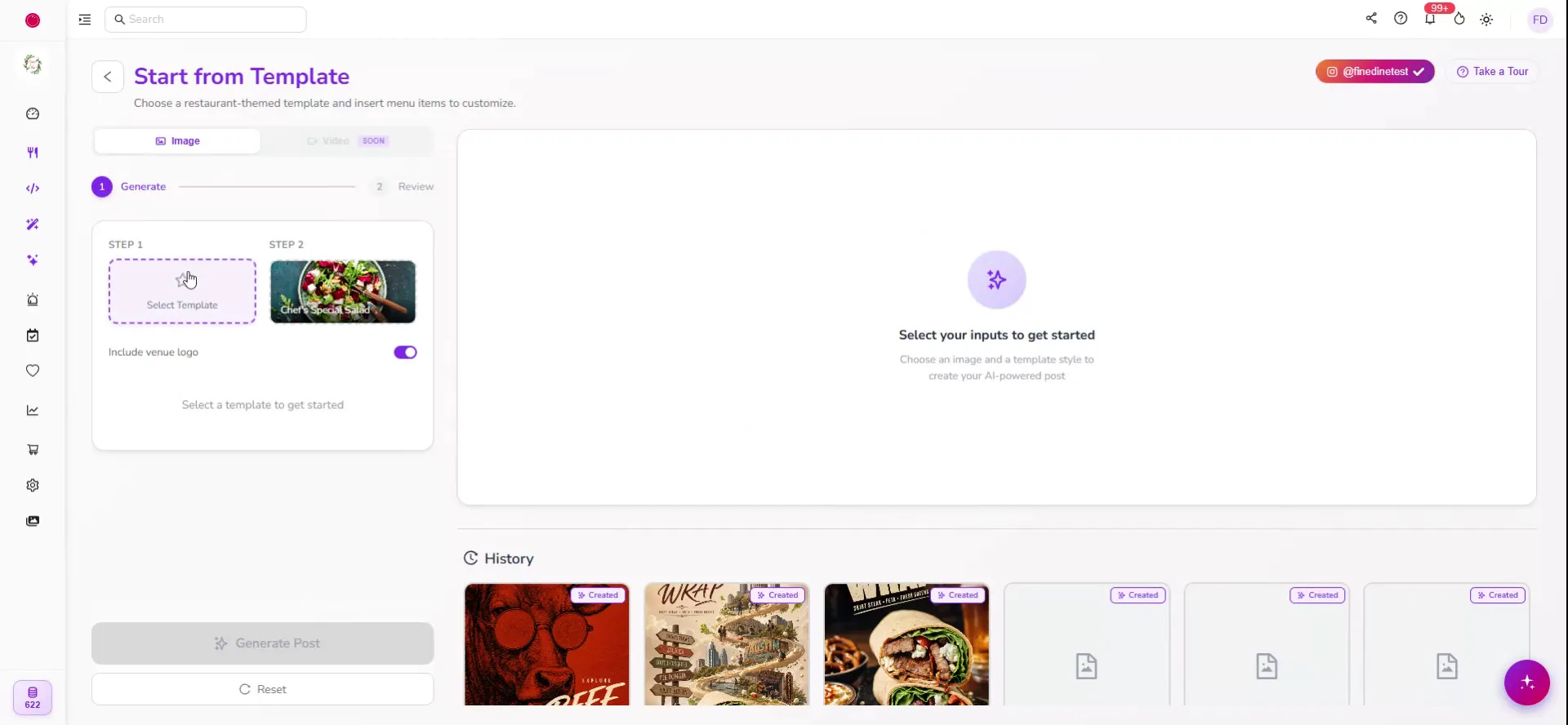
الخطوة 2: ابدأ من قالب
ابدأ تصميمك باختيار أحد القوالب المتاحة في المركز.
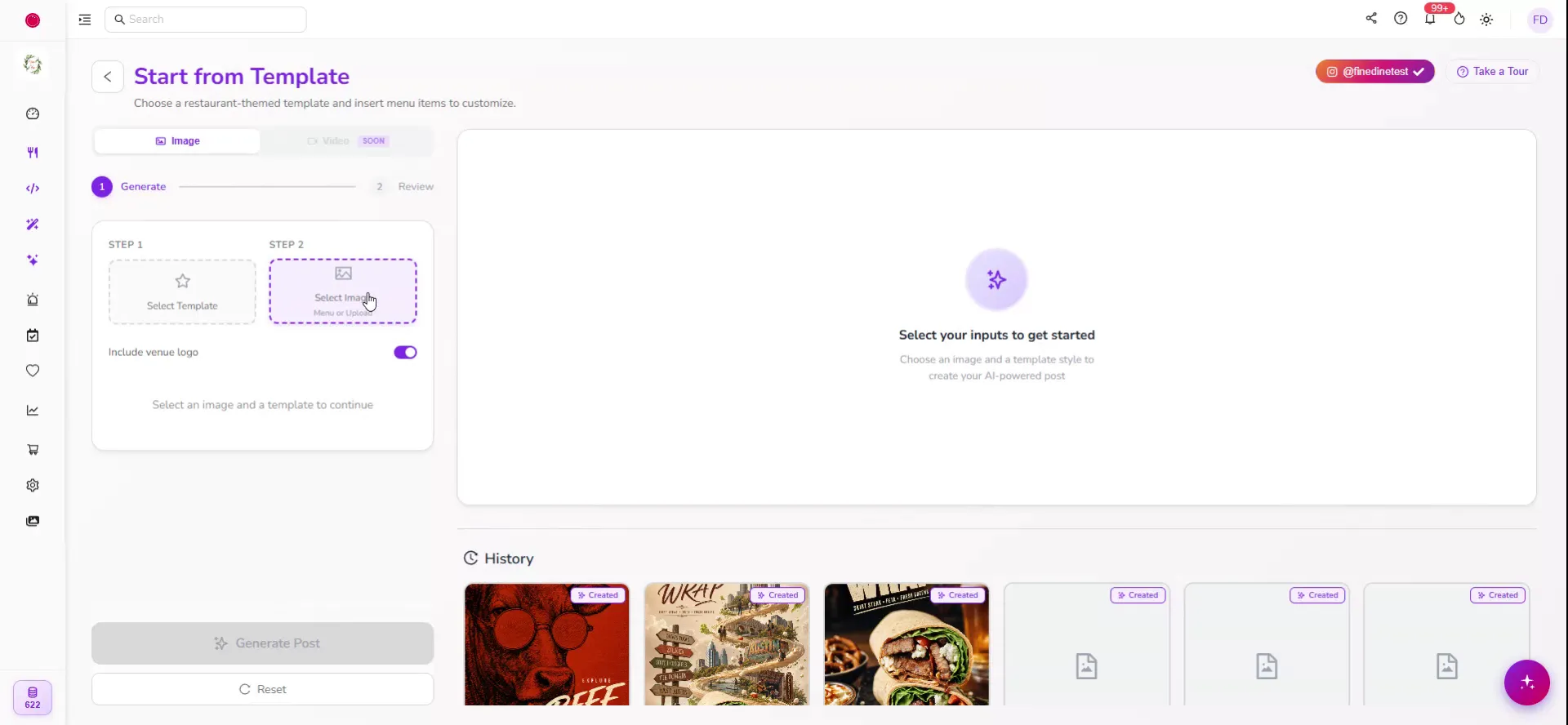
الخطوة 3: اختر المنتج الذي تريد إبرازه
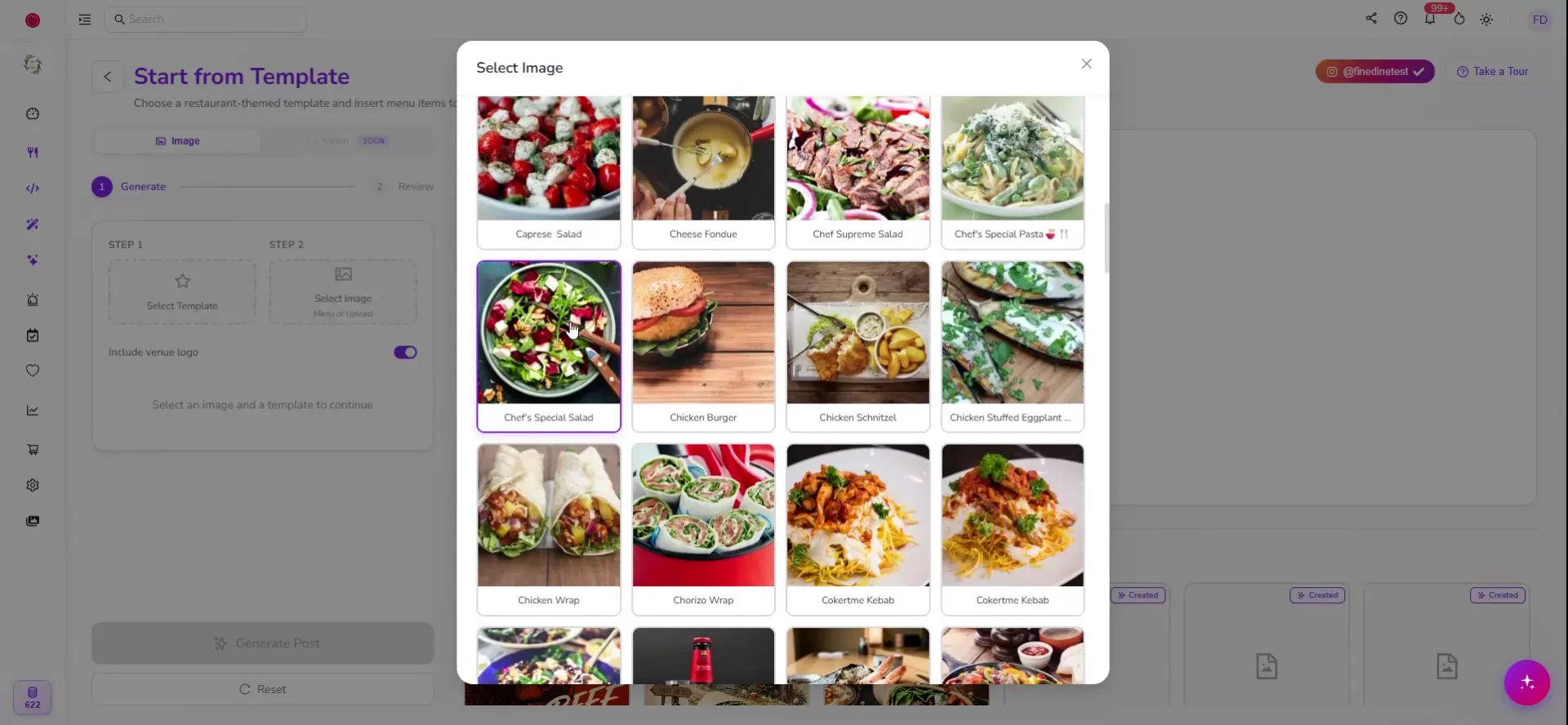
انقر على زر اختيار المنتج لتحديد المنتج أو الطبق الذي تريد إبرازه في صورة Instagram.
في هذا المثال، اختر Chef Special Salad من قائمة منتجاتك.
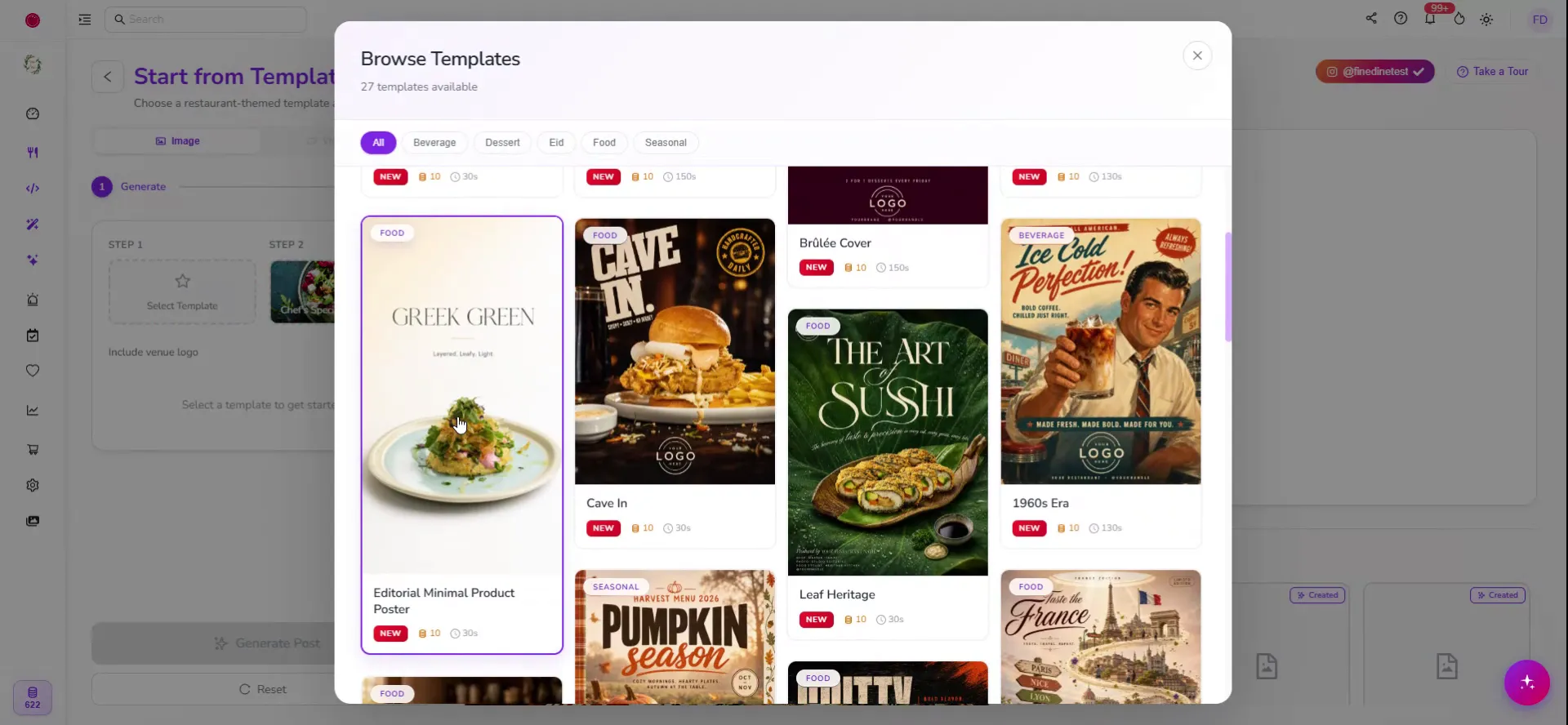
الخطوة 4: اختر قالبًا مرئيًا
تصفّح القوالب المرئية المتاحة واختر القالب الأنسب لمنتجك وعلامتك التجارية.
في هذا المثال، اختر قالب Greek Green.
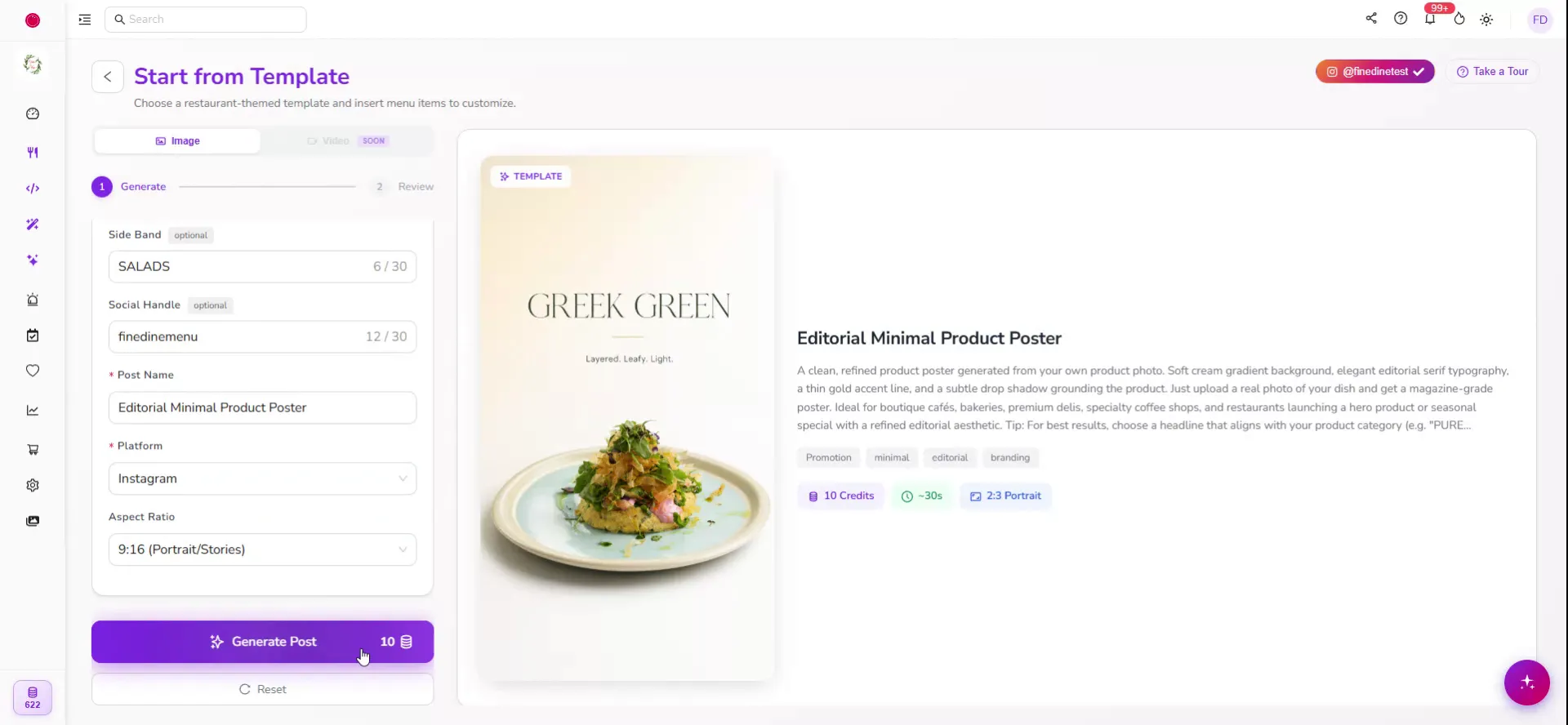
الخطوة 5: راجع التفاصيل المعبّأة تلقائيًا وعدّلها
سيملأ الذكاء الاصطناعي القالب المختار تلقائيًا بالتفاصيل المأخوذة من المنتج الذي اخترته (مثل الاسم والوصف وحقول النص الأخرى). راجع جميع النصوص والحقول الظاهرة في القالب. وإذا لزم الأمر، عدّل أيًّا من النصوص أو المعلومات أو حسّنها لتتناسب بشكل أفضل مع رسالتك وعلامتك التجارية.
عندما يبدو كل شيء جيدًا، انقر على زر إنشاء المنشور ليُنشئ الذكاء الاصطناعي الصورة النهائية لك.
الخطوة 6: اختر طريقة المشاركة على Instagram
بعد إنشاء الصورة، حدّد الطريقة التي تريد مشاركتها بها على Instagram. يمكنك نشرها إما كقصة أو كمنشور.
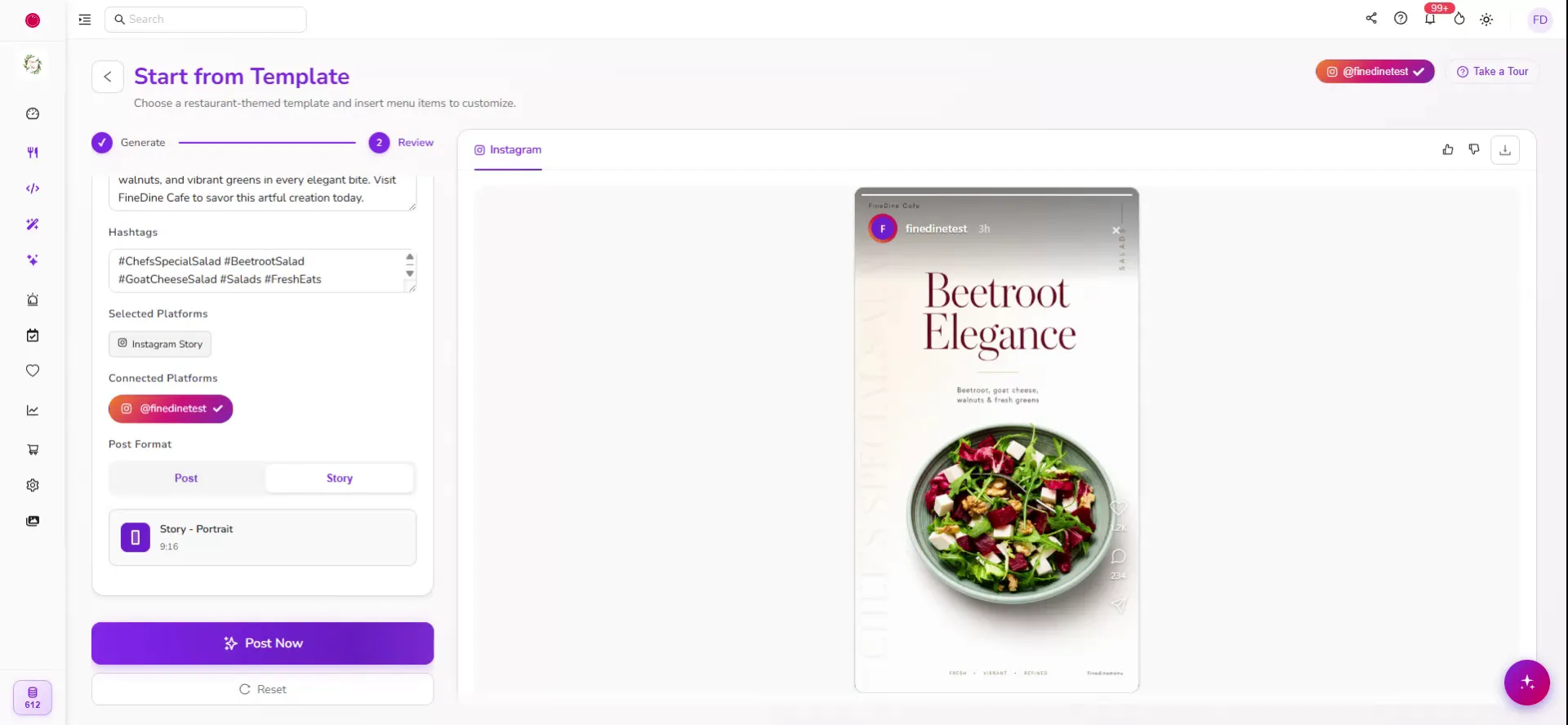
سيملأ النظام تفاصيل التعليق تلقائيًا ويضيف الوسوم (الهاشتاغات) ذات الصلة نيابةً عنك.
إذا أردت تعديل أي شيء، فعدّل نص التعليق والوسوم الظاهرة على الشاشة مباشرةً، ثم أعد إنشاء المنشور بالنقر على زر إعادة الإنشاء.
الخطوة 7: النشر على Instagram
عندما تكون راضيًا عن الصورة والتعليق والوسوم، انقر على زر انشر الآن.
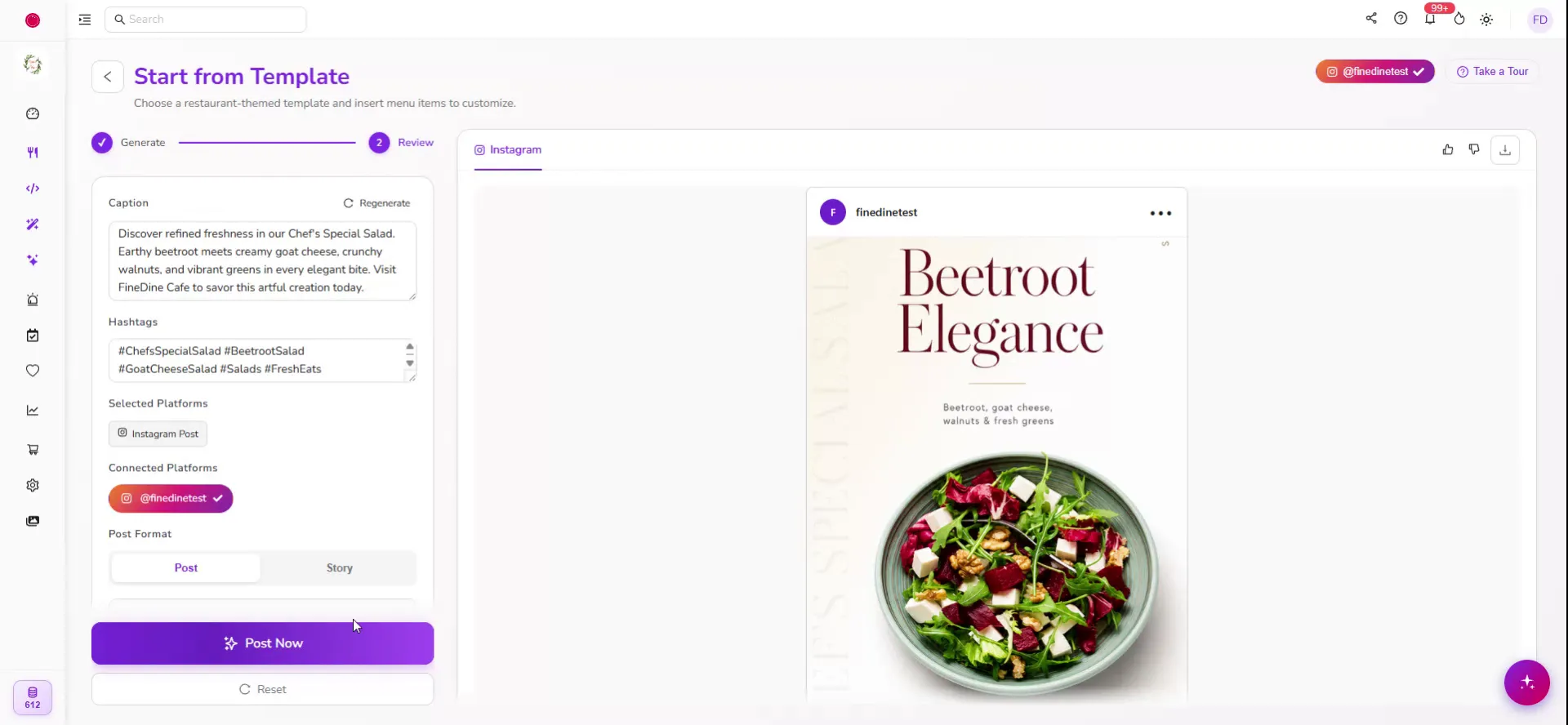
سينشر النظام تلقائيًا التنسيق الذي اخترته (قصة و/أو منشور) مباشرةً على حساب Instagram المرتبط. إذا كنت بحاجة إلى مزيد من المساعدة، يمكنك التواصل مع فريق الدعم عبر زر الدردشة المباشرة واستكشاف مقاطع الفيديو التدريبية الإضافية للاطلاع على مزيد من النصائح والميزات.
هل كانت هذه المقالة مفيدة؟
مقالات ذات صلة
- كيف يعمل النظام؟بهذا المقال سنقوم بتوضيح إليه عمل النظام والميزات والخيارات التي نقوم بتقديمها
- حلول فاين داين (التكلفة والمنتجات)في هذا المقال سنقوم بتعريف الحلول والمنتجات التي نقوم بتقديمها بالأضافة إلي تفاصيل الخطط المختلفة المتوفرة
- ما الذي تتضمنه التجربة المجانية؟في هذا المقال سنقوم بتوضيح تفاصيل الفترة المجانية وكيفية استخدامها
- كيفية تغير لغة لوحة التحكم؟وصف موجز لتغيير لغة لوحة المعلومات والتحكم
هل ما زلت بحاجة إلى مساعدة؟
فريق الدعم لدينا في خدمتك. ابدأ محادثة وسنجيب على سؤالك.