إدارة القوائم المشتركة عبر مواقع متعددة في لوحة تحكم العلامة التجارية في FineDine
تم التحديث: يونيو 17, 2026
الخطوة 1: أنشئ علامة تجارية وادخل إلى لوحة تحكم العلامة التجارية
لبدء إدارة القوائم المشتركة، أنشئ أولًا علامة تجارية في لوحة تحكم FineDine.
انقر على اسم منشأتك ثم اختر زر إنشاء علامة تجارية.
يمنحك هذا إمكانية الوصول إلى لوحة تحكم إدارة العلامة التجارية، حيث يمكنك إدارة قائمة مشتركة واحدة عبر جميع مواقعك.
الخطوة 2: حوّل قائمة موجودة إلى قائمة مشتركة
إذا كانت لديك بالفعل قائمة مُنشأة في فرعك الأول، فيمكنك تحويلها إلى قائمة مشتركة.
افتح قائمة القوائم لديك، ثم انقر على زر المزيد لتحويل القائمة الموجودة إلى قائمة مشتركة.
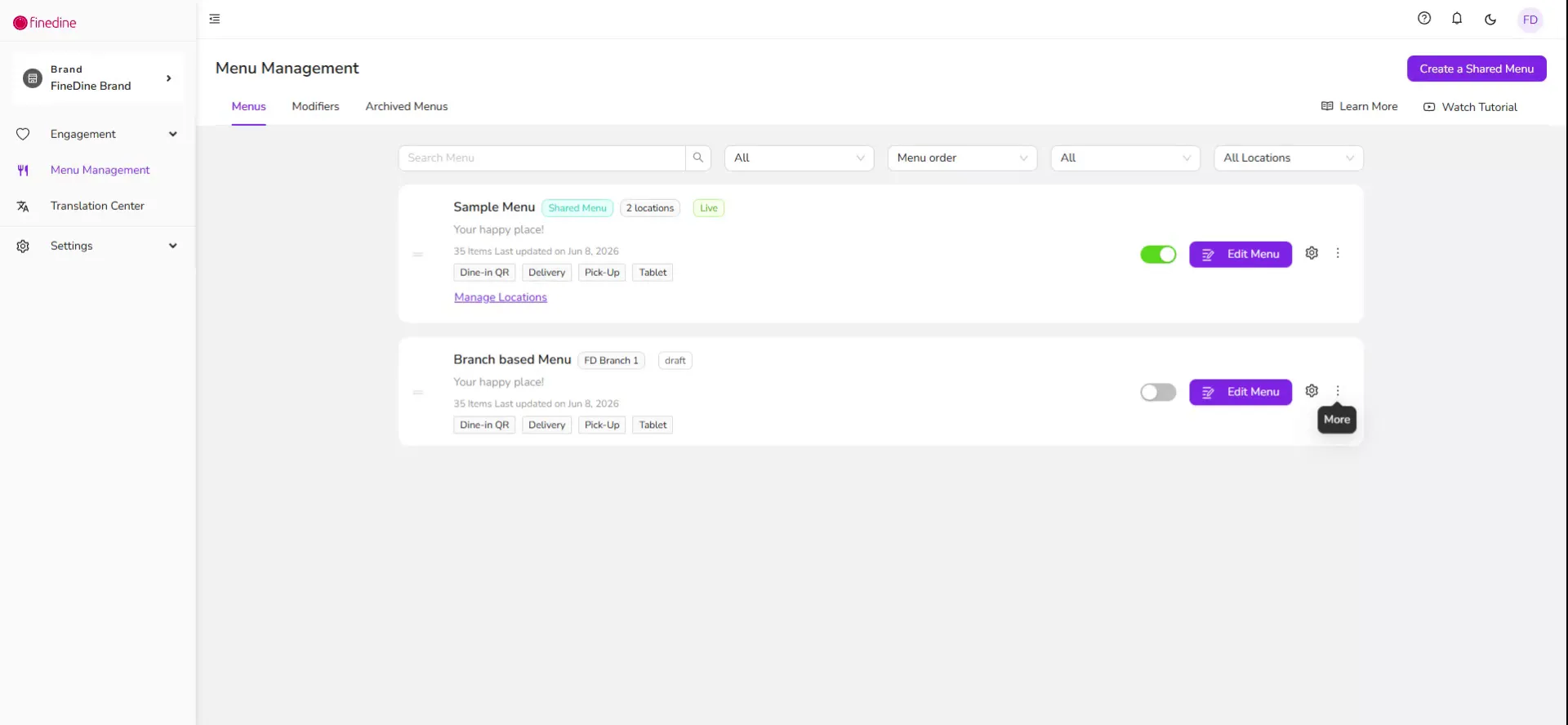
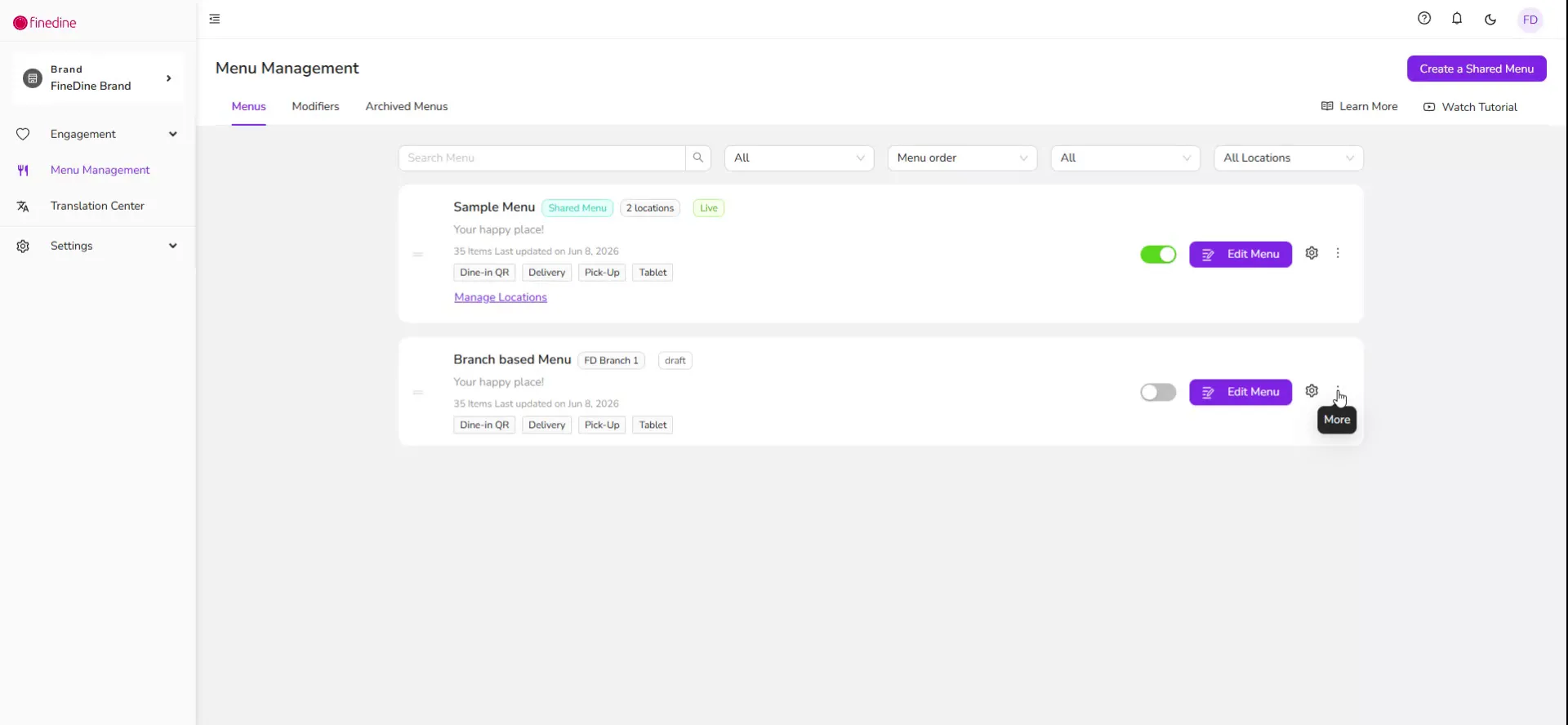
بعد التحويل، سترى علامة قائمة مشتركة بجوار اسم القائمة، ما يشير إلى أنها أصبحت الآن مشتركة بين المواقع.
الخطوة 3: اختر المواقع للقائمة المشتركة
بعد ذلك، أدِر المواقع التي ستتوفر فيها هذه القائمة المشتركة.
افتح إعدادات القائمة المشتركة واختر المواقع التي يجب أن تستخدم هذه القائمة.
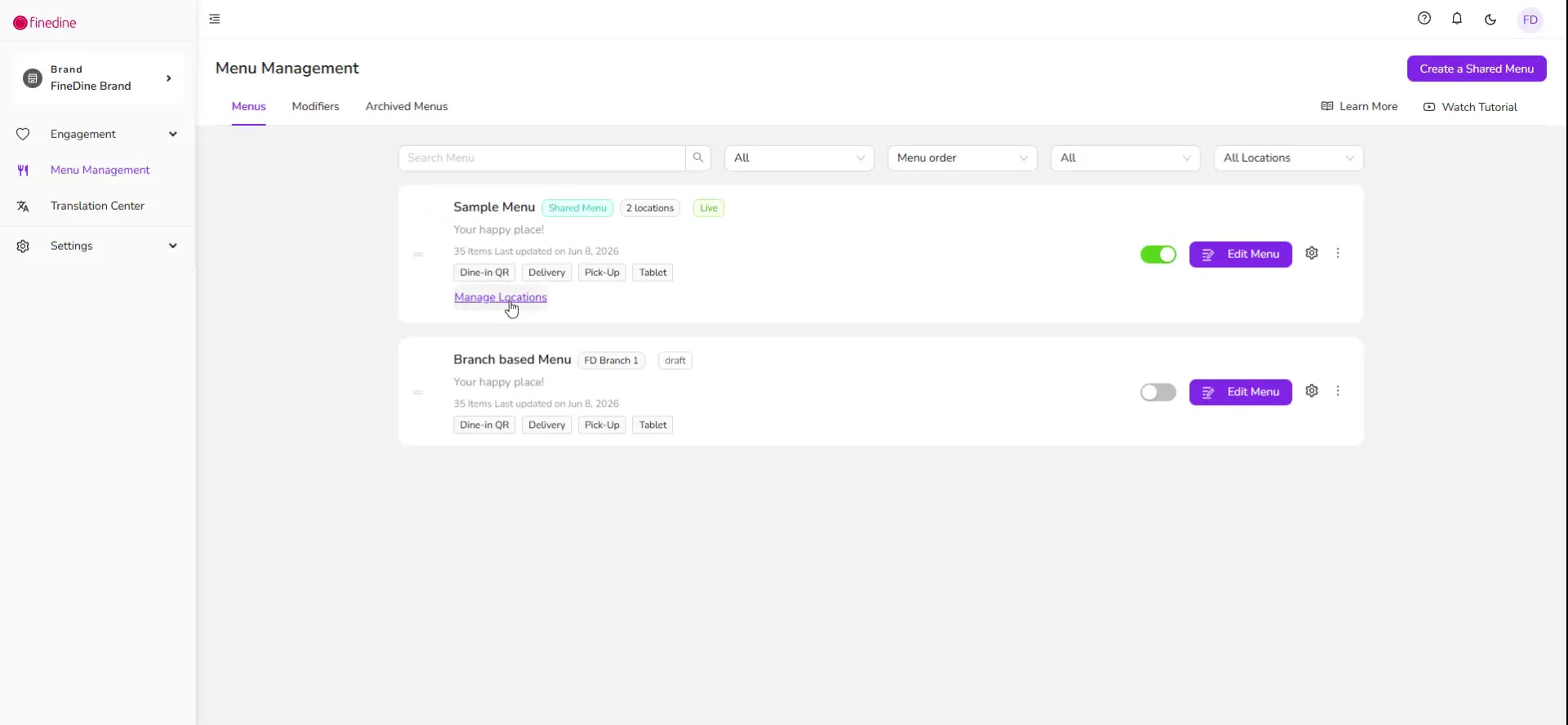
على سبيل المثال، يمكنك النقر على أداة اختيار الموقع ومشاركة القائمة عبر كلا موقعيك (أو جميع مواقعك).
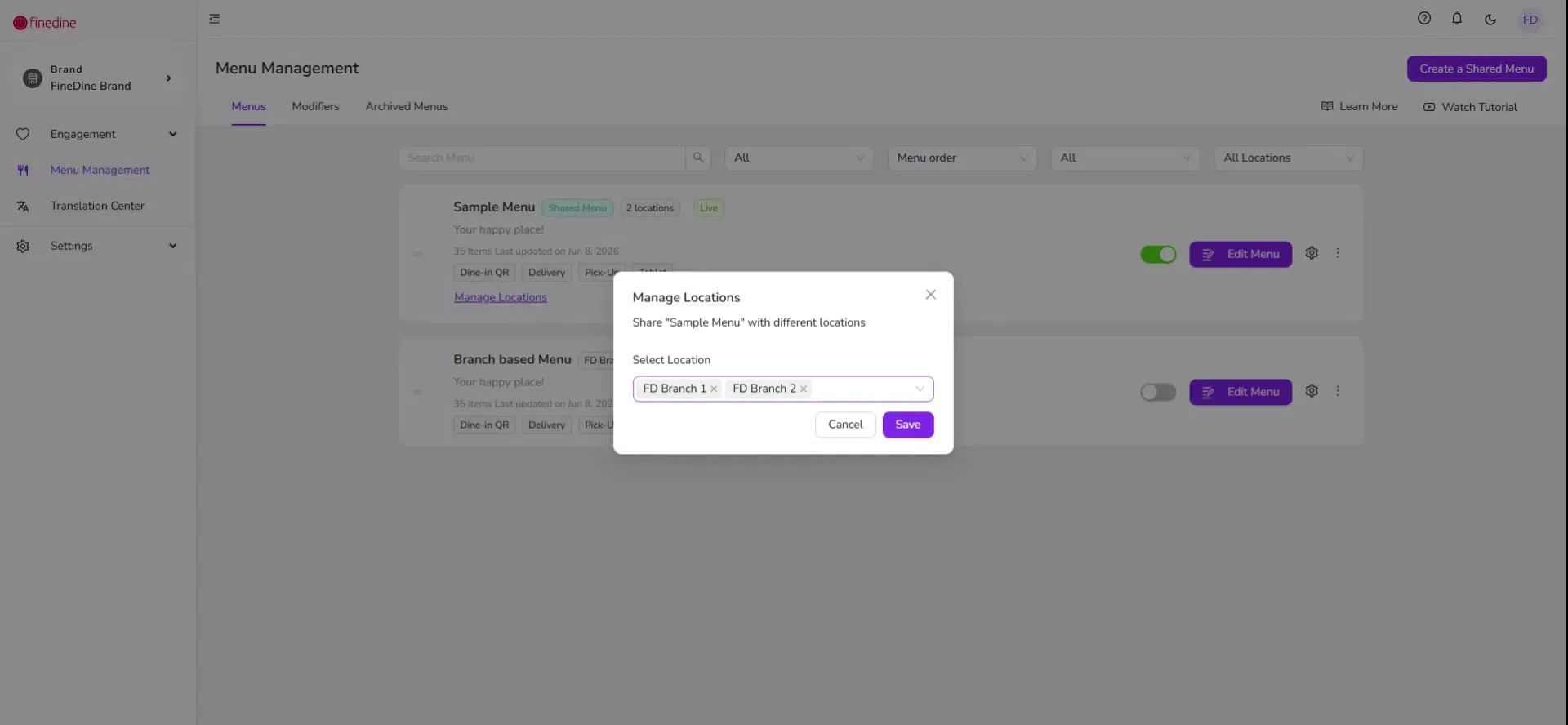
بعد اختيار المواقع، ستصبح القائمة المشتركة نشطة في جميع تلك الفروع.
الخطوة 4: ادخل إلى القائمة واضبط الفئات والأطباق
ادخل الآن إلى القائمة المشتركة لضبط هيكلها ومحتواها.
افتح القائمة لإضافة الفئات وجميع الأطباق التي تريد تضمينها في قائمتك المشتركة الافتراضية.
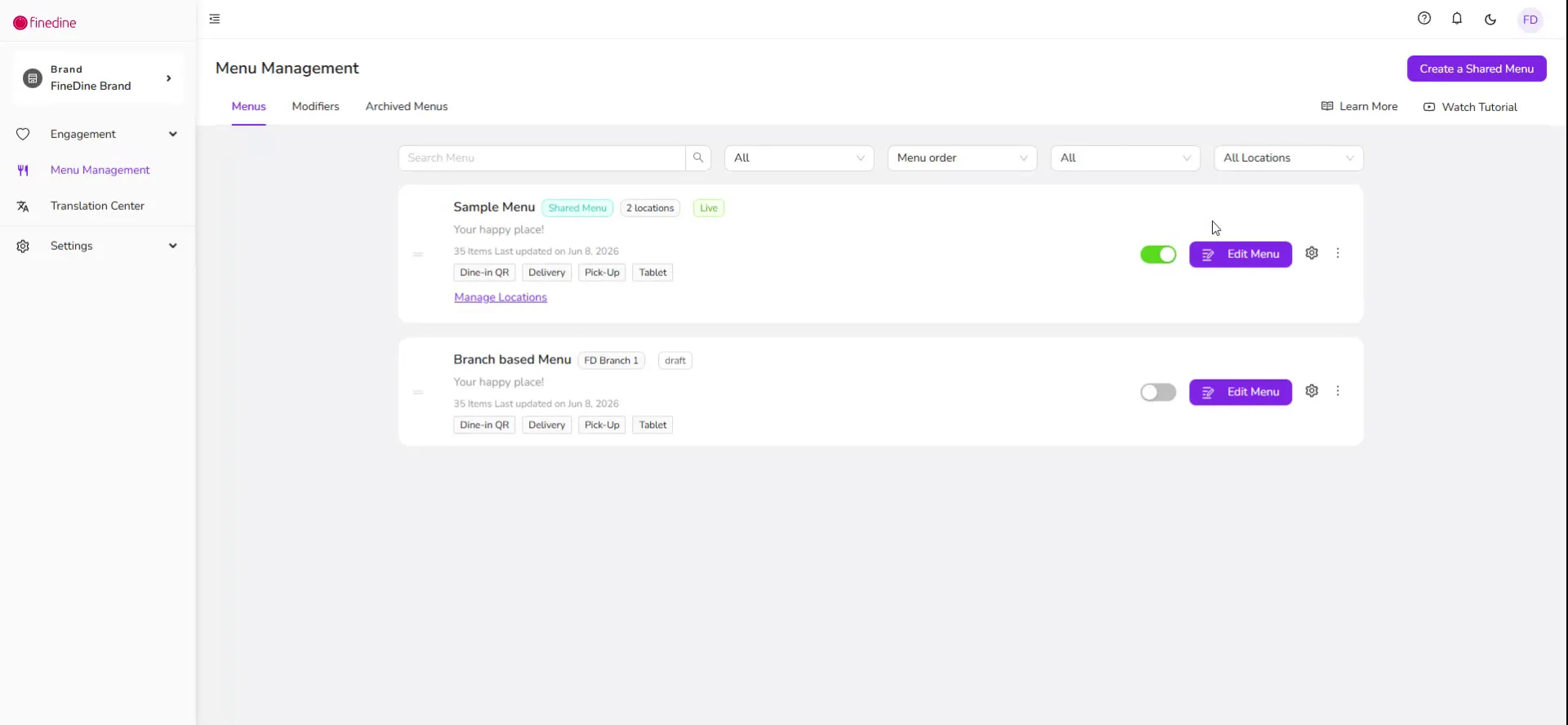
يمكنك بعد ذلك ضبط التفاصيل على مستوى الصنف، مثل التسعير وخيارات العرض.
الخطوة 5: حدّد أسعارًا مختلفة لكل موقع (تجاوزات الأسعار)
يمكنك تحديد أسعار مختلفة لمواقع مختلفة مع الاستمرار في استخدام القائمة المشتركة نفسها.
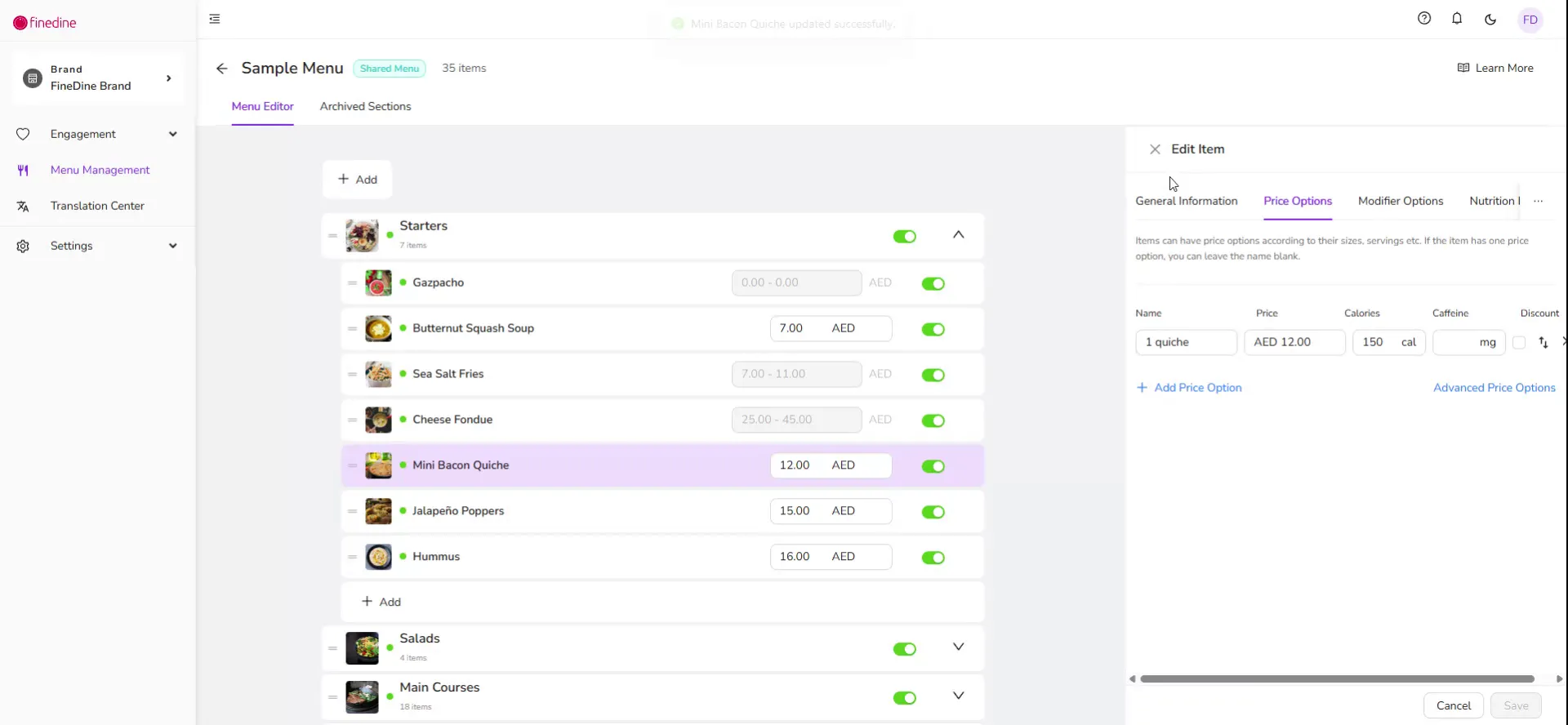
ابدأ بالنقر على أي صنف في القائمة، ثم انتقل إلى قسم السعر.
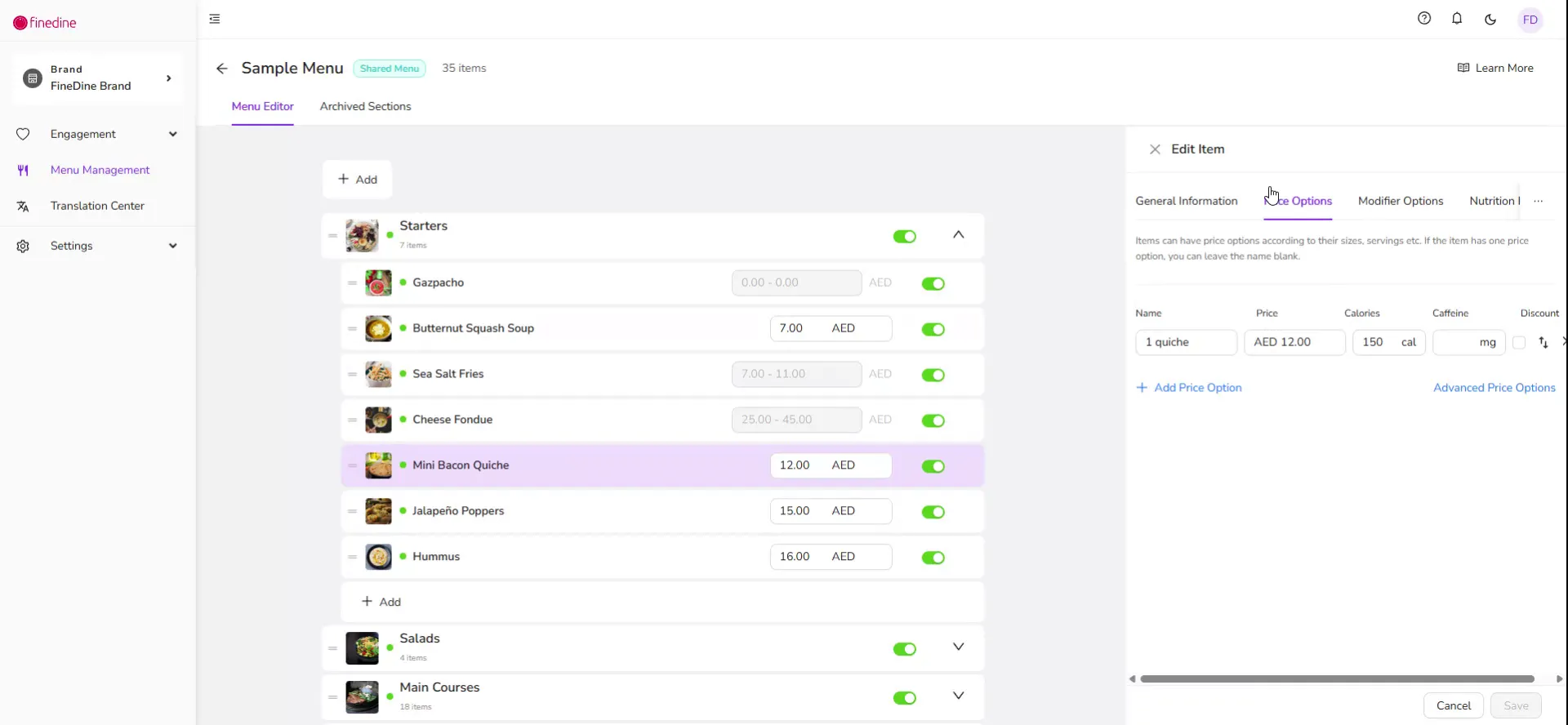
انقر على خيار السعر المتقدم للوصول إلى التسعير حسب الموقع.
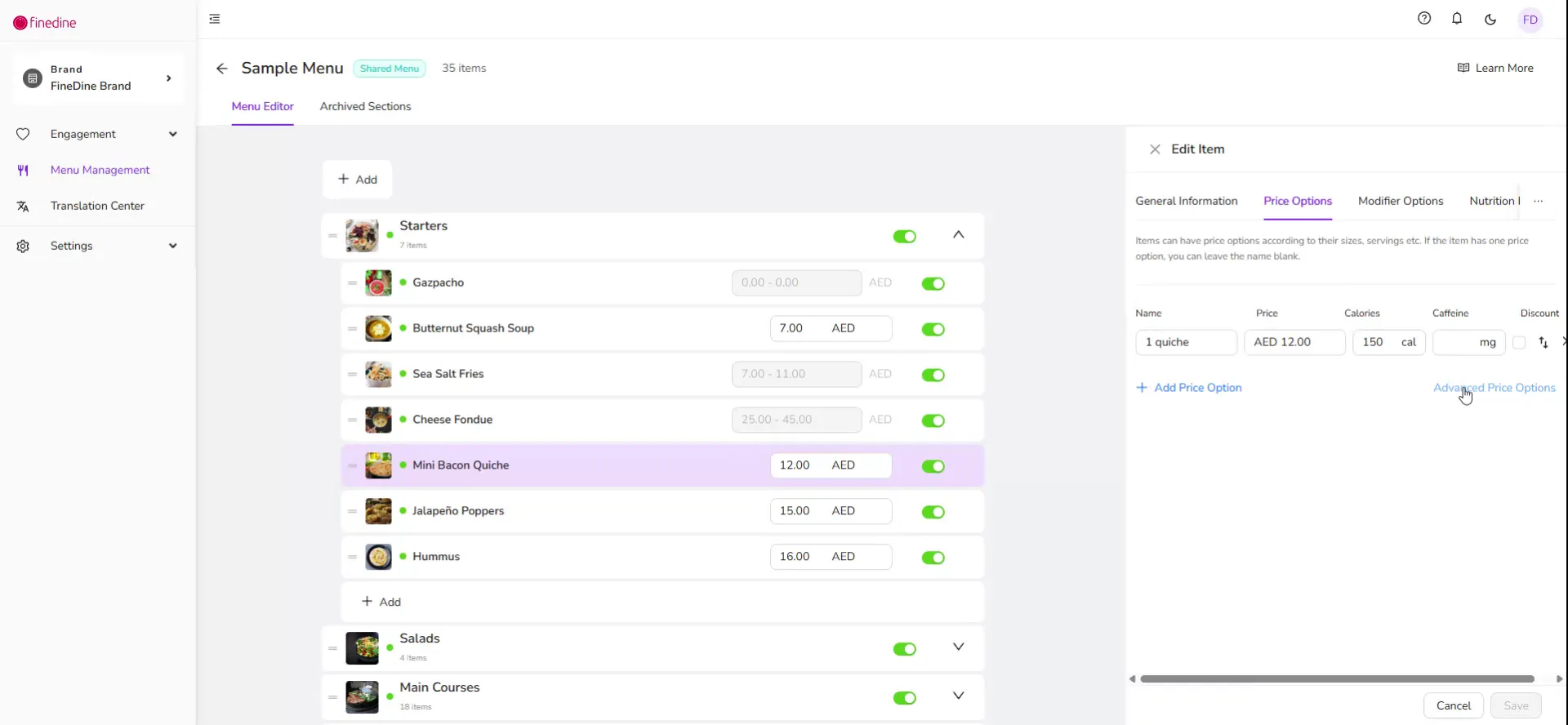
سترى السعر الافتراضي، وهو مشترك بين جميع المواقع.
لتجاوز السعر لموقع معيّن، انقر على زر إضافة تجاوز للسعر.
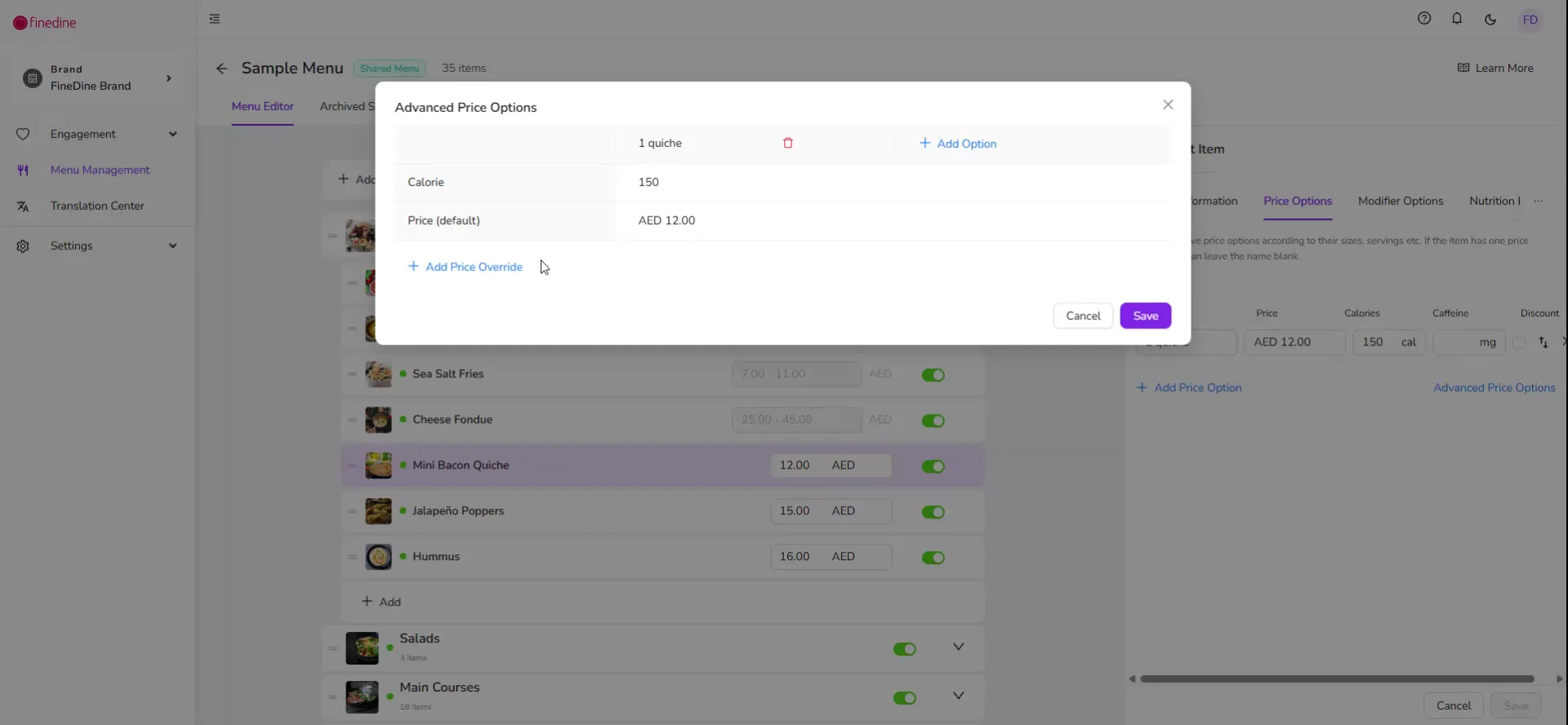
أدخل السعر الجديد (على سبيل المثال، 10) وعيّنه للفرع المطلوب (مثل فرعك الثاني).
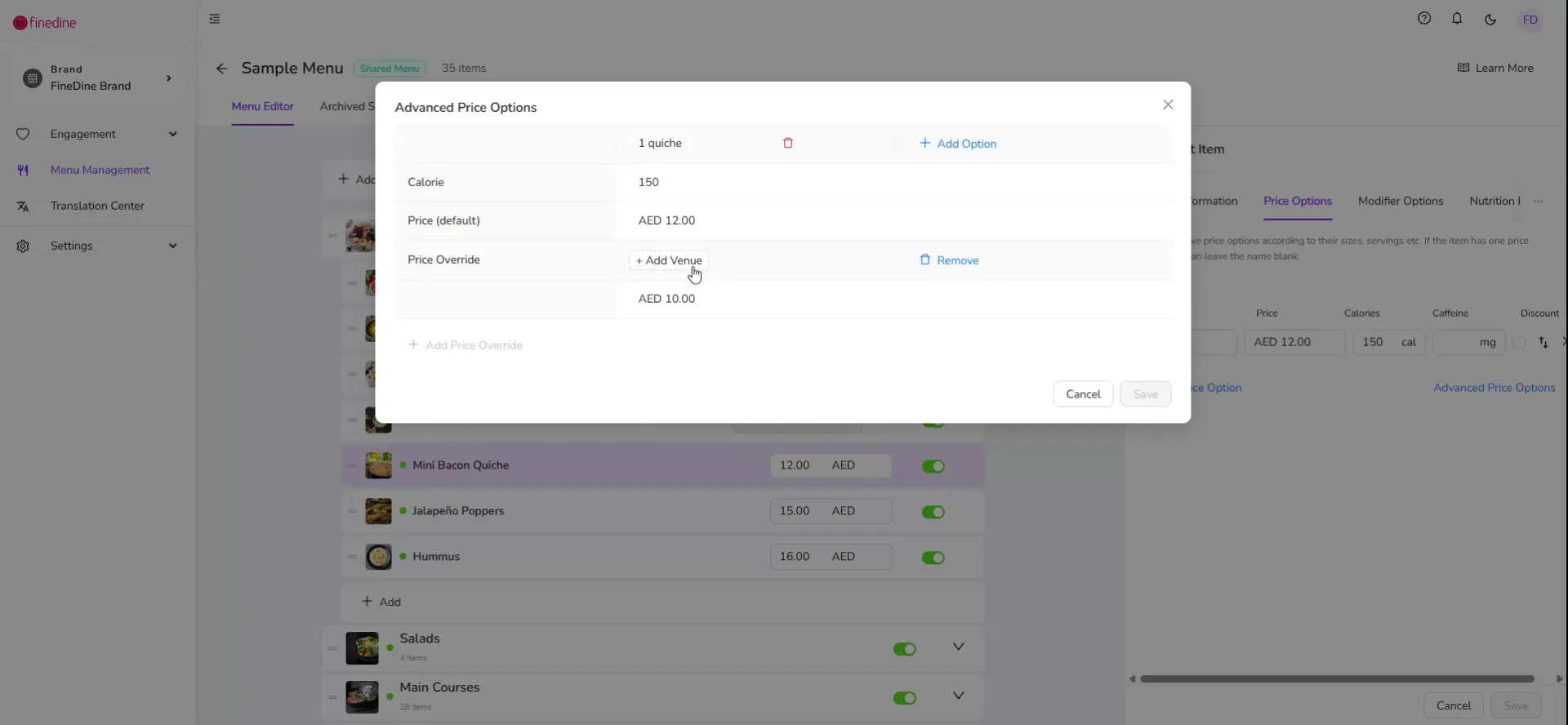
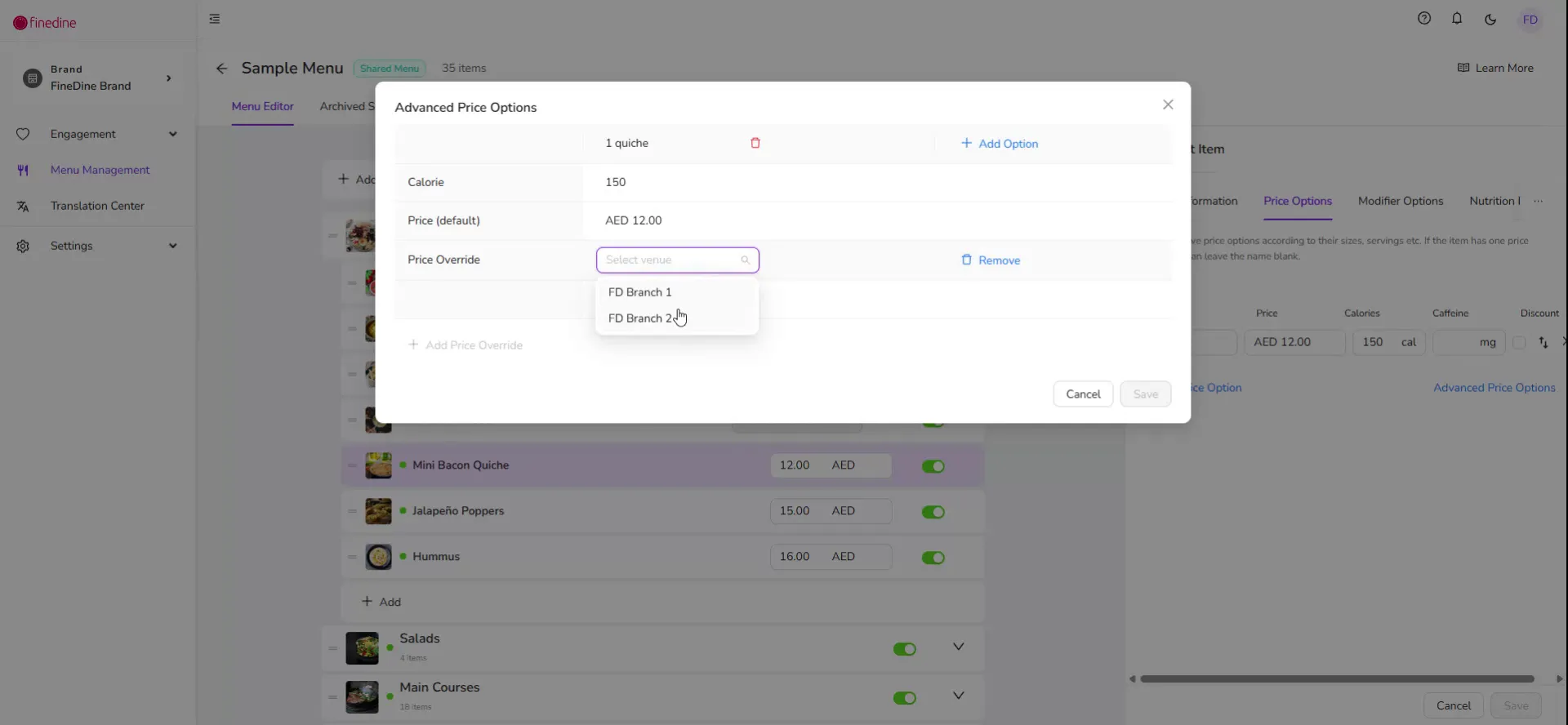
بهذا الإعداد، سيعرض فرعك الأول وجميع الفروع الأخرى السعر الافتراضي (مثل 12)، بينما سيعرض الفرع الثاني فقط السعر المتجاوَز (مثل 10).
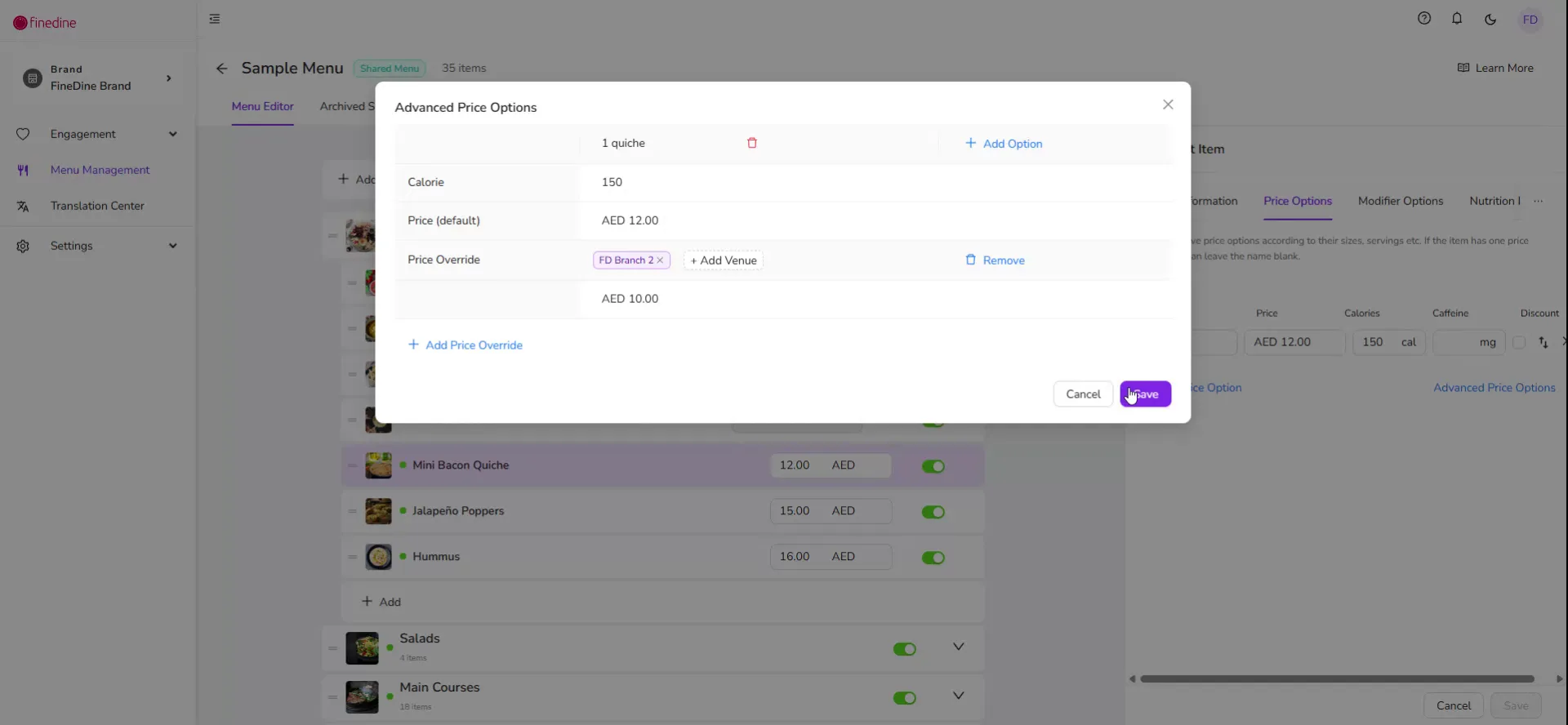
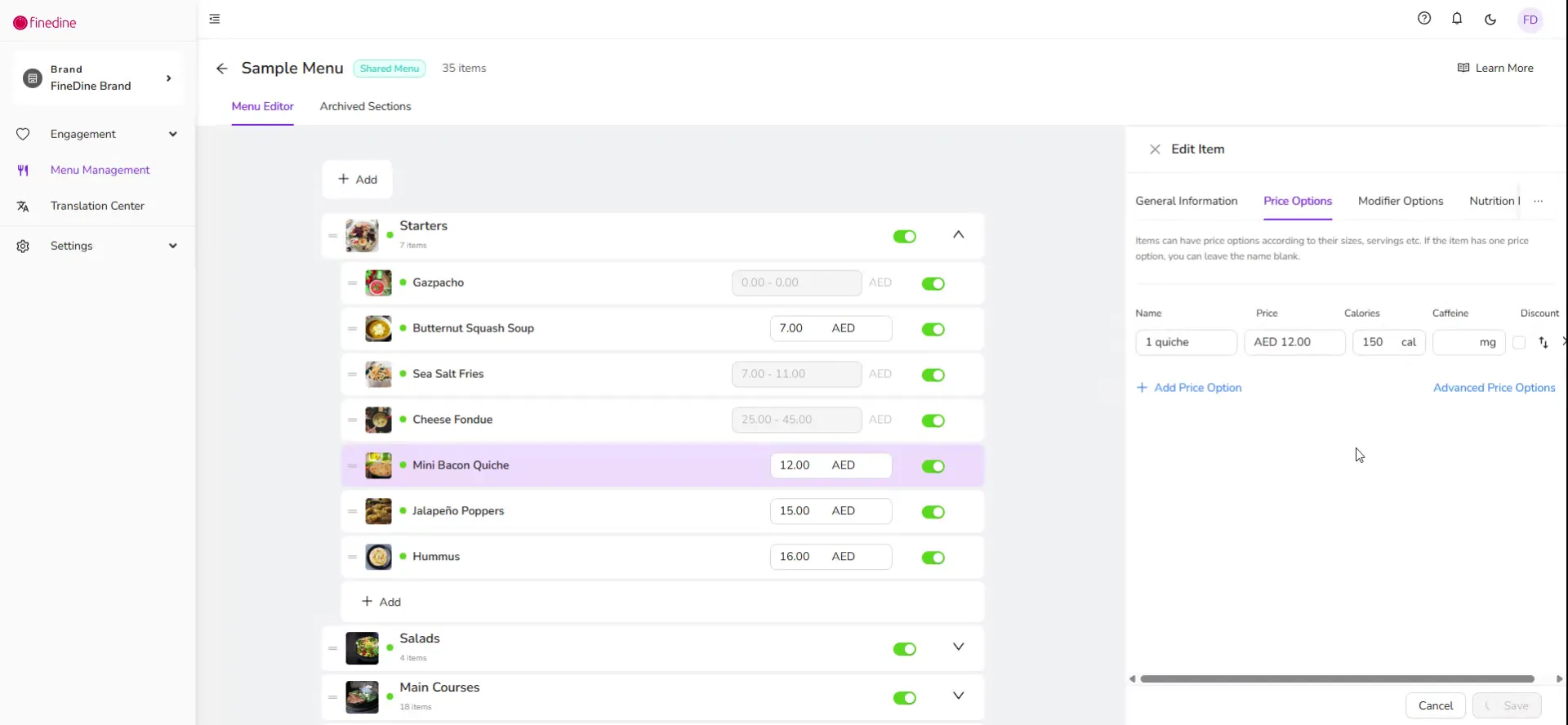
انقر على حفظ لتطبيق السعر المختلف لذلك الموقع وتأكيده.
الخطوة 6: أدِر عرض الأصناف لكل موقع
يمكنك أيضًا التحكم في أماكن عرض كل صنف عبر مواقعك.
انتقل إلى قسم المعلومات العامة الخاص بالصنف، ثم انقر على إدارة العرض.
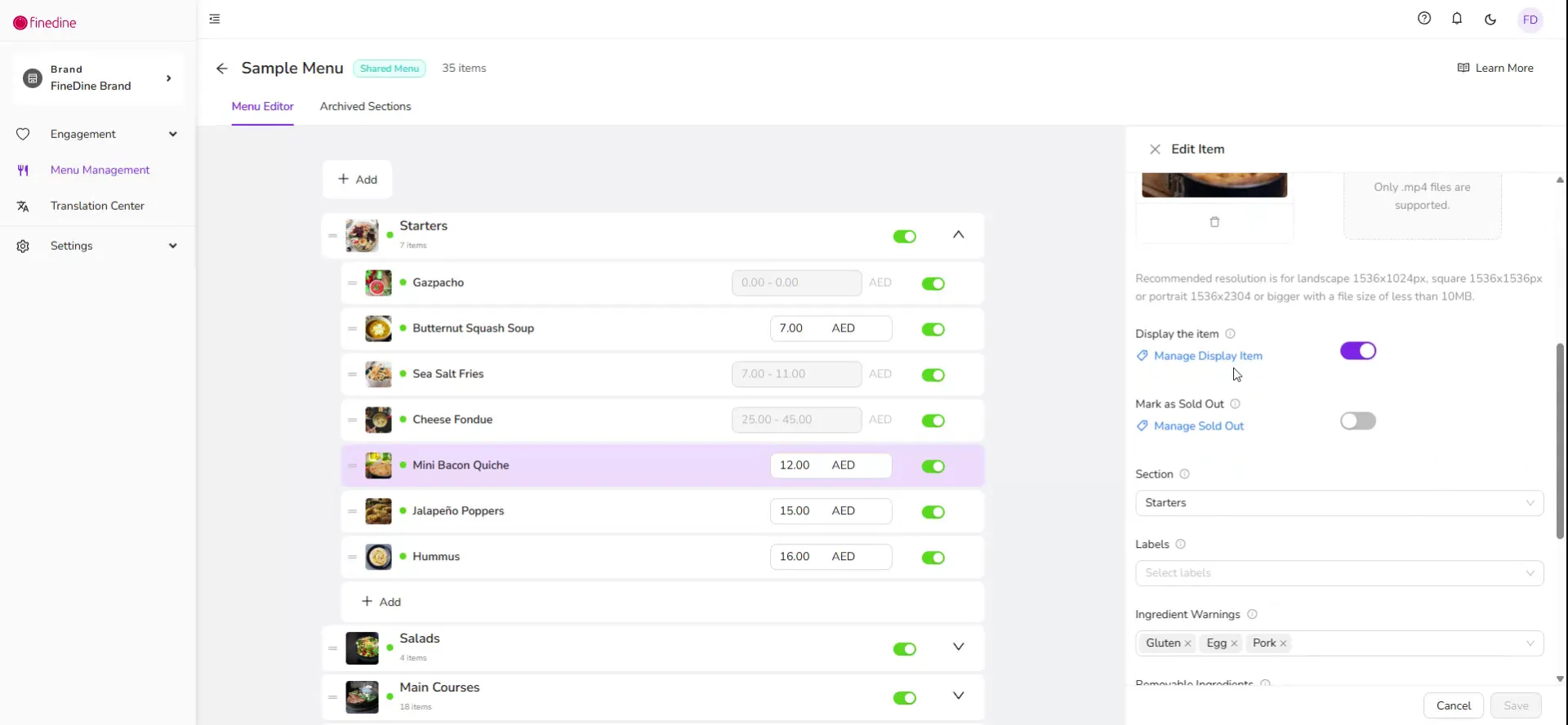
من هنا، يمكنك تحديد الفروع التي يجب أن يظهر فيها الصنف.
إذا أردت إخفاء هذا الصنف من فرعك الثاني فقط، فانقر على زر إخفاء لذلك الفرع تحديدًا.
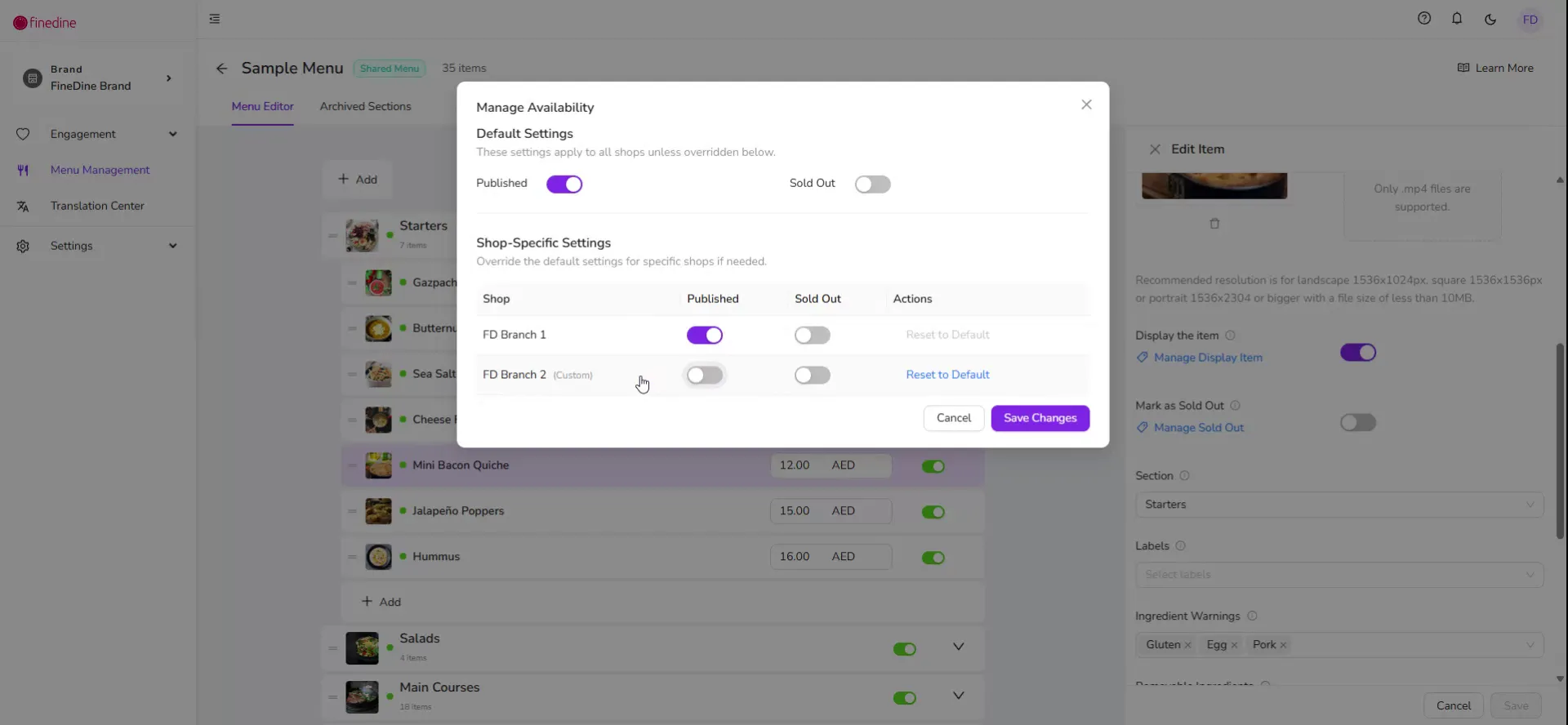
إذا أردت تعطيل الصنف بالكامل في جميع المواقع، فانقر على زر إلغاء النشر. سيؤدي ذلك إلى إزالة الصنف من جميع القوائم في كل فرع.
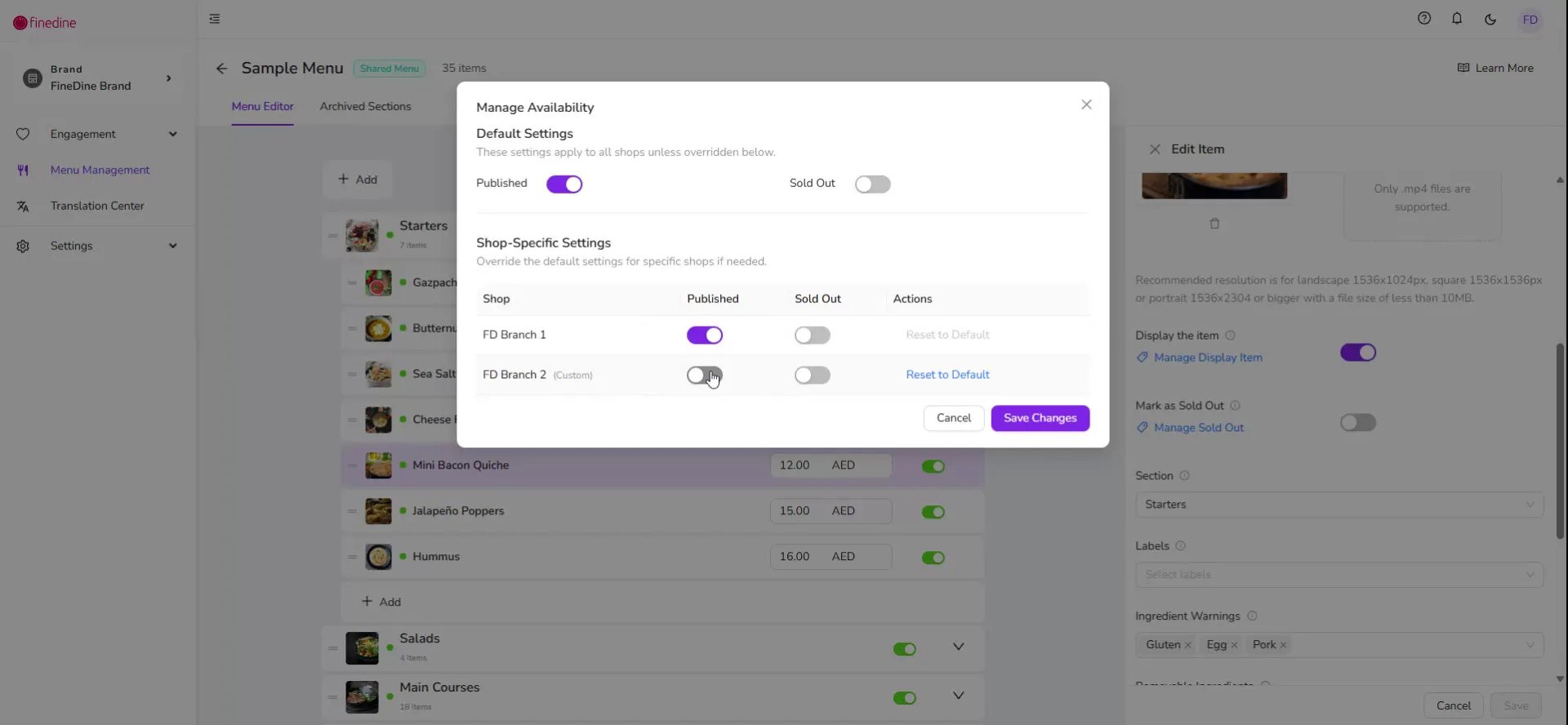
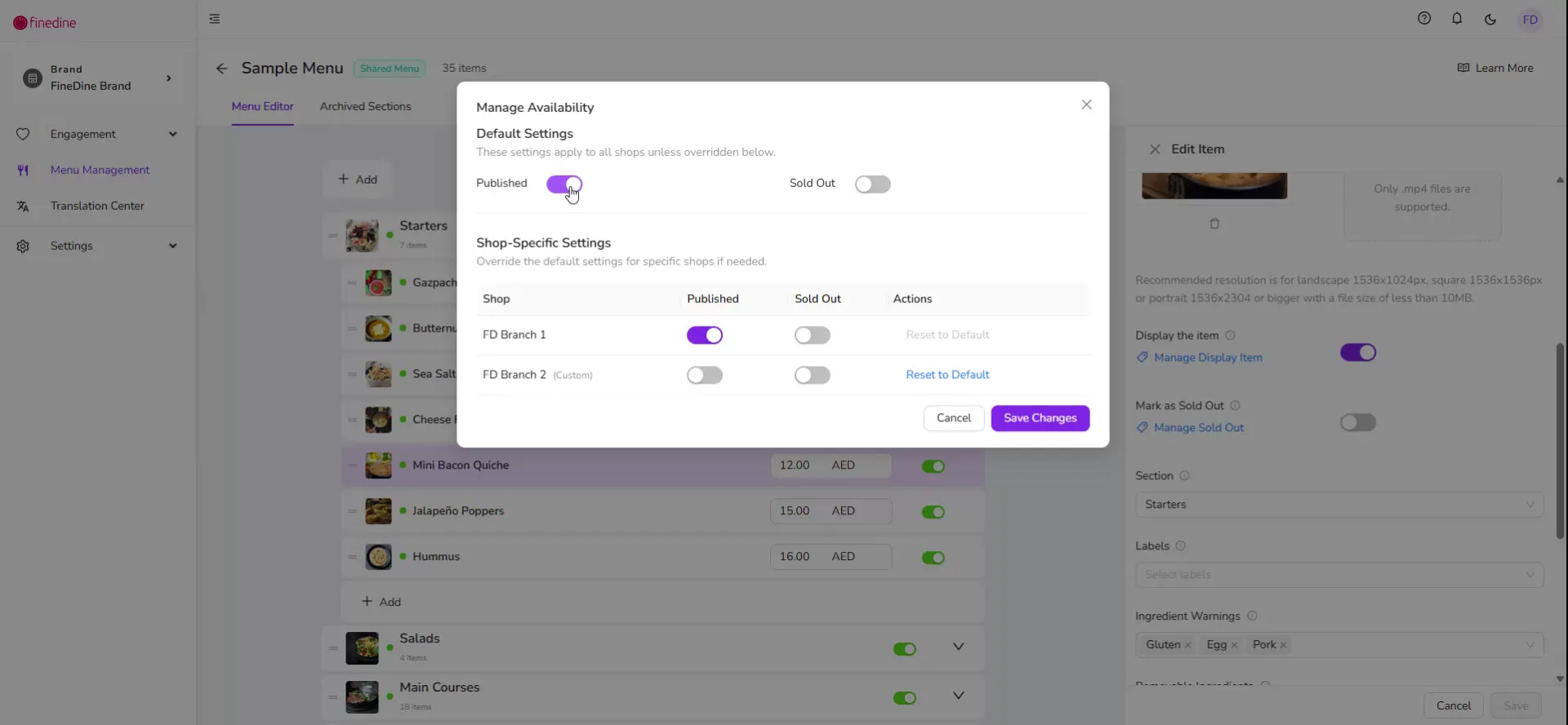
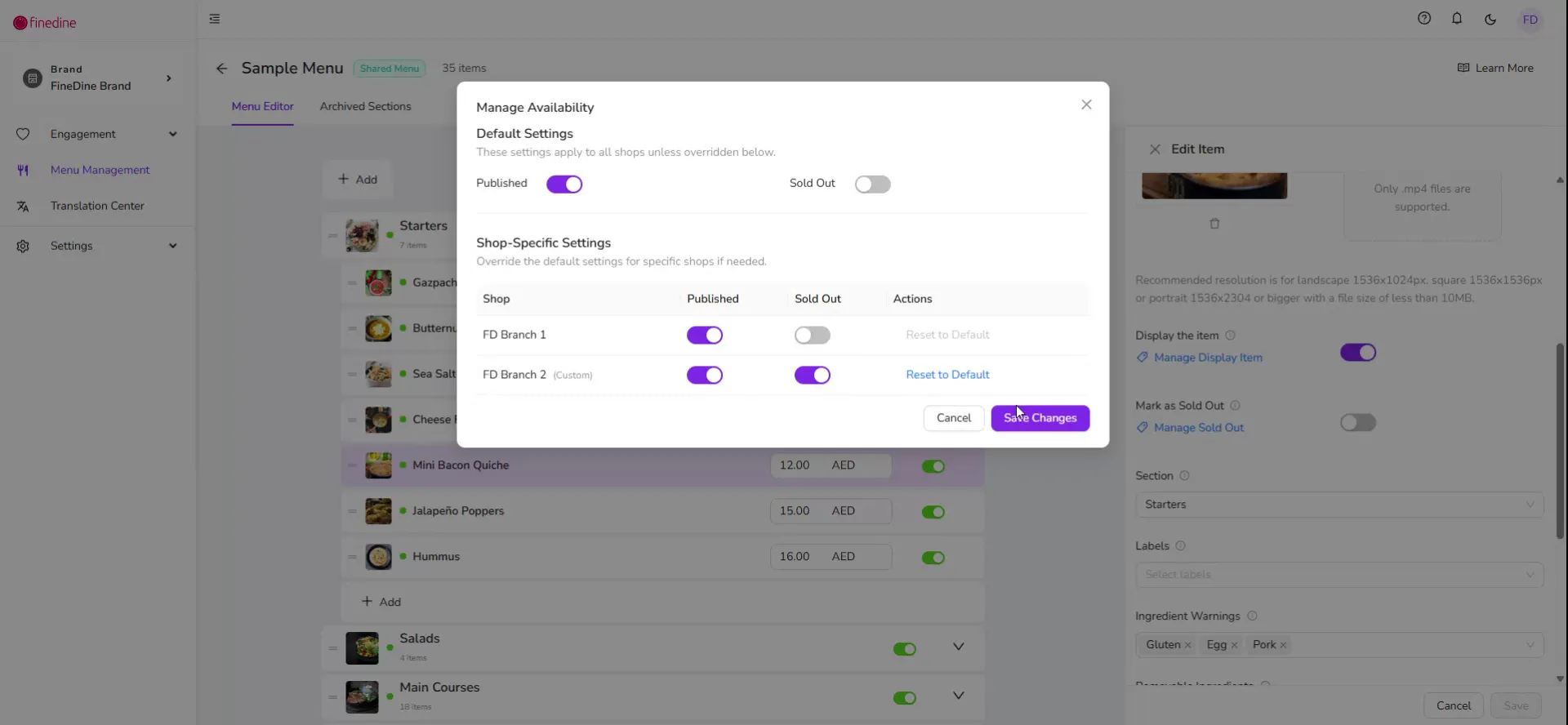
الخطوة 7: ضع علامة «نفد» على الأصناف في مواقع محددة
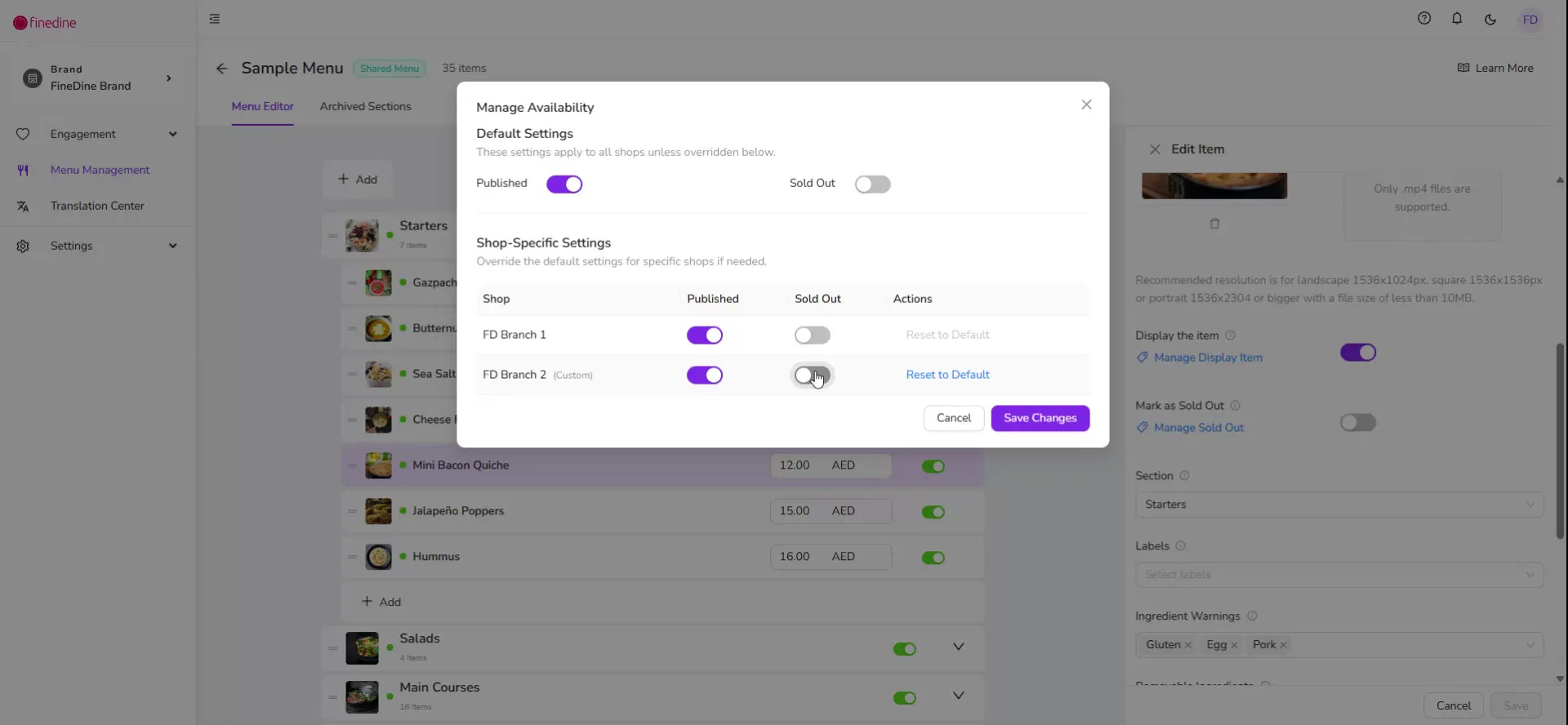
إذا كان يجب أن يظل الصنف متاحًا بشكل عام لكنه غير متوفر مؤقتًا في أحد الفروع، فيمكنك وضع علامة «نفد» عليه لذلك الفرع.
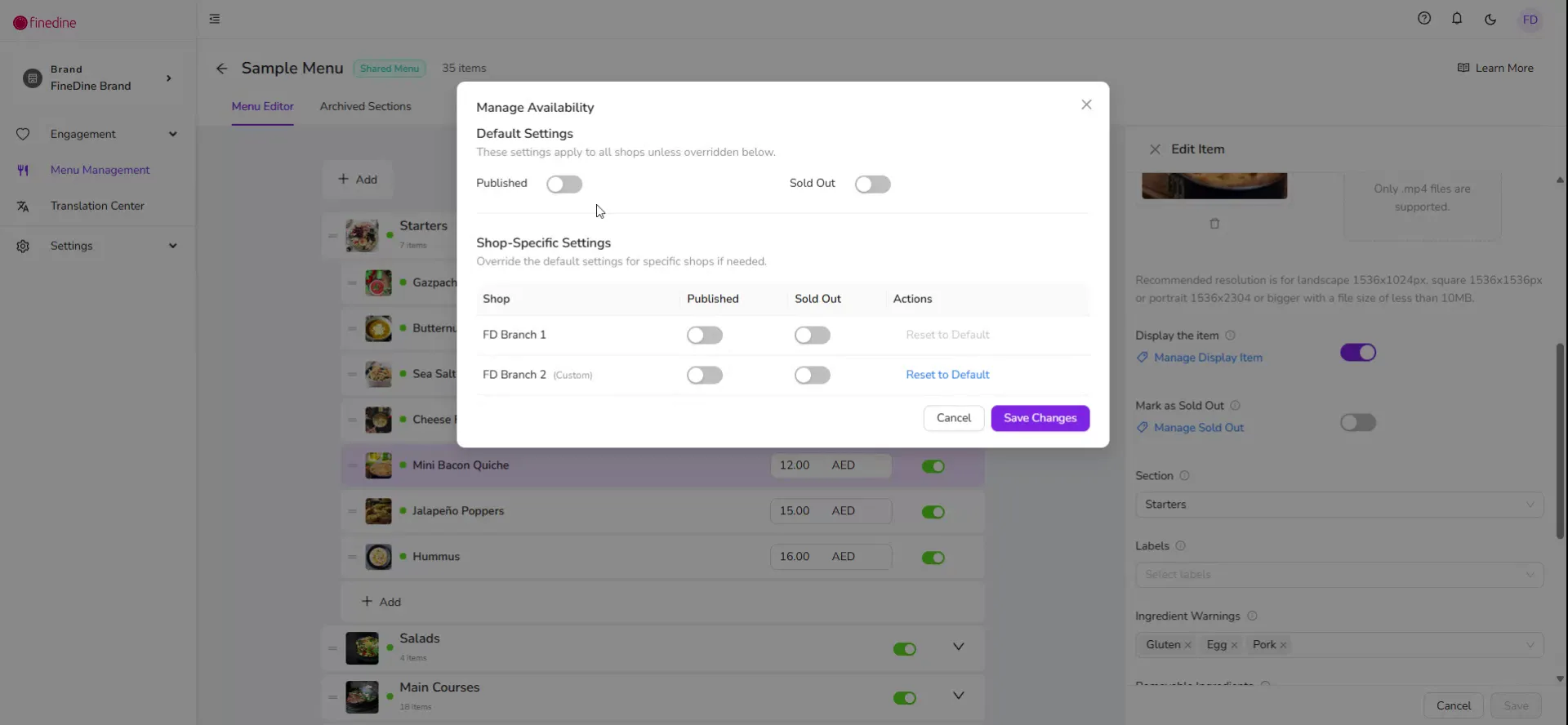
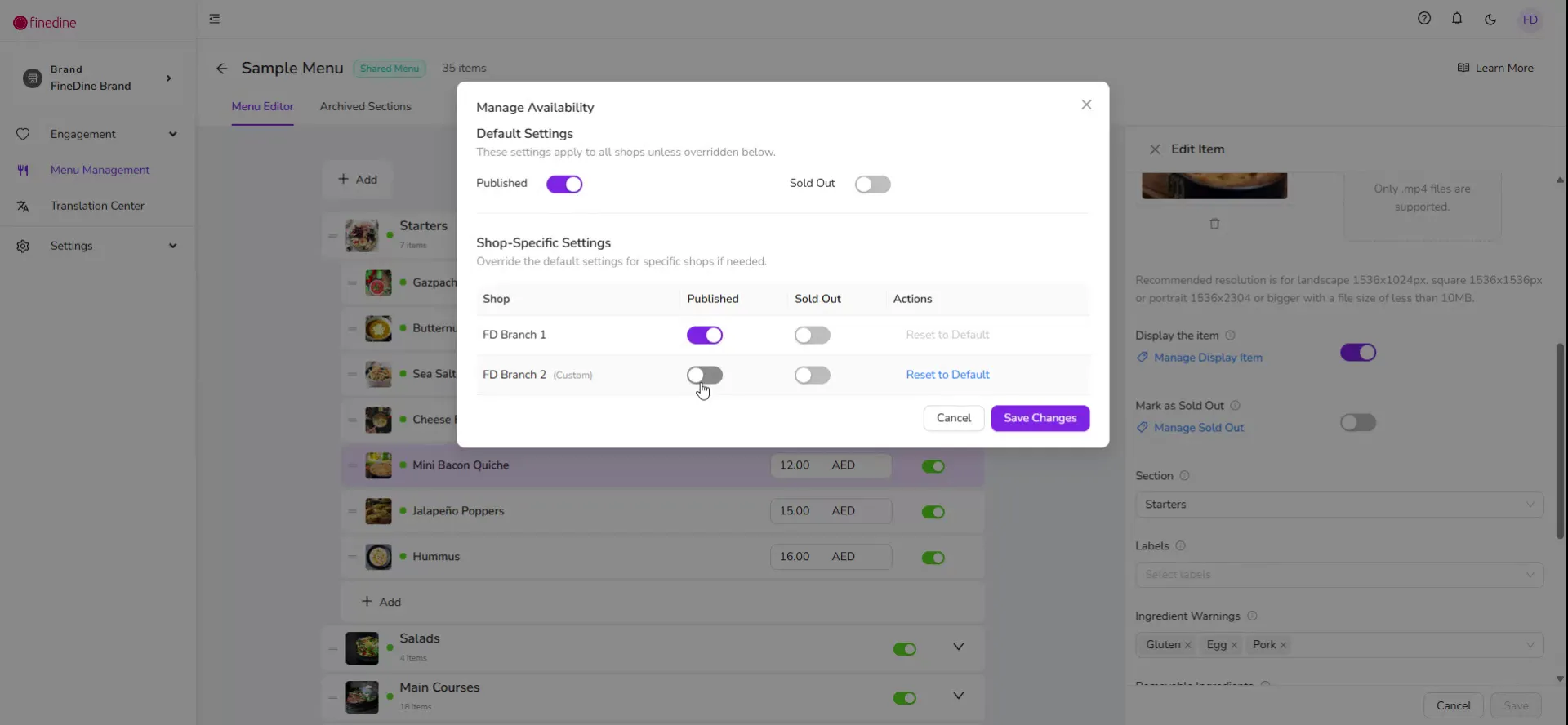
يؤدي تعيين الصنف على أنه نفد في أحد الفروع إلى إبقائه ظاهرًا للعملاء، لكنهم سيرون أنه غير متوفر حاليًا وسيتعيّن عليهم الانتظار حتى يتوفر مجددًا قبل أن يتمكنوا من طلبه.
عند الانتهاء، يمكنك الخروج من القائمة. للحصول على مزيد من المساعدة، يمكنك التواصل مع دعم FineDine عبر الدردشة المباشرة أو استكشاف مقاطع الفيديو التدريبية الأخرى المتاحة.
هل كانت هذه المقالة مفيدة؟
مقالات ذات صلة
- كيف يعمل النظام؟بهذا المقال سنقوم بتوضيح إليه عمل النظام والميزات والخيارات التي نقوم بتقديمها
- حلول فاين داين (التكلفة والمنتجات)في هذا المقال سنقوم بتعريف الحلول والمنتجات التي نقوم بتقديمها بالأضافة إلي تفاصيل الخطط المختلفة المتوفرة
- ما الذي تتضمنه التجربة المجانية؟في هذا المقال سنقوم بتوضيح تفاصيل الفترة المجانية وكيفية استخدامها
- كيفية تغير لغة لوحة التحكم؟وصف موجز لتغيير لغة لوحة المعلومات والتحكم
هل ما زلت بحاجة إلى مساعدة؟
فريق الدعم لدينا في خدمتك. ابدأ محادثة وسنجيب على سؤالك.