Eine AI-generierte Website für Ihr Unternehmen erstellen
Aktualisiert: February 24, 2026
Schritt 1: Den Website-Builder öffnen
Öffnen Sie die Website-Builder-Plattform in Ihrem Browser.
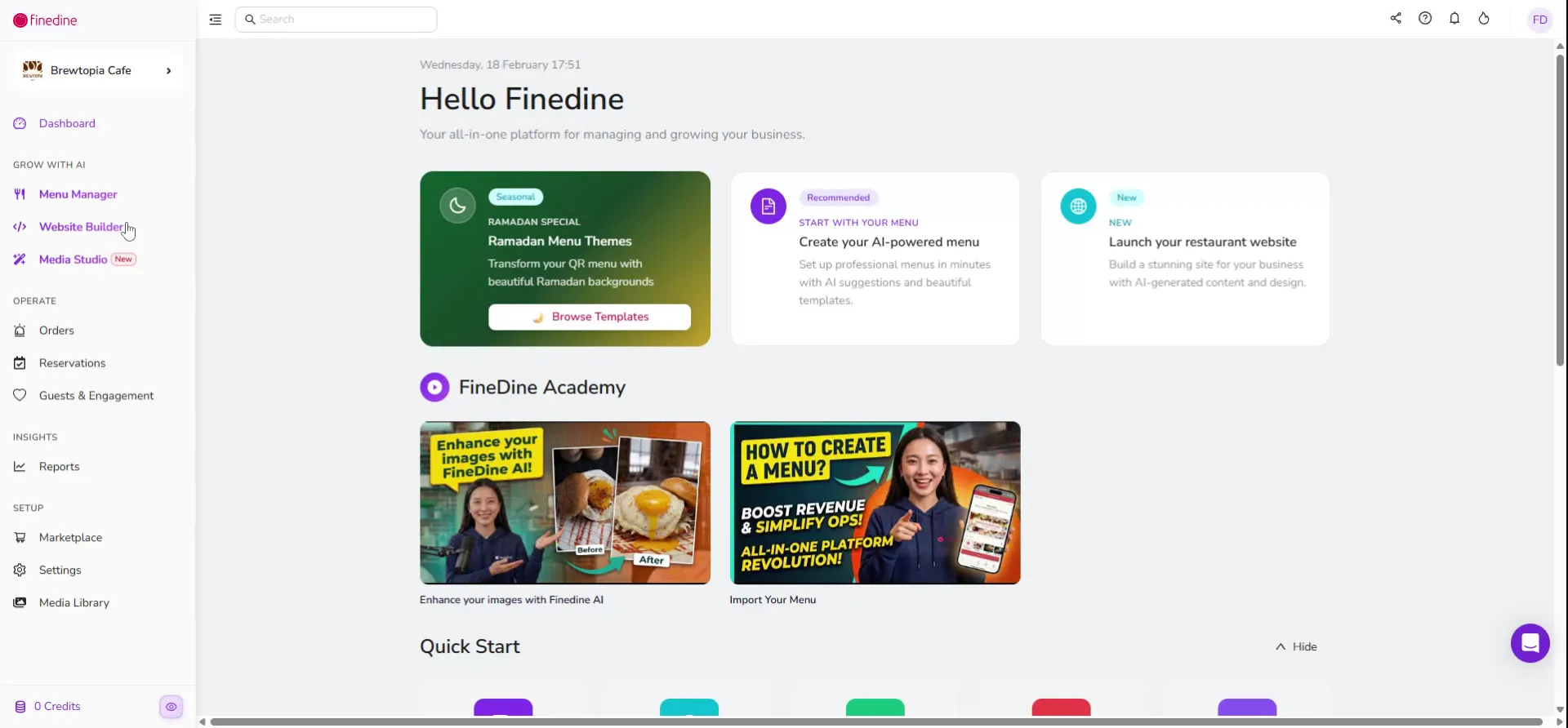
Klicken Sie auf der Hauptseite auf die Schaltfläche Erstellen, um mit der Erstellung einer neuen Website zu beginnen.
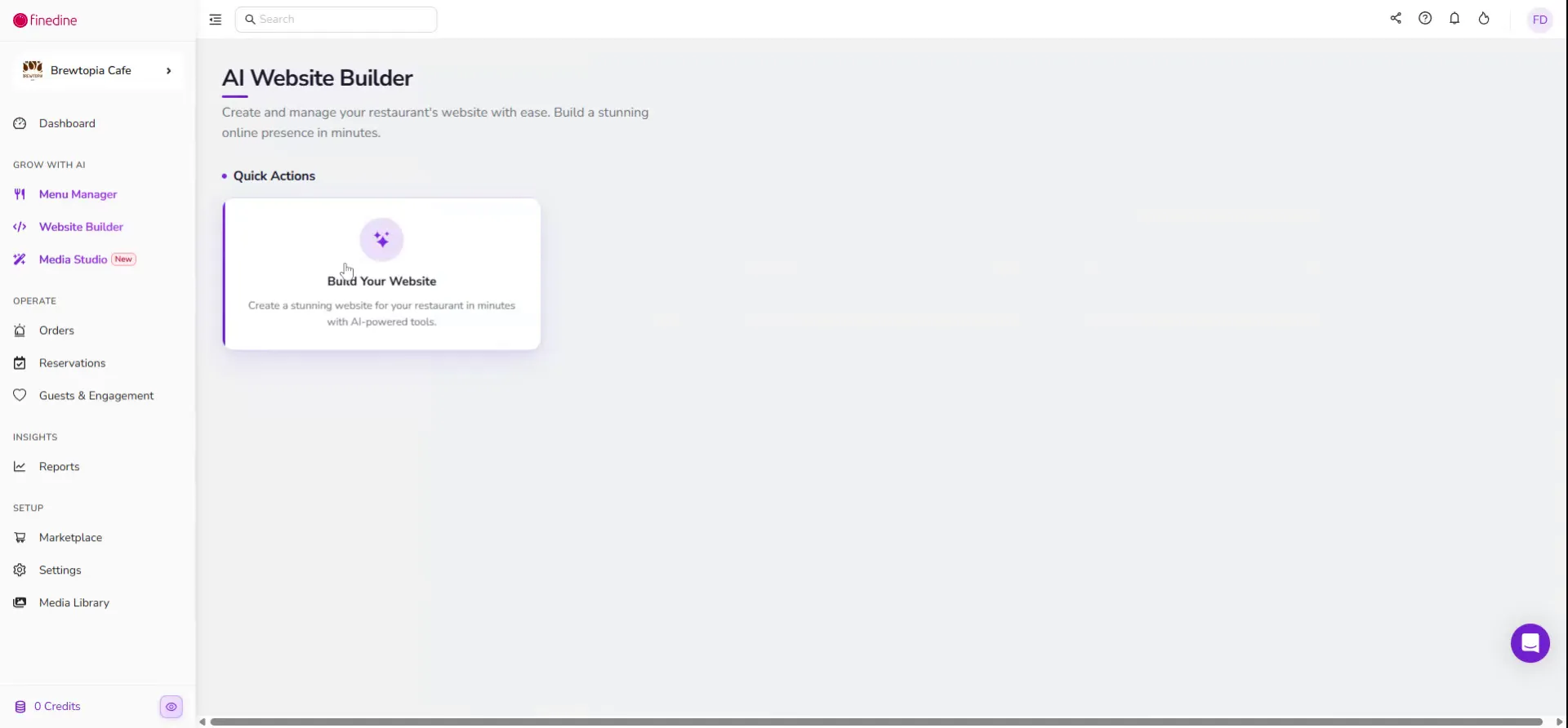
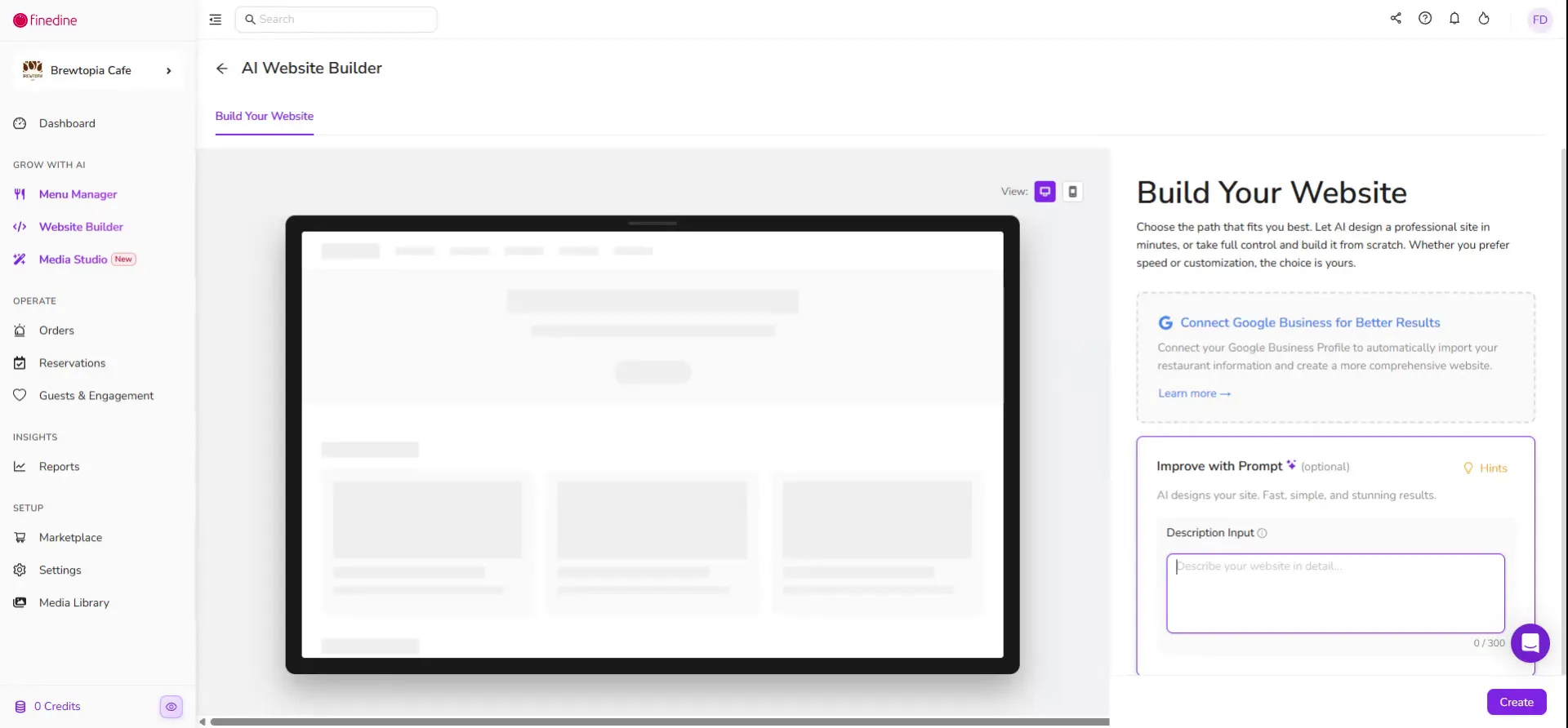
Schritt 2: Ihre Website beschreiben und (optional) Google Business verbinden
Beschreiben Sie auf der AI-Einrichtungsseite, welche Art von Website das System erstellen soll. Sie können auch Ihr Google Unternehmensprofil verbinden, um Ihre Unternehmensinformationen automatisch zu importieren und der AI zu einem genaueren Ergebnis zu verhelfen.
Geben Sie für dieses Beispiel ein, dass Sie eine Website für „Brewtopia Cafe“ benötigen.
Klicken Sie auf die Schaltfläche Erstellen, um die AI-Generierung zu starten.
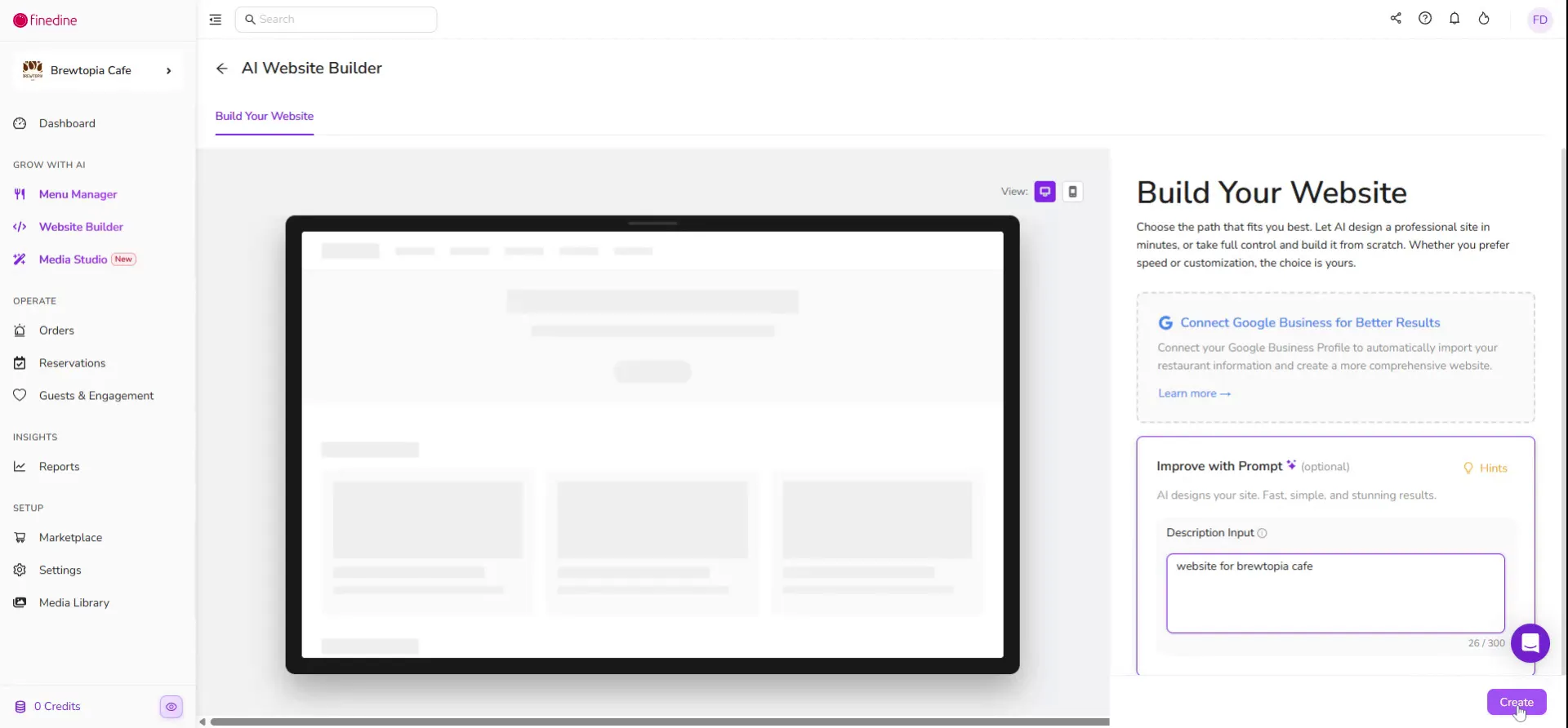
Warten Sie einen Moment, während die AI Ihre Website erstellt.
Schritt 3: Branding, Farben und Sprachen festlegen
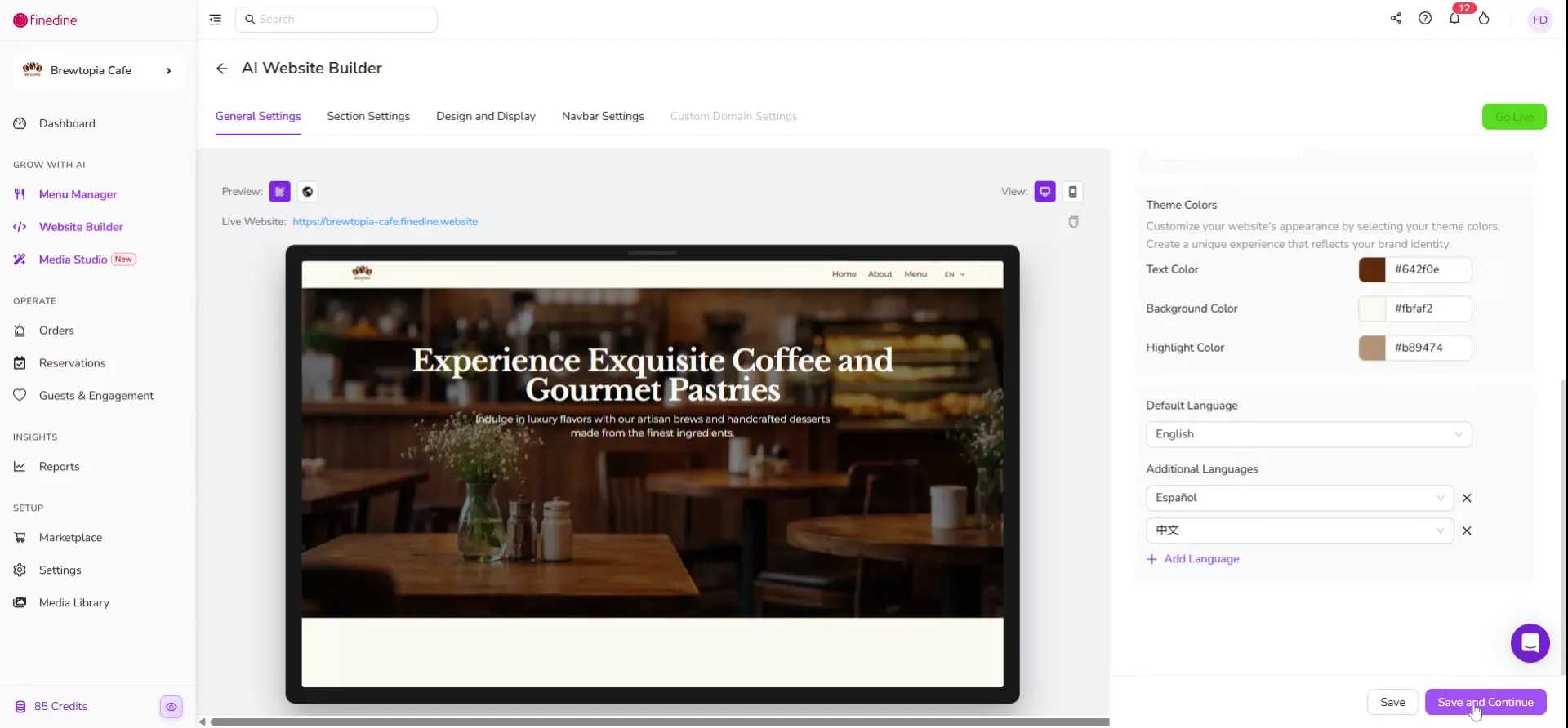
Sehen Sie sich die Vorschau der generierten Website an. Jetzt können Sie mit der Anpassung beginnen:
- Laden Sie Ihr Logo hoch, falls es noch nicht hochgeladen wurde.
- Passen Sie das Farbschema an Ihre Marke an.
- Wählen Sie die Sprachen, in denen Ihre Gäste Ihre Website ansehen können.
Wenn Sie mit diesen ersten Einstellungen zufrieden sind, klicken Sie auf die Schaltfläche Speichern & Fortfahren, um mit der detaillierten Bearbeitung der Inhalte fortzufahren.
Schritt 4: Den Hero-Bereich und die Hauptinhalte bearbeiten
Beginnen Sie mit dem Hero-Bereich (dem obersten Bereich Ihrer Startseite):
- Ersetzen Sie das Hintergrundfoto durch eines, das Ihr Unternehmen repräsentiert.
- Bearbeiten Sie den Haupttitel und die ergänzenden Beschreibungstexte passend zu Ihrem Café oder Unternehmen.
Nutzen Sie die verschiedenen Inhalts-Tabs, um jeden Bereich Ihrer Website anzupassen.
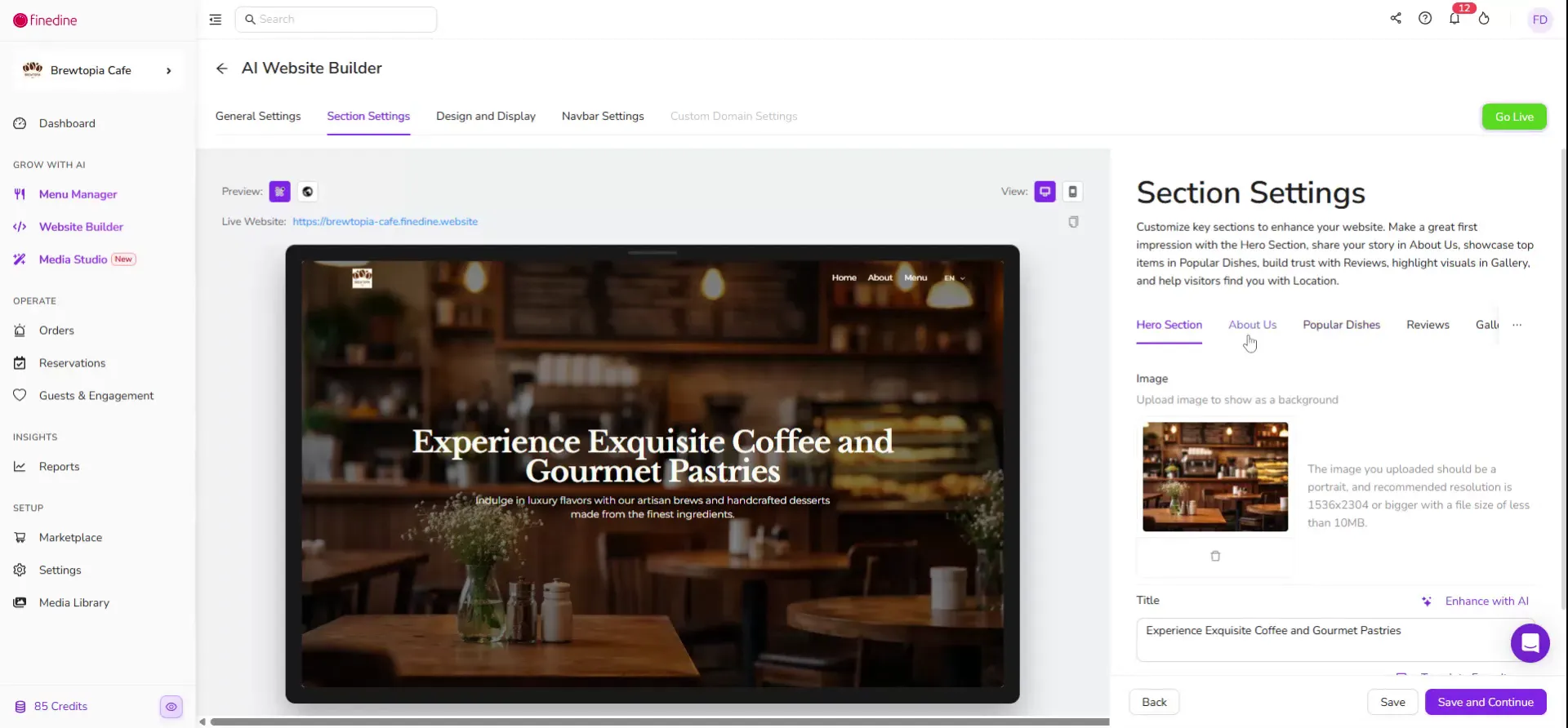
Über diese Tabs können Sie die Informationen für die verschiedenen Bereiche Ihrer Website aktualisieren.
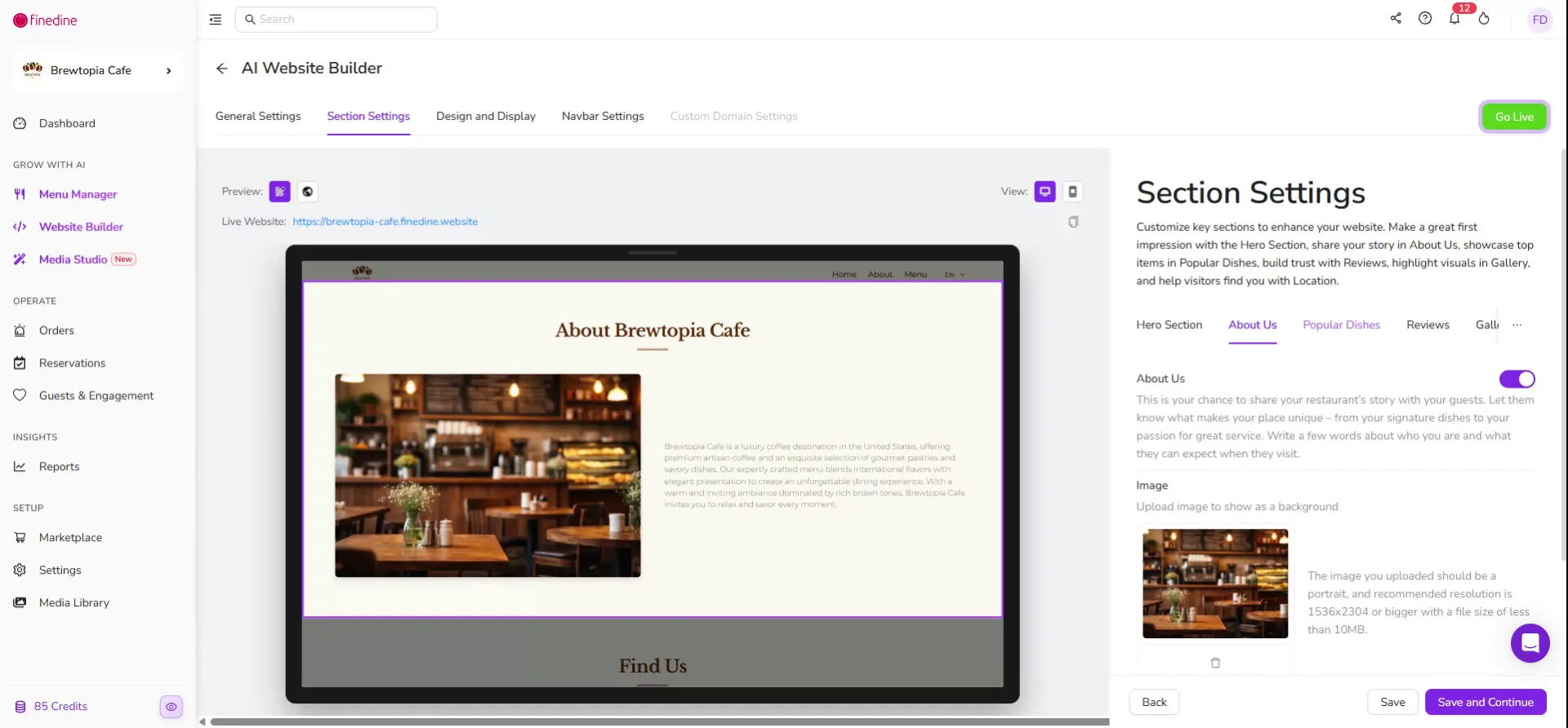
Legen Sie fest, welche beliebten Gerichte Sie hervorheben möchten, indem Sie Artikel aus Ihrem Menü auswählen.
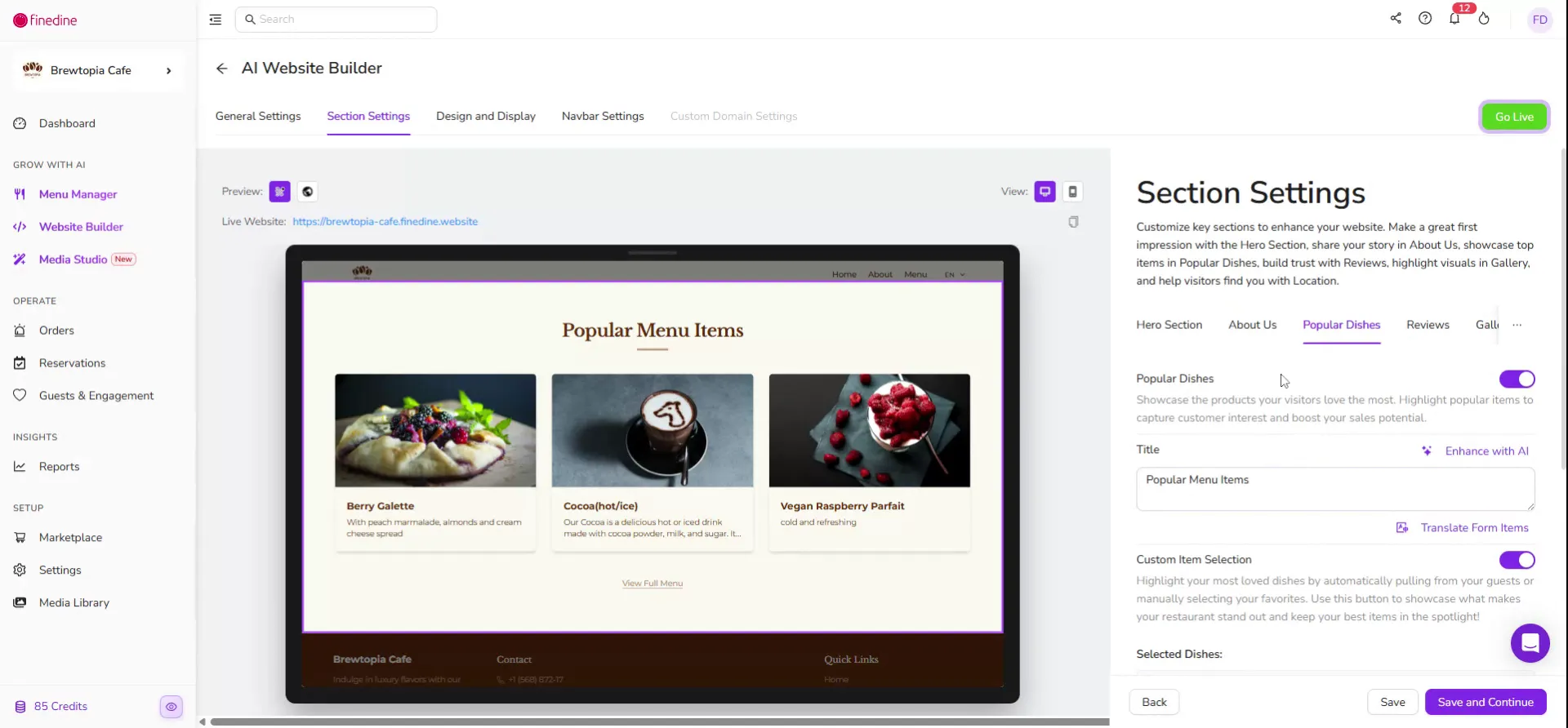
Legen Sie für die Seite Über uns den Textinhalt fest (Ihre Geschichte, Ihre Werte und wichtige Informationen) und wählen Sie die Bilder aus, die Sie zeigen möchten.
Schritt 5: Gästebewertungen verwalten und hinzufügen
Wenn in Ihrem Google Business-Konto bereits Bewertungen vorhanden sind, können diese automatisch importiert werden.
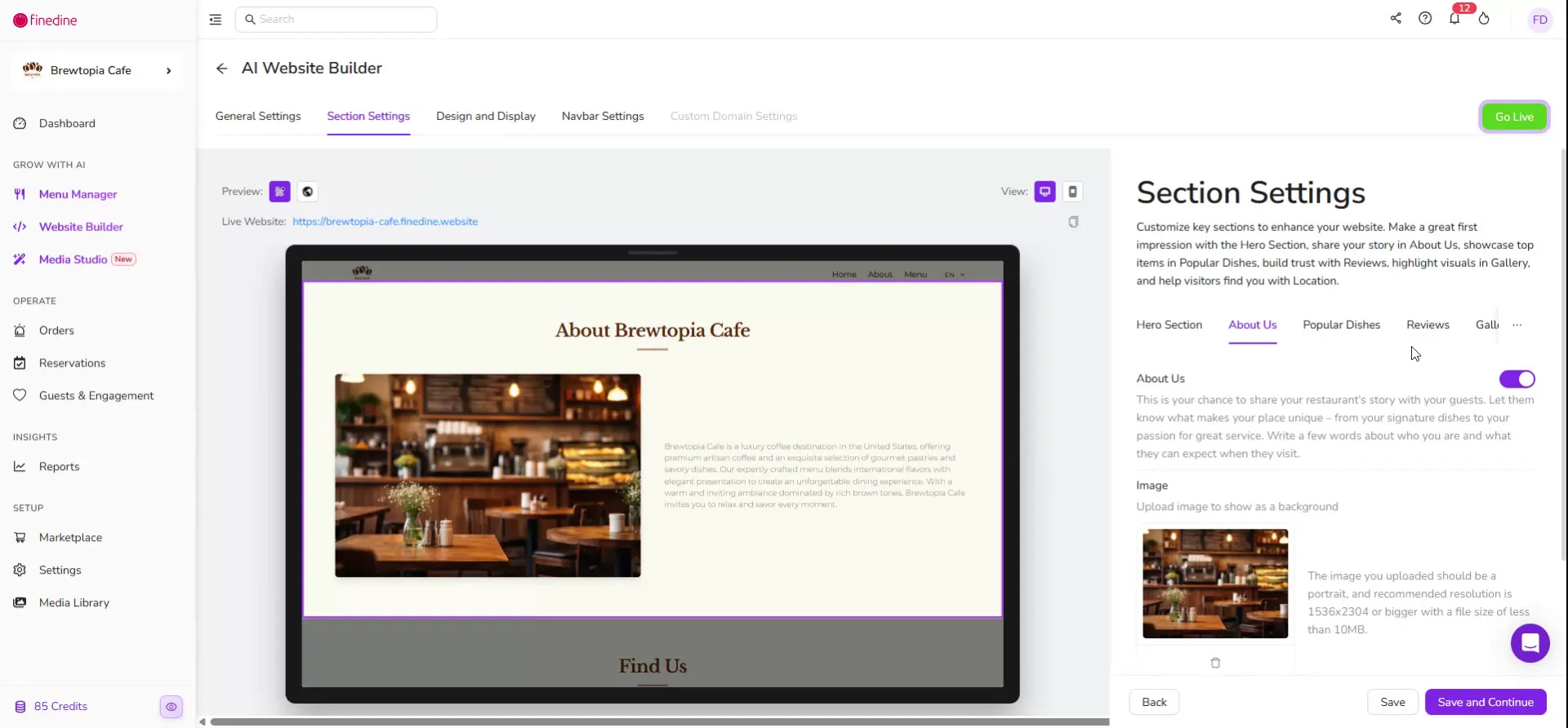
Wenn Sie weitere oder eigene Bewertungen hinzufügen möchten, scrollen Sie ans Ende des Bewertungsbereichs und geben Sie diese über die Schaltfläche Hinzufügen manuell ein.
Wenn Sie mit den Inhalten und Bereichen insgesamt zufrieden sind, klicken Sie auf Speichern & Fortfahren, um zur Theme-Auswahl zu gelangen.
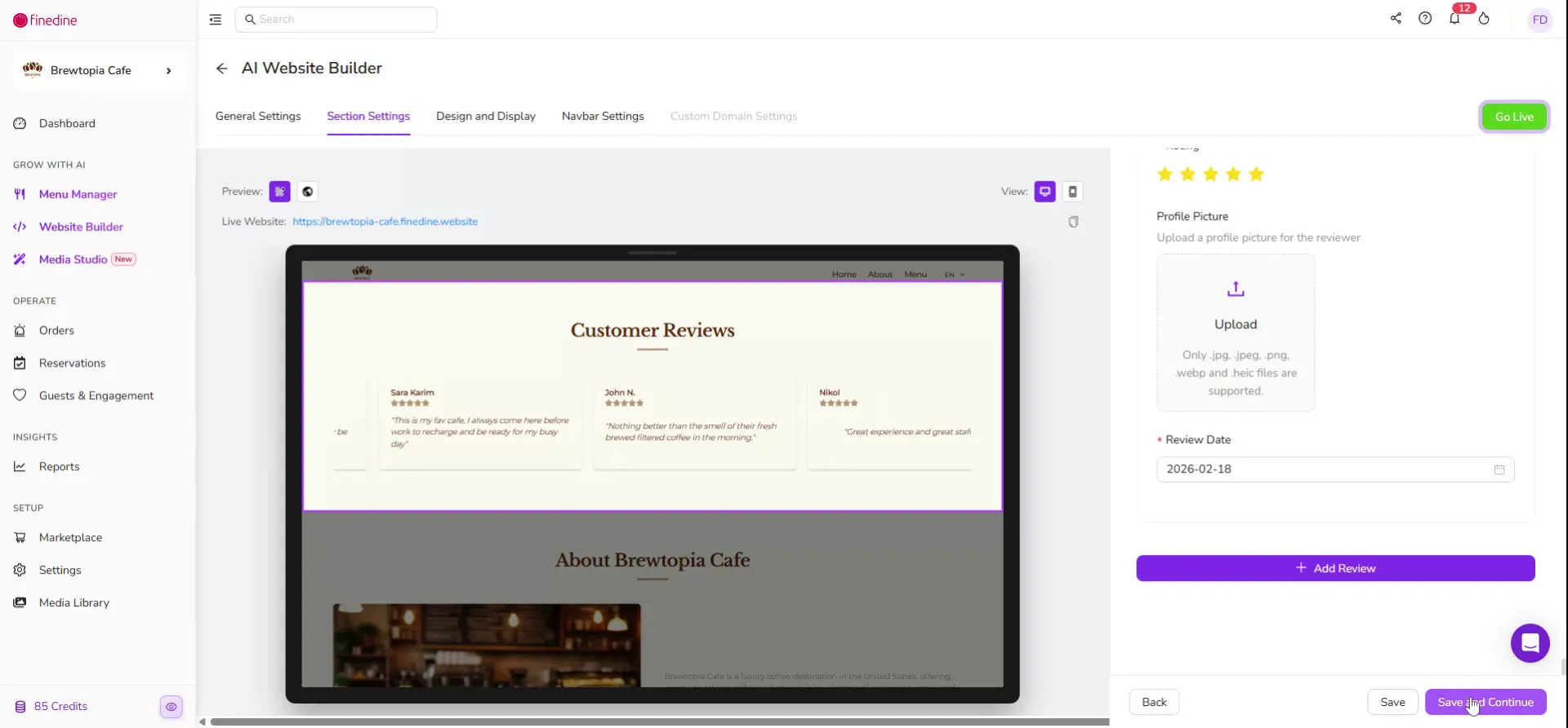
Schritt 6: Ein Website-Theme wählen
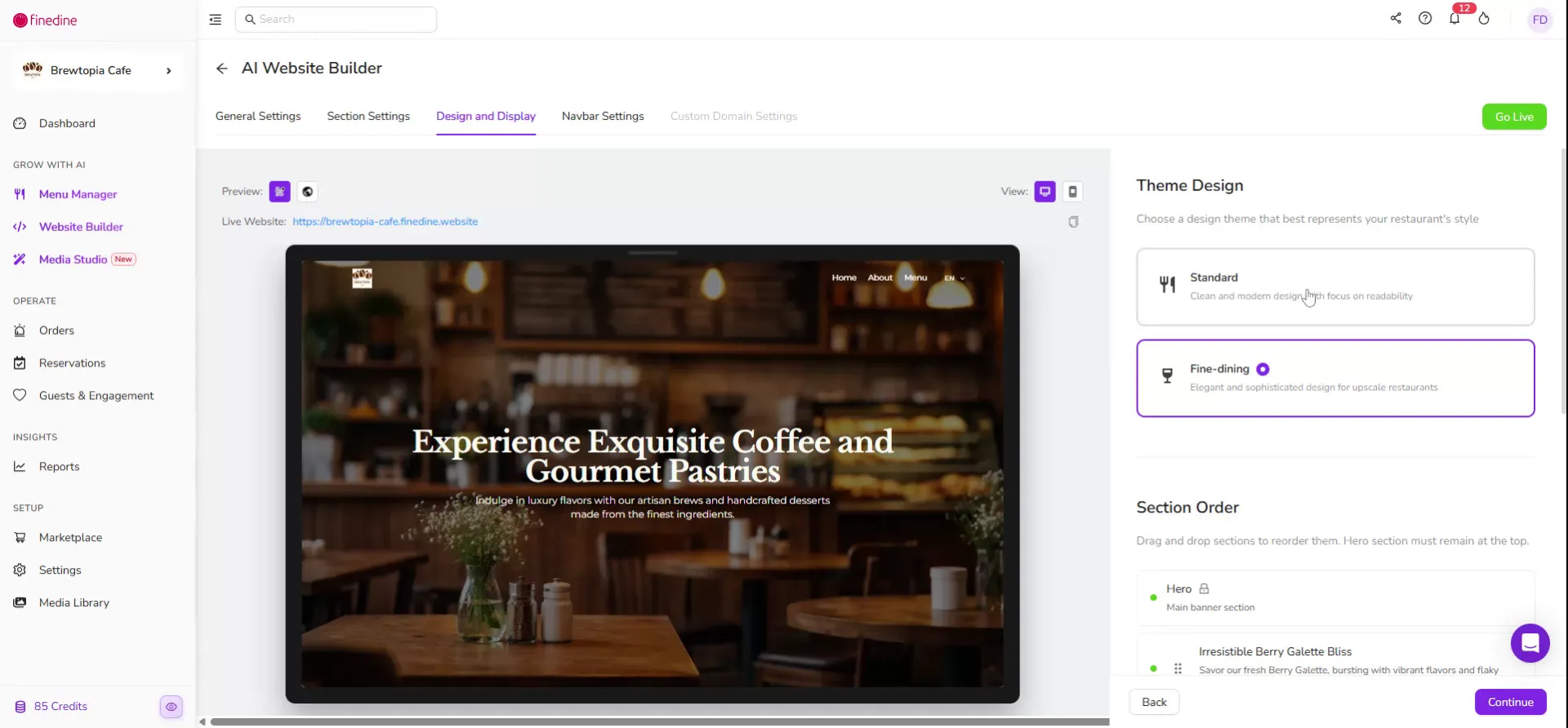
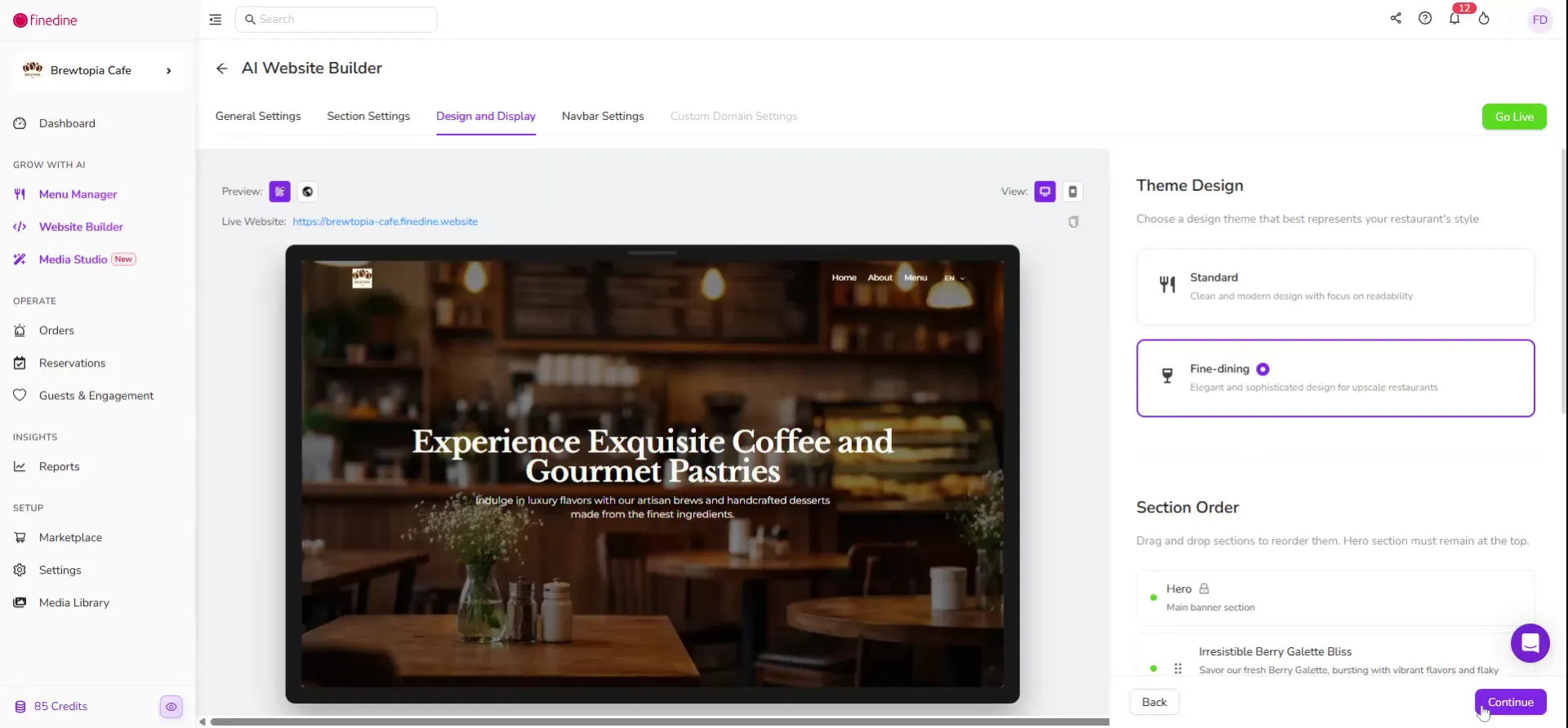
Wählen Sie auf der Seite zur Theme-Auswahl den visuellen Stil Ihrer Website. Sie haben die Wahl zwischen:
- Fine Dining-Theme
- Standard-Theme
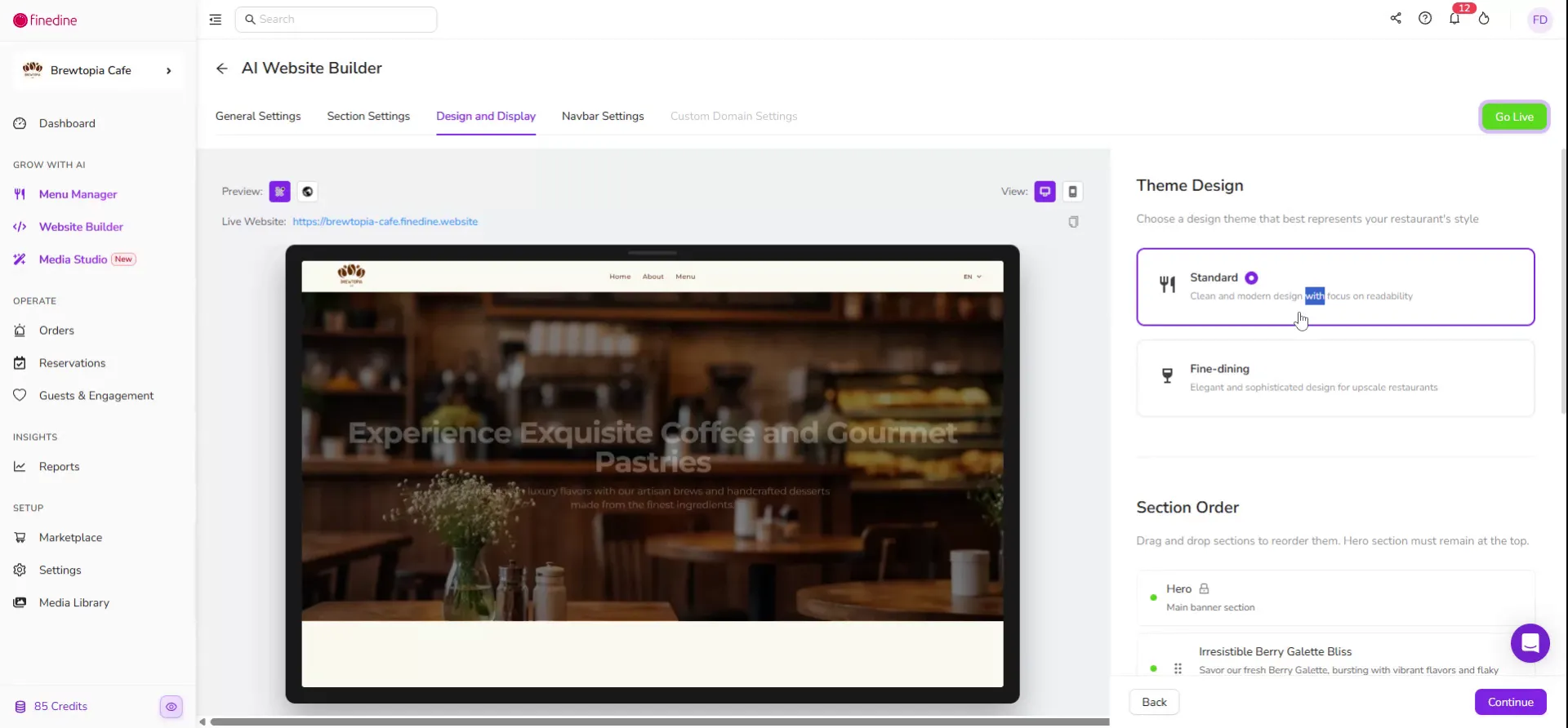
Nachdem Sie Ihr bevorzugtes Theme ausgewählt haben, klicken Sie auf die Schaltfläche Weiter, um fortzufahren.
Schritt 7: Reservierungen und Online-Bestellungen aktivieren
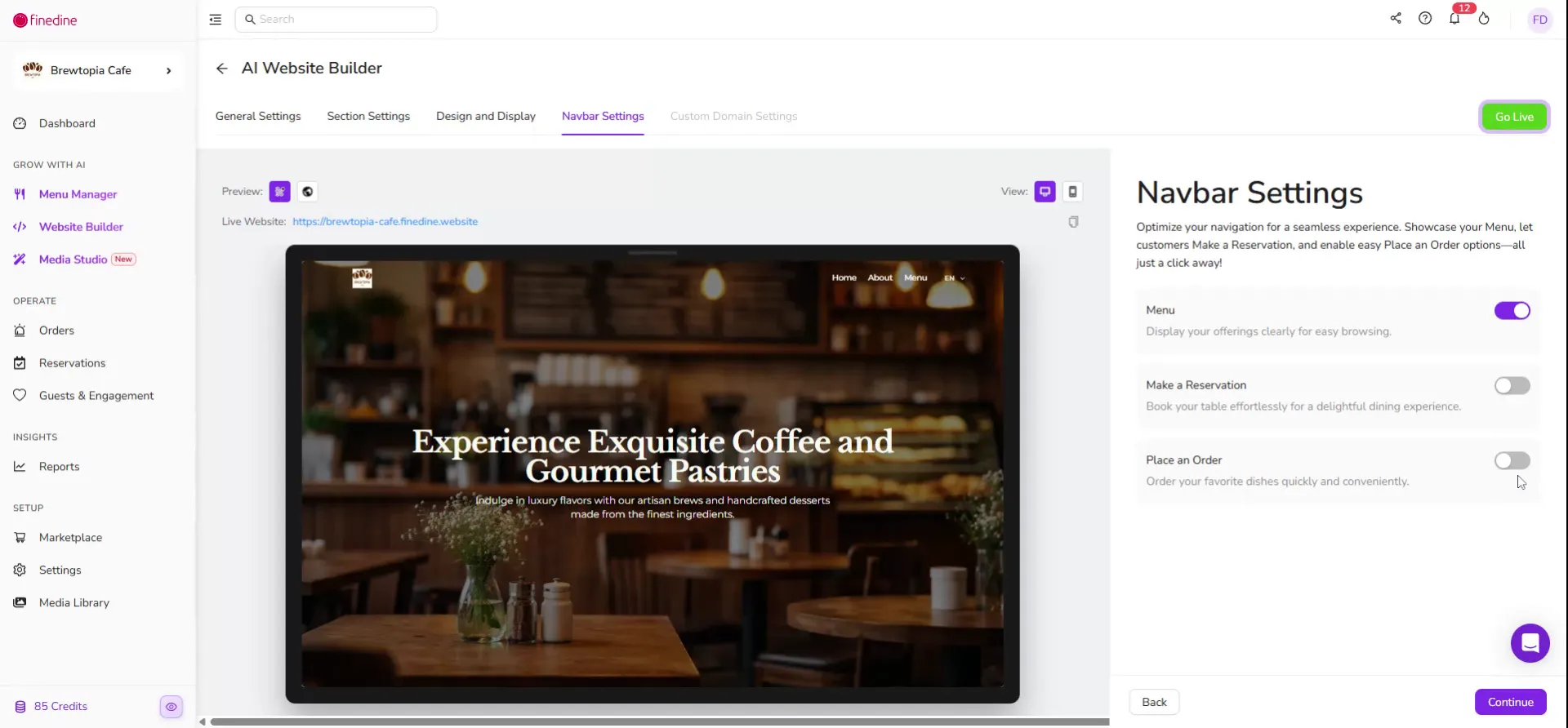
Legen Sie auf der nächsten Seite zusätzliche Optionen für Ihre Gäste fest:
- Aktivieren Sie die Option Reservierung, damit Gäste online Tische reservieren können.
- Aktivieren Sie die Option Über das Menü bestellen, damit Gäste direkt über Ihr Menü bestellen können.
Aktivieren Sie diese Optionen, indem Sie die entsprechenden Schalter einschalten.
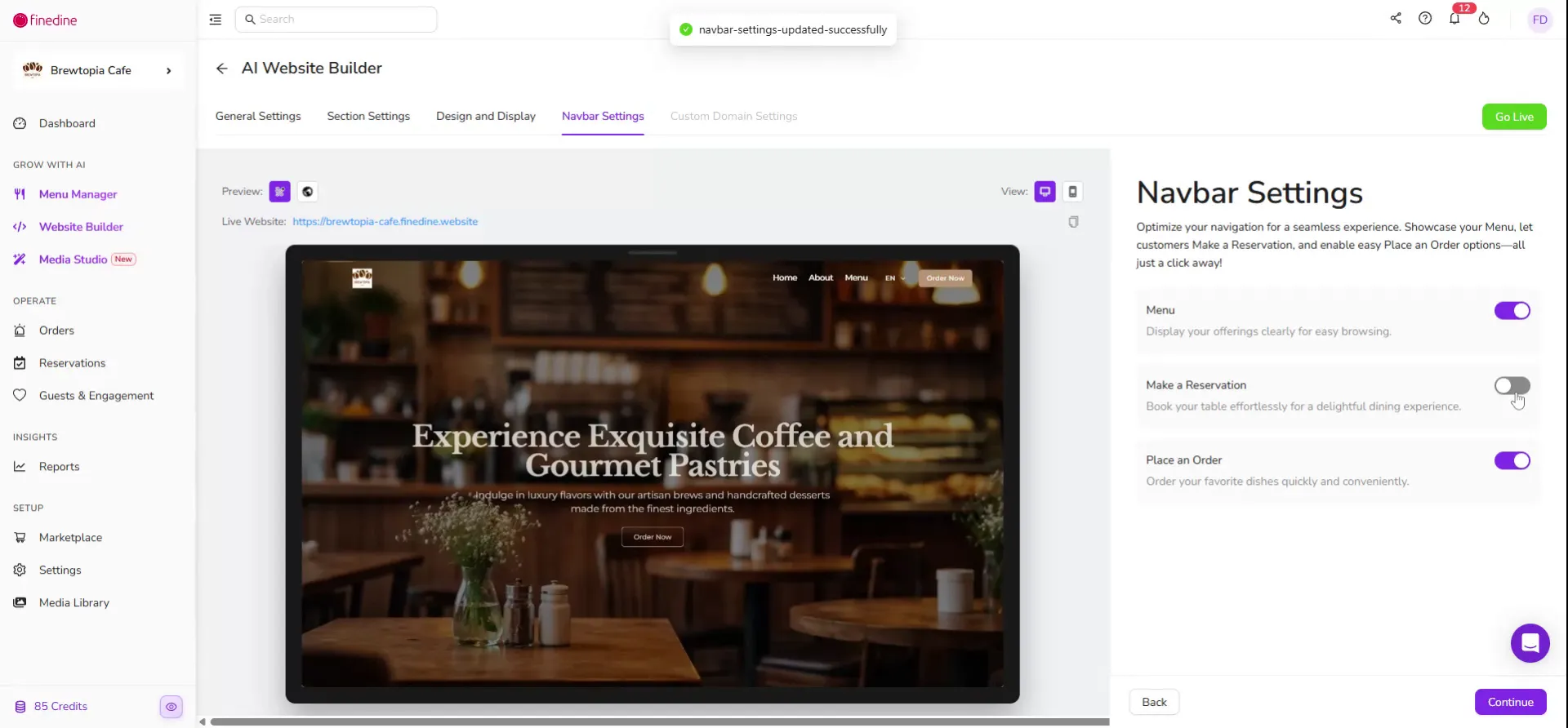
Nach der Aktivierung sehen Ihre Gäste auf Ihrer Website zwei neue Schaltflächen, über die sie reservieren oder bestellen können.
Schritt 8: Ihre Website veröffentlichen und den Link teilen
Wenn Sie mit allen Einstellungen und Inhalten zufrieden sind, klicken Sie auf die Schaltfläche Live gehen, um Ihre Website zu veröffentlichen.
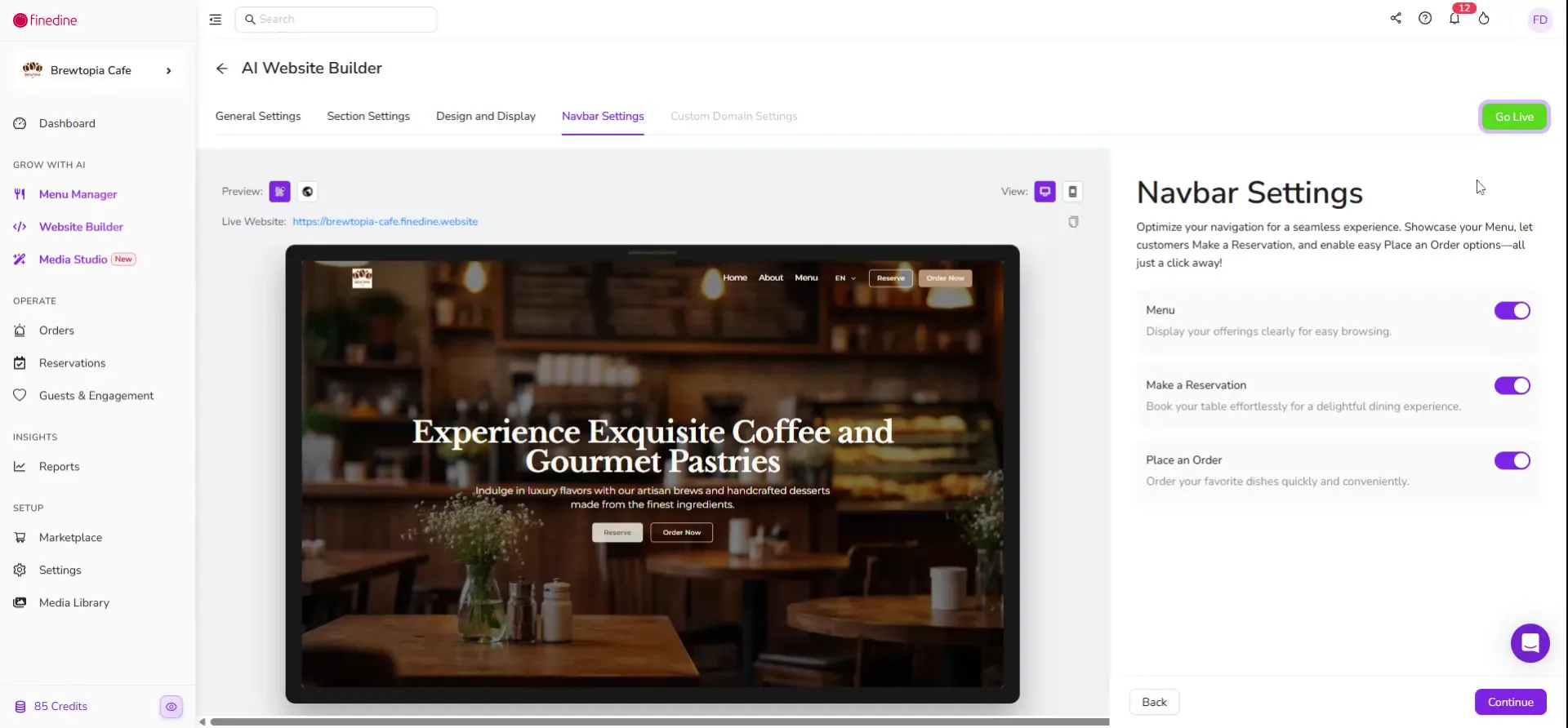
Sobald die Website live ist, klicken Sie, um den Link Ihrer Website zu kopieren.
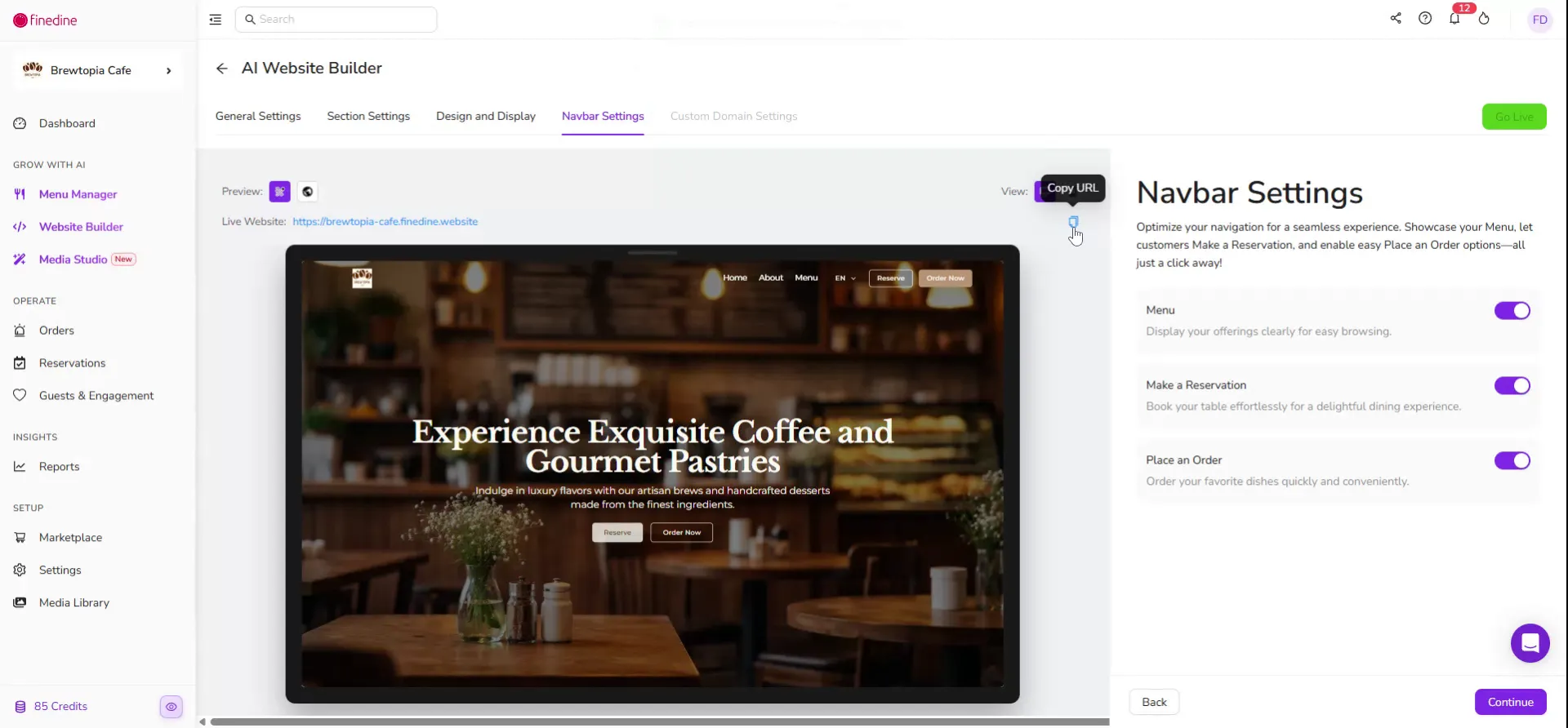
Sie können diesen Link nun per E-Mail, über soziale Medien oder andere Kommunikationskanäle mit Ihren Gästen teilen.
War dieser Artikel hilfreich?
Verwandte Artikel
Brauchen Sie weitere Hilfe?
Unser Support-Team ist für Sie da. Starten Sie einen Chat und wir finden eine Antwort.