Geteilte Menüs für mehrere Standorte im FineDine Marken-Dashboard verwalten
Aktualisiert: June 17, 2026
Schritt 1: Eine Marke erstellen und das Marken-Dashboard öffnen
Um geteilte Menüs zu verwalten, erstellen Sie zunächst eine Marke in Ihrem FineDine-Dashboard.
Klicken Sie auf den Namen Ihres Veranstaltungsorts und wählen Sie dann die Schaltfläche Marke erstellen.
Dadurch erhalten Sie Zugriff auf das Marken-Dashboard, in dem Sie ein einziges geteiltes Menü für alle Ihre Standorte verwalten können.
Schritt 2: Ein bestehendes Menü in ein geteiltes Menü umwandeln
Wenn Sie in Ihrer ersten Filiale bereits ein Menü erstellt haben, können Sie es in ein geteiltes Menü umwandeln.
Öffnen Sie Ihre Menüliste und klicken Sie auf die Schaltfläche Mehr, um das bestehende Menü in ein geteiltes Menü umzuwandeln.
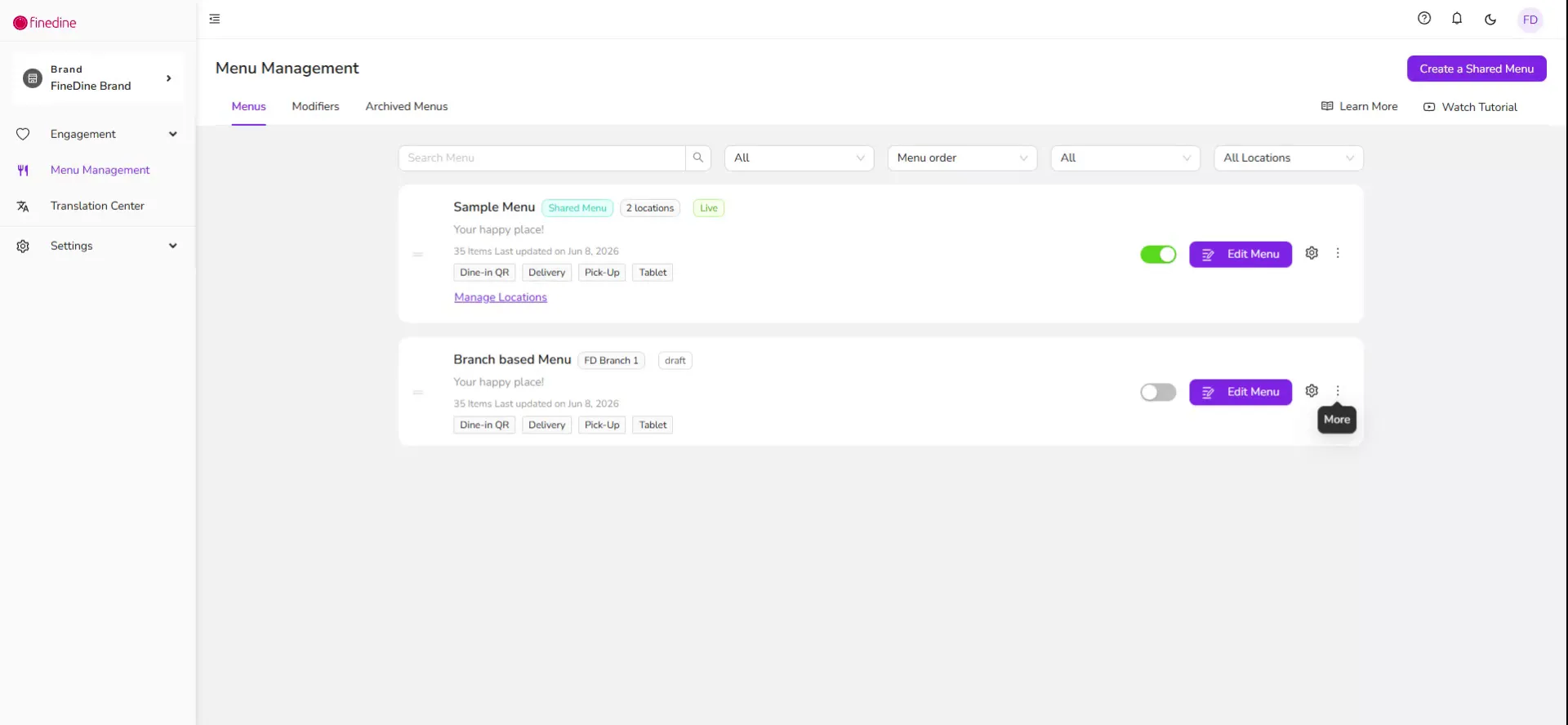
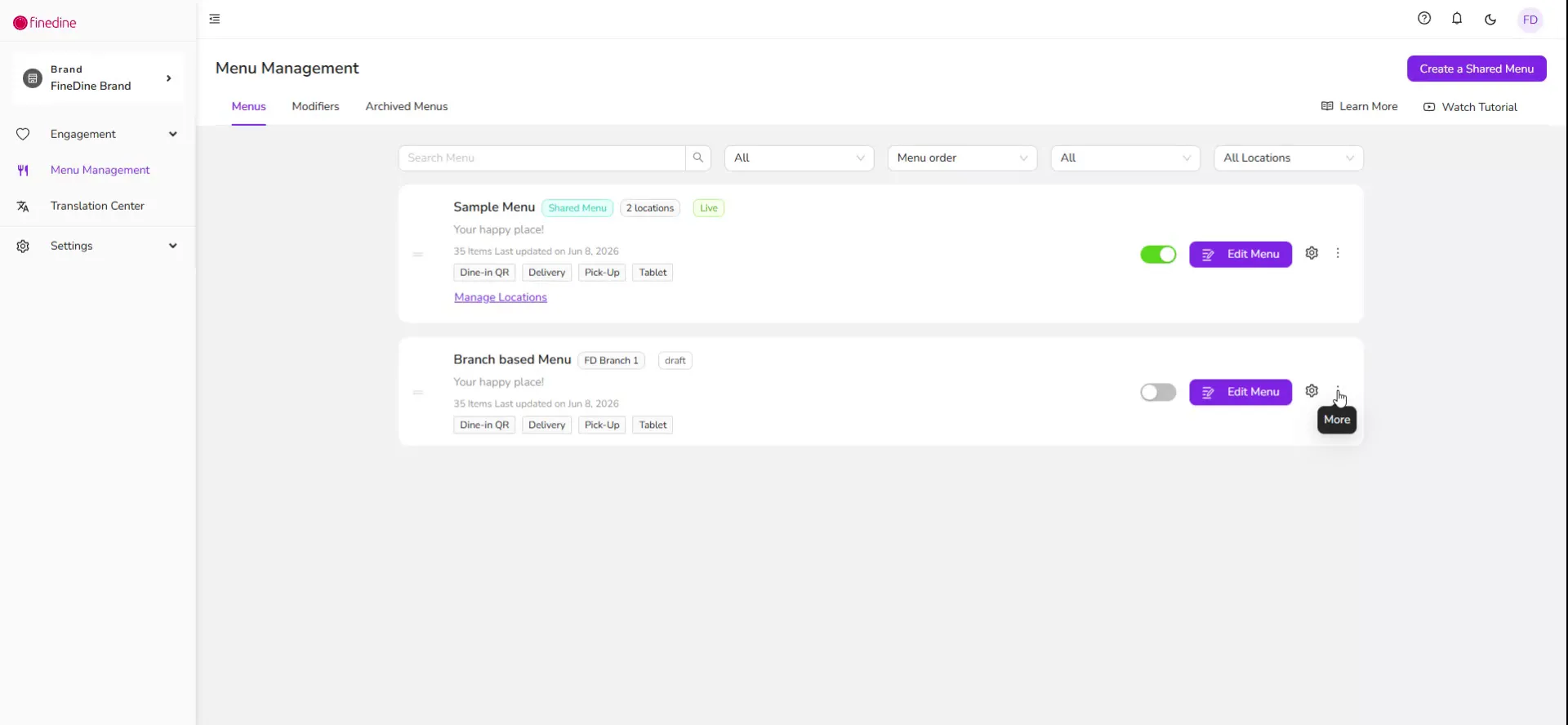
Nach der Umwandlung sehen Sie neben dem Menünamen die Kennzeichnung Geteiltes Menü. Sie zeigt an, dass das Menü jetzt für mehrere Standorte geteilt wird.
Schritt 3: Standorte für das geteilte Menü auswählen
Legen Sie als Nächstes fest, an welchen Standorten dieses geteilte Menü verfügbar sein soll.
Öffnen Sie die Einstellungen des geteilten Menüs und wählen Sie die Standorte aus, die dieses Menü verwenden sollen.
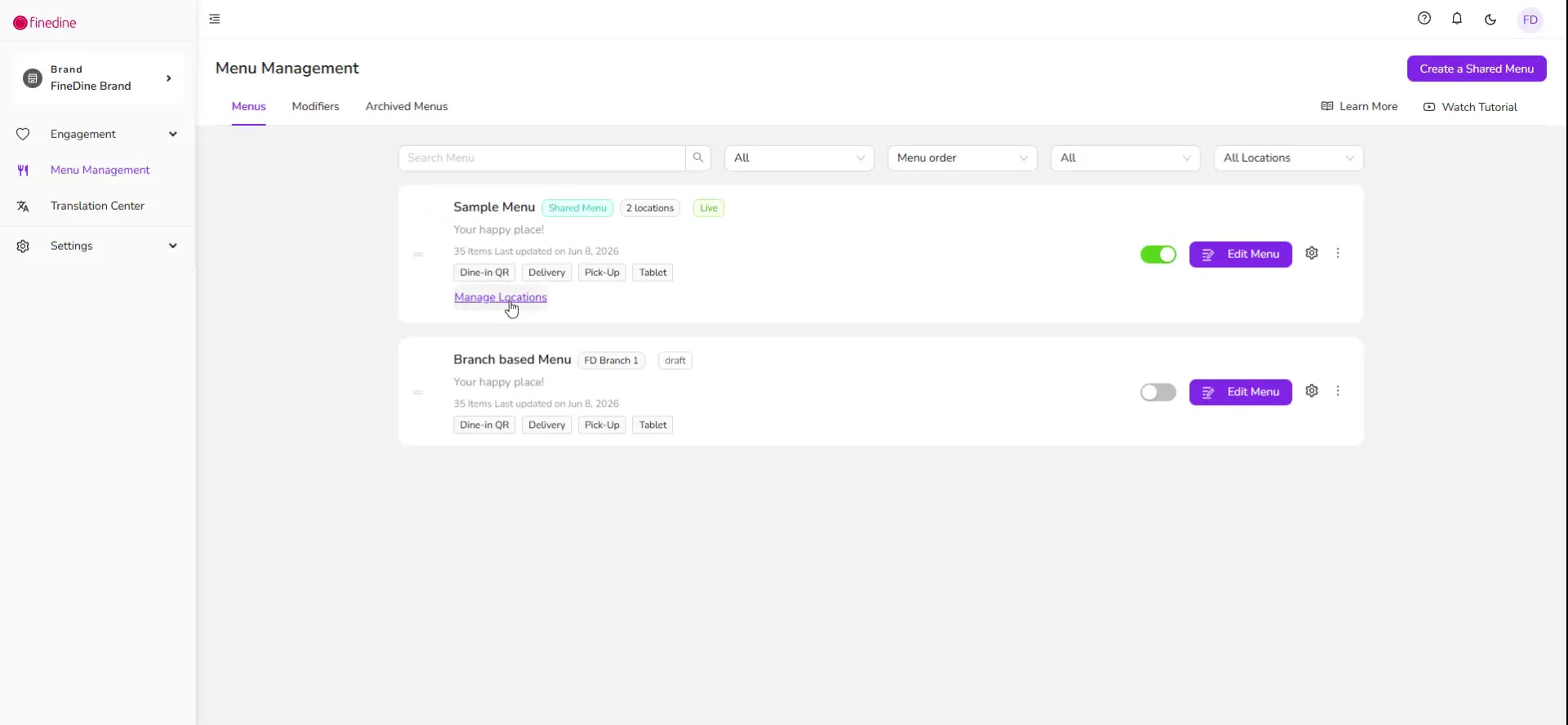
Sie können zum Beispiel auf die Standortauswahl klicken und das Menü für beide (oder alle) Ihre Standorte freigeben.
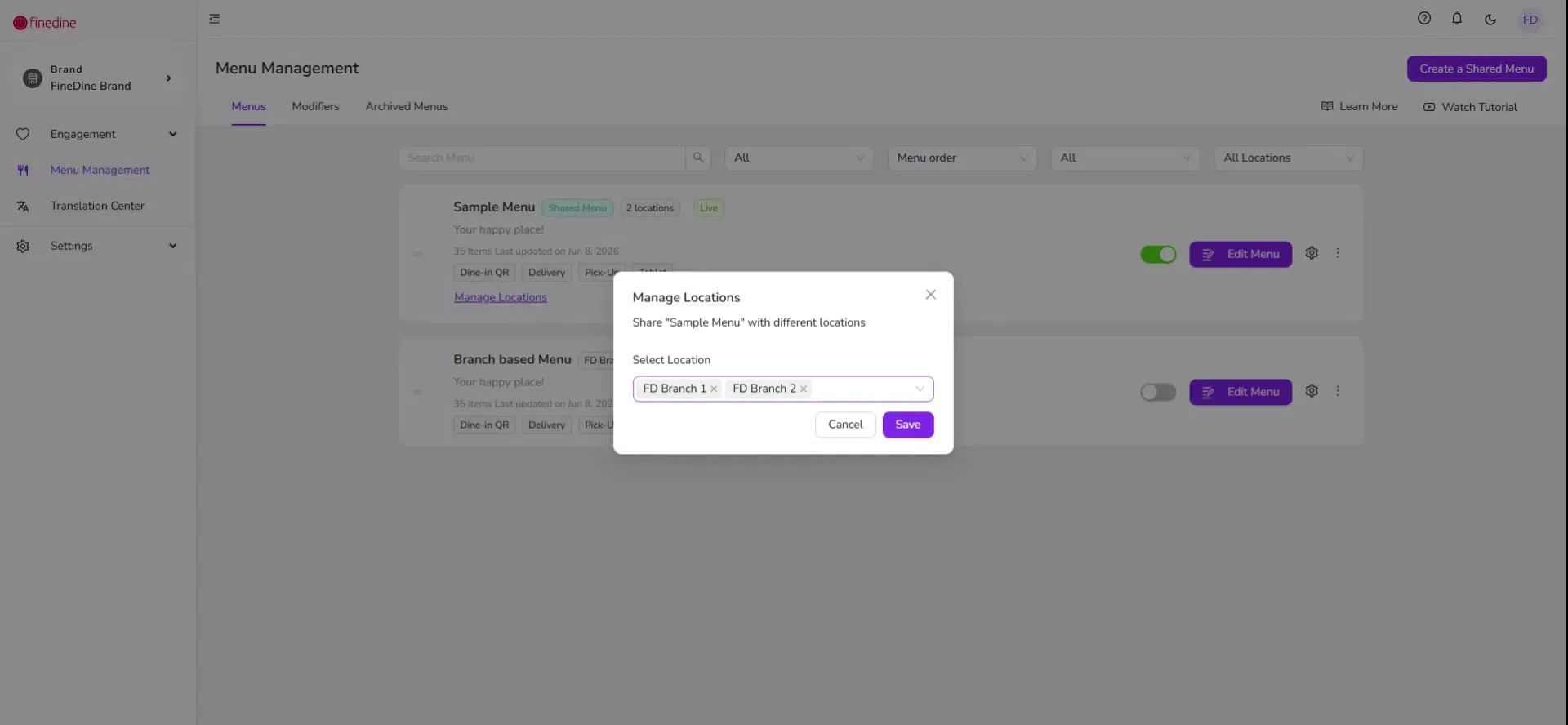
Sobald die Standorte ausgewählt sind, ist das geteilte Menü in all diesen Filialen aktiv.
Schritt 4: Das Menü öffnen und Kategorien und Gerichte einrichten
Öffnen Sie nun das geteilte Menü, um Struktur und Inhalte einzurichten.
Fügen Sie im Menü Kategorien und alle Gerichte hinzu, die Teil Ihres standardmäßigen geteilten Menüs sein sollen.
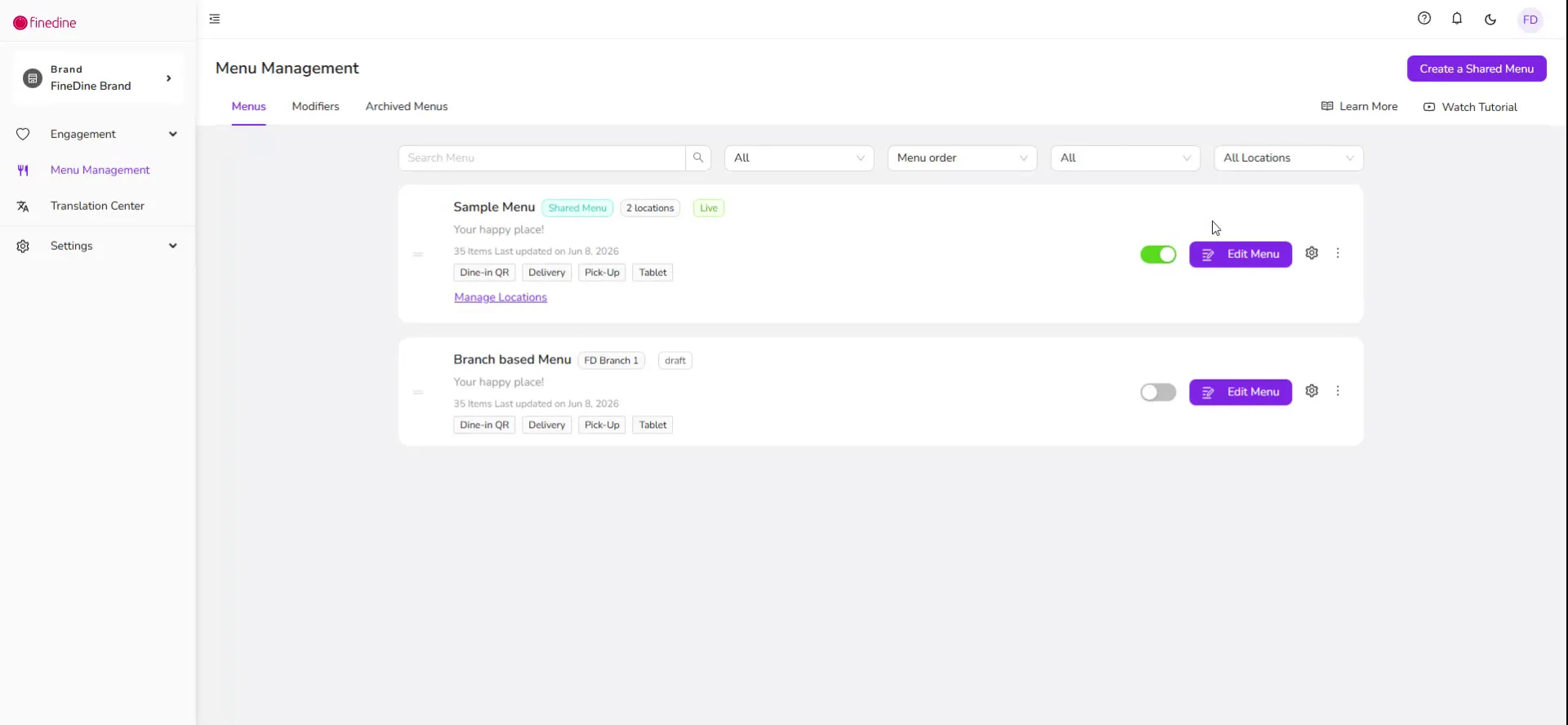
Anschließend können Sie Details auf Artikelebene festlegen, etwa Preise und Anzeigeoptionen.
Schritt 5: Unterschiedliche Preise pro Standort festlegen (Preisüberschreibungen)
Sie können für verschiedene Standorte unterschiedliche Preise festlegen und trotzdem dasselbe geteilte Menü verwenden.
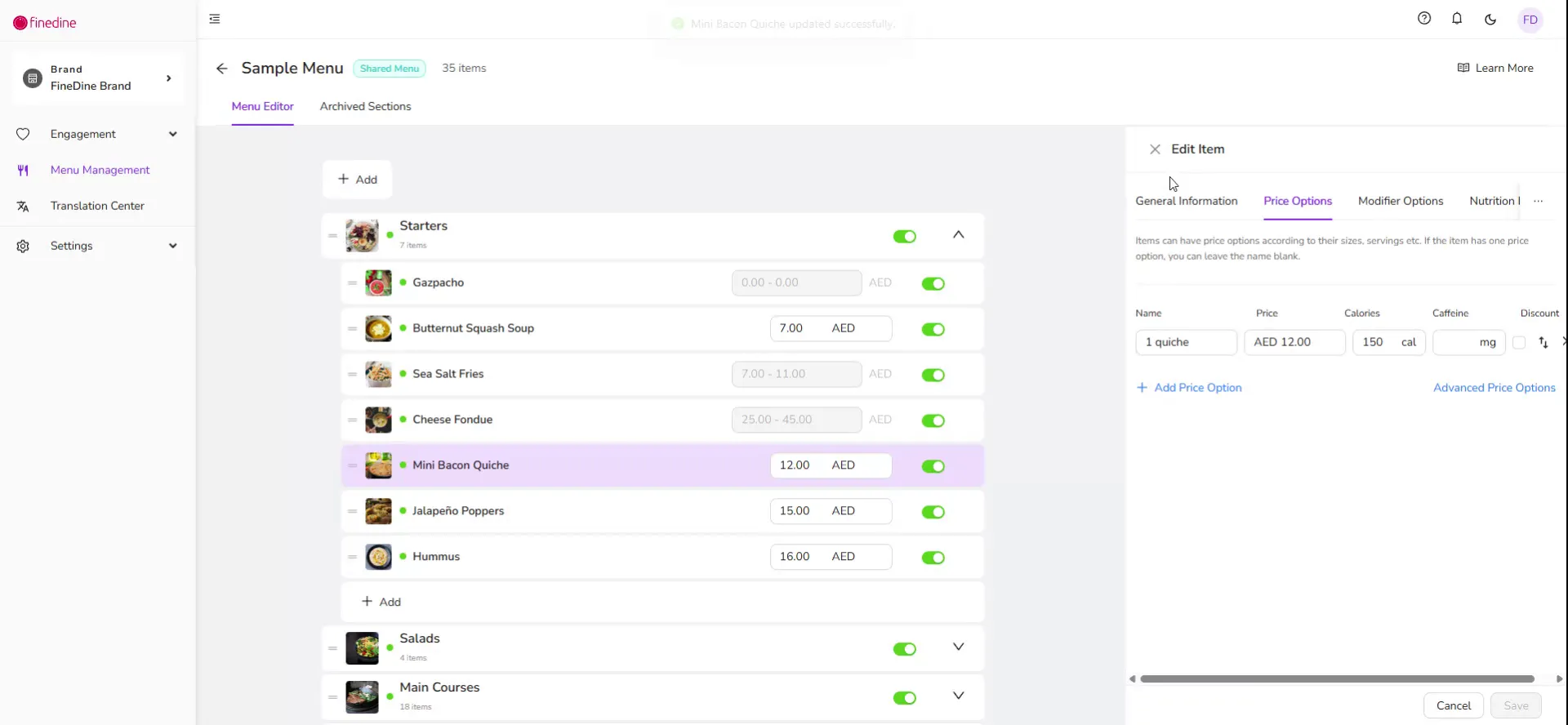
Klicken Sie zunächst auf einen beliebigen Artikel im Menü und gehen Sie dann zum Bereich Preis.
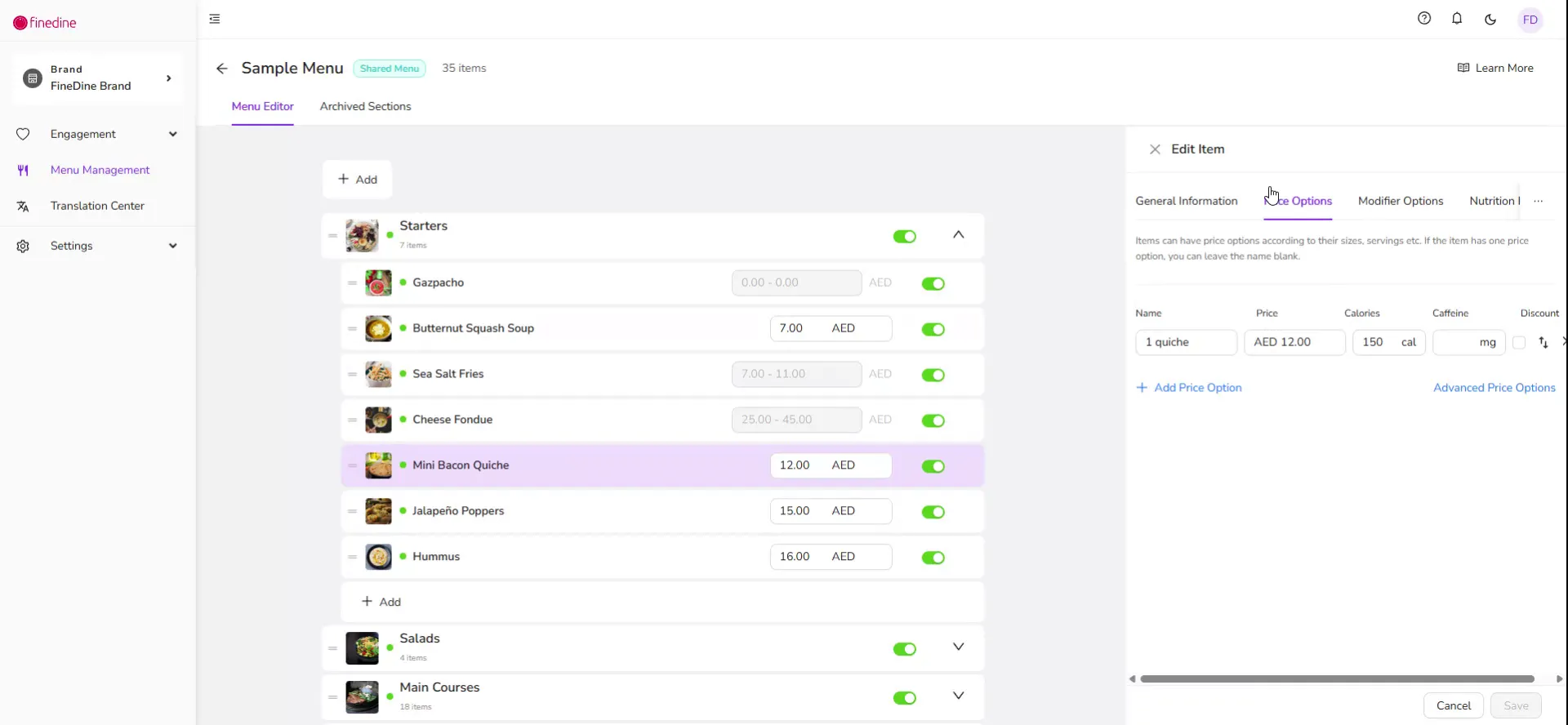
Klicken Sie auf die Option Erweiterter Preis, um die standortbezogene Preisgestaltung zu öffnen.
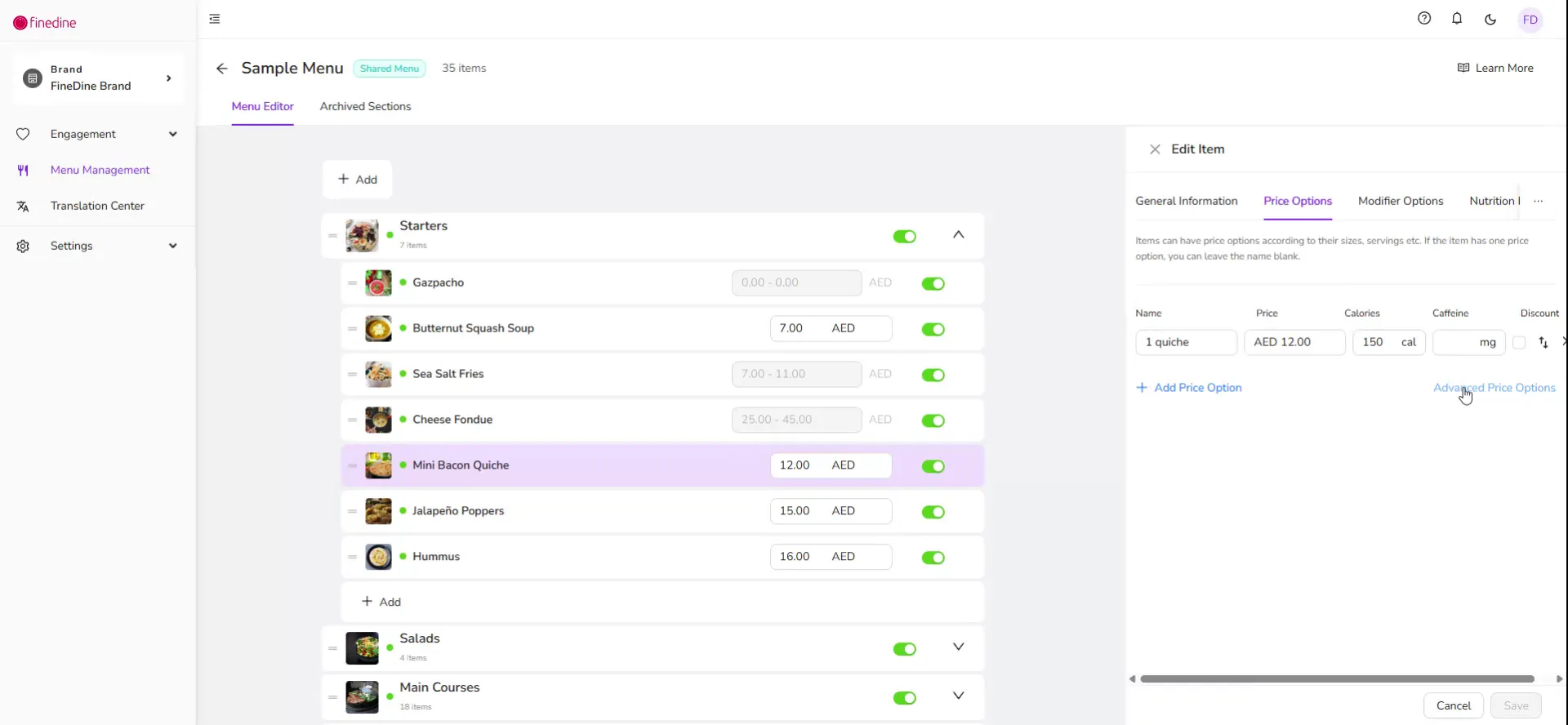
Sie sehen den Standardpreis, der für alle Standorte gilt.
Um den Preis für einen bestimmten Standort zu überschreiben, klicken Sie auf die Schaltfläche Preisüberschreibung hinzufügen.
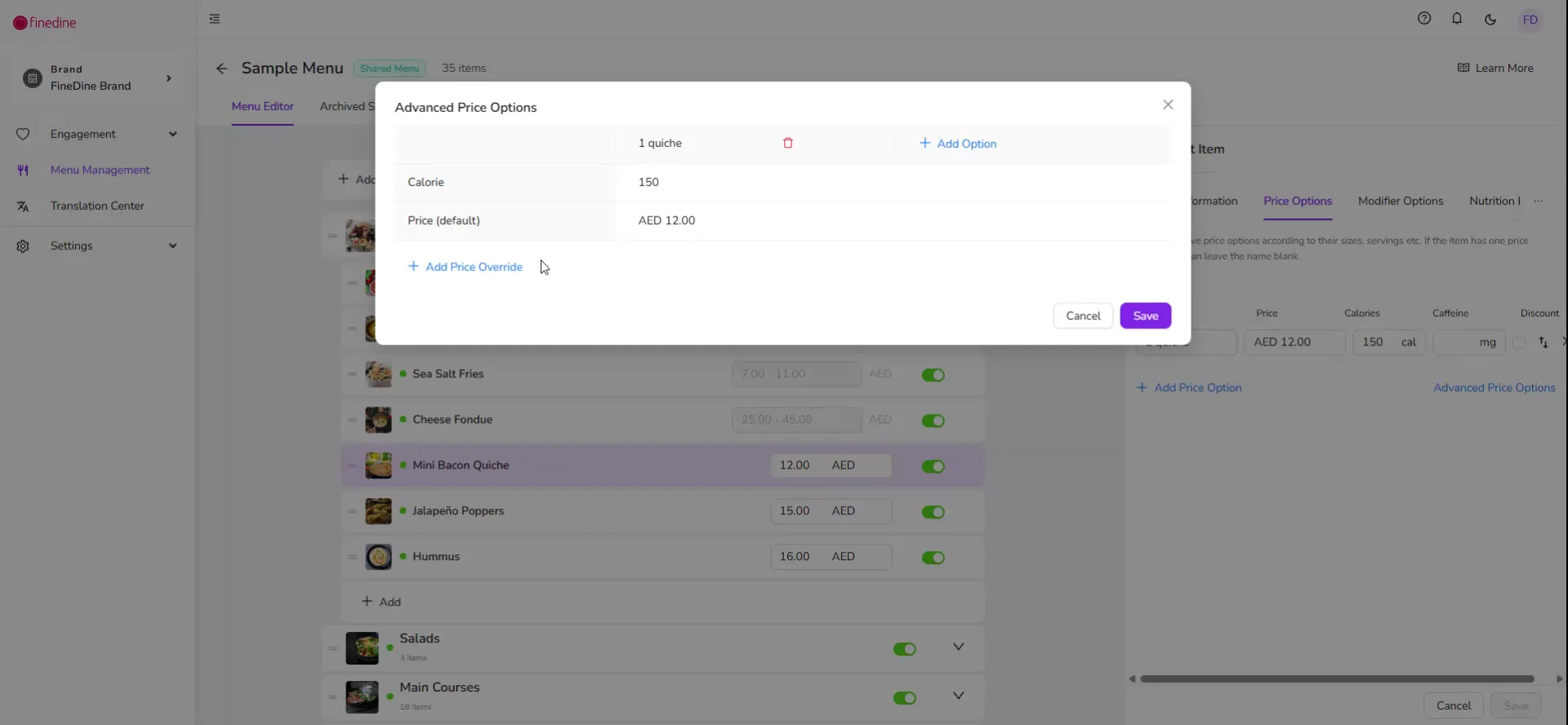
Geben Sie den neuen Preis ein (zum Beispiel 10) und weisen Sie ihn der gewünschten Filiale zu (z. B. Ihrer zweiten Filiale).
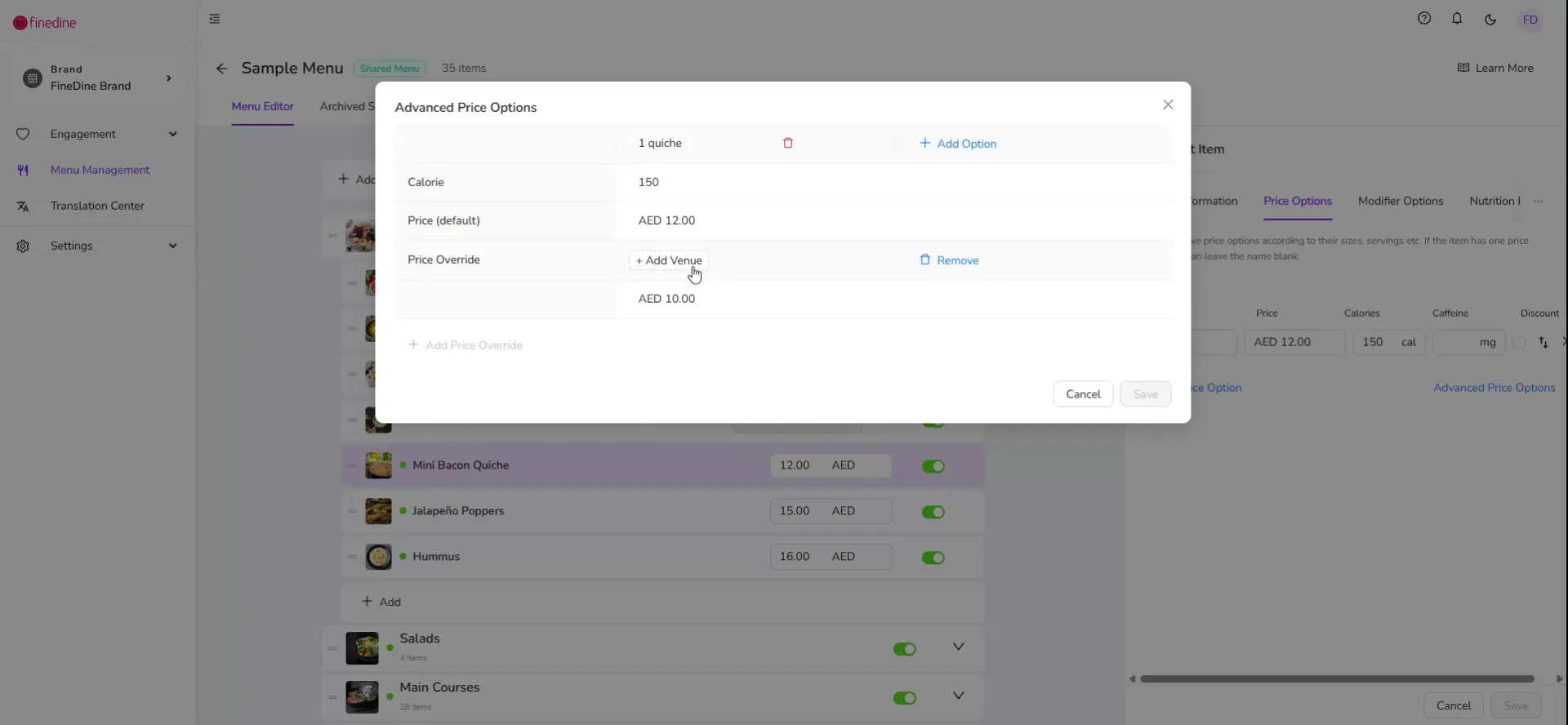
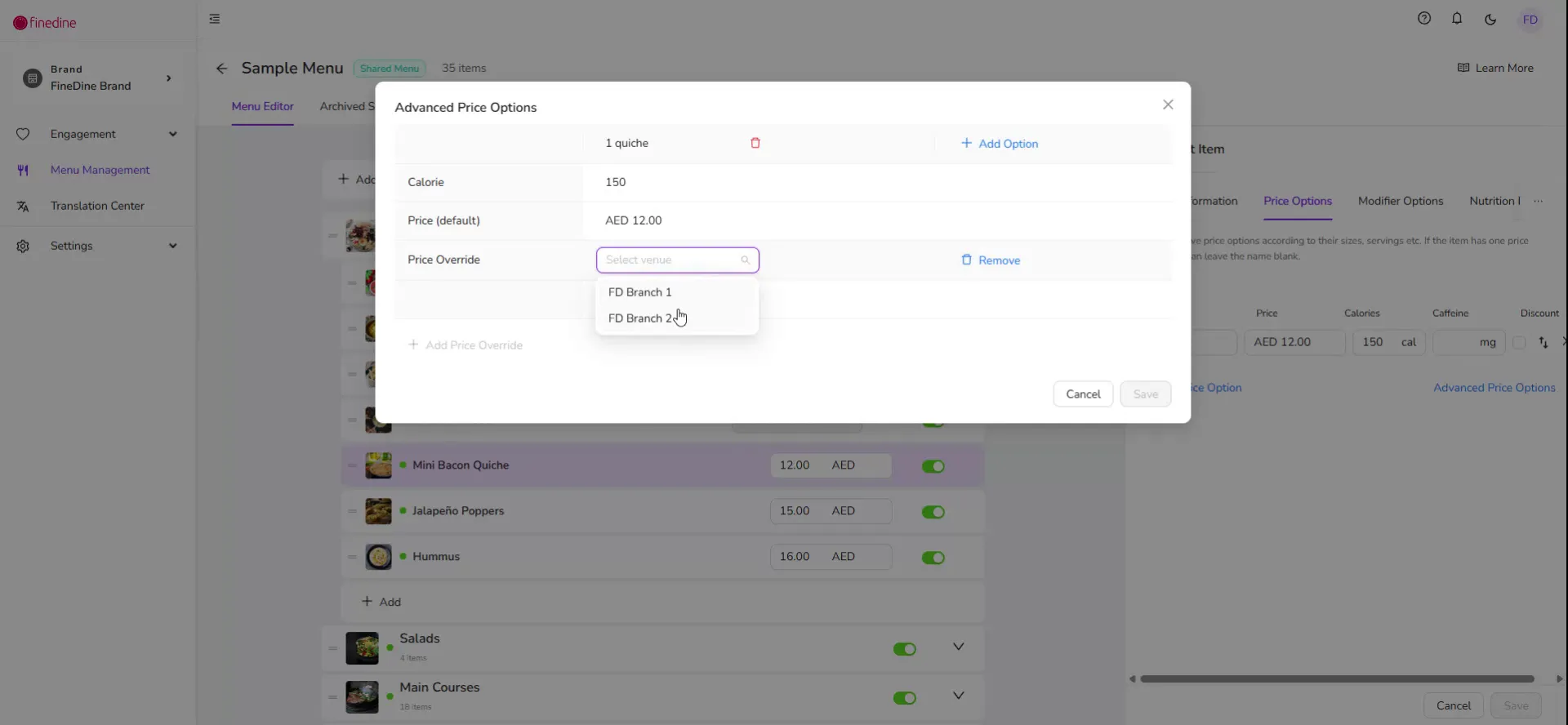
Mit dieser Einstellung zeigen Ihre erste Filiale und alle anderen Filialen den Standardpreis an (z. B. 12), während nur die zweite Filiale den überschriebenen Preis anzeigt (z. B. 10).
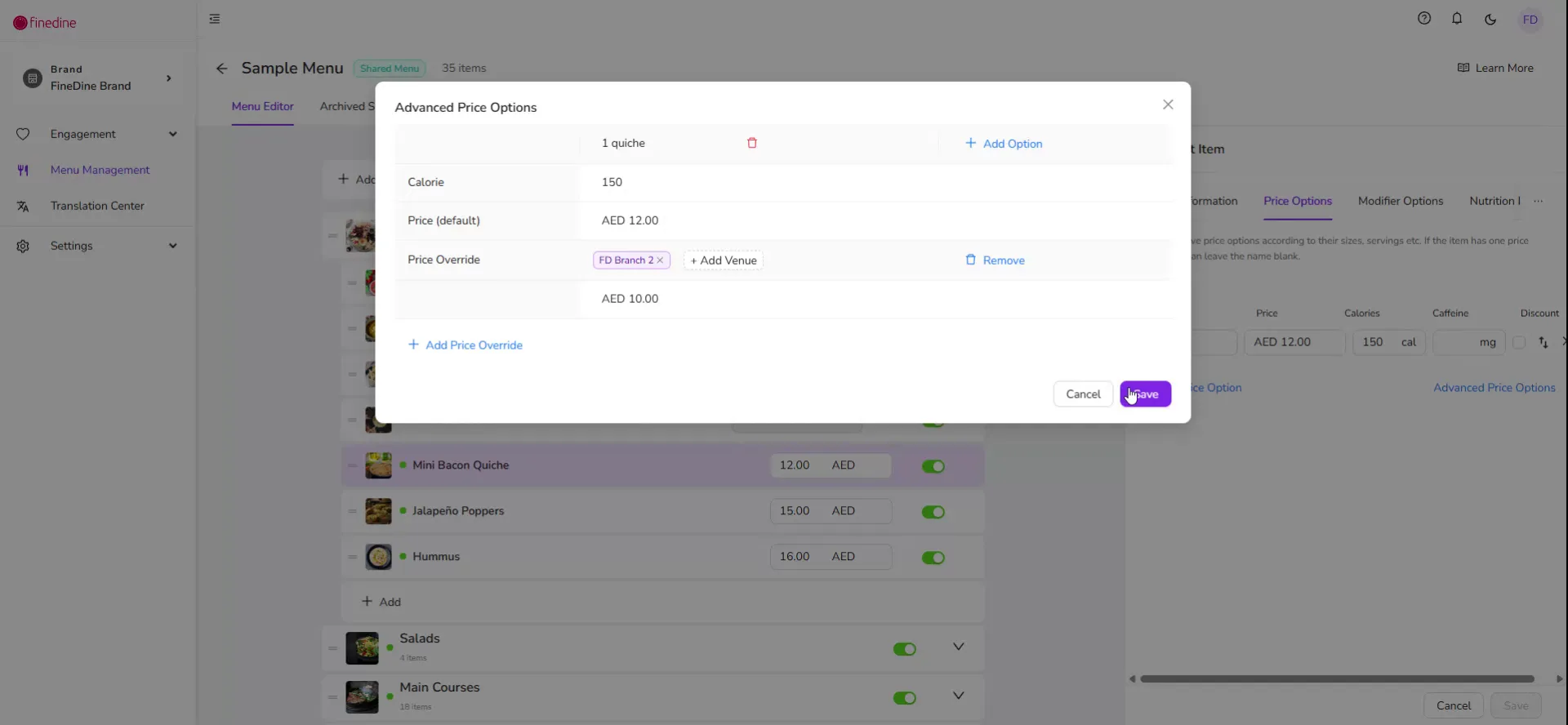
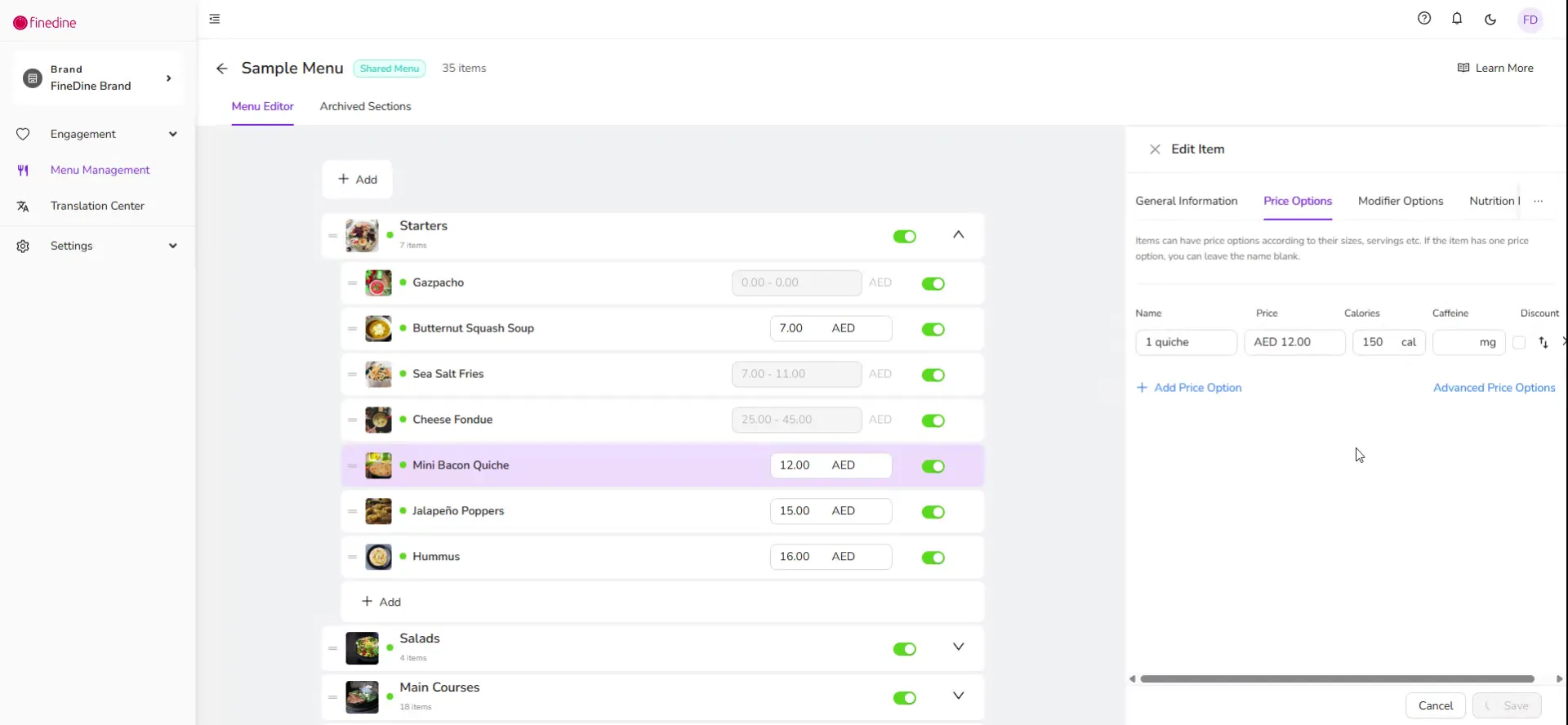
Klicken Sie auf Speichern, um den abweichenden Preis für diesen Standort zu übernehmen und zu bestätigen.
Schritt 6: Die Anzeige von Artikeln pro Standort verwalten
Sie können auch steuern, an welchen Standorten die einzelnen Artikel angezeigt werden.
Gehen Sie beim Artikel zum Bereich Allgemeine Informationen und klicken Sie dann auf Anzeige verwalten.
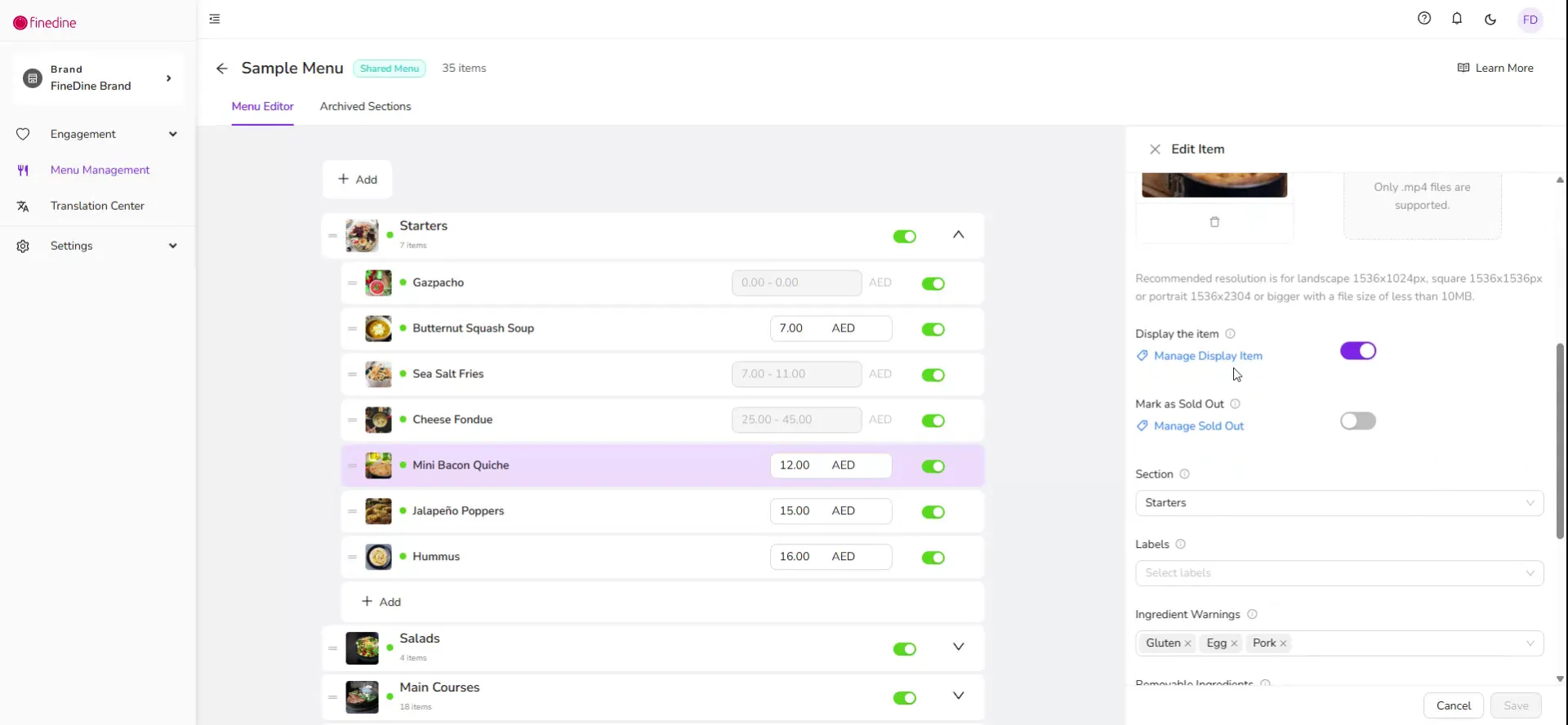
Hier können Sie festlegen, in welchen Filialen der Artikel sichtbar sein soll.
Wenn Sie diesen Artikel nur in Ihrer zweiten Filiale ausblenden möchten, klicken Sie bei dieser Filiale auf die Schaltfläche Verbergen.
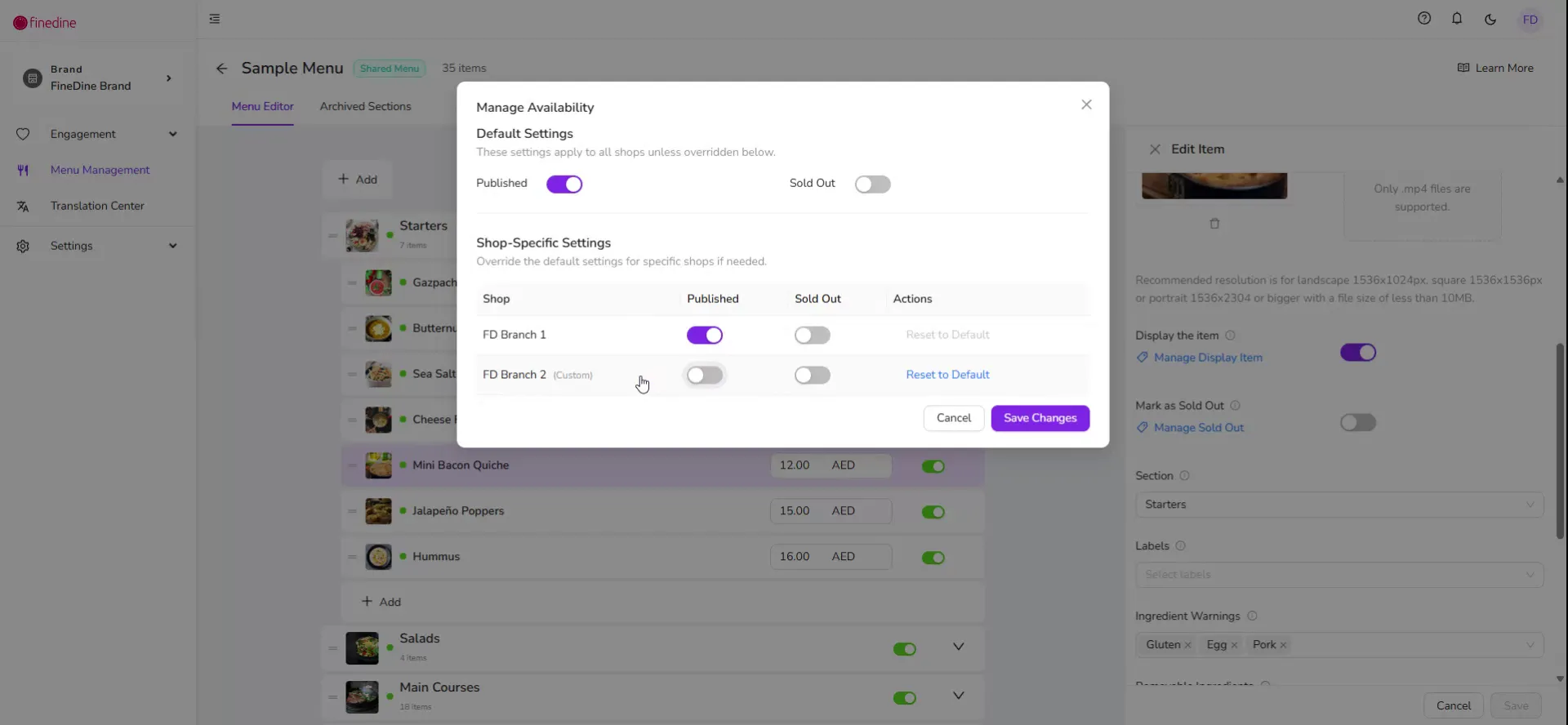
Wenn Sie den Artikel an allen Standorten vollständig deaktivieren möchten, klicken Sie auf die Schaltfläche Veröffentlichung aufheben. Dadurch wird der Artikel aus allen Menüs in jeder Filiale entfernt.
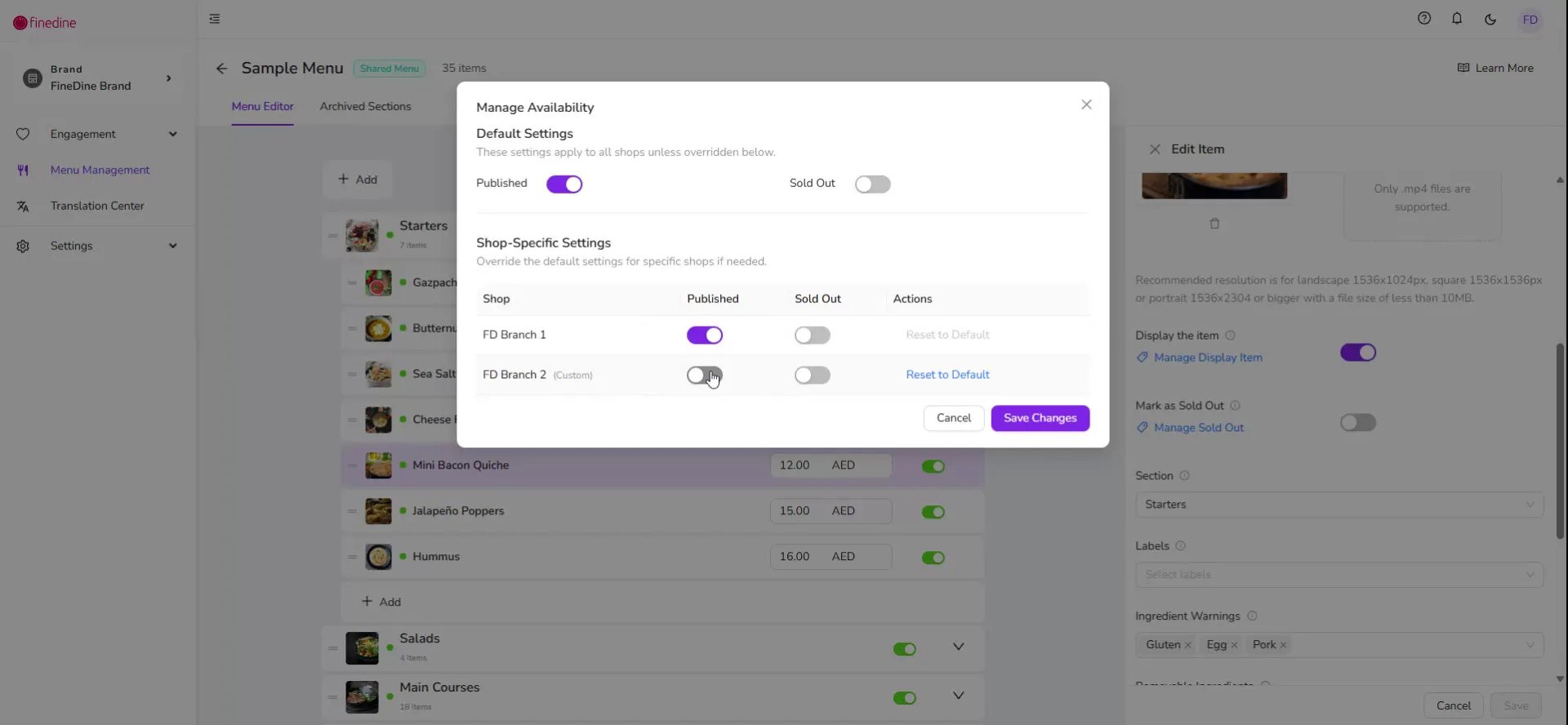
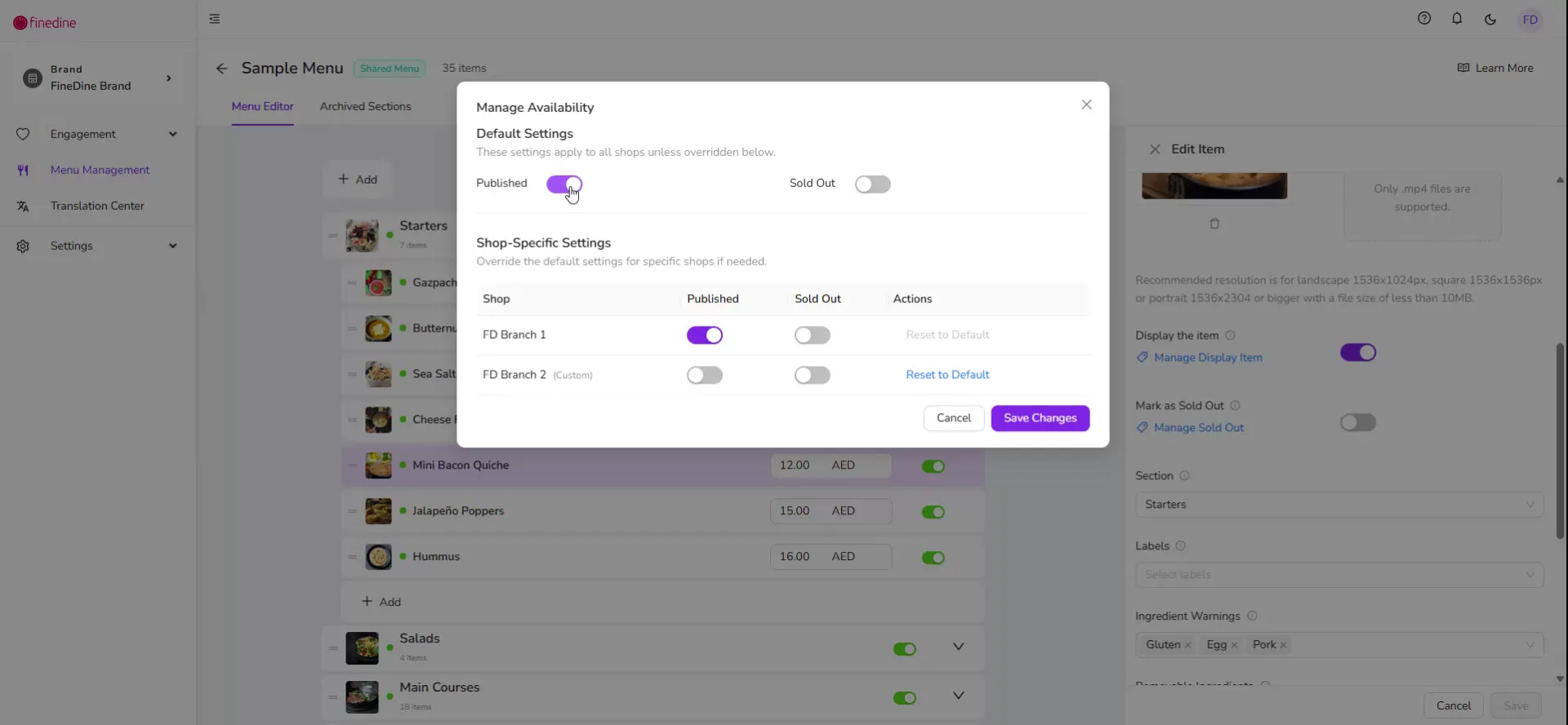
Schritt 7: Artikel an bestimmten Standorten als ausverkauft markieren
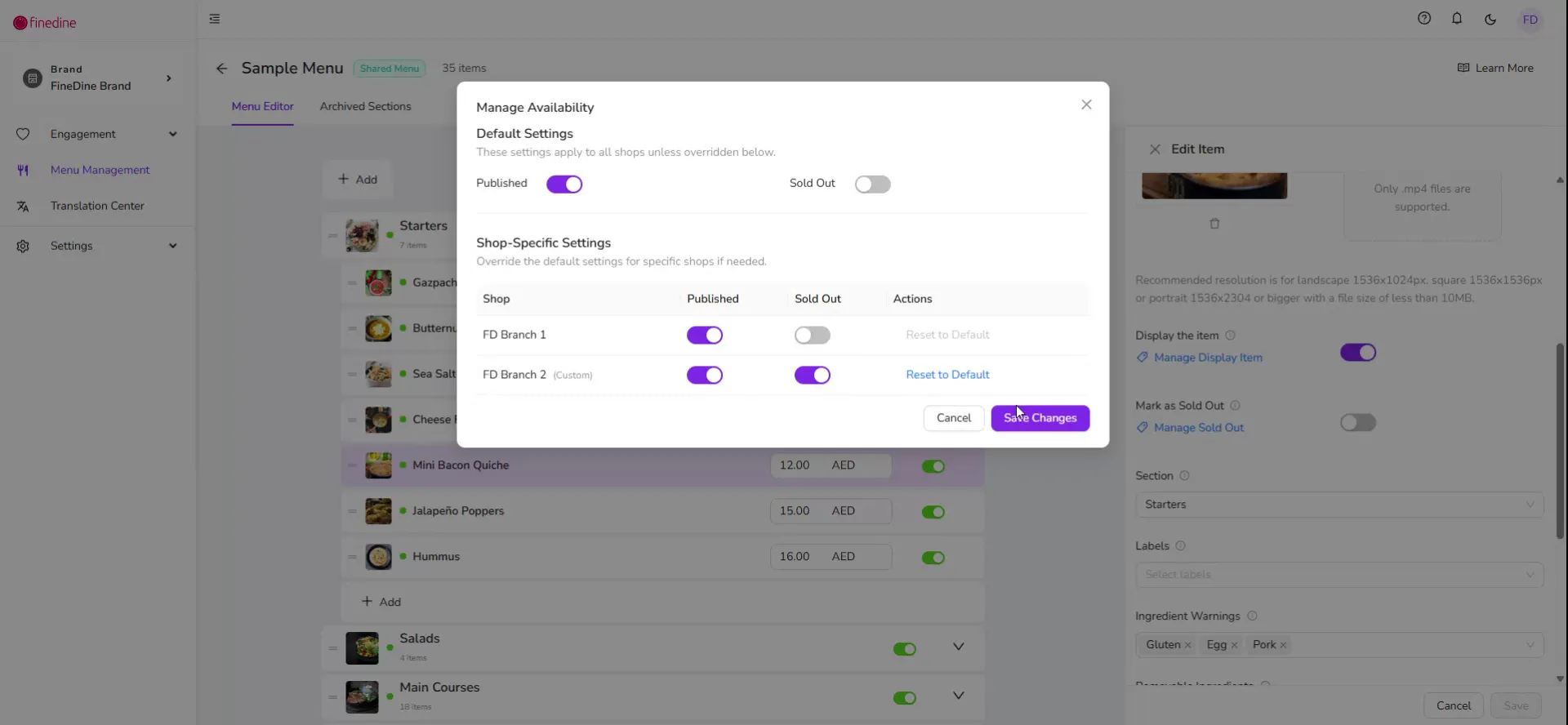
Wenn der Artikel grundsätzlich verfügbar bleiben, in einer Filiale aber vorübergehend nicht erhältlich sein soll, können Sie ihn für diese Filiale als ausverkauft markieren.
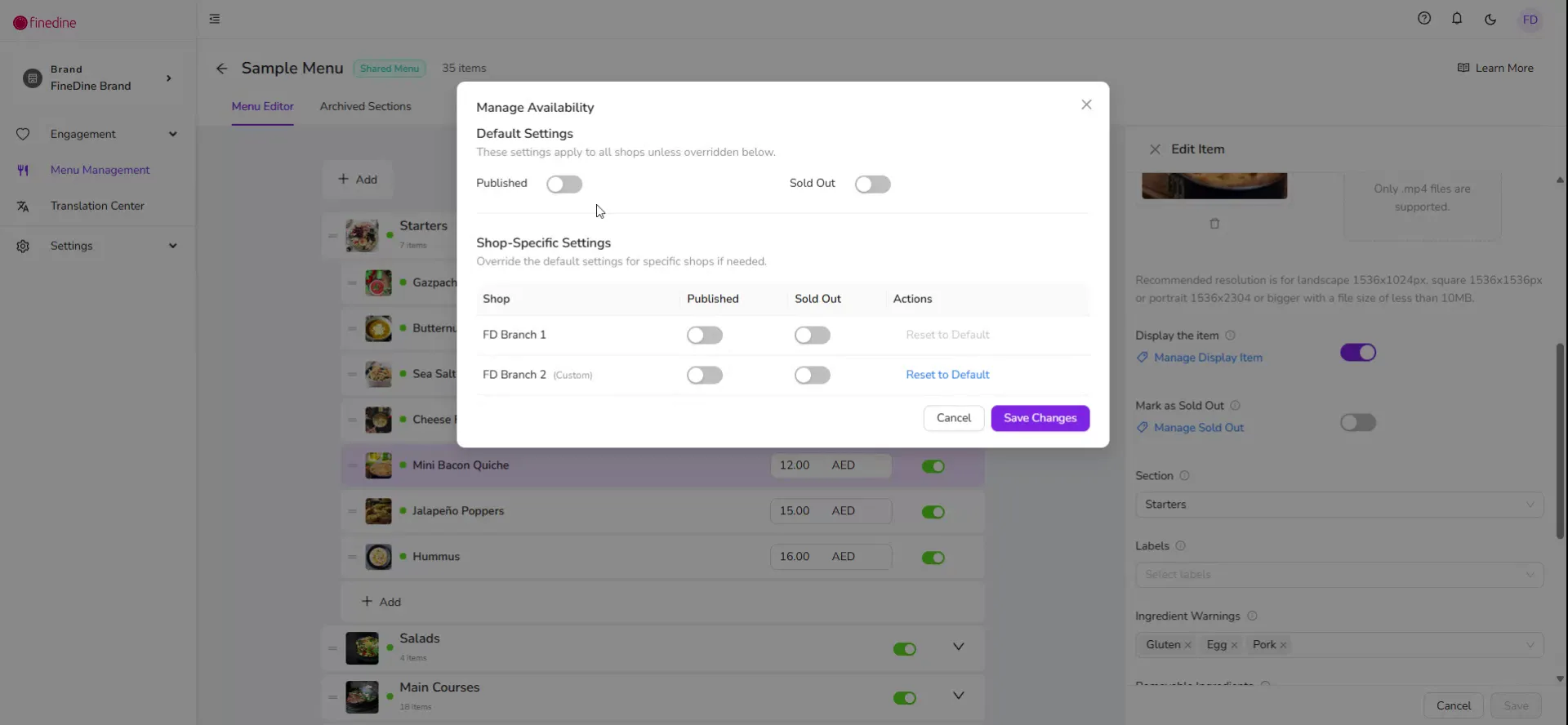
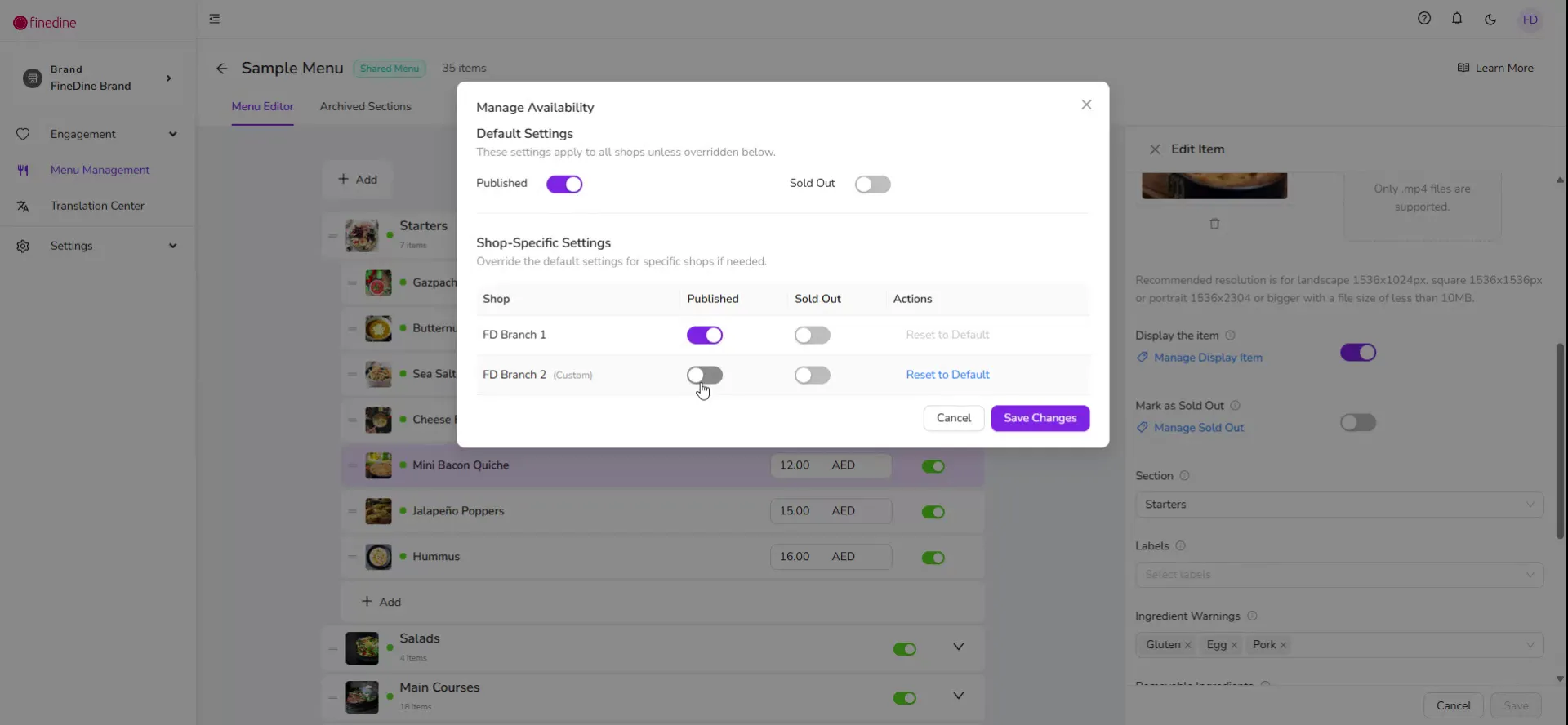
Wenn ein Artikel in einer Filiale als ausverkauft markiert ist, bleibt er für Gäste sichtbar. Sie sehen jedoch, dass er derzeit nicht verfügbar ist, und müssen warten, bis er wieder erhältlich ist, bevor sie ihn bestellen können.
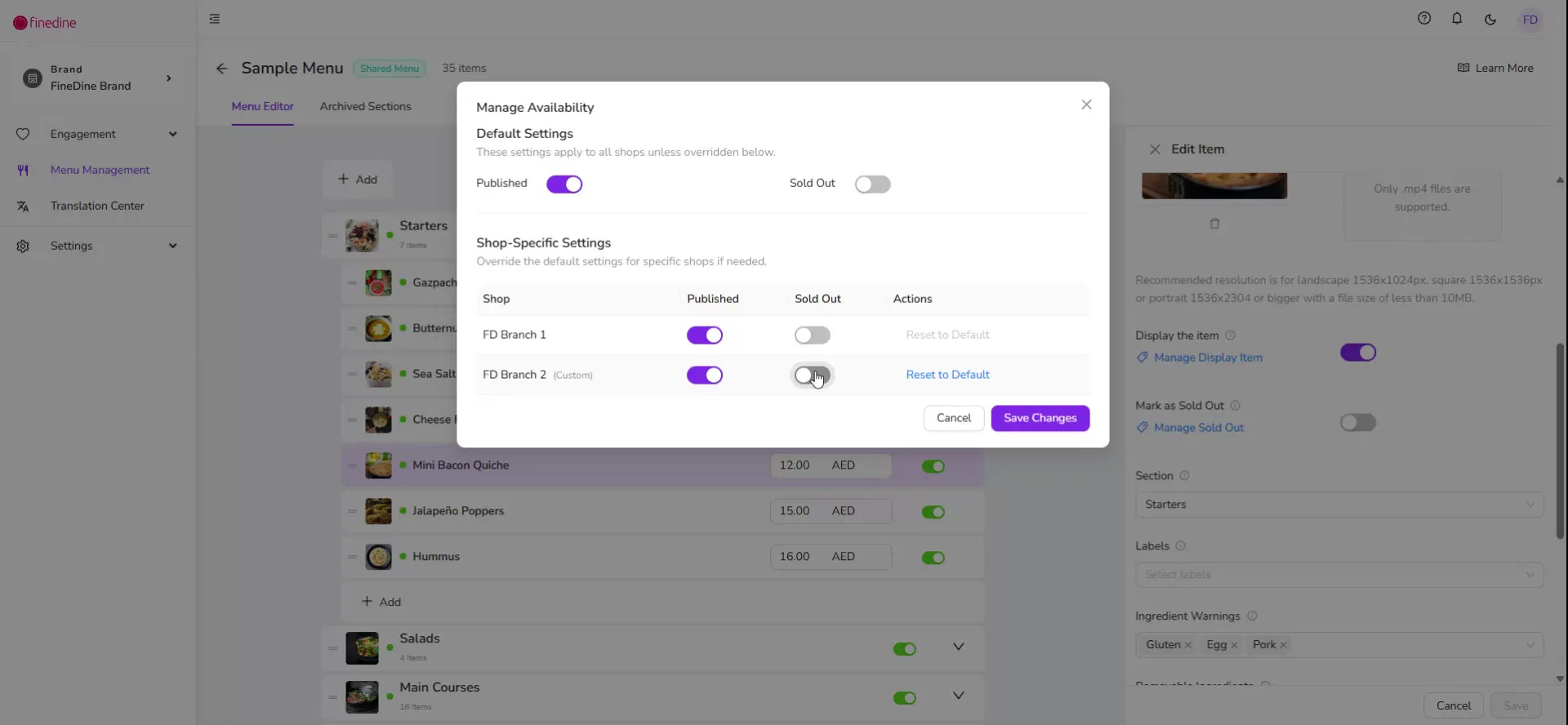
Wenn Sie fertig sind, können Sie das Menü verlassen. Für weitere Unterstützung können Sie sich per Live-Chat an den FineDine-Support wenden oder sich weitere verfügbare Schulungsvideos ansehen.
War dieser Artikel hilfreich?
Verwandte Artikel
- Wie funktioniert das System?
- FineDine-Lösungen (Kosten & Produkte)Wie hoch sind die Preise und welche Zahlungsmethoden gibt es? Was ist in einem Abonnement enthalten? Handelt es sich um eine einmalige Zahlung?
- Was ist in der kostenlosen Testphase enthalten?Welche Funktionen in der Testphase verfügbar sind
- Wie ändere ich die Sprache des Dashboards?Eine kurze Anleitung zum Ändern der Dashboard-Sprache
Brauchen Sie weitere Hilfe?
Unser Support-Team ist für Sie da. Starten Sie einen Chat und wir finden eine Antwort.