Instagram-Fotos mit dem AI-Marketing-Tool erstellen
Aktualisiert: June 8, 2026
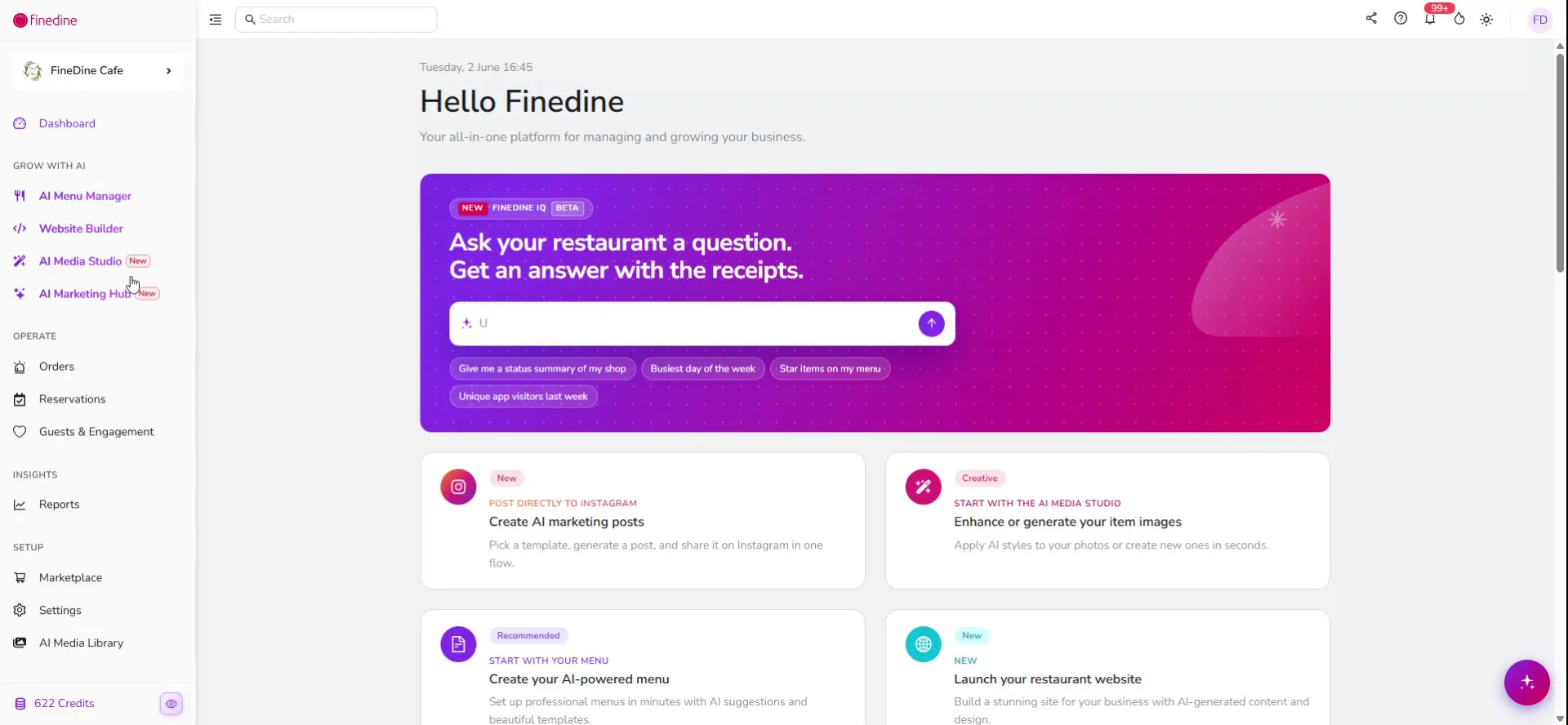
Schritt 1: Den AI-Marketing-Hub öffnen
Öffnen Sie den AI-Marketing-Hub, um mit der Erstellung Ihrer Instagram-Inhalte zu beginnen.
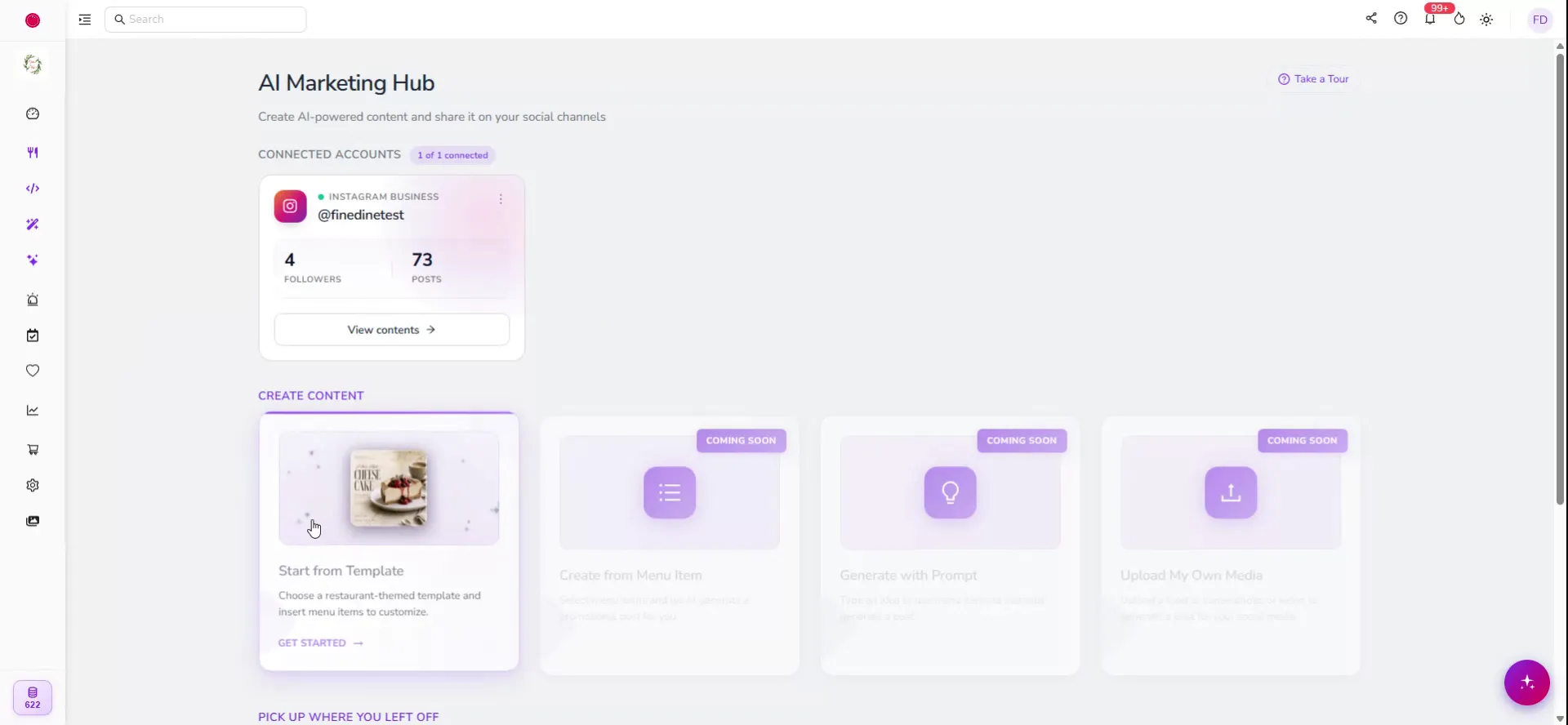
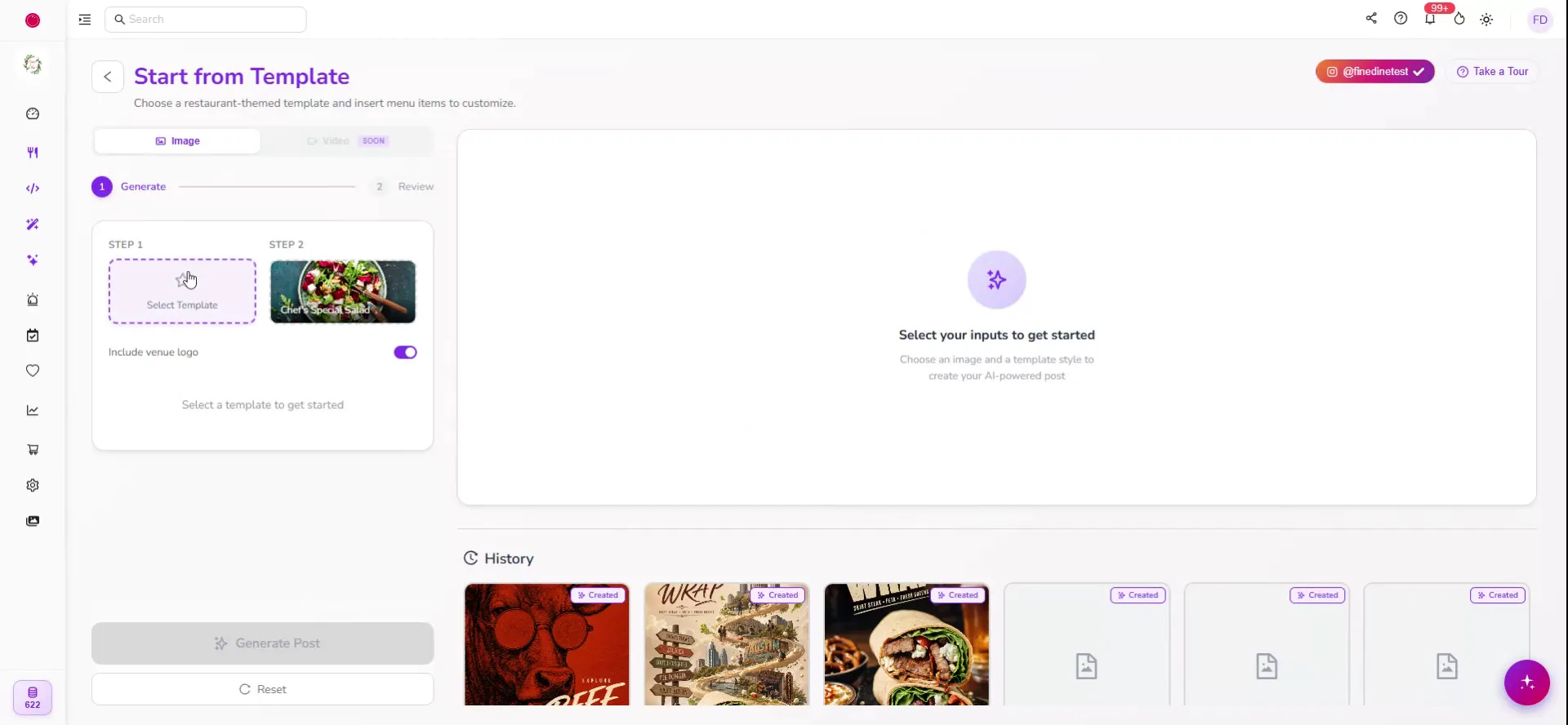
Schritt 2: Mit einer Vorlage beginnen
Beginnen Sie Ihr Design, indem Sie eine der im Hub verfügbaren Vorlagen auswählen.
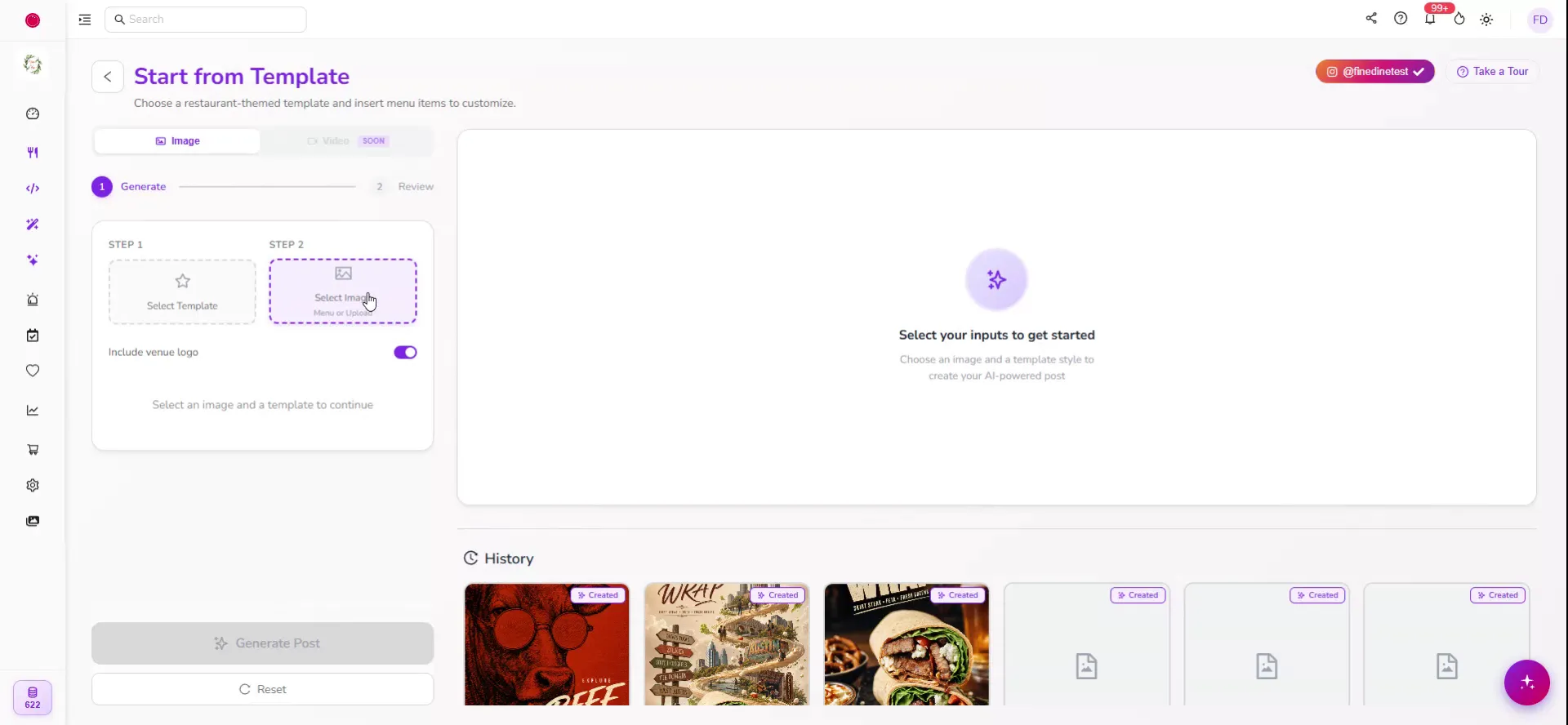
Schritt 3: Das hervorzuhebende Produkt wählen
Klicken Sie auf die Schaltfläche zur Produktauswahl, um festzulegen, welches Produkt oder Gericht Sie in Ihrem Instagram-Foto hervorheben möchten.
Wählen Sie für dieses Beispiel den Chef Special Salad aus Ihrer Produktliste.
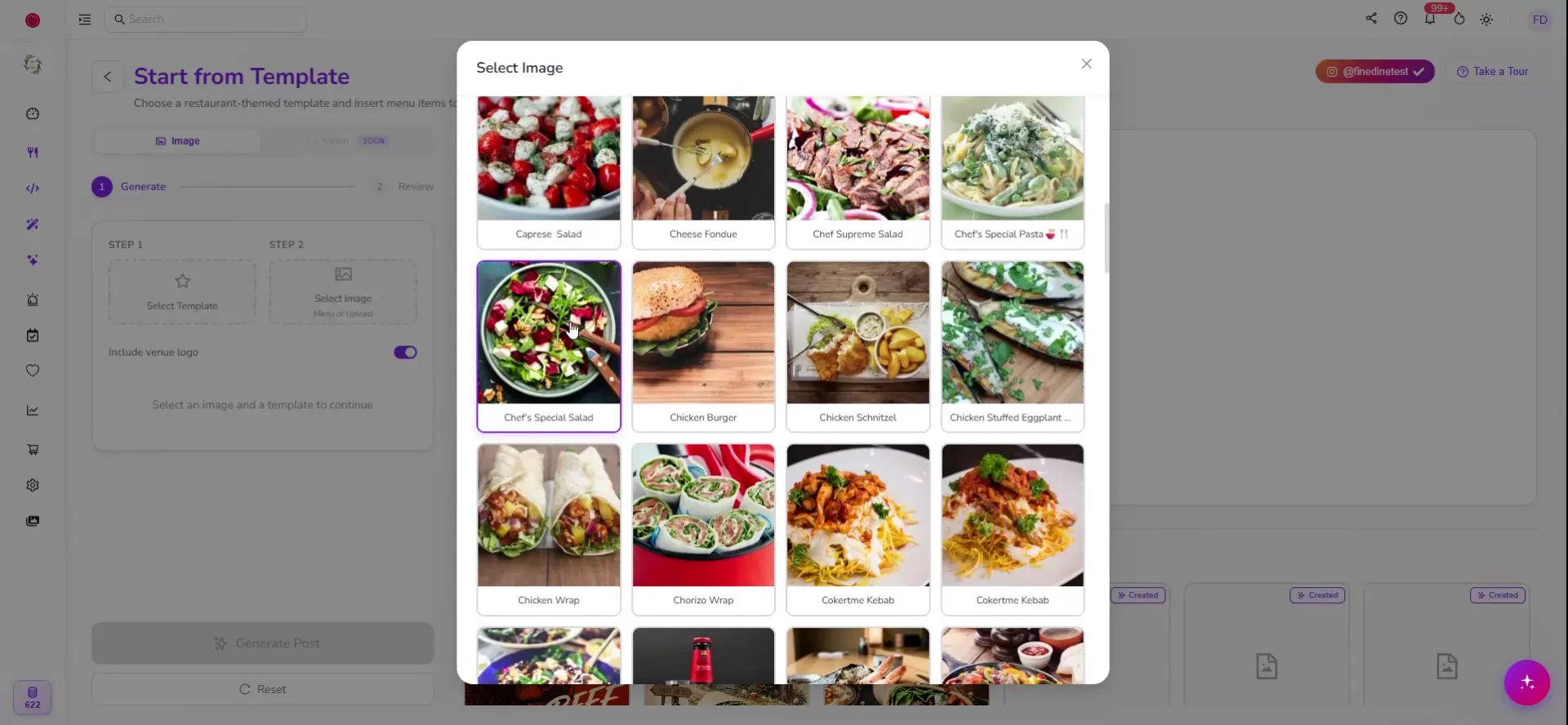
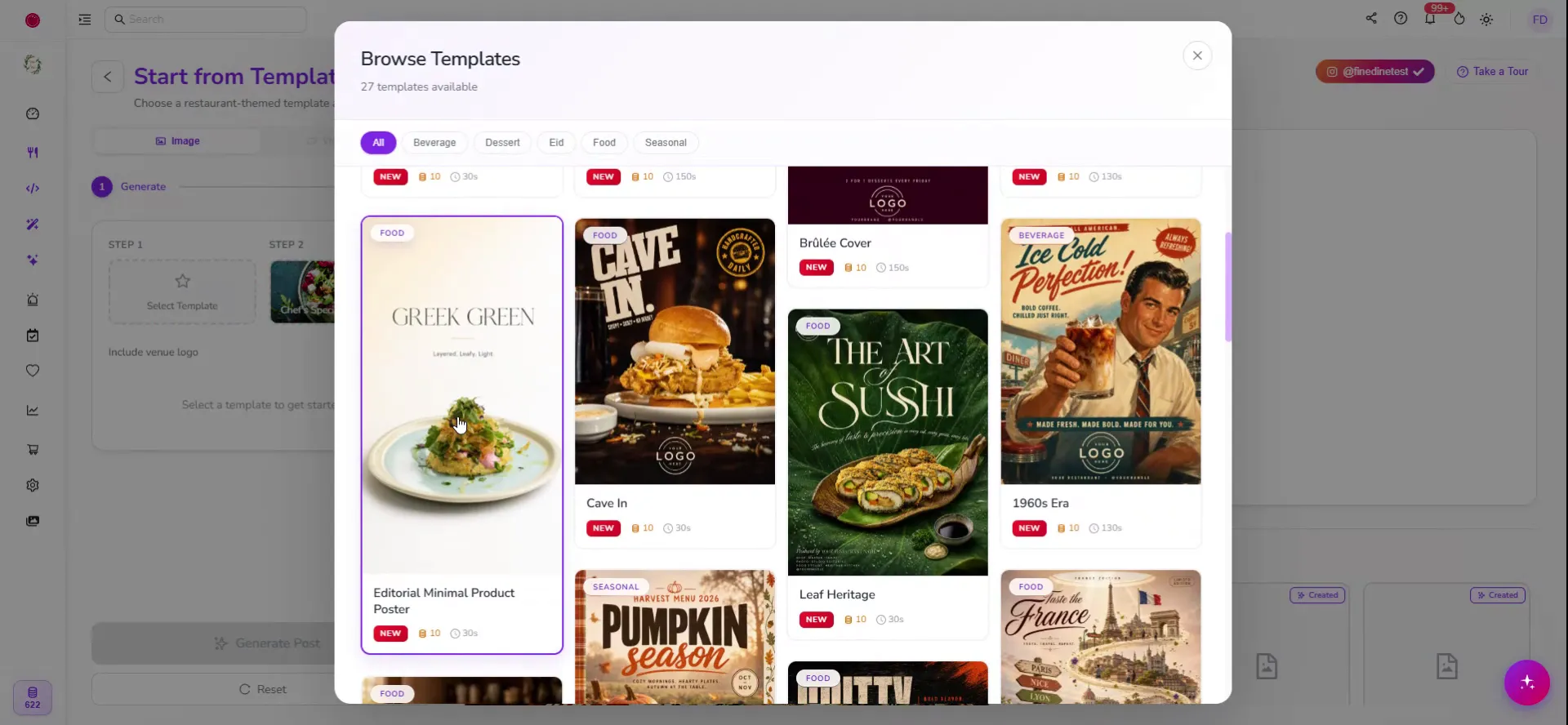
Schritt 4: Eine visuelle Vorlage auswählen
Sehen Sie sich die verfügbaren visuellen Vorlagen an und wählen Sie diejenige, die am besten zu Ihrem Produkt und Ihrer Marke passt.
Wählen Sie für dieses Beispiel die Vorlage Greek Green.
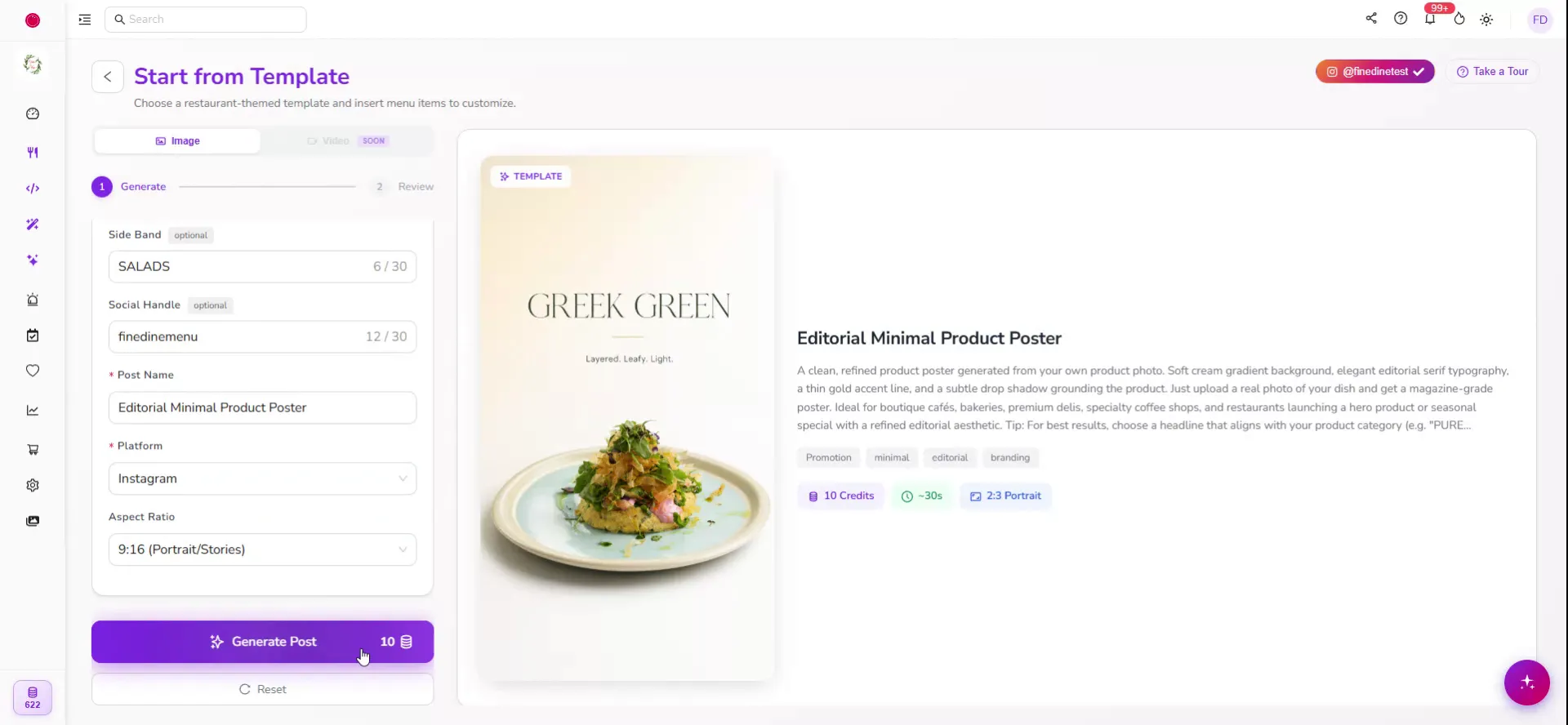
Schritt 5: Automatisch ausgefüllte Details prüfen und bearbeiten
Die AI füllt die gewählte Vorlage automatisch mit Details aus dem ausgewählten Produkt (z. B. Name, Beschreibung und weitere Textfelder). Prüfen Sie alle Texte und Felder auf der Vorlage. Bearbeiten oder verfeinern Sie die Texte oder Informationen bei Bedarf, damit sie besser zu Ihrer Botschaft und Ihrem Branding passen.
Wenn alles passt, klicken Sie auf die Schaltfläche Beitrag generieren, damit die AI das endgültige Foto für Sie erstellt.
Schritt 6: Festlegen, wie Sie auf Instagram teilen
Sobald das Foto generiert ist, entscheiden Sie, wie Sie es auf Instagram teilen möchten. Sie können es entweder als Story oder als Beitrag veröffentlichen.
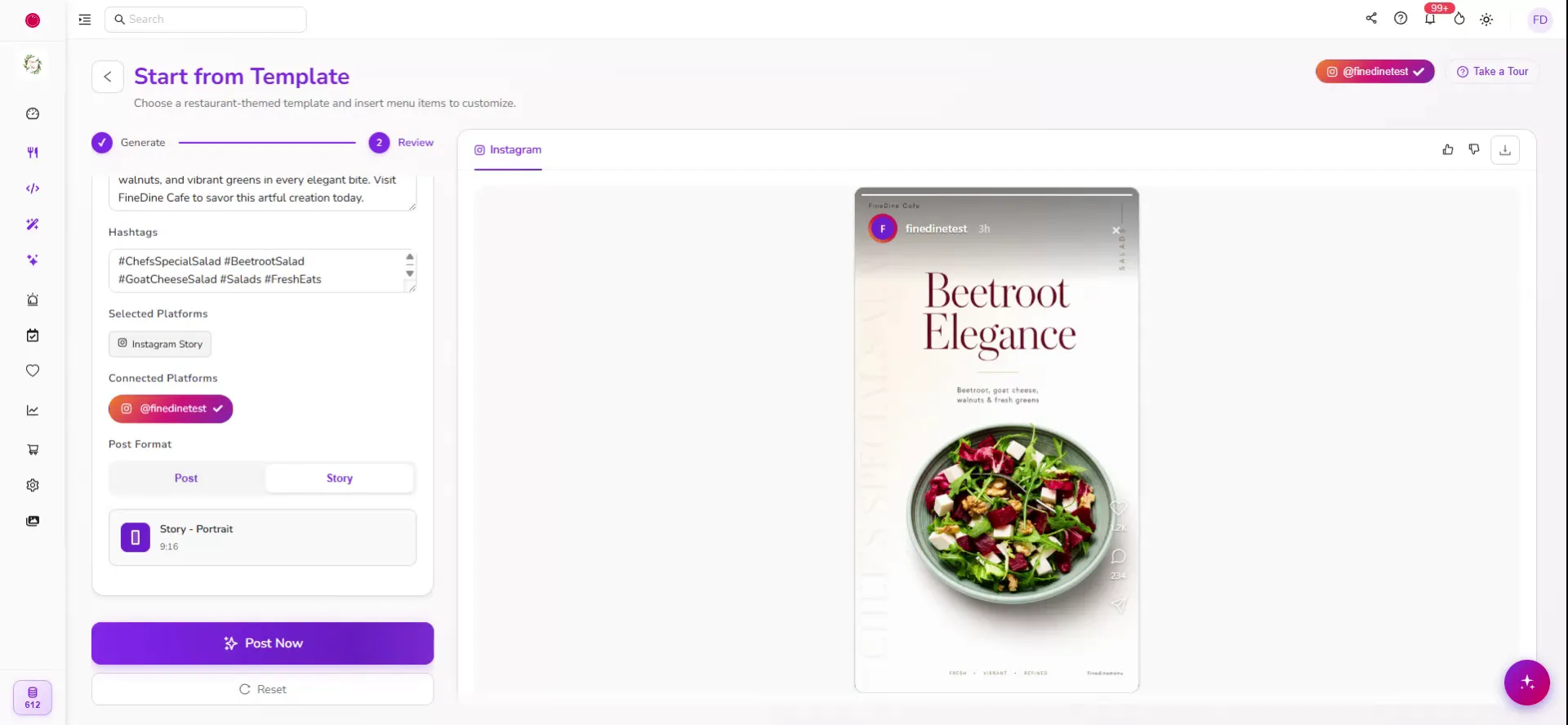
Das System füllt die Bildunterschrift automatisch aus und fügt passende Hashtags für Sie hinzu.
Wenn Sie etwas anpassen möchten, bearbeiten Sie die angezeigte Bildunterschrift und die Hashtags direkt auf dem Bildschirm und generieren Sie den Beitrag anschließend über die Schaltfläche „Neu generieren“ erneut.
Schritt 7: Auf Instagram veröffentlichen
Wenn Sie mit Bild, Bildunterschrift und Hashtags zufrieden sind, klicken Sie auf die Schaltfläche Jetzt posten.
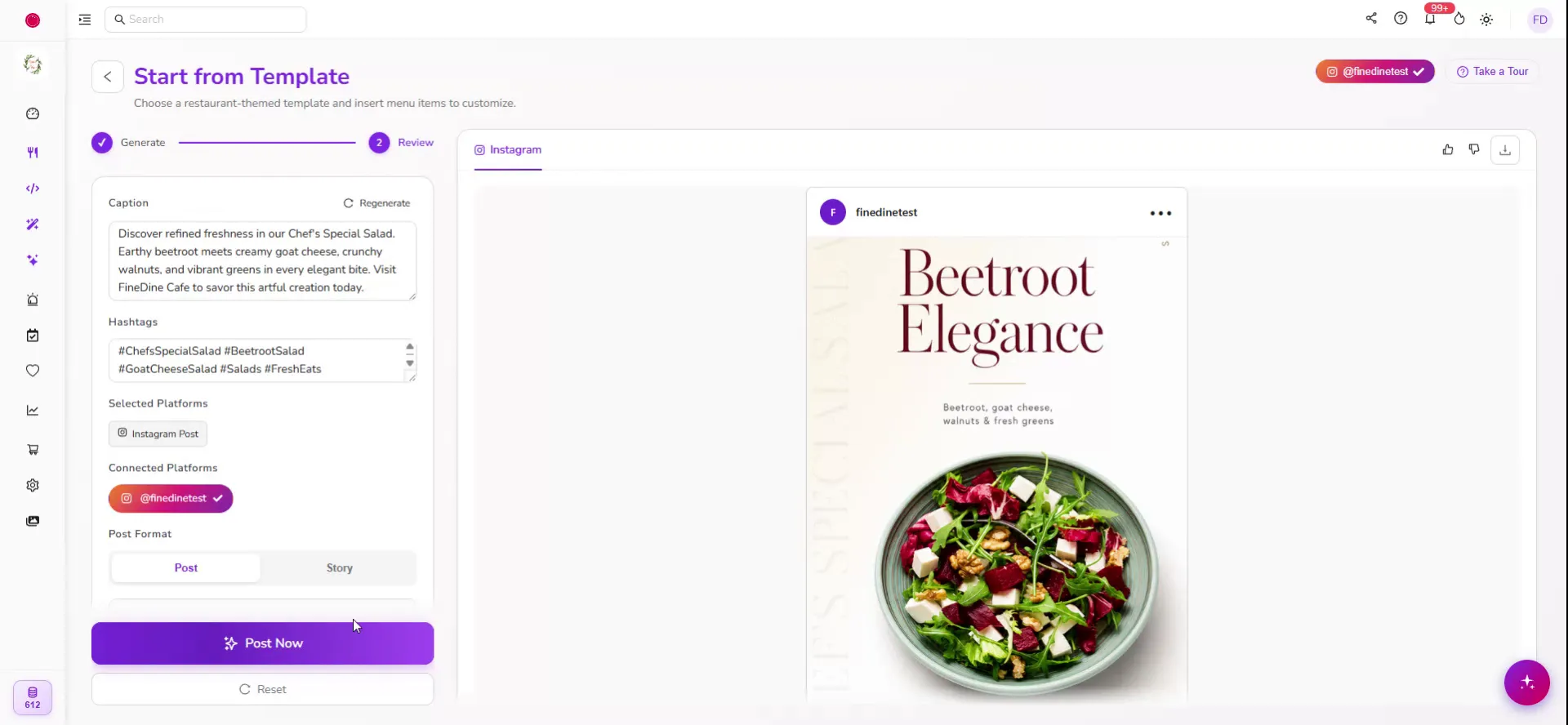
Das System veröffentlicht das gewählte Format (Story und/oder Beitrag) automatisch direkt in Ihrem verbundenen Instagram-Konto. Wenn Sie weitere Hilfe benötigen, können Sie den Support über die Schaltfläche „Live-Chat“ kontaktieren und sich weitere Schulungsvideos mit Tipps und Funktionen ansehen.
War dieser Artikel hilfreich?
Verwandte Artikel
- Wie funktioniert das System?
- FineDine-Lösungen (Kosten & Produkte)Wie hoch sind die Preise und welche Zahlungsmethoden gibt es? Was ist in einem Abonnement enthalten? Handelt es sich um eine einmalige Zahlung?
- Was ist in der kostenlosen Testphase enthalten?Welche Funktionen in der Testphase verfügbar sind
- Wie ändere ich die Sprache des Dashboards?Eine kurze Anleitung zum Ändern der Dashboard-Sprache
Brauchen Sie weitere Hilfe?
Unser Support-Team ist für Sie da. Starten Sie einen Chat und wir finden eine Antwort.