Produktfotos mit dem AI Media Studio erstellen und verbessern
Aktualisiert: May 21, 2026
Mit dem AI Media Studio können Sie Ihre vorhandenen Produktfotos verbessern oder komplett neue, fotorealistische Bilder von Grund auf erstellen. Dank AI-gestütztem Styling, passender Blickwinkel und fein abgestimmter visueller Details vermeiden Sie teure Neuaufnahmen und manuelle Fotobearbeitung.
Vorhandene Fotos mit AI verbessern
Schritt 1: Ein Foto zum Verbessern hochladen und auswählen
Wählen Sie zunächst im AI Media Studio die Verbesserungsfunktion, um mit einem vorhandenen Foto zu arbeiten, das Sie mit Ihrem Smartphone oder Ihrer Kamera aufgenommen haben. Laden Sie das Foto hoch, das Sie verbessern möchten, damit es zur Bearbeitung bereitsteht.
Schritt 2: Einen Verbesserungsstil wählen
Nachdem Ihr Foto hochgeladen wurde, wählen Sie den Verbesserungsstil, der am besten zu Ihren Anforderungen passt.
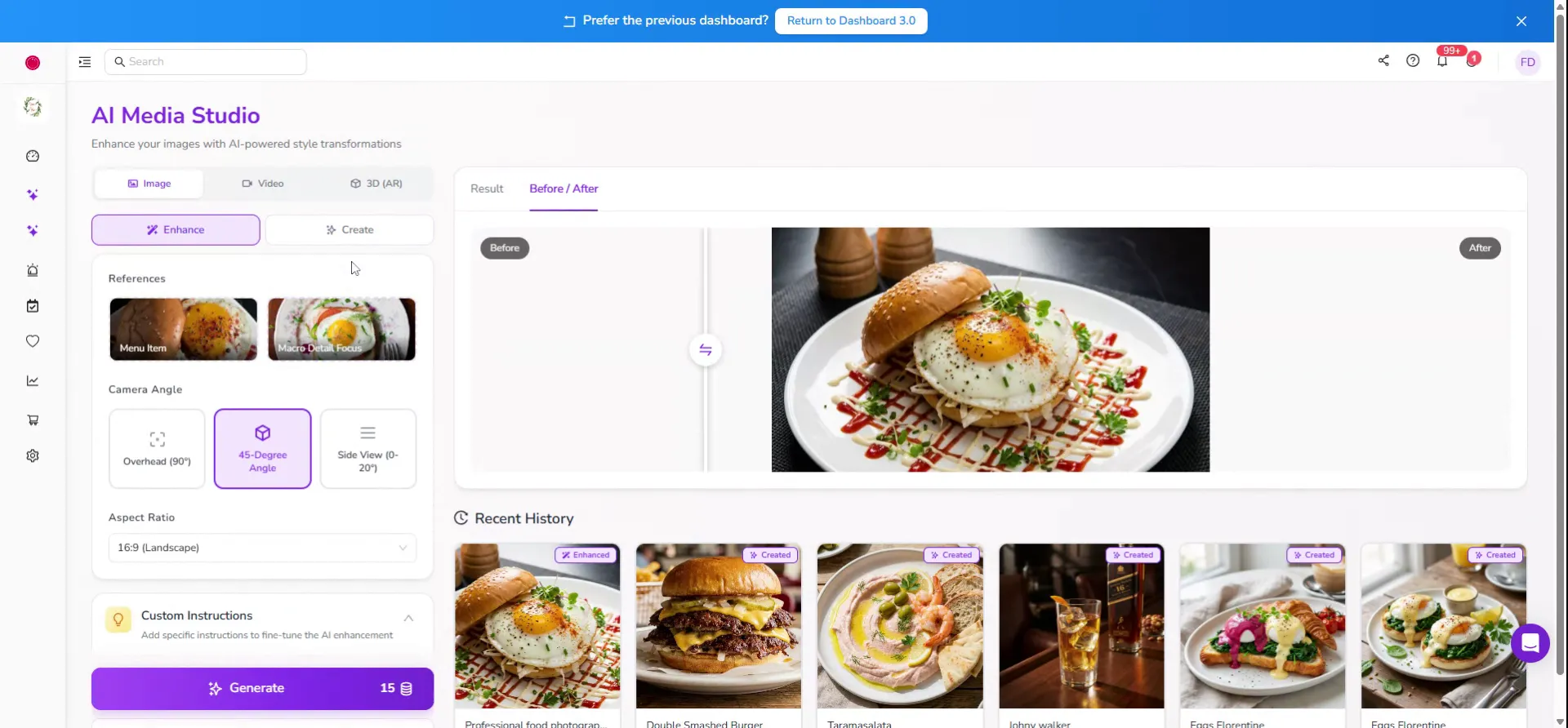
Wählen Sie zum Beispiel einen Stil, der sich auf Mikrodetails konzentriert, um Texturen zu schärfen und das Gesamtbild zu verfeinern.
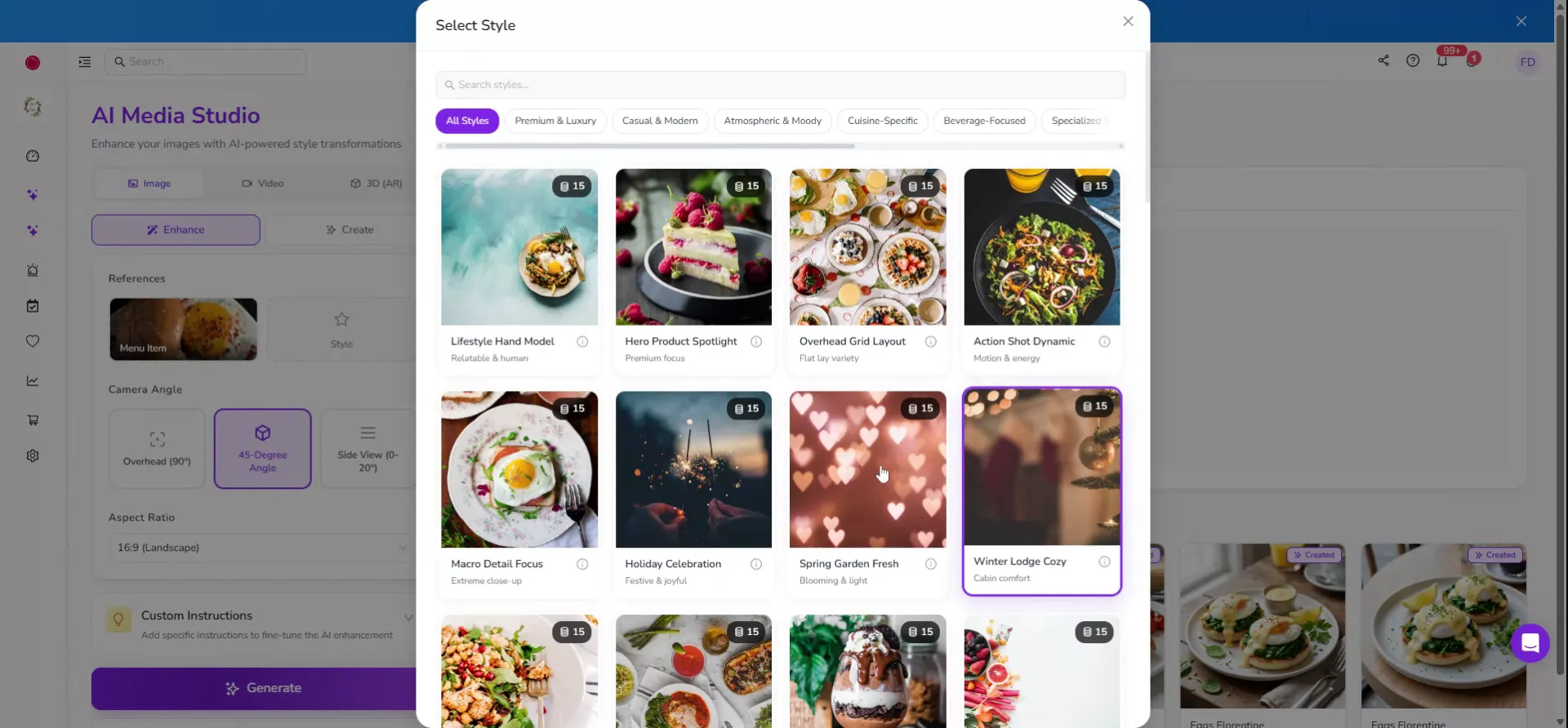
Bestätigen Sie Ihre Auswahl eines Stils mit Fokus auf Mikrodetails.
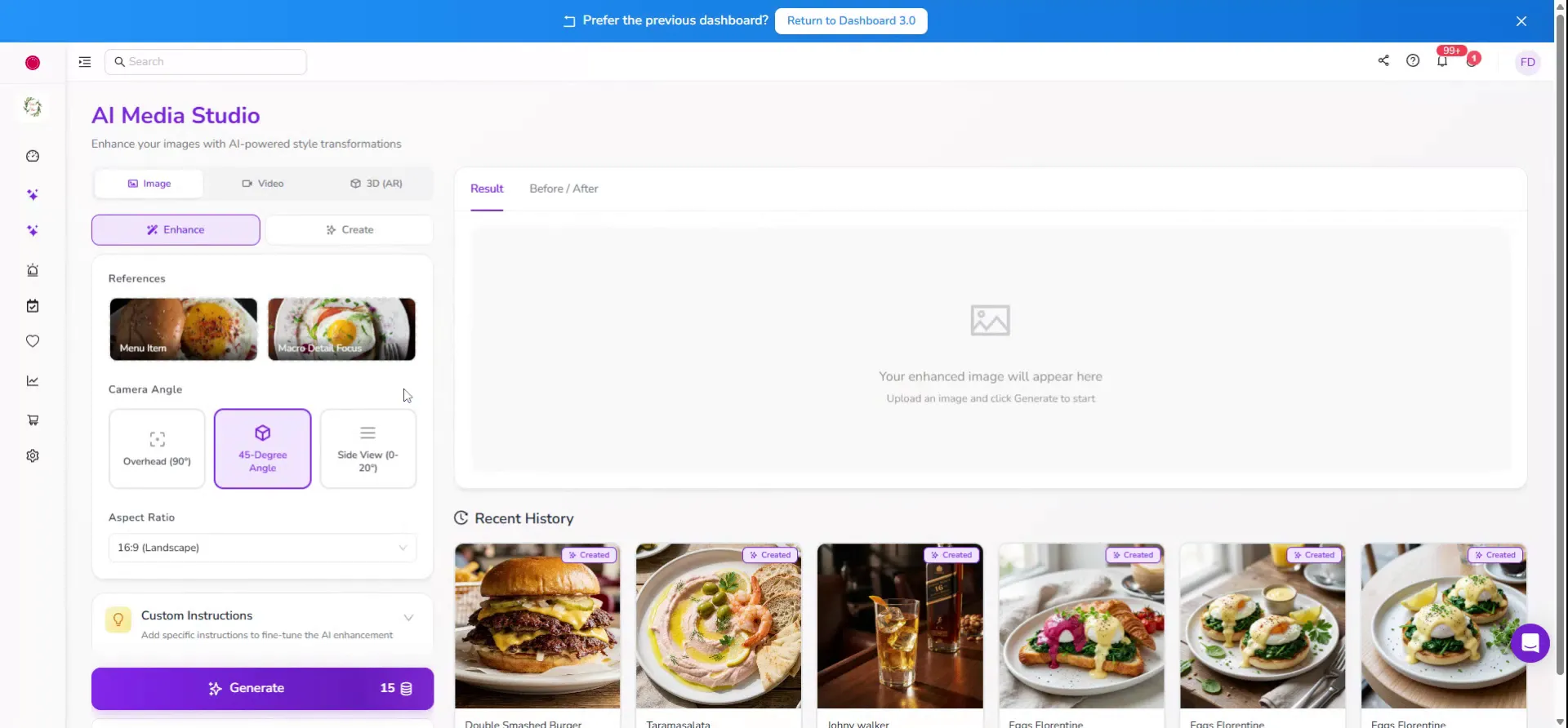
Schritt 3: Blickwinkel, Seitenverhältnis und zusätzliche Anweisungen festlegen
Wählen Sie den Kamerawinkel für das verbesserte Foto, z. B. 90 Grad, 45 Grad oder eine horizontale Aufnahme – je nachdem, wie das Motiv erscheinen soll. Legen Sie anschließend das passende Seitenverhältnis für Ihren Verwendungszweck fest (z. B. soziale Medien, Web, Druck).
Wenn Sie zusätzliche kreative Anweisungen haben, können Sie diese hier angeben.
Sie können zum Beispiel Anweisungen wie „Tropfen hinzufügen“, „Dampf hinzufügen“ oder „mehr Garnitur hinzufügen“ ergänzen, um die optische Wirkung Ihres Fotos zu steigern.
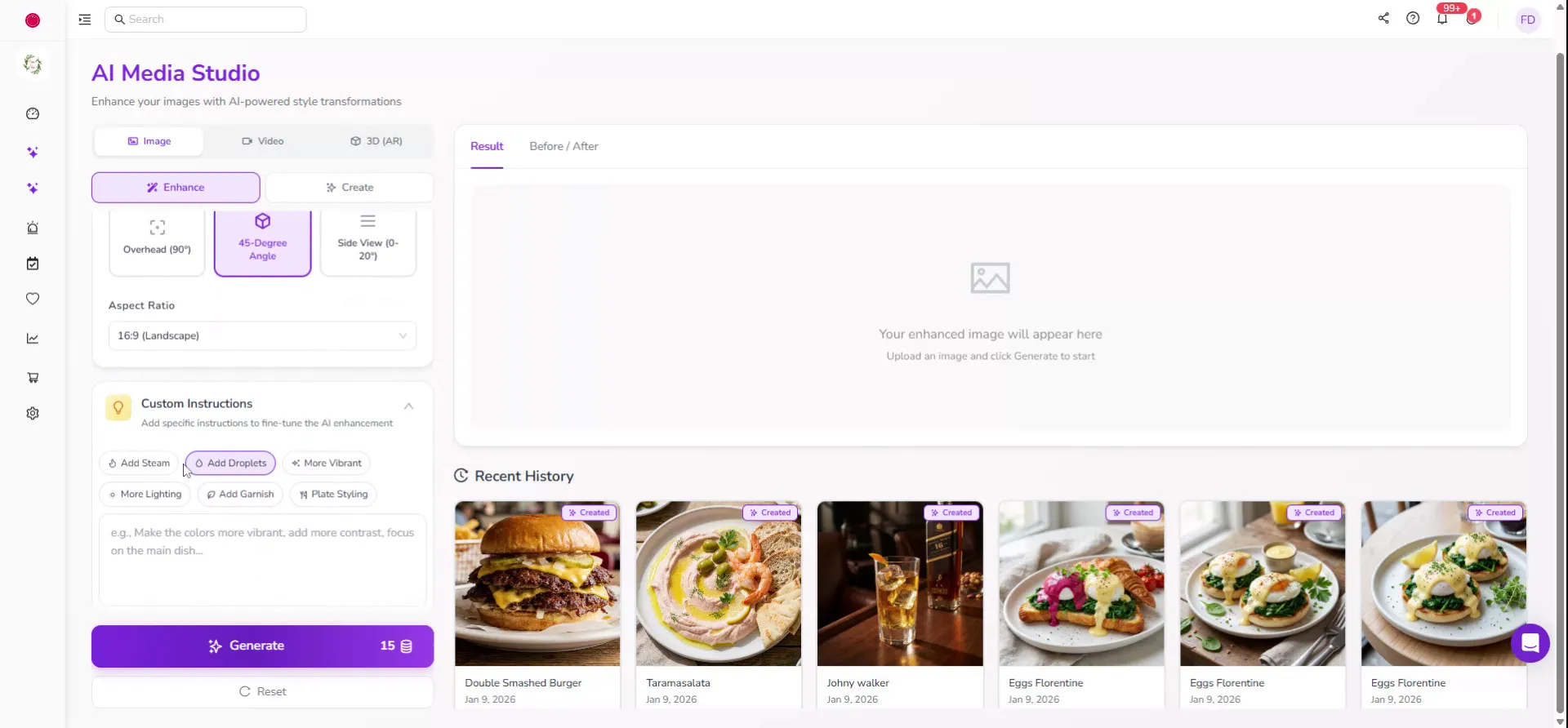
Nutzen Sie die verfügbaren Optionen oder Textfelder in der Oberfläche, um diese zusätzlichen Anweisungen anzuwenden.
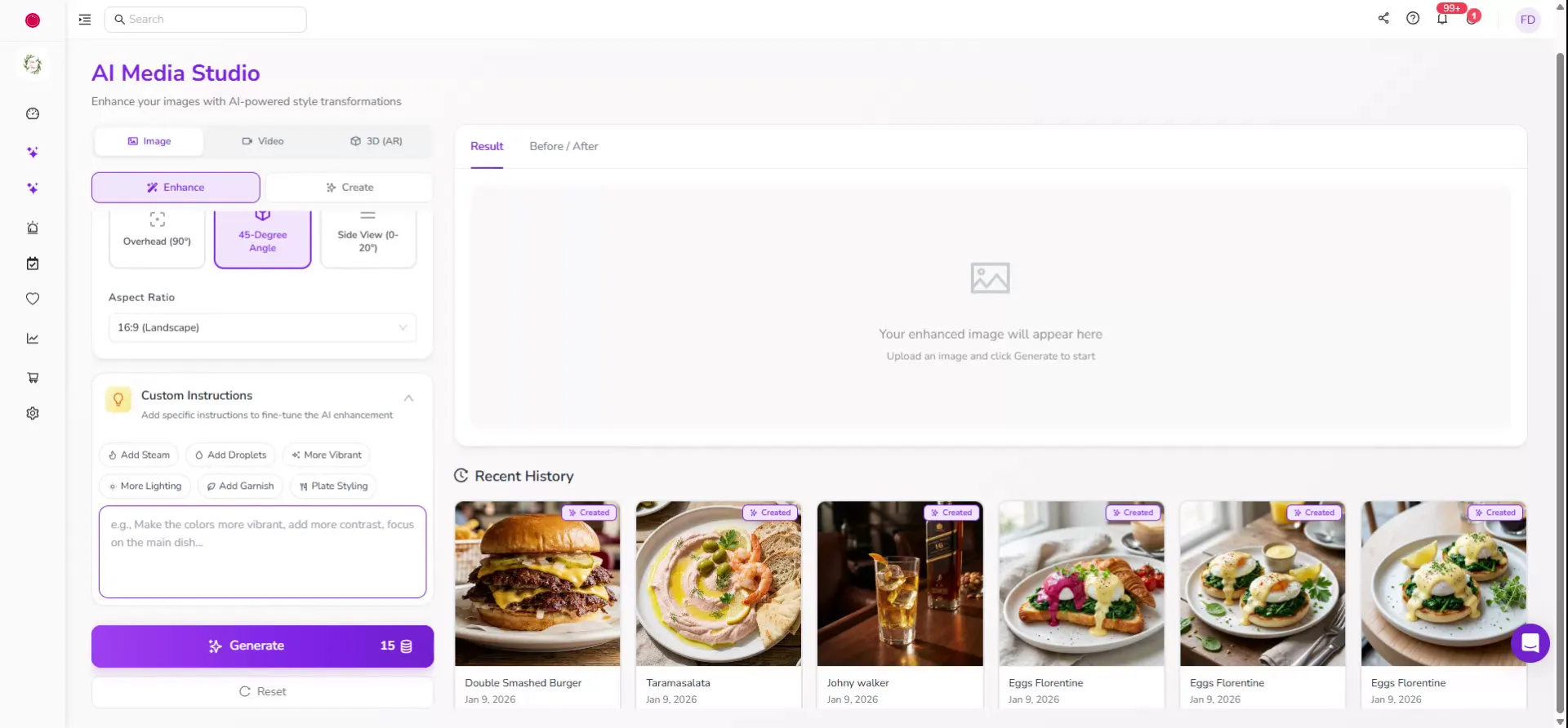
Nachdem Sie alle Optionen festgelegt haben, klicken Sie auf die Schaltfläche Generieren, um das verbesserte Foto zu erstellen.
Schritt 4: Das verbesserte Foto prüfen und die Ergebnisse vergleichen
Sobald die Generierung abgeschlossen ist, prüfen Sie die mit AI verbesserte Version Ihres Bildes auf dem Bildschirm.
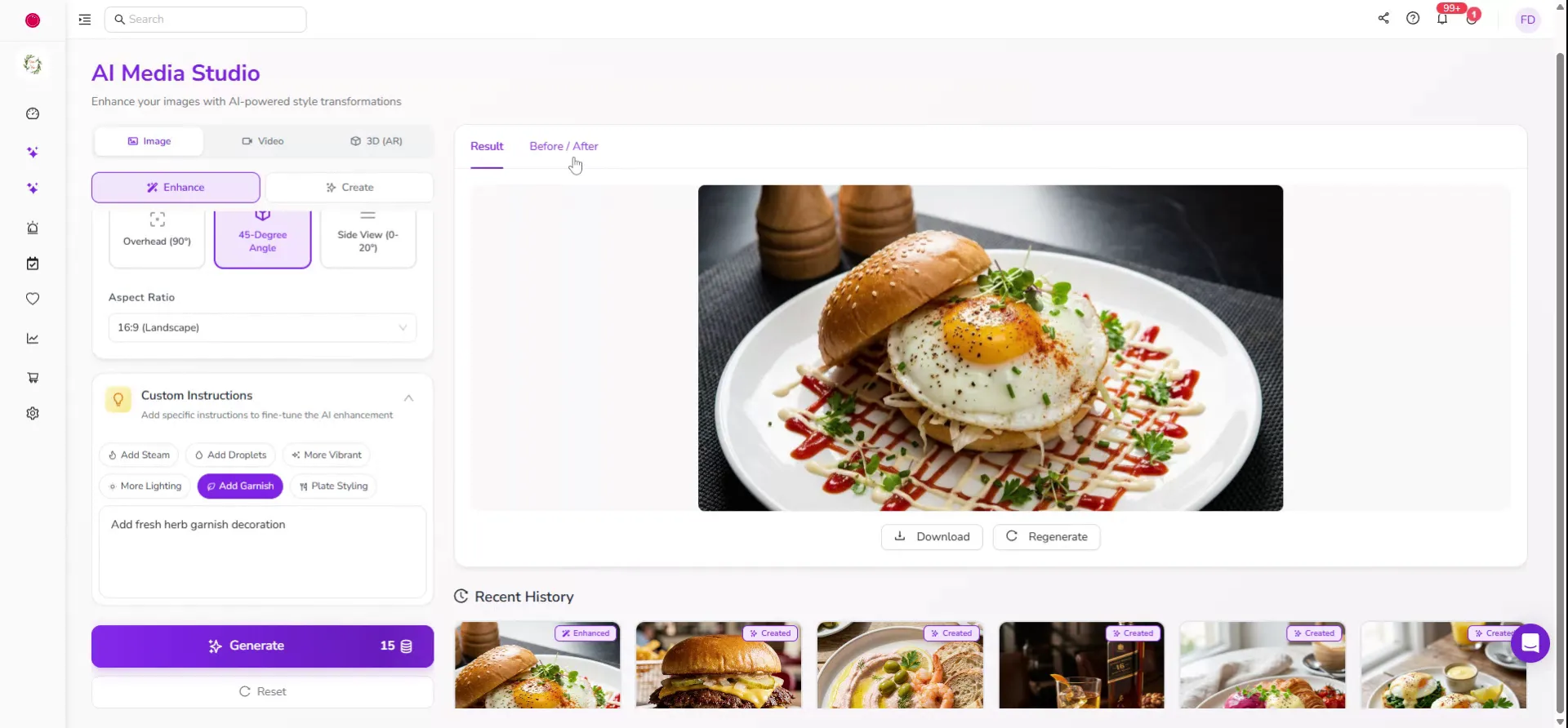
Nutzen Sie die Vorher-Nachher-Vergleichsfunktion, um die Verbesserung zu beurteilen.
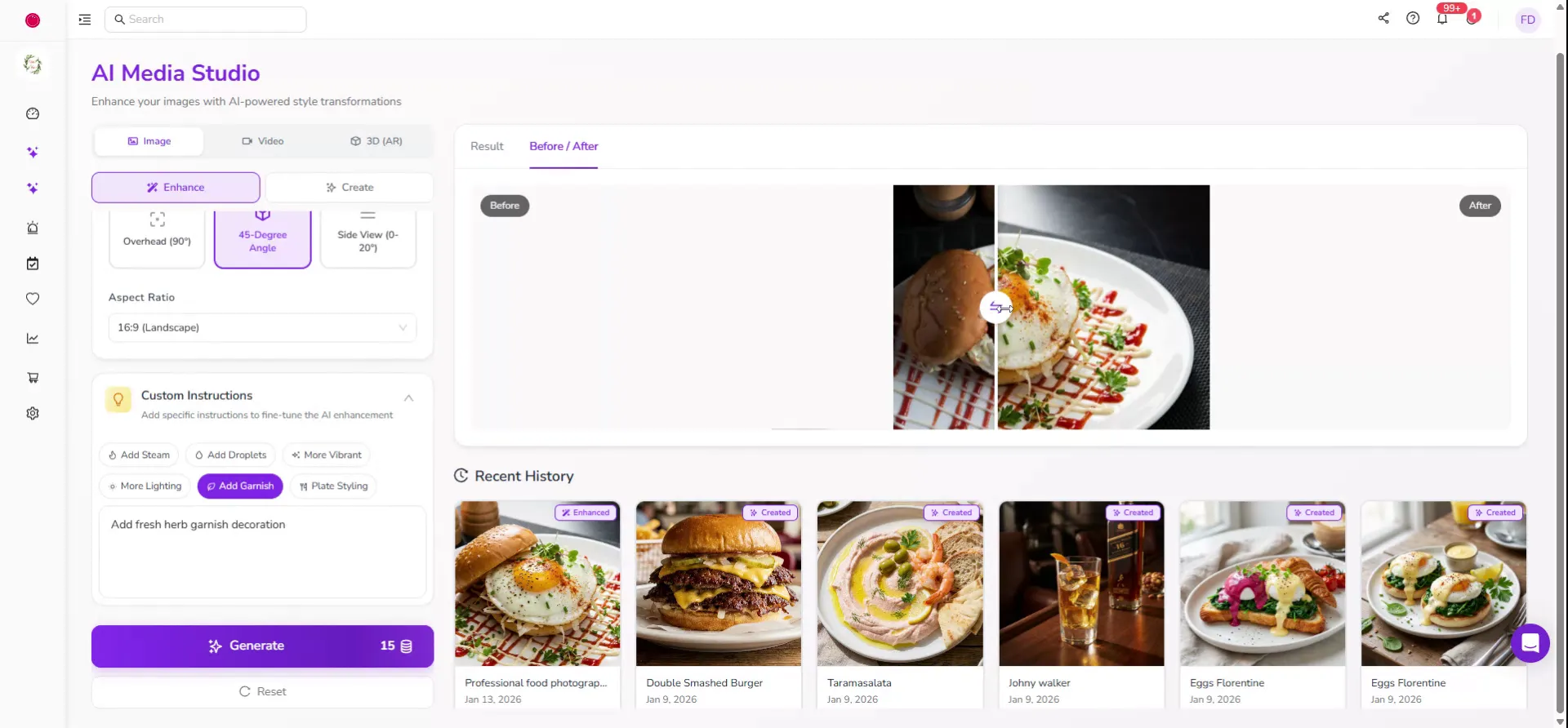
Hier sehen Sie Ihr Originalfoto vor der Verbesserung.
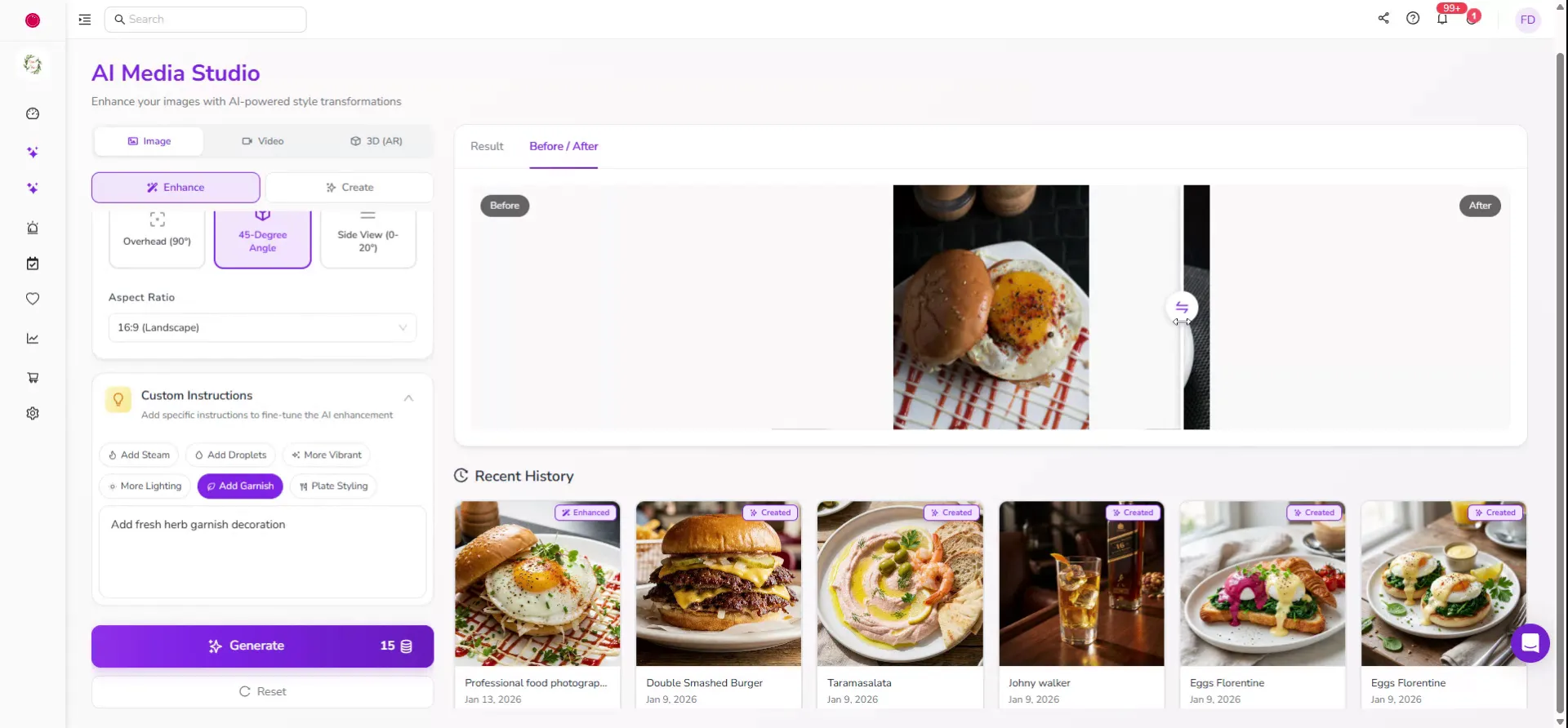
Und hier ist die verbesserte Version mit dem angewendeten Stil, Blickwinkel und den zusätzlichen Effekten.
Ein neues AI-generiertes Foto von Grund auf erstellen
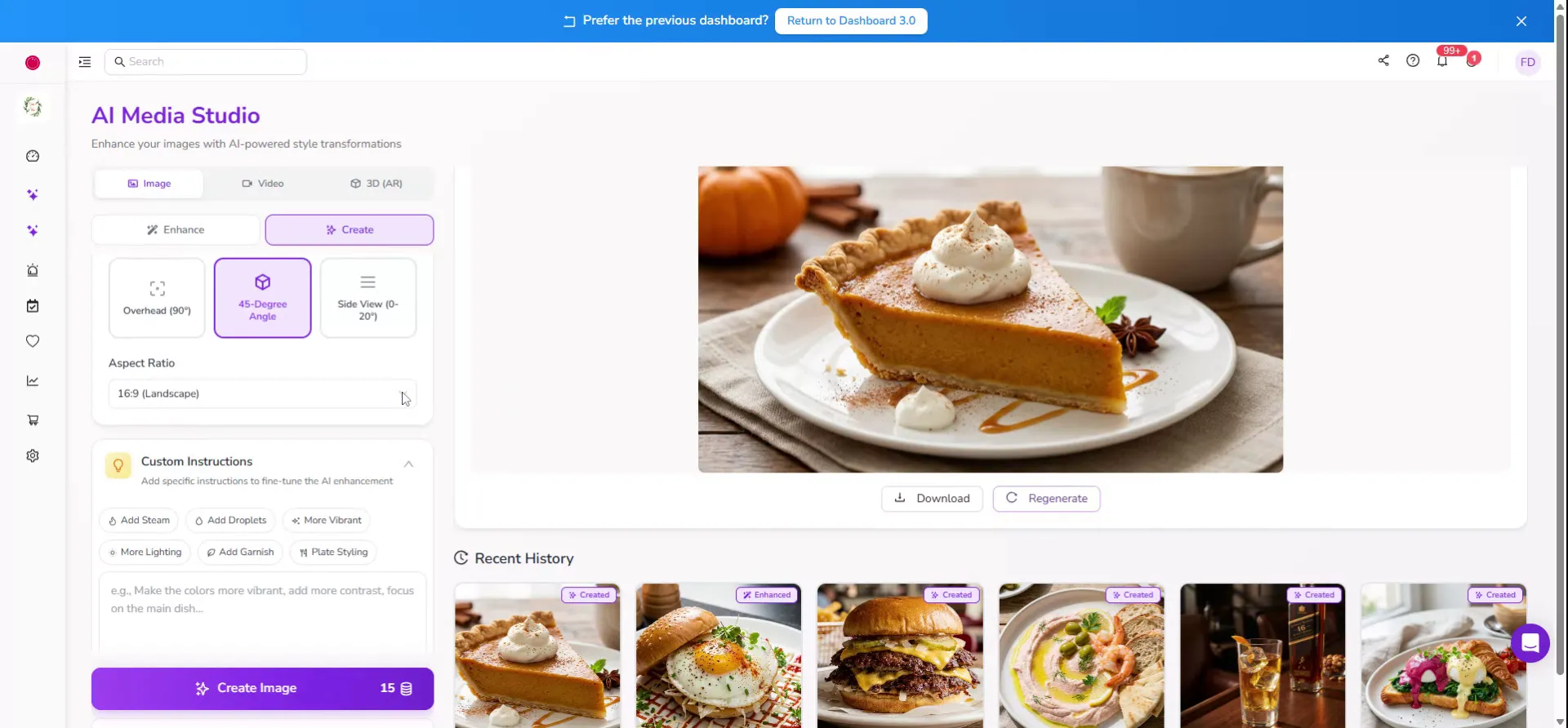
Wenn Sie ein komplett neues Bild erstellen möchten, wechseln Sie zunächst zur Erstellungsfunktion.
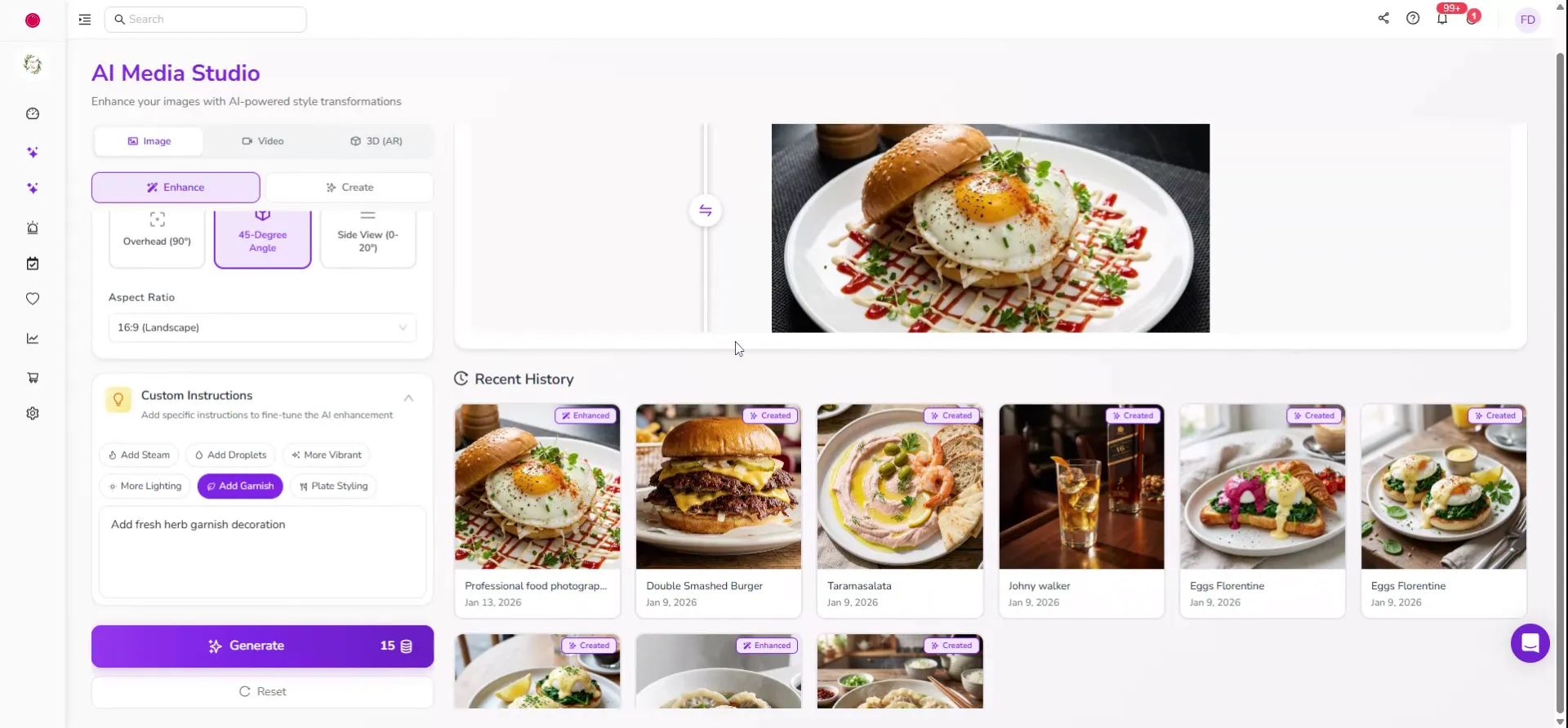
Klicken Sie auf die Option Erstellen, um mit der Generierung eines neuen AI-Fotos zu beginnen.
Geben Sie den Namen des Artikels ein, den Sie darstellen möchten (zum Beispiel „Kürbiskuchen mit Sahne“). Wählen Sie die passende Kategorie, z. B. Dessert, und legen Sie dann mit denselben Steuerelementen der Oberfläche Kamerawinkel, Seitenverhältnis und weitere Anweisungen fest (z. B. Stimmung, Beleuchtung, Details zum Hintergrund).
Generieren Sie das Bild, um Ihr neues AI-Foto zu erstellen. Sobald es fertig ist, sehen Sie Ihren AI-generierten Artikel (zum Beispiel ein AI-generiertes Foto eines Kürbiskuchens). Anschließend können Sie das Bild herunterladen oder auf die Schaltfläche Neu generieren klicken, um eine alternative Version zu erstellen, wenn Sie andere Varianten wünschen.
War dieser Artikel hilfreich?
Verwandte Artikel
- Wie funktioniert das System?
- FineDine-Lösungen (Kosten & Produkte)Wie hoch sind die Preise und welche Zahlungsmethoden gibt es? Was ist in einem Abonnement enthalten? Handelt es sich um eine einmalige Zahlung?
- Was ist in der kostenlosen Testphase enthalten?Welche Funktionen in der Testphase verfügbar sind
- Wie ändere ich die Sprache des Dashboards?Eine kurze Anleitung zum Ändern der Dashboard-Sprache
Brauchen Sie weitere Hilfe?
Unser Support-Team ist für Sie da. Starten Sie einen Chat und wir finden eine Antwort.