Wie nutze ich In-App-Promotions?
Aktualisiert: September 25, 2026
Mit der In-App-Promotion von FineDine können Sie mehr Gewinn erzielen, indem Sie Ihre Sonderangebote oder Werbepartner bewerben. Die Promotion kann als Pop-up-Seite angezeigt werden, sobald der Gast das Menü, einen Abschnitt oder einen Artikel öffnet, oder als Banner in Ihrem Menü, wie im Bild unten zu sehen.
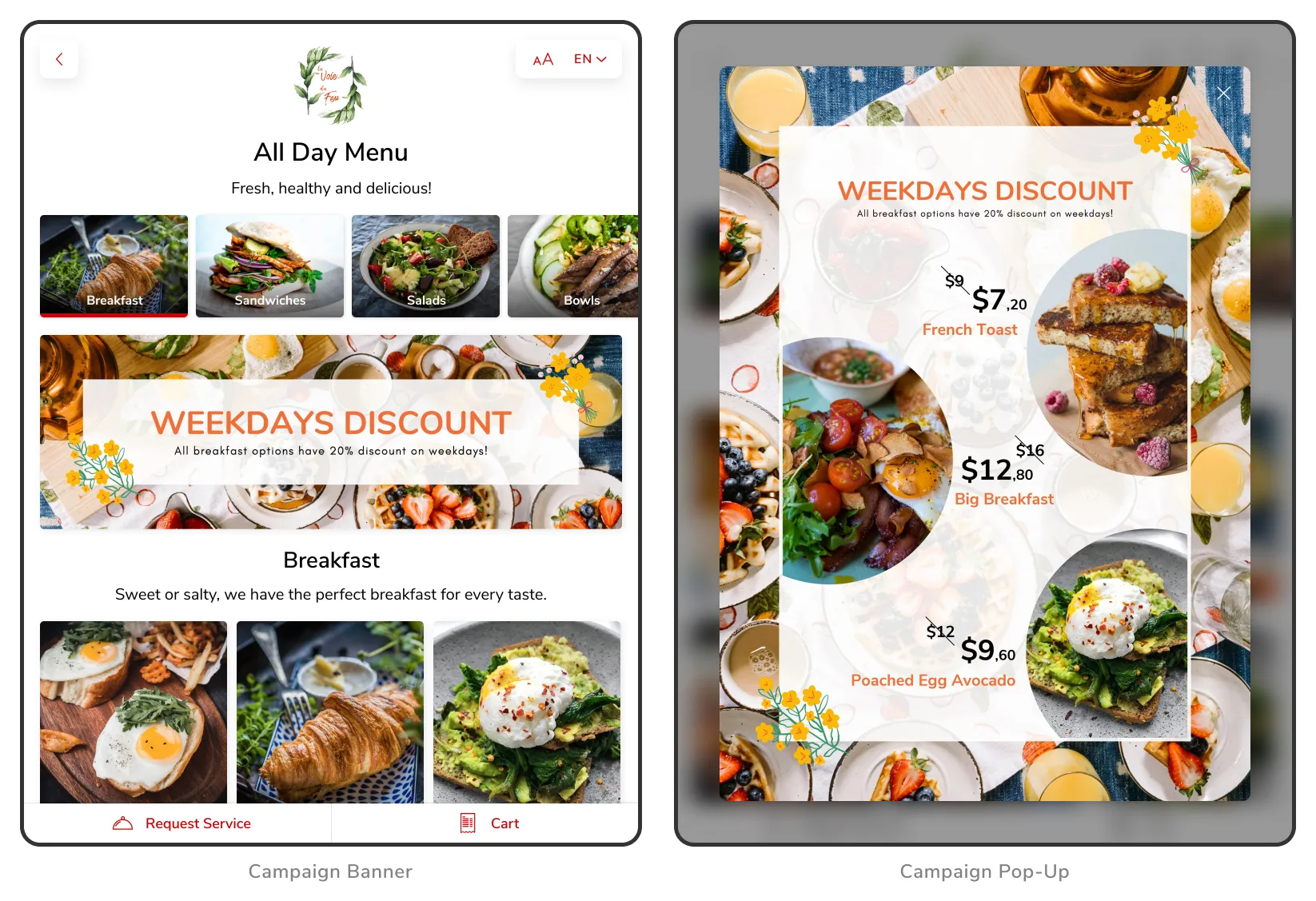
Nachfolgend finden Sie die Schritt-für-Schritt-Anleitung zum Erstellen und Aktivieren von In-App-Promotions in Ihrem FineDine-Menü.
Schritt 1
Gehen Sie zunächst zur Seite „Kundenbindung>In-App-Promotion“ und klicken Sie auf die Schaltfläche „Eine Promotion hinzufügen“, um das Pop-up-Fenster zu öffnen.
Schritt 2
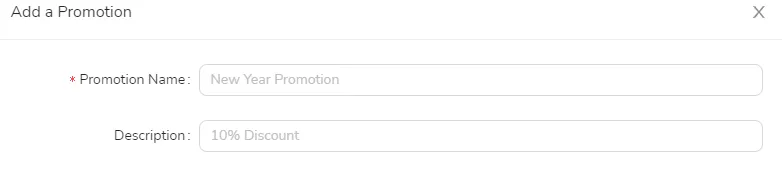
Legen Sie einen „Namen“ und eine „Beschreibung“ für Ihre Anzeige fest, um die Verwaltung zu erleichtern. Name und Beschreibung sind nur für Sie sichtbar, nicht für Ihre Gäste.
Schritt 3
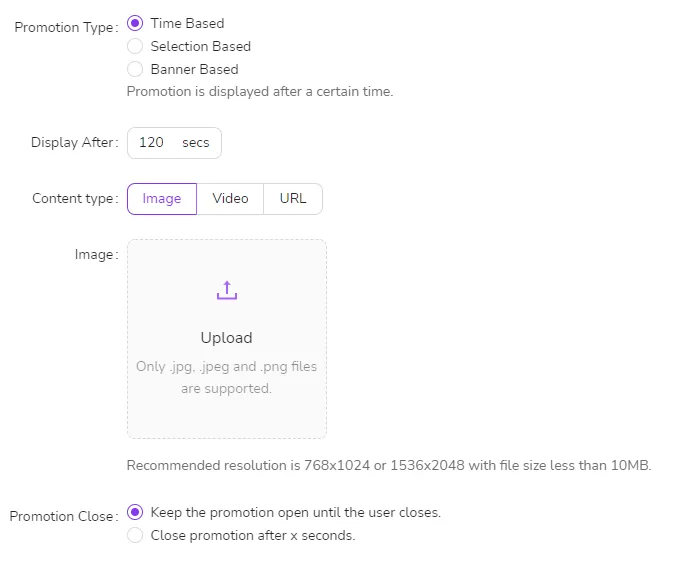
Sobald Sie Name und Beschreibung festgelegt haben, können Sie je nach Wunsch aus drei Arten von Promotions wählen:
Zeitbasiert (nur im Tablet-Menü unterstützt)
Bei dieser Option können Sie festlegen, dass der Werbeinhalt nach einer bestimmten Zeit angezeigt wird. Als Inhaltstyp können Sie ein Bild, ein Video oder eine URL wählen. Außerdem können Sie den Werbeinhalt geöffnet lassen, bis der Gast ihn schließt, oder ihn nach einer von Ihnen festgelegten Zeit automatisch schließen lassen.
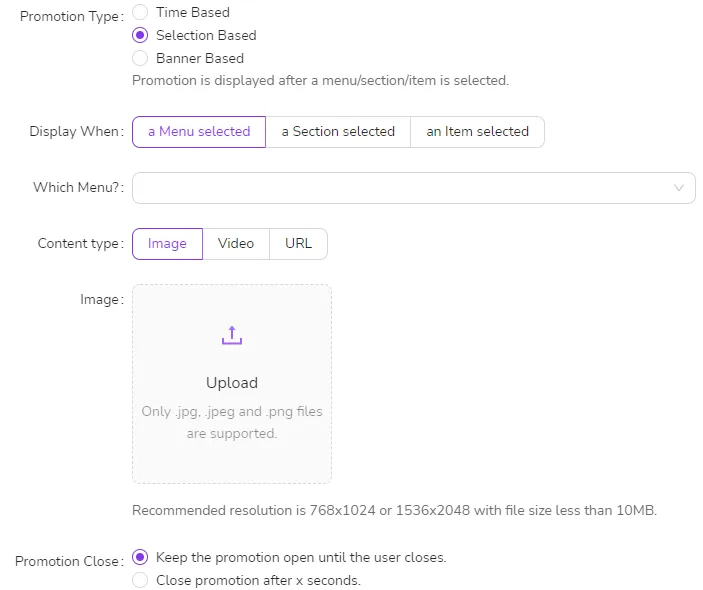
Auswahlbasiert (Pop-up-Kampagne)
Bei dieser Option wird der Werbeinhalt – je nach Ihrer Einstellung – angezeigt, nachdem ein Menü, ein Abschnitt oder ein Artikel ausgewählt wurde. Als Inhaltstyp können Sie ein Bild, ein Video oder eine URL wählen. Außerdem können Sie den Werbeinhalt geöffnet lassen, bis der Gast ihn schließt, oder ihn nach einer von Ihnen festgelegten Zeit automatisch schließen lassen.
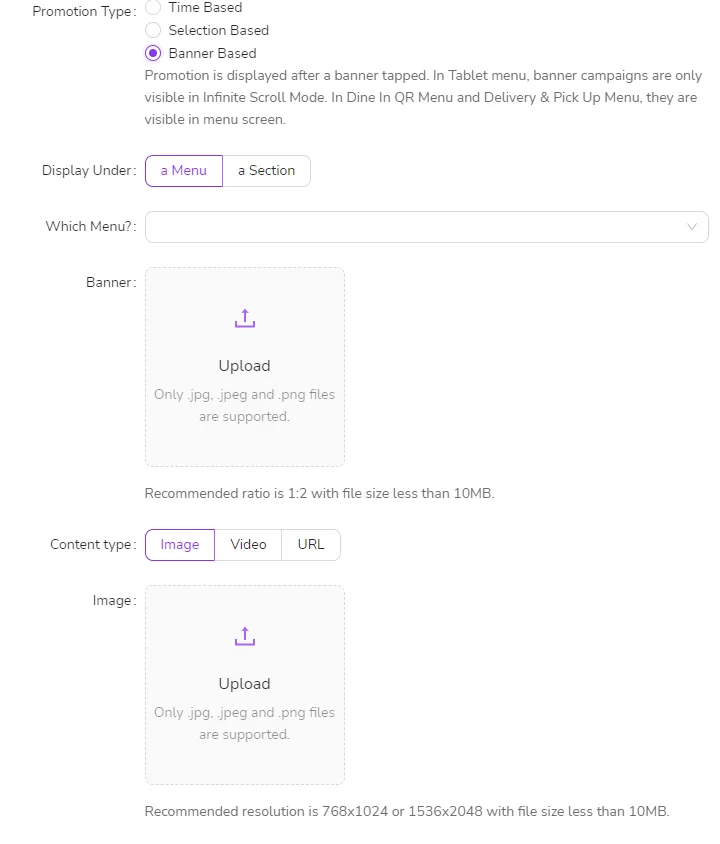
Bannerbasiert
Bei dieser Option wird der Werbeinhalt angezeigt, nachdem auf ein Banner getippt wurde. Im Tablet-Menü sind Banner-Kampagnen nur im Modus „Unendliches Scrollen“ sichtbar. Im Dine-In QR-Menü, im Tablet-Menü und im Menü für Lieferung & Abholung werden sie auf dem Menübildschirm angezeigt. Als Inhaltstyp können Sie ein Bild, ein Video oder eine URL wählen.
Schritt 4
Sobald Sie alle Pflichtfelder ausgefüllt haben, können Sie auf die grüne Schaltfläche „Live gehen“ klicken, um Ihre Promotion zu aktivieren. Wenn Sie noch Änderungen vornehmen möchten, klicken Sie auf „Entwurf speichern“ und veröffentlichen Sie sie zu einem späteren Zeitpunkt.

War dieser Artikel hilfreich?
Verwandte Artikel
- Wie funktioniert das System?
- FineDine-Lösungen (Kosten & Produkte)Wie hoch sind die Preise und welche Zahlungsmethoden gibt es? Was ist in einem Abonnement enthalten? Handelt es sich um eine einmalige Zahlung?
- Was ist in der kostenlosen Testphase enthalten?Welche Funktionen in der Testphase verfügbar sind
- Wie ändere ich die Sprache des Dashboards?Eine kurze Anleitung zum Ändern der Dashboard-Sprache
Brauchen Sie weitere Hilfe?
Unser Support-Team ist für Sie da. Starten Sie einen Chat und wir finden eine Antwort.