Wie personalisiere ich mein Menü passend zu meiner Marke?
Aktualisiert: September 22, 2026
Sie können die Text- und Hintergrundfarben Ihres Menüs ändern, um Ihren eigenen Look zu gestalten. Dafür sind bei FineDine 3 Hauptschritte nötig.
1- Logo einfügen
2- Design ändern
3- Fotos hochladen für Ihre Gerichte und Kategorien.
1- Logo einfügen:
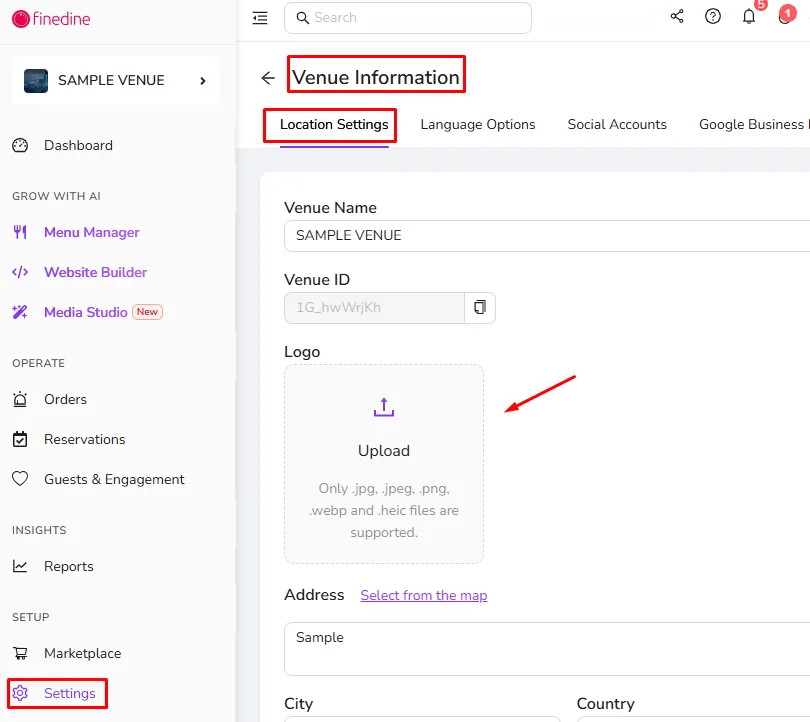
Sie können das Logo Ihres Restaurants einfügen, damit Ihr Menü zu einem Teil Ihres Restaurants wird und widerspiegelt, wer Sie sind. Das geht auf der Seite „Einstellungen> Informationen zum Veranstaltungsort> Standorteinstellungen“.
2- Design ändern
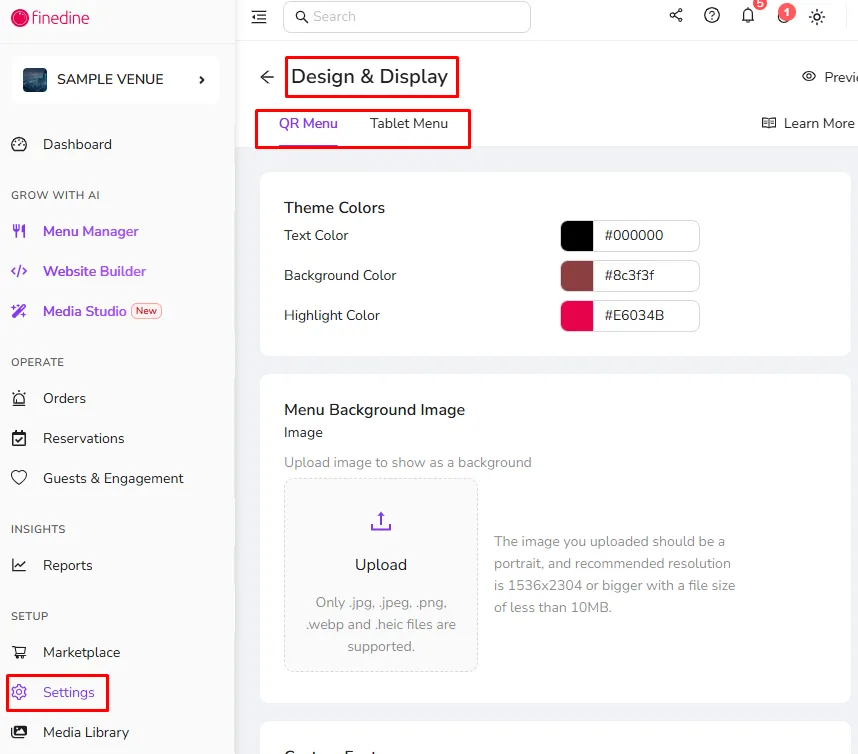
Auf der Seite „Design & Anzeige“ können Sie das Menüdesign ändern, das in Ihrem QR-Menü oder Ihrem Tablet-Menü angezeigt wird.
QR-Menü
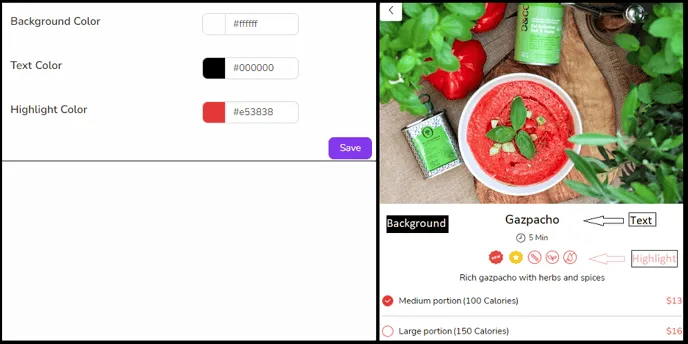
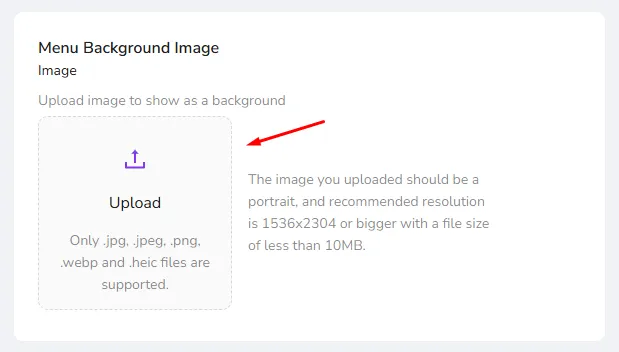
Alle Farben Ihres Menüs (Hintergrund, Text und Hervorhebungen) lassen sich auf dieser Seite konfigurieren. Außerdem können Sie nach Wunsch einen individuellen Menühintergrund festlegen.
Tablet-Menü:
- Wählen Sie im Dashboard auf der Seite „Design & Anzeige“ die Option „Tablet-Menü“.
- Hier können Sie die Bildschirmausrichtung und die Menüstruktur wählen, die zu Ihnen passen. (Ihr Tablet-Menü kann entweder im Hochformat oder im Querformat angezeigt werden. Die Ausrichtung ändert sich nicht, wenn Sie das Tablet drehen, und kann nur hier festgelegt werden.)
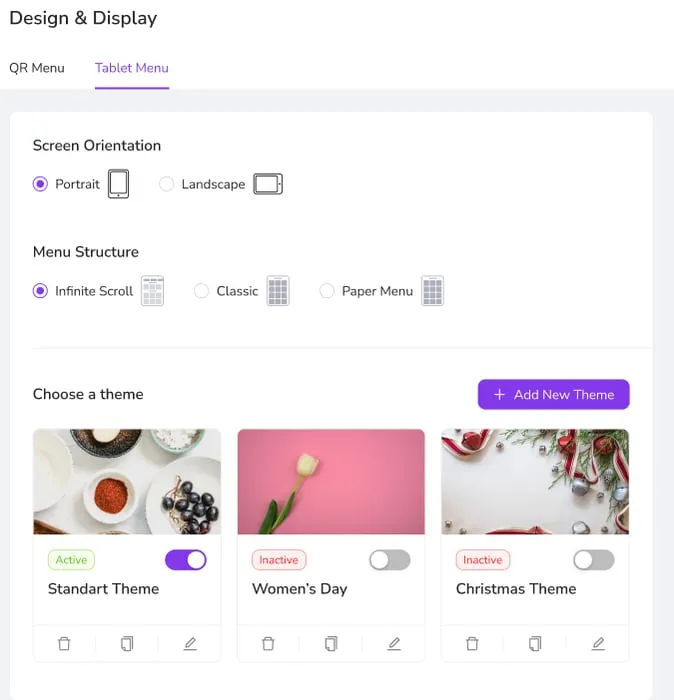
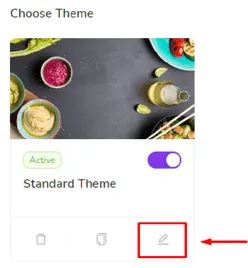
- Unter der Option „Theme“ können Sie ein neues Theme hinzufügen oder unser Standard-Theme verwenden. Um das Theme anzupassen, klicken Sie auf die Schaltfläche „Bearbeiten“, wie im Bild unten gezeigt.
- Fügen Sie Hintergrundbilder für den Willkommens- und den Menübildschirm ein. Für den Willkommensbildschirm können Sie auch ein Video verwenden, um Ihrem Menü einen dynamischeren Look zu verleihen.
- Passen Sie die Theme-Informationen sowie „Menü-Button“ & „Hintergrund“ und „Erweiterte Farben“ ganz nach Ihren Wünschen an. Weitere Details finden Sie im Design-Farbleitfaden.
- Speichern Sie die Änderungen und veröffentlichen Sie sie auf Ihren Geräten!
3- Fotos zu Ihrem Menü hochladen:
Befolgen Sie die folgenden Schritte, um Fotos Ihrer Gerichte hochzuladen.
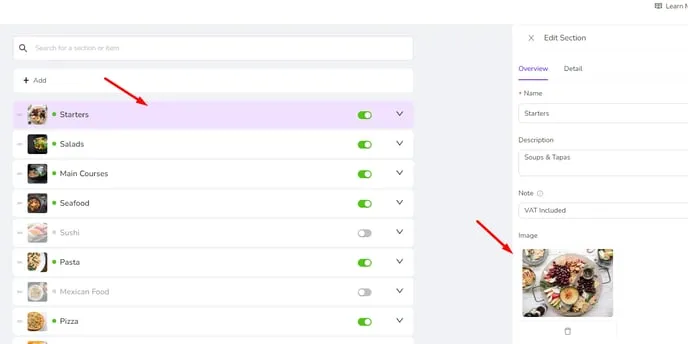
- Gehen Sie zur Menüverwaltung und klicken Sie auf die Schaltfläche „Menü bearbeiten“, um Ihr Menü zu öffnen und die Abschnitte und Artikel anzuzeigen.
- Fügen Sie dem Abschnitt Ihrer Gerichte ein Foto hinzu, indem Sie auf den Namen des Abschnitts bzw. Artikels klicken, ein Bild hochladen und dann auf „Speichern“ klicken.
- Speichern Sie die Änderungen und veröffentlichen Sie sie auf Ihren Geräten!
Wenn Sie die Menüstruktur Klassische Ansicht wählen, können Sie anpassen, wie die erste Seite des Menüs angezeigt wird, auf der die Abschnitte als Ordner dargestellt werden. Den Anzeigetyp oder die Anzahl der Spalten in Ihrem Menü können Sie ändern, indem Sie auf das Symbol für die Menüeinstellungen neben der Schaltfläche „Menü bearbeiten“ klicken.
Wählen Sie „Ansicht anpassen“ und ändern Sie die „Anzahl der Spalten“ oder die „Rastertitelposition“. Dort legen Sie fest, wie viele Rasterfelder im Menü angezeigt werden, und ändern die Titelposition der untergeordneten Abschnitte bzw. Artikel.
Sie können den Anzeigetyp oder die Anzahl der Spalten auch für jeden Abschnitt einzeln ändern, indem Sie auf den Abschnitt klicken und dann unter „Details“ die „Anzahl der Spalten“ oder den „Anzeigetyp“ ändern.
War dieser Artikel hilfreich?
Verwandte Artikel
- Wie funktioniert das System?
- FineDine-Lösungen (Kosten & Produkte)Wie hoch sind die Preise und welche Zahlungsmethoden gibt es? Was ist in einem Abonnement enthalten? Handelt es sich um eine einmalige Zahlung?
- Was ist in der kostenlosen Testphase enthalten?Welche Funktionen in der Testphase verfügbar sind
- Wie ändere ich die Sprache des Dashboards?Eine kurze Anleitung zum Ändern der Dashboard-Sprache
Brauchen Sie weitere Hilfe?
Unser Support-Team ist für Sie da. Starten Sie einen Chat und wir finden eine Antwort.