¿Cómo personalizar tu menú para que refleje tu marca?
Actualizado: septiembre 22, 2026
Puedes cambiar los colores del texto y del fondo de tu menú para crear tu propio estilo. Hay 3 pasos principales para crear tu propio estilo en FineDine.
1- Añade tu logotipo
2- Cambia el diseño
3- Sube fotos de tus platos y categorías.
1- Añade tu logotipo:
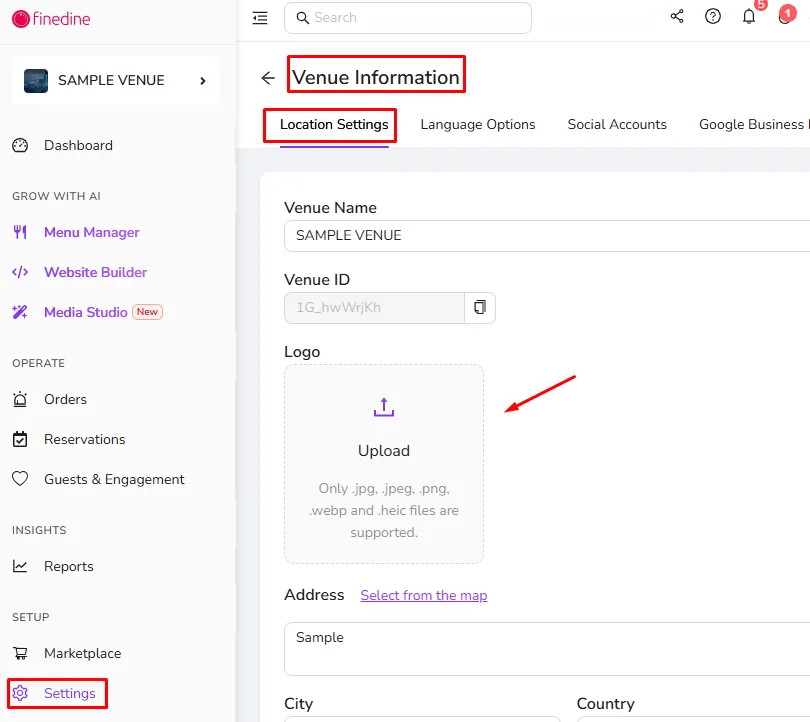
Puedes añadir el logotipo de tu restaurante para que tu menú forme parte de tu restaurante y refleje quién eres. Puedes hacerlo desde la página Configuración> Información del local> Configuración de la ubicación.
2- Cambia el diseño
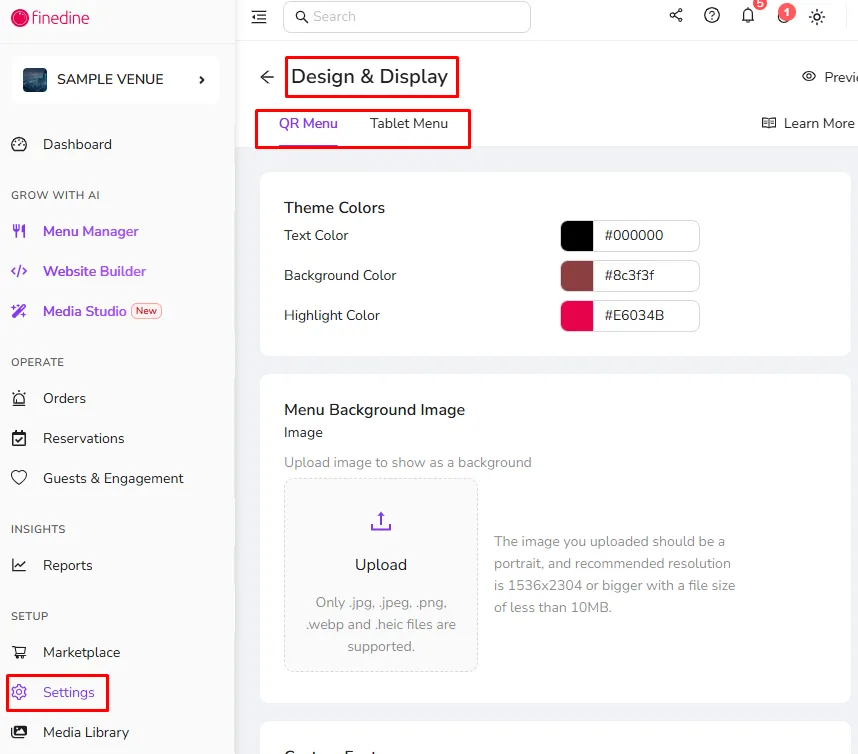
Puedes cambiar el diseño del menú que se muestra en tu menú QR o en tu menú en tablet desde la página "Diseño y visualización".
Menú QR
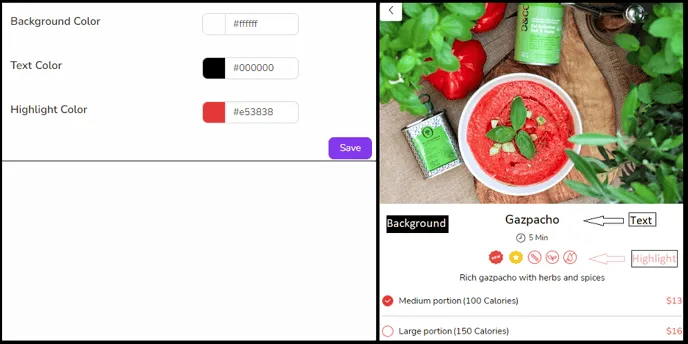
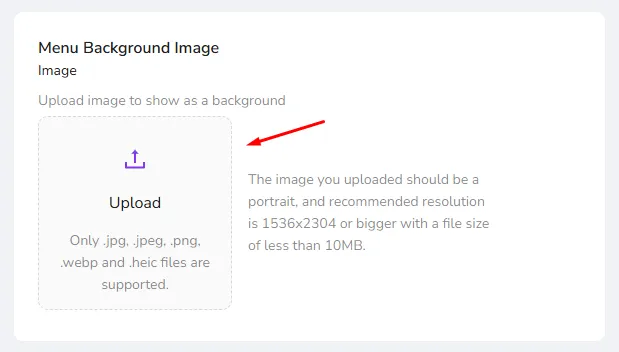
Todos los colores de tu menú (fondo, texto y resaltados) pueden configurarse desde esta página. También puedes colocar un fondo personalizado para el menú según tus preferencias.
Menú en tablet:
- Elige Menú en tablet en la página "Diseño y visualización" del panel.
- Desde aquí puedes elegir la orientación de la pantalla y la estructura del menú que más te convenga. (Tu menú en tablet puede mostrarse en modo vertical u horizontal. La orientación no cambia al girar la tablet y solo puede configurarse desde aquí).
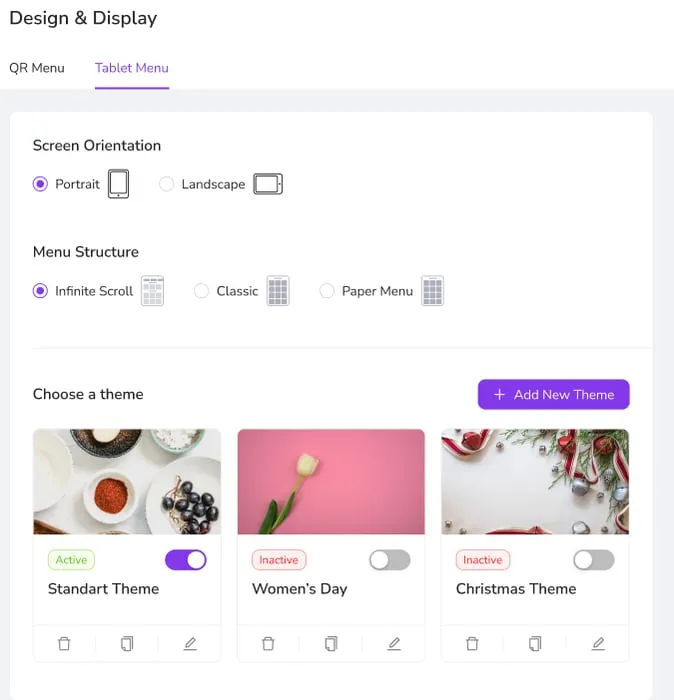
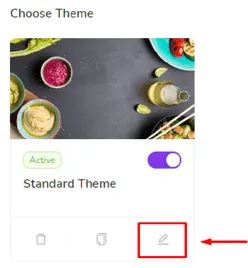
- En la opción Tema, puedes añadir uno nuevo o usar el estándar que ofrecemos. Para personalizar el tema, haz clic en el botón de editar, como se muestra en la imagen de abajo.
- Añade imágenes de fondo para la pantalla de bienvenida y la pantalla del menú. También puedes usar un vídeo en la pantalla de bienvenida para dar a tu menú un aspecto más dinámico.
- Ajusta a tu gusto la información del tema, el "botón del menú", el "fondo" y los "colores avanzados". Consulta la Guía de colores del diseño para más detalles.
- ¡Guarda los cambios y publícalos en tus dispositivos!
3- Sube fotos a tu menú:
Sigue estos pasos para subir fotos de tus platos.
- Ve a Gestión de menús y haz clic en el botón "Editar menú" para entrar en tu menú y ver las secciones y los productos.
- Añade una foto a la sección de tus platos haciendo clic en el nombre de la sección o del producto, subiendo una imagen y haciendo clic en guardar.
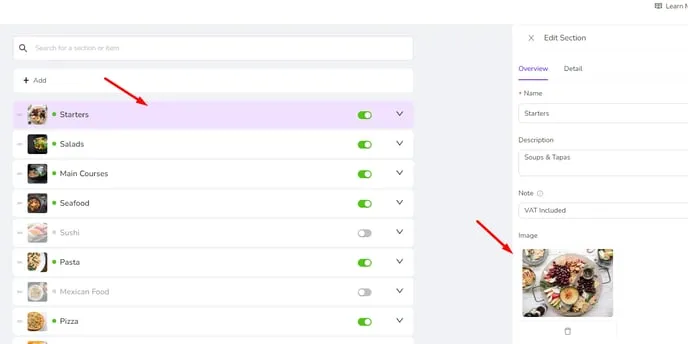
- ¡Guarda los cambios y publícalos en tus dispositivos!
Si eliges la estructura de menú Vista clásica, podrás modificar cómo se muestra la primera página del menú, en la que las secciones aparecen como carpetas. Puedes cambiar el tipo de visualización o el número de columnas de tu menú haciendo clic en el icono de configuración del menú situado junto al botón "Editar menú".
Selecciona "Personalizar vista" y cambia el "número de columnas" o la "Posición del título de la cuadrícula", donde puedes elegir cuántas cuadrículas se mostrarán en el menú y cambiar la posición del título de las secciones y productos internos.
También puedes cambiar el tipo de visualización o el número de columnas de cada sección por separado haciendo clic en la sección y yendo a "detalle" para cambiar el "número de columnas" o el "tipo de visualización".
¿Te resultó útil este artículo?
Artículos relacionados
- ¿Cómo funciona el sistema?
- Soluciones de FineDine (costes y productos)¿Cuáles son los precios y los métodos de pago? ¿Qué incluye una suscripción? ¿Es un pago único?
- ¿Qué incluye la prueba gratuita?Qué funciones están disponibles durante el periodo de prueba
- ¿Cómo cambiar el idioma del panel?Una breve explicación para cambiar el idioma del panel
¿Todavía necesitas ayuda?
Nuestro equipo de soporte está aquí para ti. Inicia un chat y te daremos una respuesta.