¿Cómo usar la promoción en la aplicación?
Actualizado: septiembre 25, 2026
La promoción en la aplicación de FineDine te permite generar más beneficios promocionando tus ofertas especiales o a tus socios publicitarios. La promoción puede mostrarse como una ventana emergente justo cuando el cliente entra en el menú, la sección o el producto, o como un banner en tu menú, como se ve en la imagen de abajo.
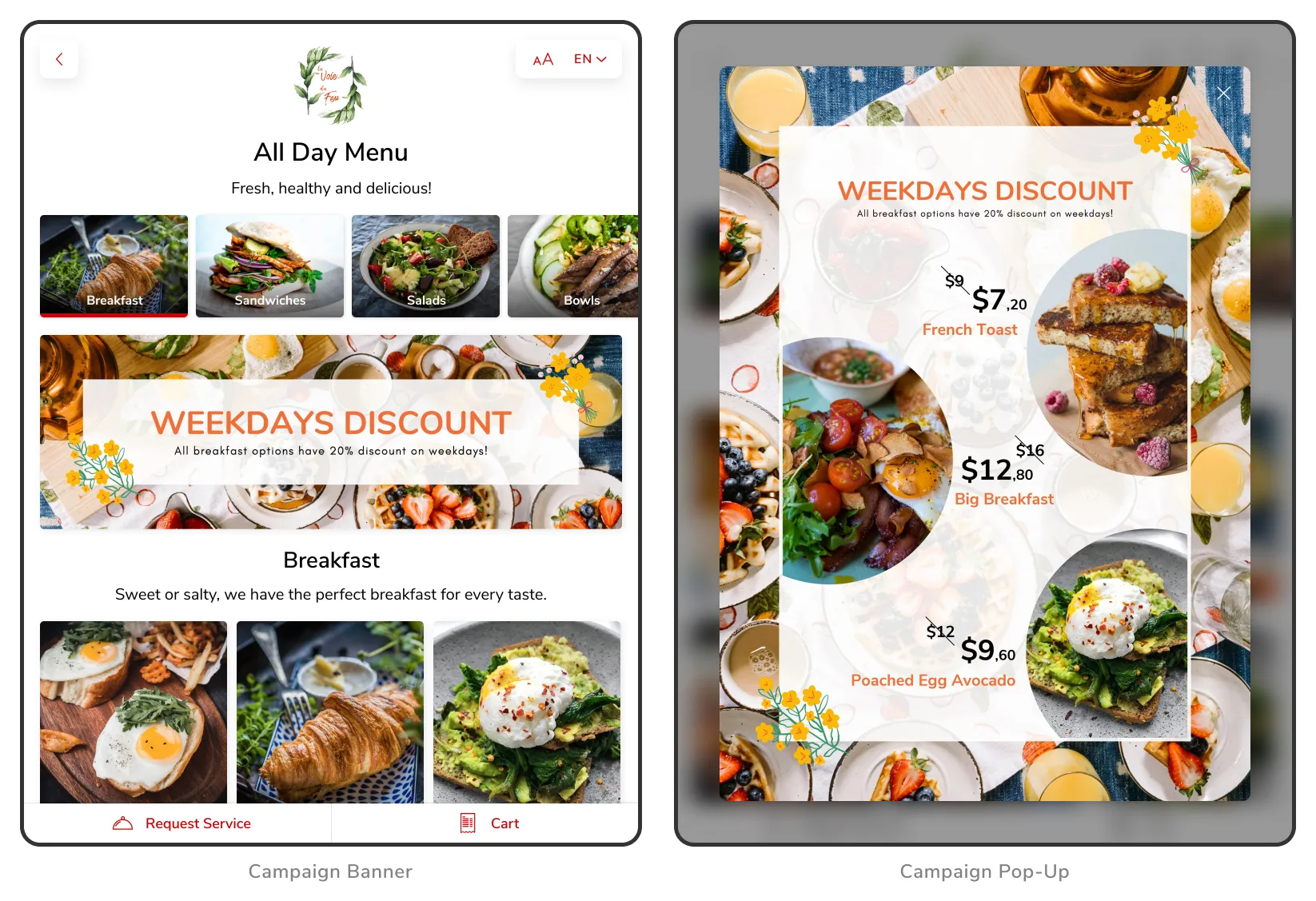
A continuación se describe el proceso paso a paso para crear y activar promociones en la aplicación en tu menú de FineDine.
Paso 1
Primero, ve a la página Interacción con clientes>Promoción en la aplicación y haz clic en el botón “Añadir una promoción” para abrir la ventana emergente.

Paso 2
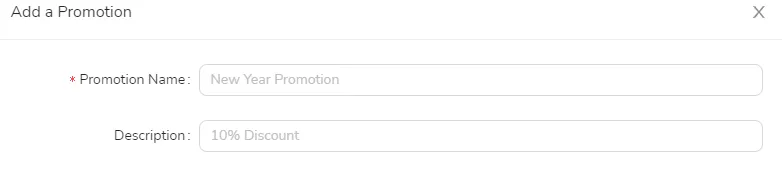
Tendrás que asignar un "Nombre" y una "Descripción" a tu anuncio para facilitar su gestión. Este nombre y esta descripción son solo para ti y tus clientes no los verán.
Paso 3
Una vez configurados el nombre y la descripción, puedes elegir entre tres tipos de promociones según tus preferencias:
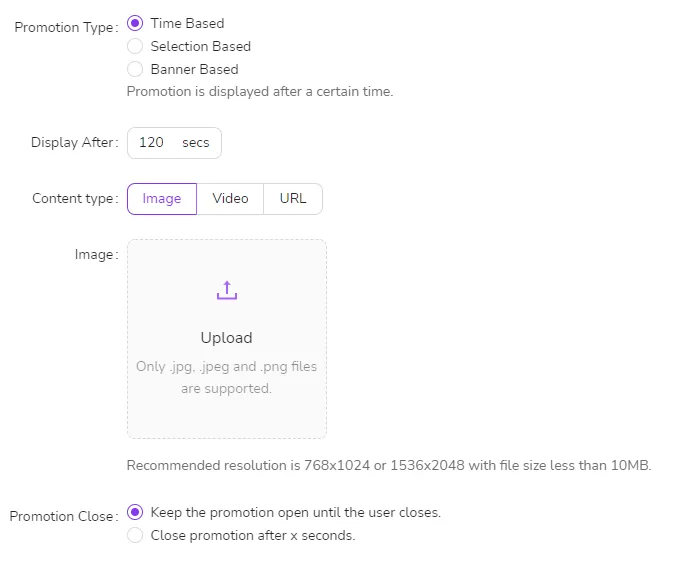
Por tiempo (solo compatible con el menú en tablet)
Con esta opción, puedes configurar el contenido promocional para que se muestre después de un tiempo determinado. El tipo de contenido puede ser una imagen, un vídeo o una URL. También puedes mantener el contenido promocional abierto hasta que el cliente lo cierre o cerrar la promoción automáticamente tras el tiempo que establezcas.
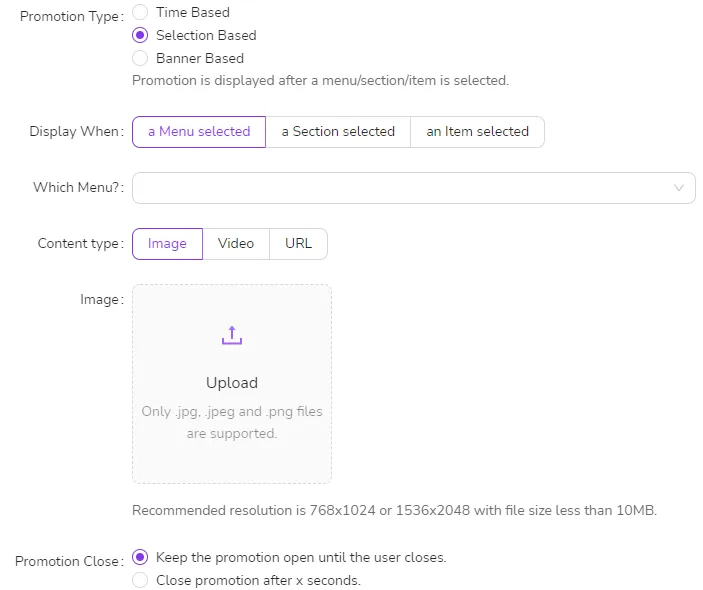
Por selección (campaña emergente)
Con esta opción, el contenido promocional se mostrará después de seleccionar un menú, una sección o un producto, según cómo lo configures. El tipo de contenido puede ser una imagen, un vídeo o una URL. También puedes mantener el contenido promocional abierto hasta que el cliente lo cierre o cerrar la promoción automáticamente tras el tiempo que establezcas.
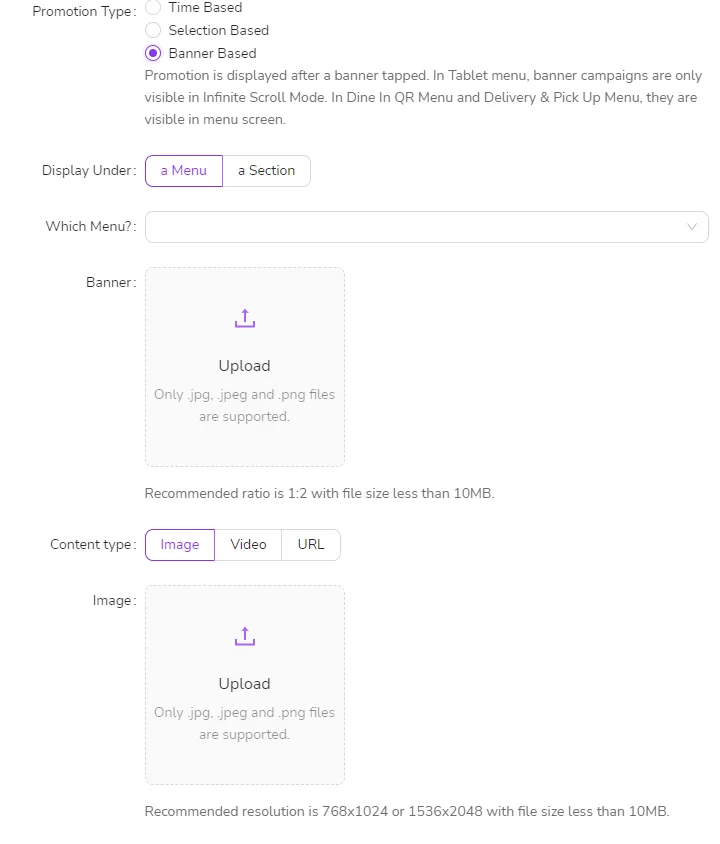
Por banner
Con esta opción, el contenido promocional se muestra después de pulsar un banner. En el menú en tablet, las campañas de banner solo son visibles en el modo de desplazamiento infinito. En el menú QR en el local, el menú en tablet y el menú de Entrega y Recogida, son visibles en la pantalla del menú. El tipo de contenido puede ser una imagen, un vídeo o una URL.
Paso 4
Cuando hayas completado todos los campos obligatorios, puedes hacer clic en el botón verde “Publícalo” para activar tu promoción o, si crees que todavía necesitas revisarla, hacer clic en “Guardar borrador” y publicarla cuando te venga bien.

¿Te resultó útil este artículo?
Artículos relacionados
- ¿Cómo funciona el sistema?
- Soluciones de FineDine (costes y productos)¿Cuáles son los precios y los métodos de pago? ¿Qué incluye una suscripción? ¿Es un pago único?
- ¿Qué incluye la prueba gratuita?Qué funciones están disponibles durante el periodo de prueba
- ¿Cómo cambiar el idioma del panel?Una breve explicación para cambiar el idioma del panel
¿Todavía necesitas ayuda?
Nuestro equipo de soporte está aquí para ti. Inicia un chat y te daremos una respuesta.