Configuración de reservas
Actualizado: marzo 30, 2026
FineDine Reserve facilita la gestión de las reservas de tu restaurante. Es una plataforma integral, tanto si las reservas se hacen en línea como en persona. Gracias a su interfaz fácil de usar, podrás gestionar las reservas sin esfuerzo. Además, optimiza la asignación de mesas para reducir los tiempos de espera y garantizar que los clientes se sienten cómodamente. Unas reservas precisas se traducen en menos esperas y un mejor servicio. Con FineDine Reserve, puedes organizar fácilmente los turnos del personal según la demanda de reservas y ofrecer siempre un servicio de primera.
En primer lugar, para usar esta función debes asegurarte de activarla desde la pestaña Configuración de reservas>Configuración .
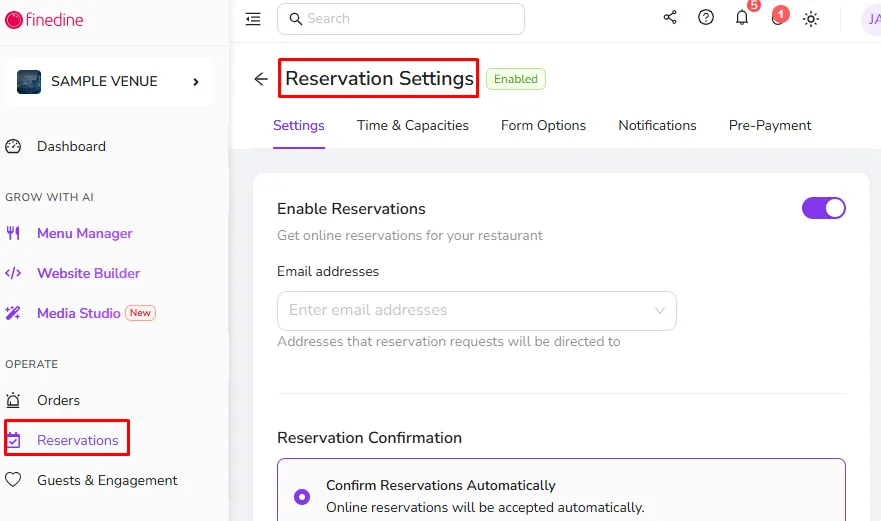
Una vez activada la función, verás el nuevo botón "Hacer una reserva" disponible en tu menú QR.
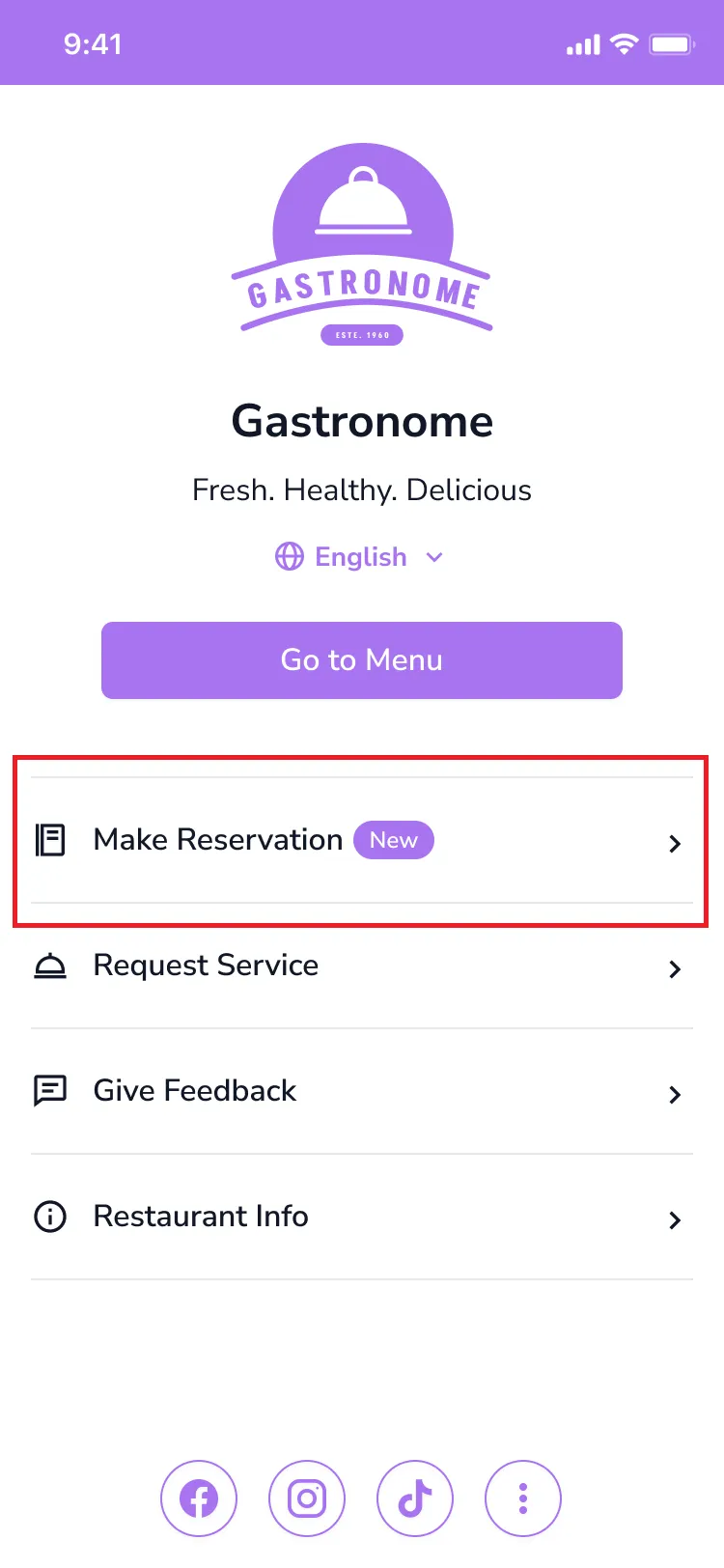
Pestaña Configuración
- Direcciones de correo electrónico: Este campo te permite introducir una o varias direcciones de correo electrónico para recibir notificaciones de las reservas realizadas.
- Confirmación de reserva: Selecciona si las reservas en línea se aceptarán automáticamente o si recibirás una solicitud por cada reserva en el Panel, que podrás aceptar o rechazar manualmente.
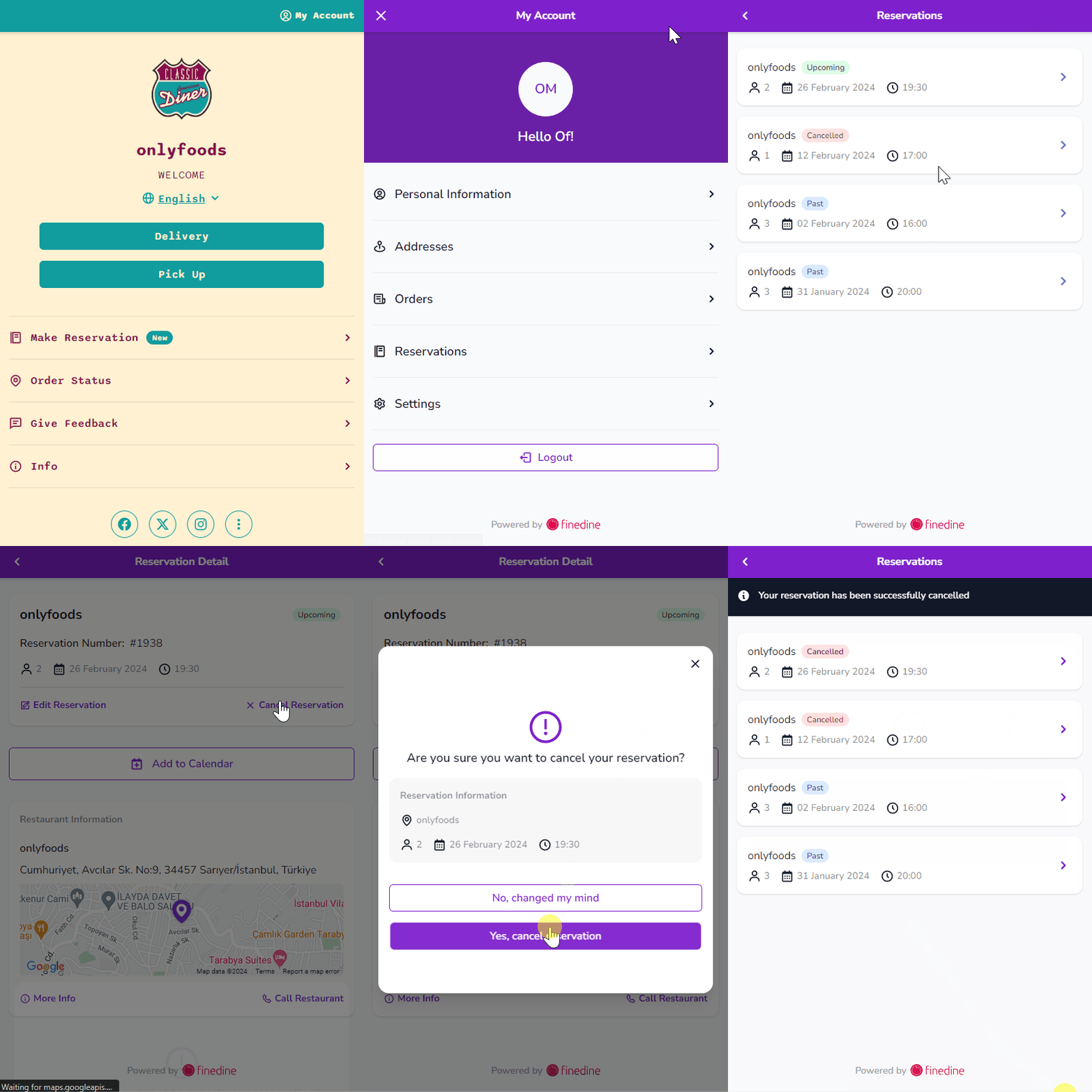
- Activar cancelación en línea: Si activas esta opción, el cliente podrá cancelar la reserva por su cuenta. Los siguientes pasos muestran cómo se realiza este proceso de cancelación para un cliente que ya ha enviado una solicitud de reserva desde el menú QR habiendo iniciado sesión en su cuenta:
- El cliente pulsa el botón "Mi cuenta" en la página principal del menú QR.
- El cliente pulsa el botón "Reservas"
- El cliente pulsa la reserva que desea cancelar
- El cliente pulsa el botón ‘Cancelar reserva’
- El cliente pulsa el botón ‘Sí, cancelar reserva’
- El siguiente vídeo muestra el proceso de cancelación desde la perspectiva del cliente
- Plazo de cancelación: Este campo determina el período de tiempo durante el cual el cliente puede cancelar una reserva.
- Activar selección de zona: Si se activa, esta función muestra al cliente la opción de seleccionar la zona en la que se encuentra la mesa que desea reservar. Estas zonas se pueden configurar desde la página "Mesas".
Horarios y capacidades
Esta página contiene configuraciones importantes que determinan la posibilidad de que el cliente haga una reserva de forma compatible con tu operativa.
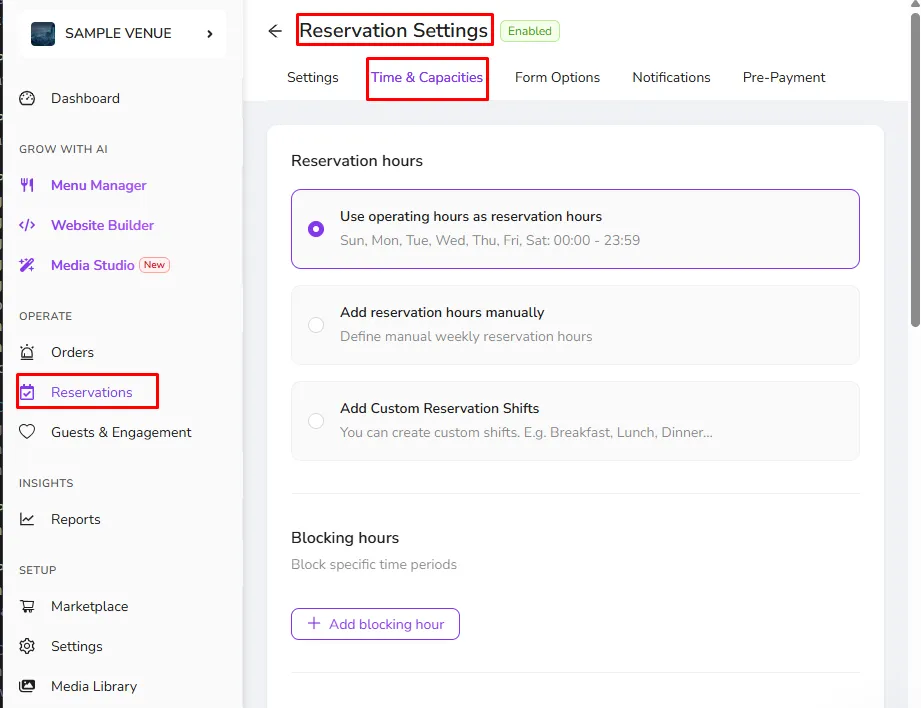
- Horario de reservas: Hay dos opciones para configurar tu horario de reservas. Puede ser el mismo que tu “Horario de apertura” o puedes configurar un horario personalizado distinto de tu horario de apertura habitual.
- Duración y hora
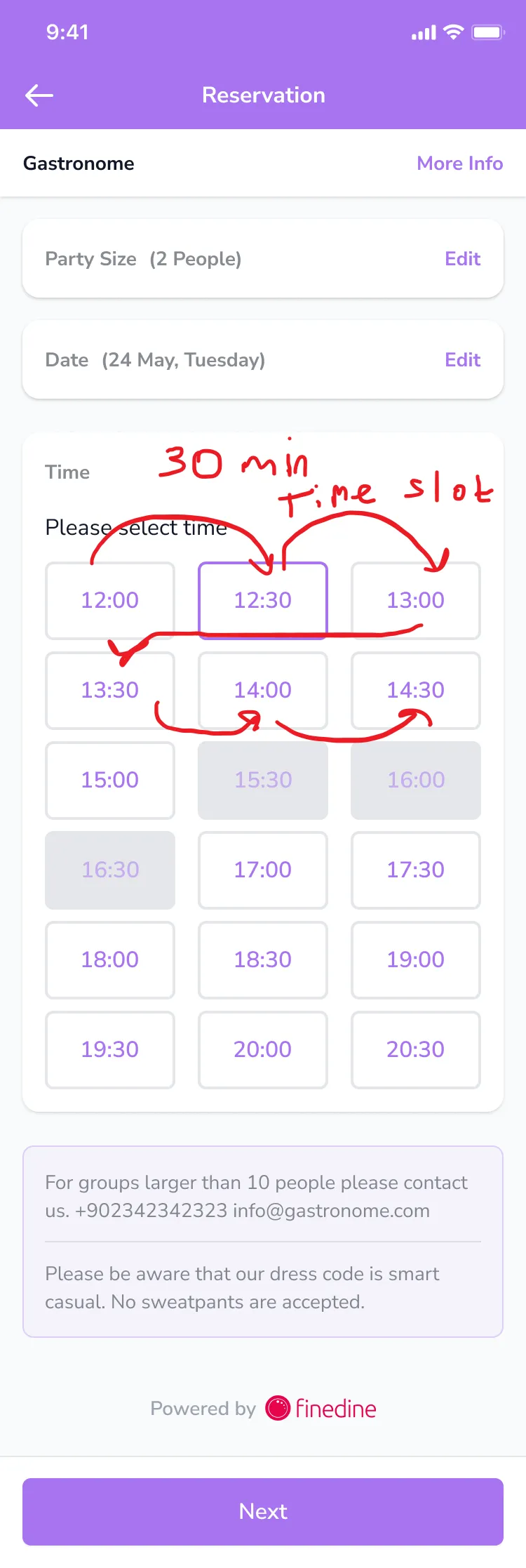
- Franja horaria: Desde este campo puedes establecer el intervalo entre dos franjas horarias entre las que el cliente deberá elegir. Por ejemplo, la siguiente imagen muestra cómo se verían las opciones con una franja horaria de 30 minutos.
- Duración: Puedes establecer durante cuánto tiempo la mesa quedará bloqueada, sin permitir nuevas reservas, a partir de la hora para la que se reservó.
- Antelación mínima: El tiempo mínimo de antelación para hacer reservas en línea. Por ejemplo, si se establece en 1 hora y son las 14:00, la hora más temprana a la que un cliente podrá reservar será las 15:00.
- Antelación máxima: El número máximo de días de antelación con que los clientes pueden hacer reservas en línea. Por ejemplo, si se establece en 1 semana y la fecha es 19.02.2024, la fecha más tardía para la que un cliente podrá reservar será el 26.02.2024.
Capacidades
- Máximo de personas por reserva en línea: Número máximo de comensales en una sola reserva en línea.
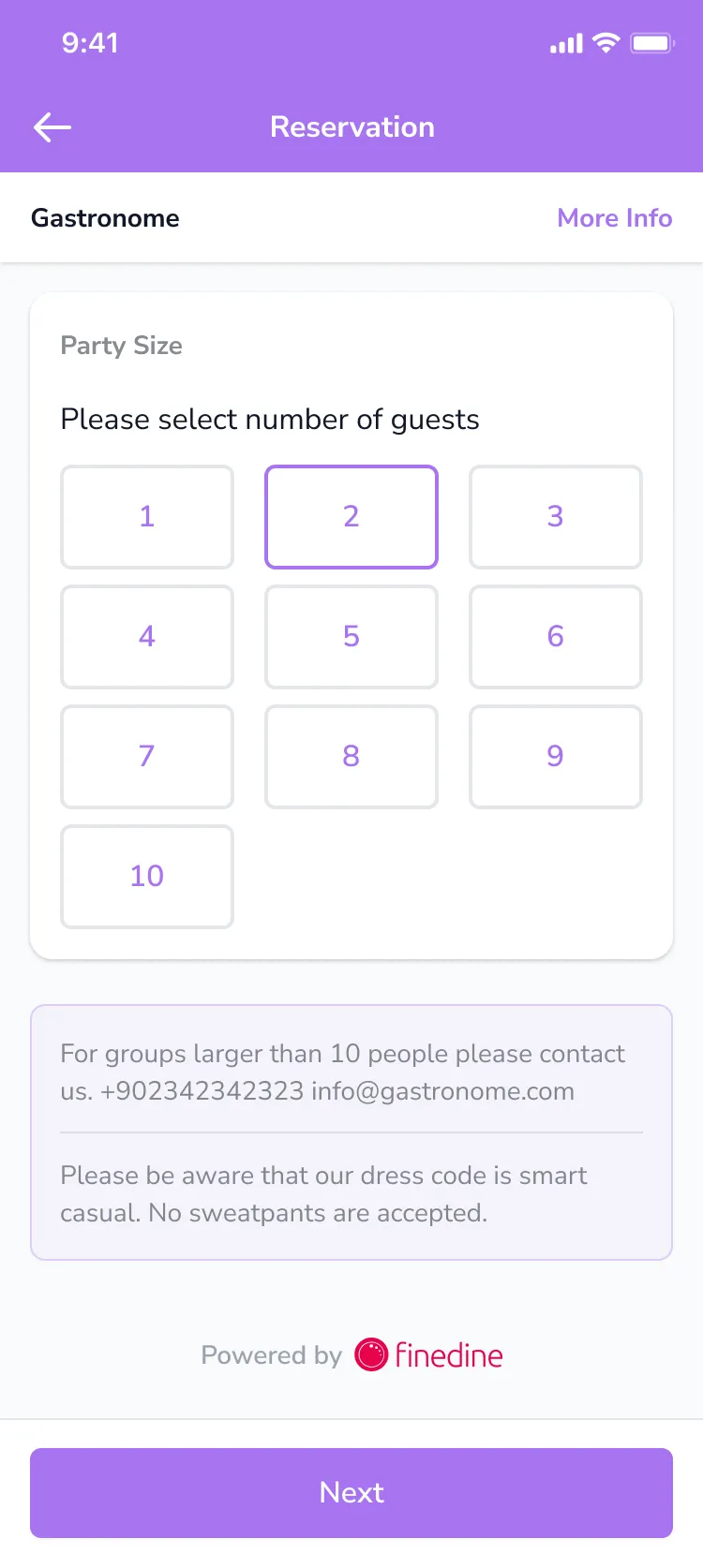
- Mínimo de personas por reserva en línea: Número mínimo de comensales en una sola reserva en línea.
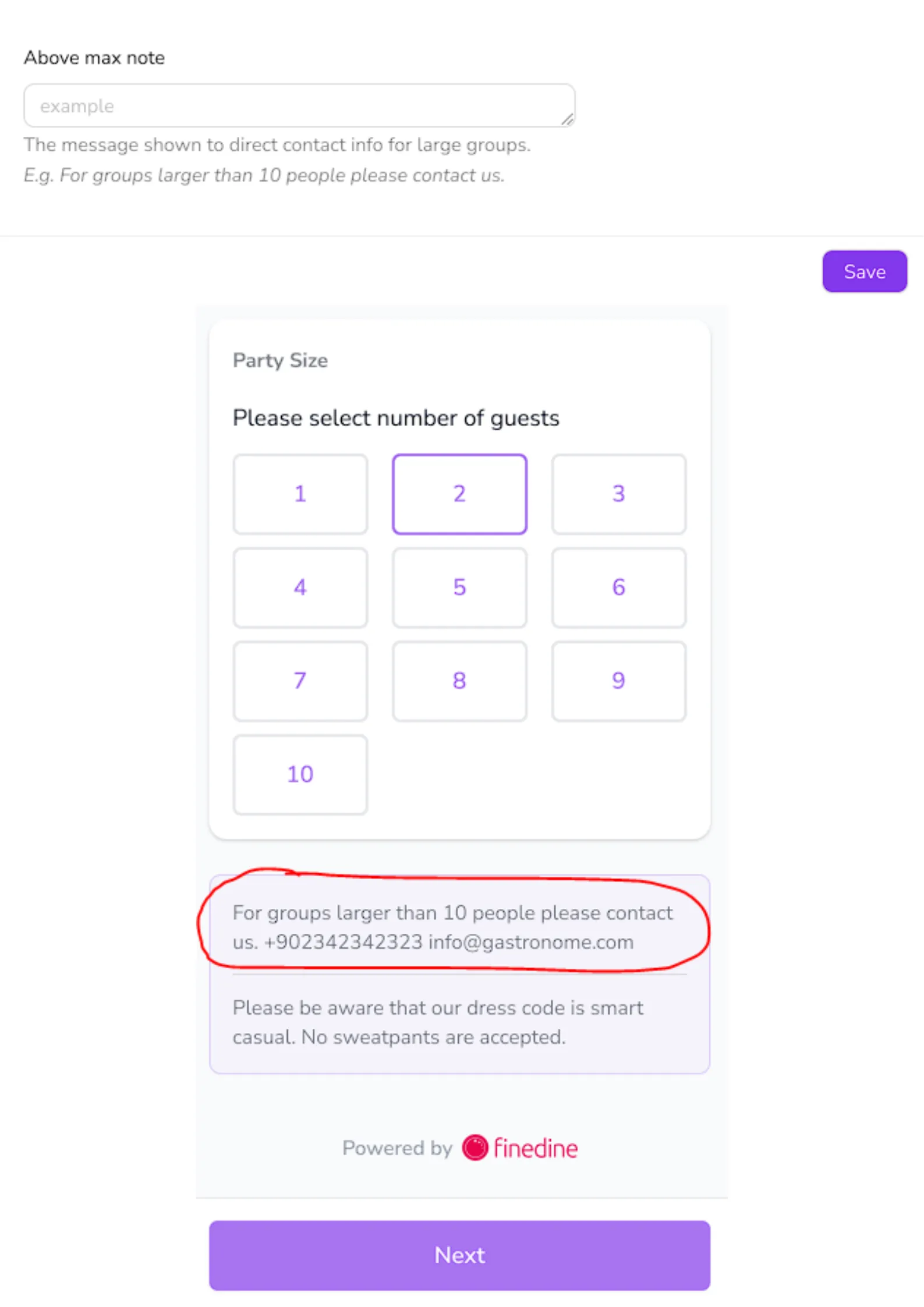
- Nota por encima del máximo: Añade un mensaje debajo del campo de selección del número de comensales. El mensaje se muestra para indicar la información de contacto directo para grupos grandes. (Como se muestra en la imagen siguiente)
Opciones del formulario
- Información obligatoria del cliente: Lista de datos que se solicitarán al cliente para confirmar la reserva.
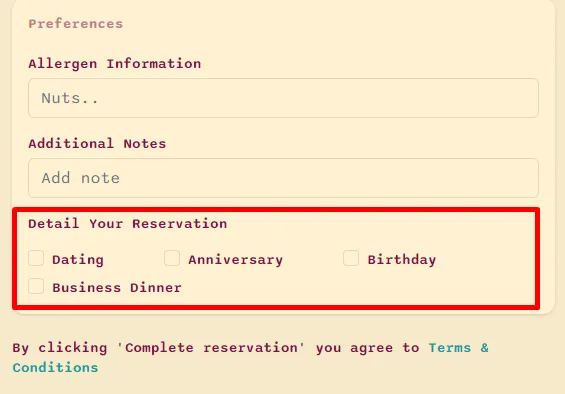
- Activar etiquetas de reserva: Información opcional que puedes permitir que el cliente incluya en su solicitud de reserva para especificar el motivo de su reserva.
- Solicitar información sobre alérgenos: Activa esta opción para permitir que el cliente indique su información sobre alérgenos en la página de pago.
- Añadir términos y condiciones personalizados: Puedes mostrar tus propios términos y condiciones. Si no lo haces, se utilizarán nuestros términos y condiciones predeterminados.
¿Te resultó útil este artículo?
Artículos relacionados
- ¿Qué hay en el panel?
- Gestión de menúsTodo lo que necesitas saber para gestionar la información de tu menú
- Crear un sitio web generado con AI para tu negocioGenera y publica un sitio web para tu negocio con un creador de sitios web basado en AI, personaliza su contenido y diseño, y activa las reservas y los pedidos online.
- Kit de marca con AI
¿Todavía necesitas ayuda?
Nuestro equipo de soporte está aquí para ti. Inicia un chat y te daremos una respuesta.