Crear un sitio web generado con AI para tu negocio
Actualizado: mayo 21, 2026
Paso 1: Accede al creador de sitios web
- Abre la plataforma del creador de sitios web en tu navegador.
- En la página principal, haz clic en el botón Crear para empezar a crear un nuevo sitio web.
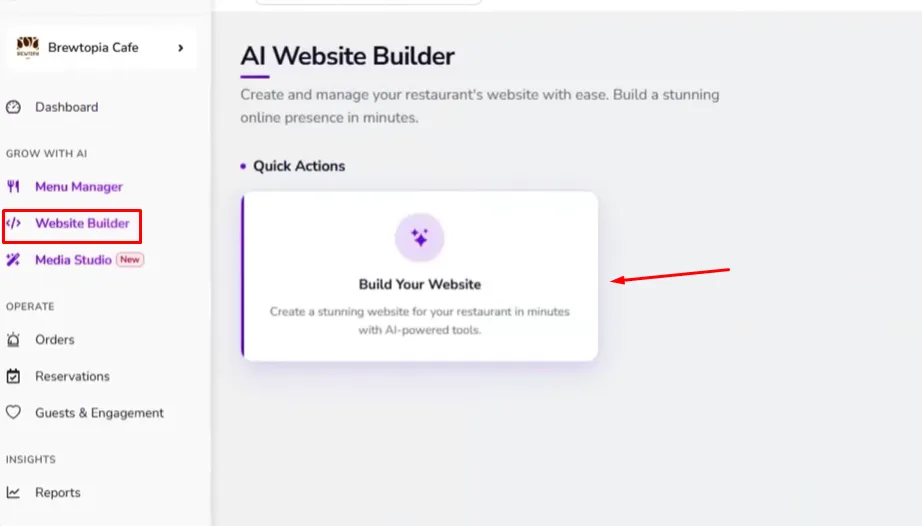
Paso 2: Define tu sitio web y (opcionalmente) conecta Google Business
- En la página de configuración de AI, describe el tipo de sitio web que quieres que cree el sistema. También puedes conectar tu Perfil de Empresa de Google para importar automáticamente la información de tu negocio y ayudar a la AI a generar un resultado más preciso.
- Para este ejemplo, indica que necesitas un sitio web para “Brewtopia Cafe”. Haz clic en el botón Crear para iniciar el proceso de generación con AI. Espera unos momentos mientras la AI genera tu sitio web.
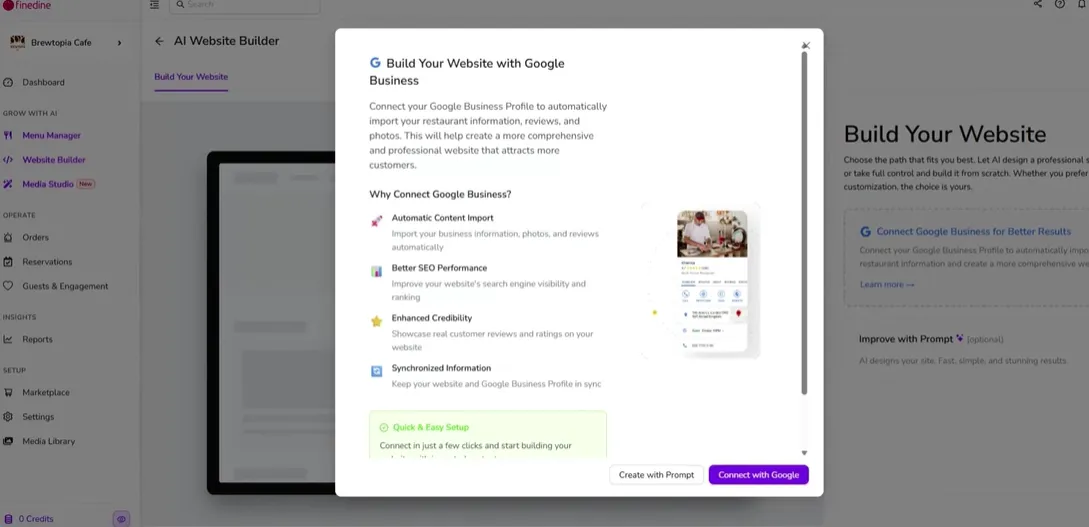
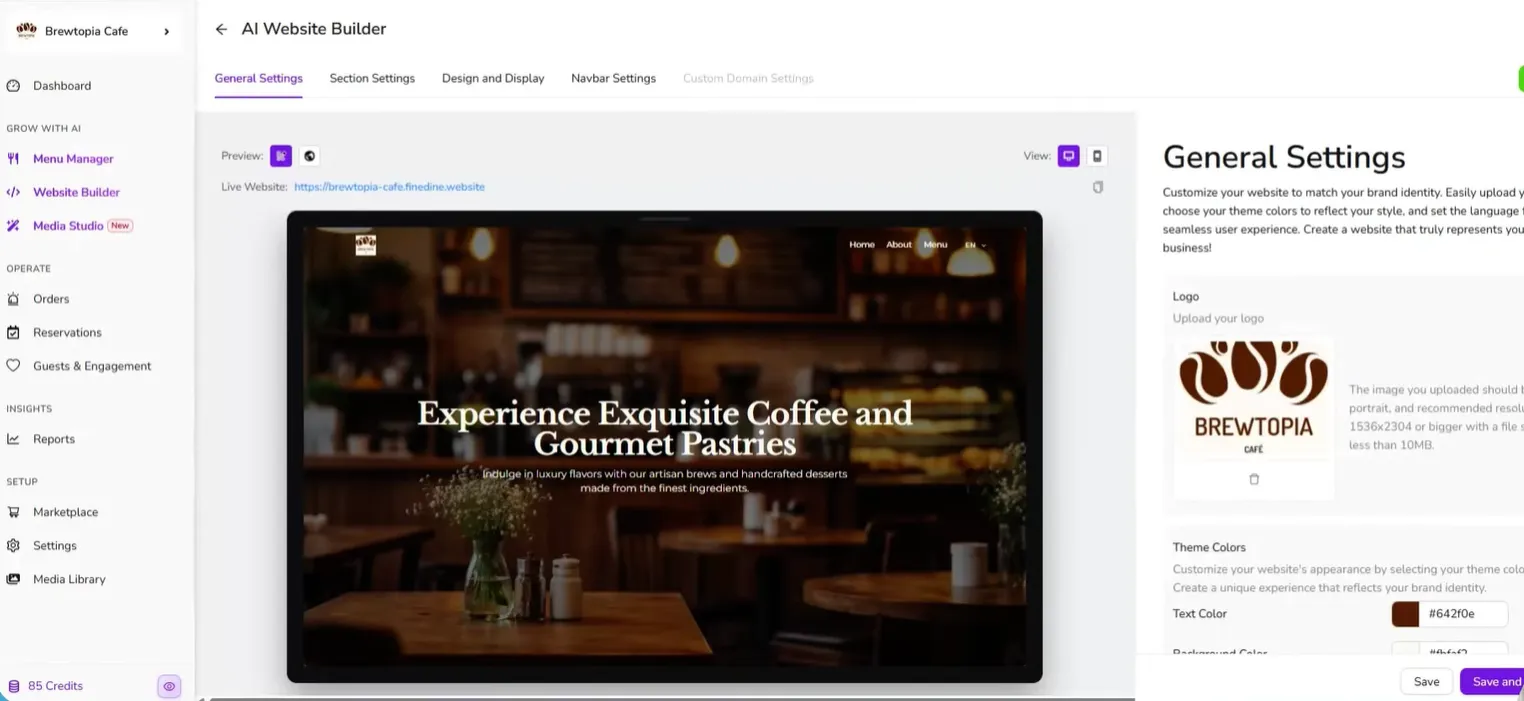
Paso 3: Configura la marca, los colores y los idiomas
Revisa la vista previa del sitio web generado. Ahora puedes empezar a personalizarlo:
- Sube tu logotipo si aún no lo has hecho.
- Ajusta la combinación de colores para que coincida con tu marca.
- Selecciona los idiomas en los que tus clientes podrán ver tu sitio web.
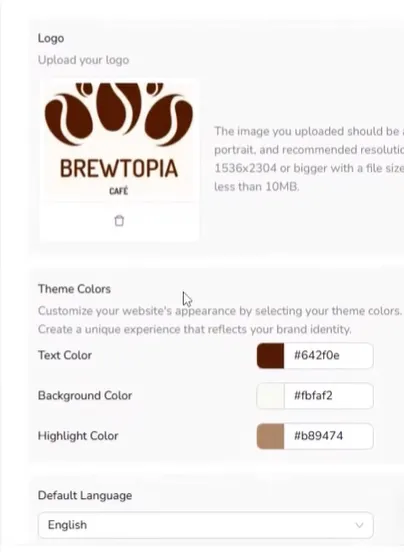
Cuando estés satisfecho con esta configuración inicial, haz clic en el botón Guardar y continuar para pasar a la edición detallada del contenido.
Paso 4: Edita la sección principal y el contenido
Empieza por la sección principal (hero) (la sección superior de tu página de inicio):
- Cambia la foto de fondo por una que represente a tu negocio.
- Edita el título principal y el texto descriptivo para adaptarlos a tu cafetería o negocio.
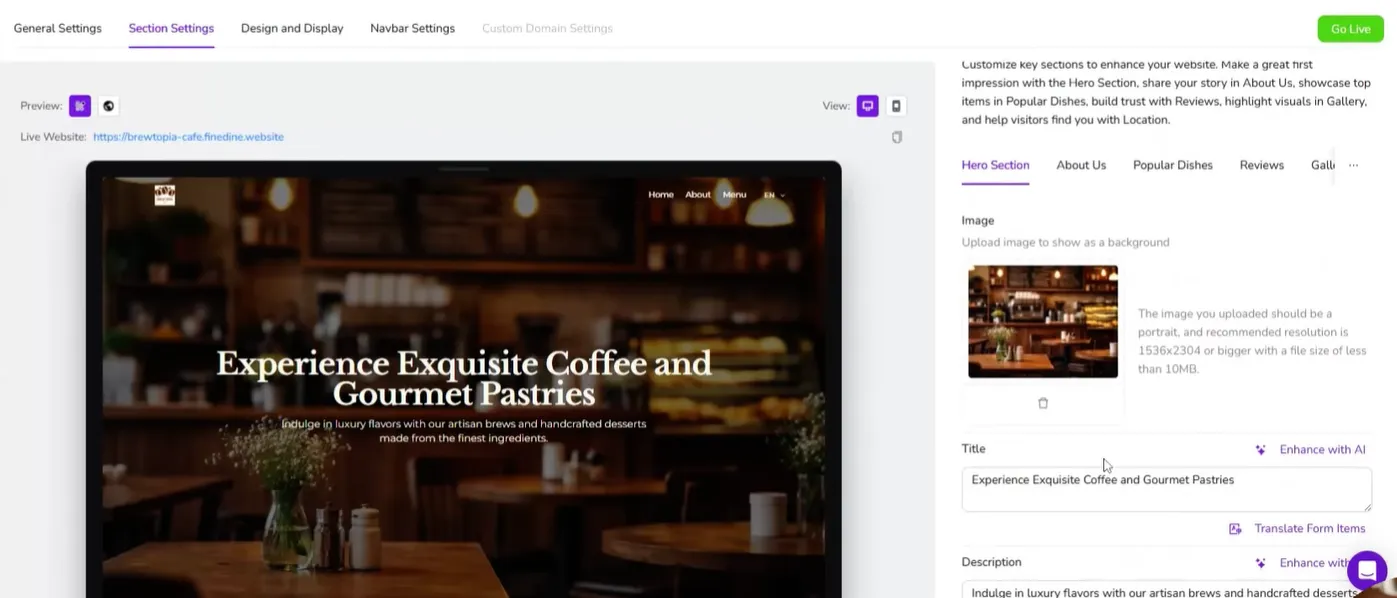
Usa las distintas pestañas de contenido para personalizar cada sección de tu sitio web.
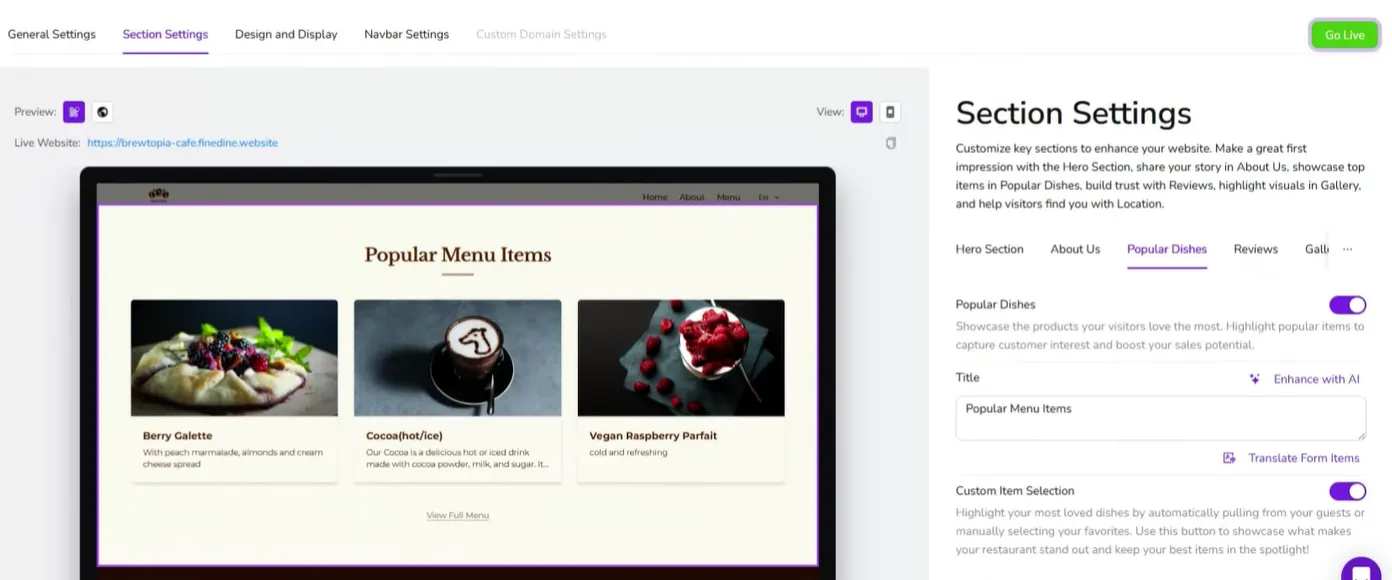
Desde estas pestañas puedes actualizar la información de las distintas secciones de tu sitio.
Indica qué platos populares quieres destacar seleccionando productos de tu menú.
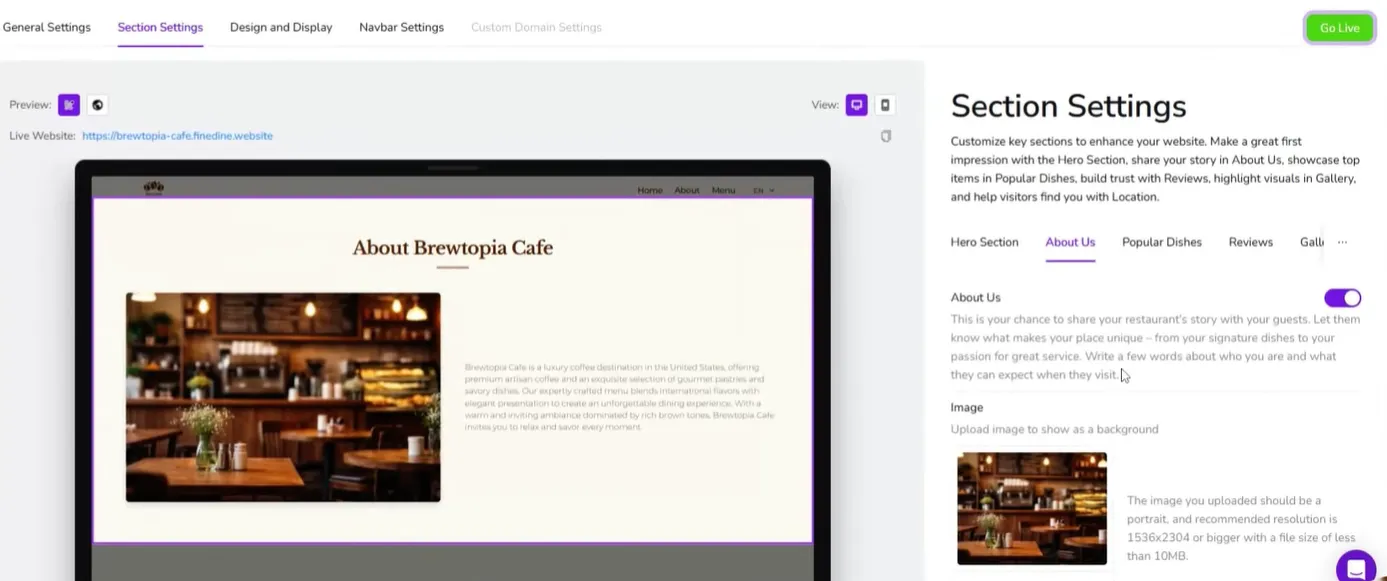
Para la página Sobre nosotros, define el contenido de texto (tu historia, tus valores y la información clave) y elige las imágenes que quieres mostrar.
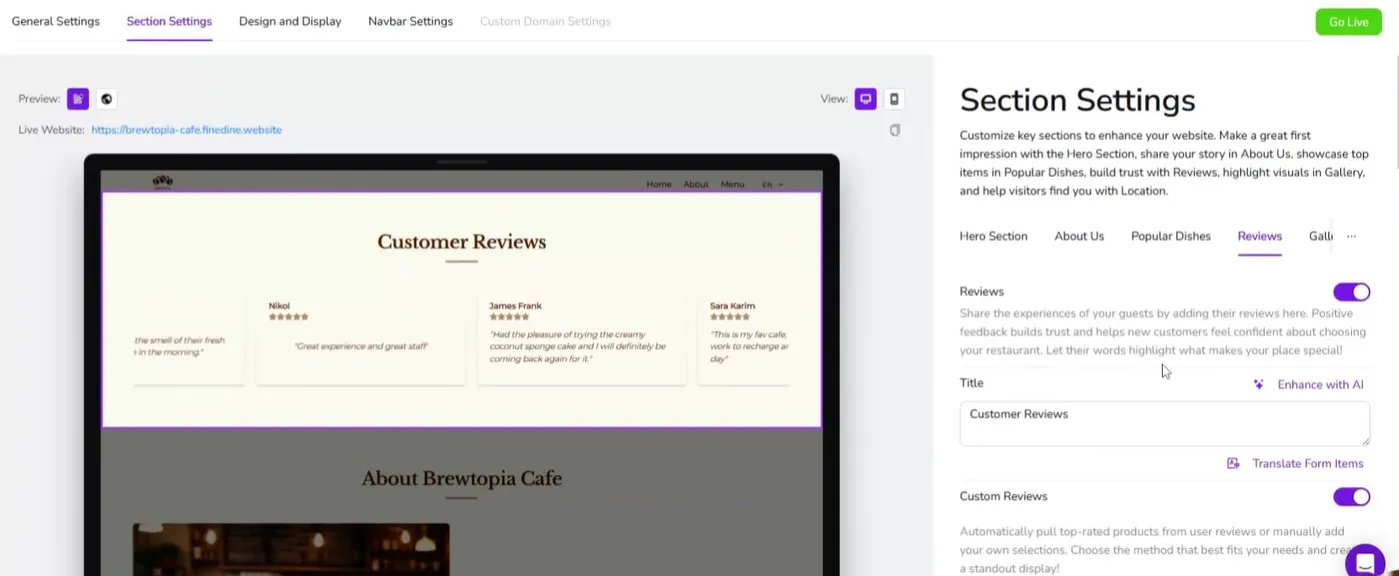
Paso 5: Gestiona y añade reseñas de clientes
Si ya tienes reseñas en tu cuenta de Google Business, pueden importarse automáticamente. Si quieres añadir reseñas adicionales o personalizadas, desplázate hasta el final de la sección de reseñas y usa el botón Añadir para introducirlas manualmente.
Cuando estés satisfecho con el contenido y las secciones, haz clic en Guardar y continuar para pasar a la selección del tema.
Paso 6: Elige un tema para el sitio web
En la página de selección de tema, elige el estilo visual de tu sitio web. Puedes elegir entre:
- Tema Standard
- Tema Fine Dining
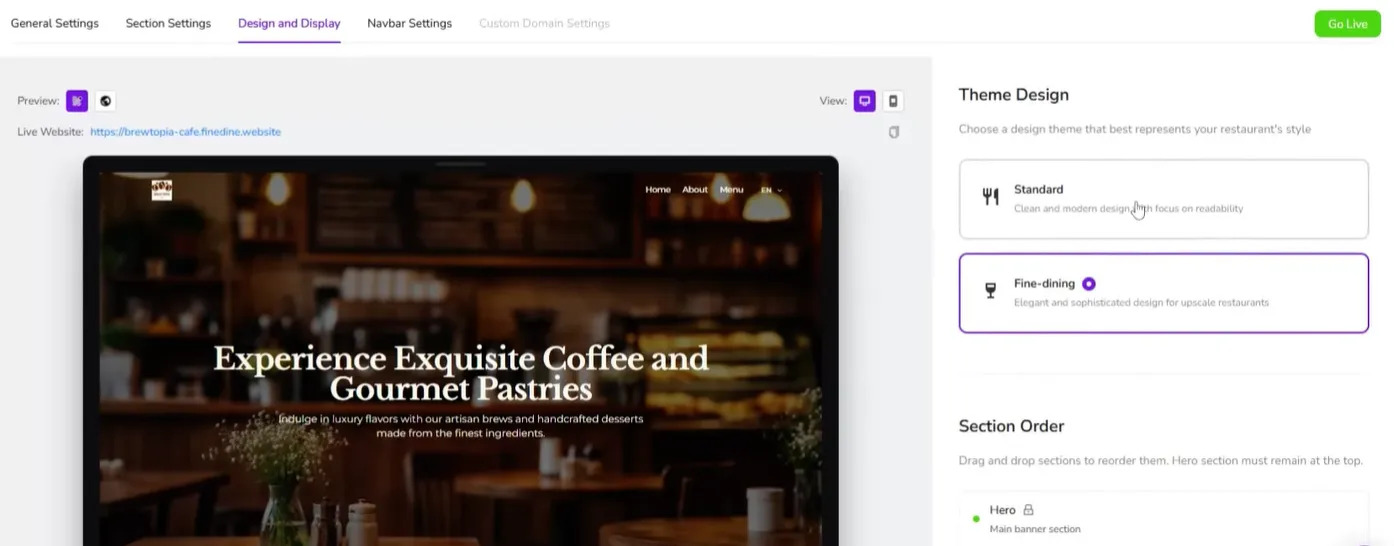
Después de elegir el tema que prefieras, haz clic en el botón Continuar para seguir.
Paso 7: Activa las reservas y los pedidos online
En la página siguiente, configura opciones adicionales para los clientes:
- Activa la opción Reserva para que los clientes puedan reservar mesa online.
- Activa la opción Pedir desde el menú para que los clientes puedan hacer pedidos directamente desde tu menú.
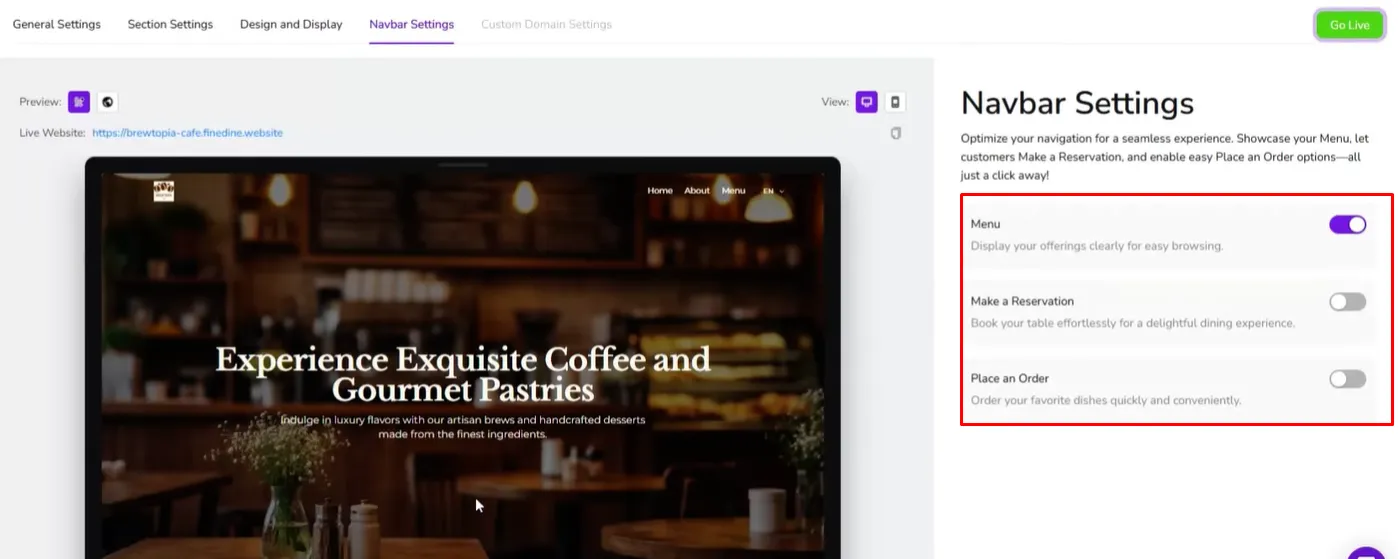
Activa estas opciones encendiendo los botones correspondientes.
Una vez activadas, tus clientes verán dos botones nuevos en tu sitio web para hacer reservas o pedidos.
Paso 8: Publica tu sitio web y comparte el enlace
Cuando estés satisfecho con toda la configuración y el contenido, haz clic en el botón Publícalo para publicar tu sitio web.

Una vez publicado el sitio, haz clic para copiar el enlace de tu sitio web.
Ahora puedes compartir este enlace con tus clientes por correo electrónico, redes sociales o cualquier otro canal de comunicación.
Nota: si tu plan admite dominios personalizados, podrás sustituir el dominio predeterminado estándar de FineDine por tu propio dominio personalizado; solo asegúrate de que ya eres propietario del dominio que quieres usar en el sistema antes de empezar el proceso
¿Te resultó útil este artículo?
Artículos relacionados
- ¿Cómo funciona el sistema?
- Soluciones de FineDine (costes y productos)¿Cuáles son los precios y los métodos de pago? ¿Qué incluye una suscripción? ¿Es un pago único?
- ¿Qué incluye la prueba gratuita?Qué funciones están disponibles durante el periodo de prueba
- ¿Cómo cambiar el idioma del panel?Una breve explicación para cambiar el idioma del panel
¿Todavía necesitas ayuda?
Nuestro equipo de soporte está aquí para ti. Inicia un chat y te daremos una respuesta.