Crear y mejorar fotos de productos con AI Media Studio
Actualizado: mayo 21, 2026
Usa AI Media Studio para mejorar tus fotos de productos existentes o generar imágenes fotorrealistas totalmente nuevas desde cero. Así evitarás repetir costosas sesiones fotográficas y la edición manual de fotos, gracias a estilos, ángulos y detalles visuales ajustados con AI.
Mejora tus fotos existentes con AI
Paso 1: Sube y selecciona una foto para mejorarla
Empieza eligiendo la función de mejora en AI Media Studio para trabajar con una foto que hayas tomado con tu teléfono o cámara. Sube la foto que quieres mejorar para que esté lista.
Paso 2: Elige un estilo de mejora
Una vez subida la foto, selecciona el estilo de mejora que mejor se adapte a tus necesidades.
Por ejemplo, elige un estilo centrado en los microdetalles para dar nitidez a las texturas y perfeccionar el aspecto general de la imagen.
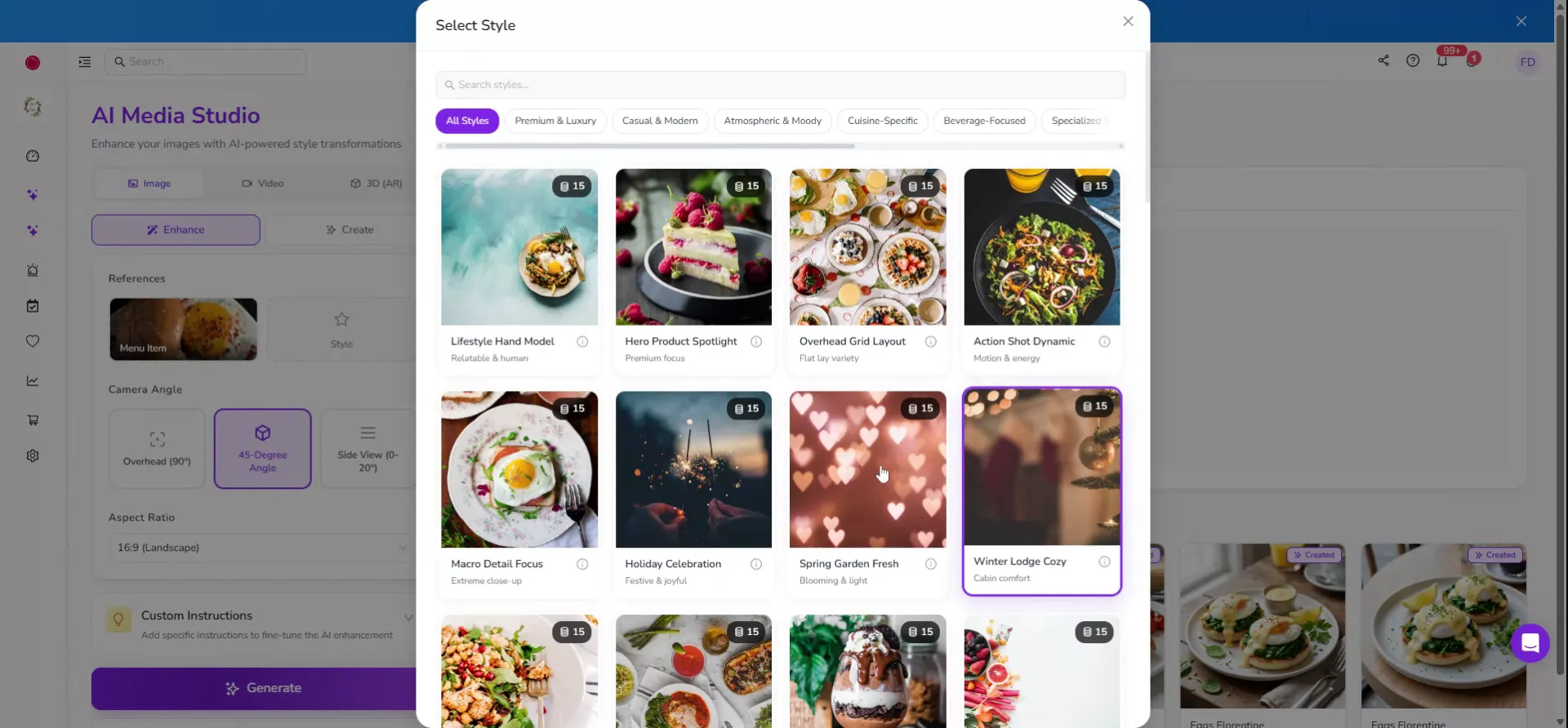
Confirma tu elección de un estilo centrado en los microdetalles.
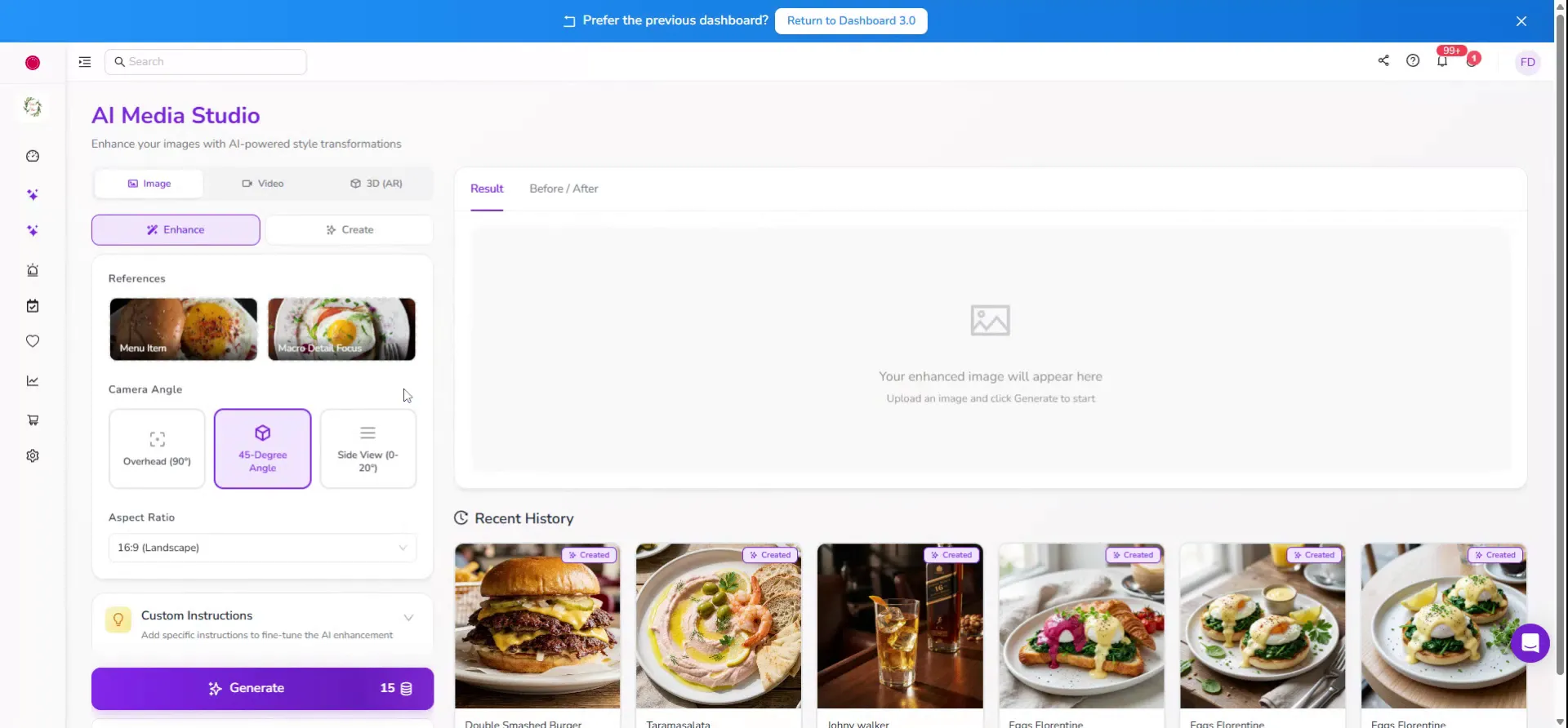
Paso 3: Configura el ángulo, la proporción y las instrucciones adicionales
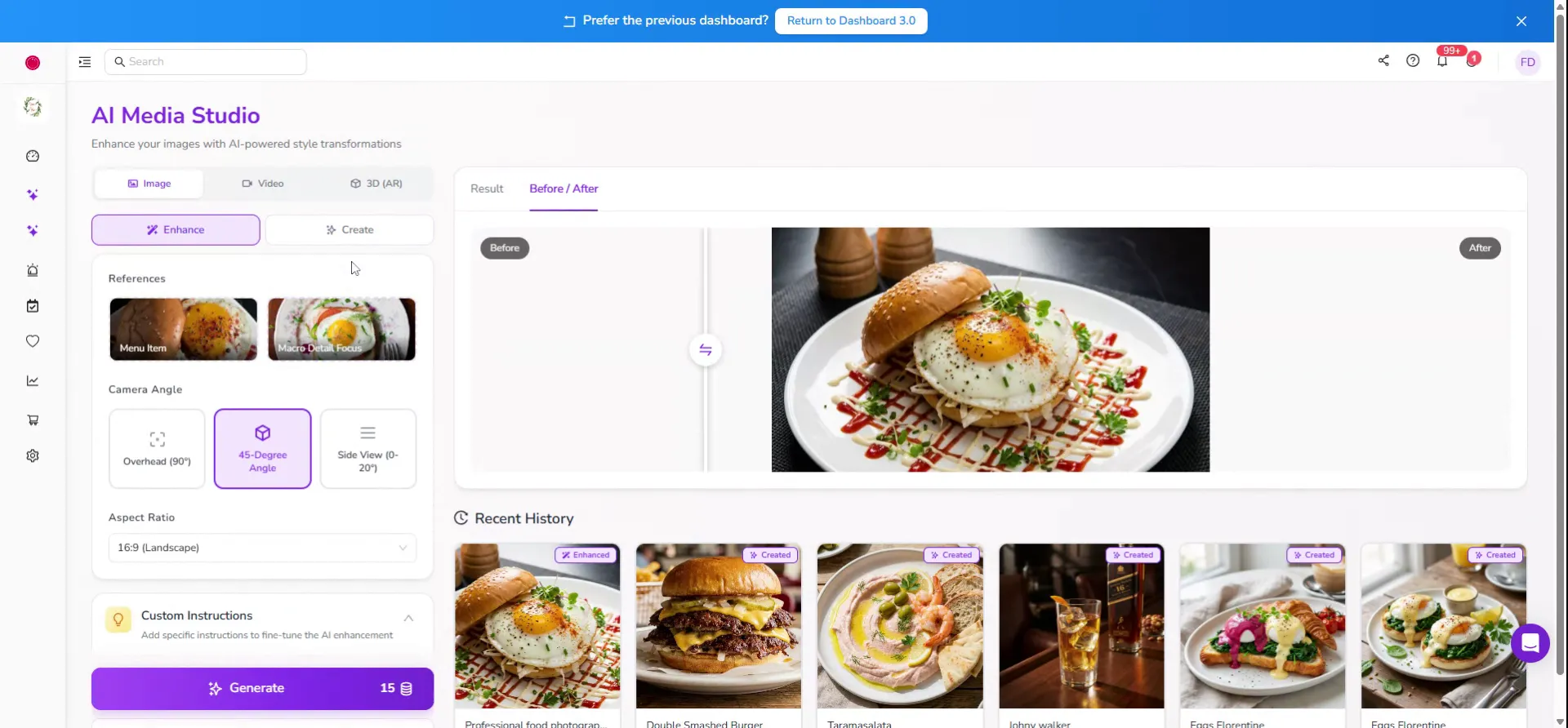
Selecciona el ángulo de cámara para la foto mejorada, como 90 grados, 45 grados o una toma horizontal, según cómo quieras que aparezca el producto. Después, establece la relación de aspecto adecuada para tu uso (por ejemplo, redes sociales, web o impresión).
Si tienes instrucciones creativas adicionales, puedes indicarlas aquí.
Por ejemplo, puedes añadir instrucciones como “añadir gotas”, “añadir vapor” o “añadir más guarnición” para enriquecer el atractivo visual de tu foto.
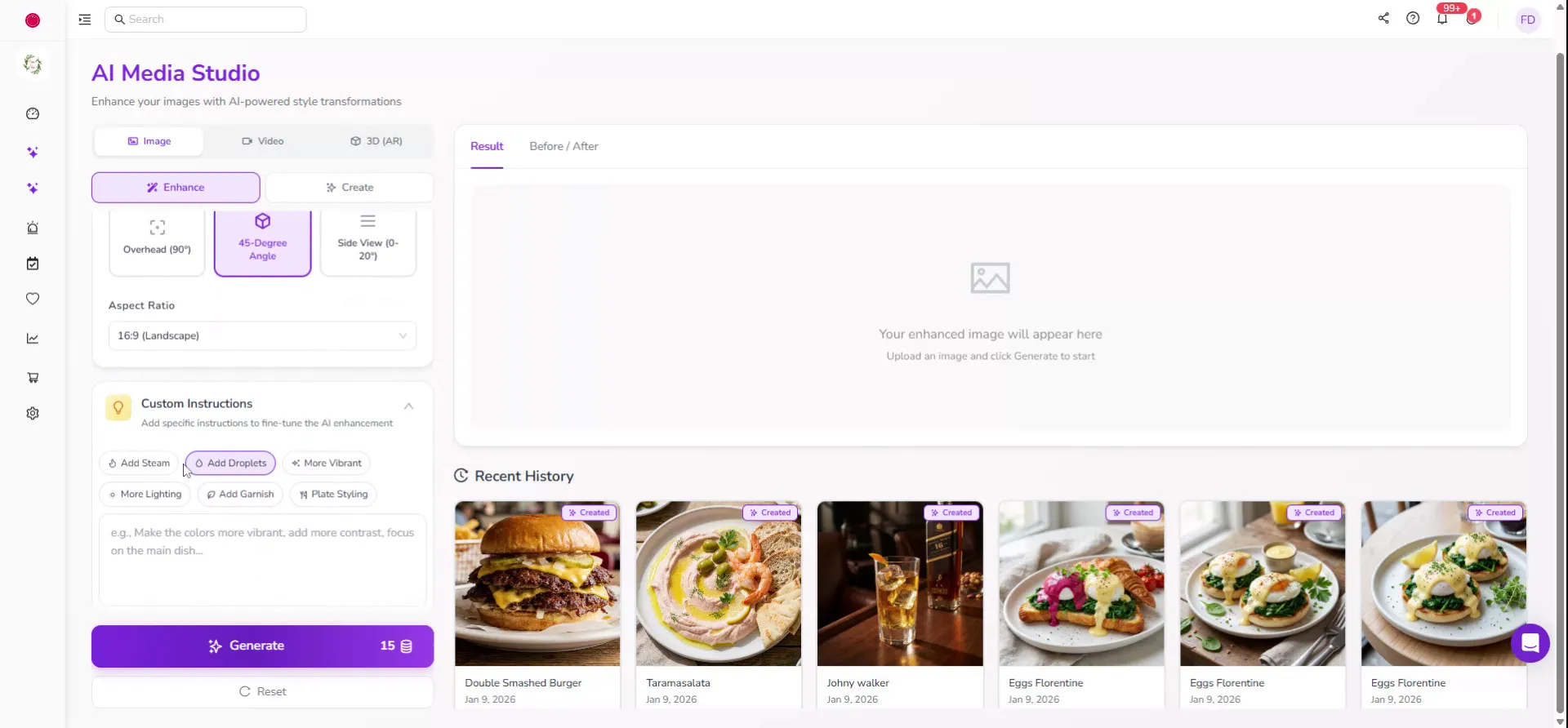
Usa las opciones o los campos de texto disponibles para aplicar estas instrucciones adicionales desde la interfaz.
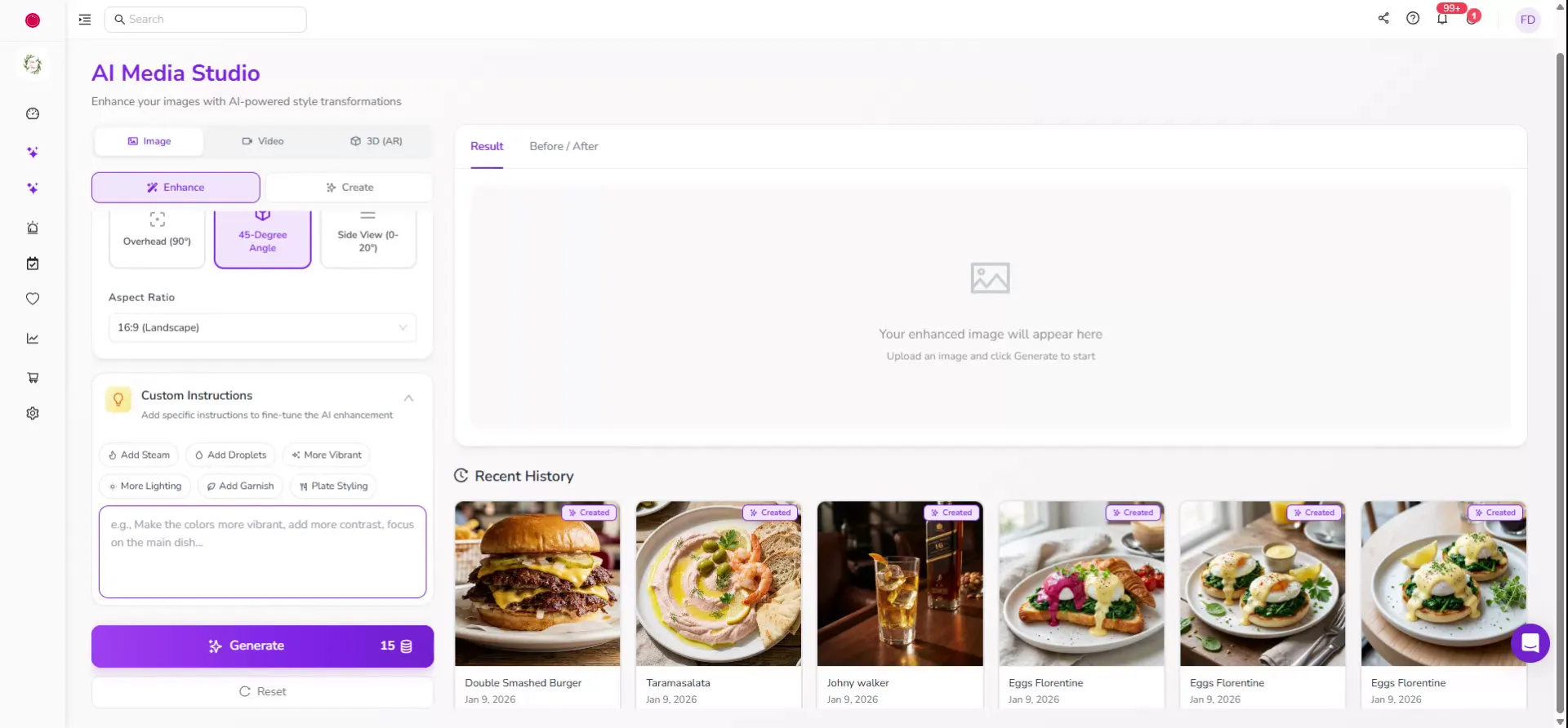
Después de configurar todas las opciones, haz clic en el botón Generar para obtener la foto mejorada.
Paso 4: Revisa la foto mejorada y compara los resultados
Cuando termine la generación, revisa en pantalla la versión de tu imagen mejorada con AI.
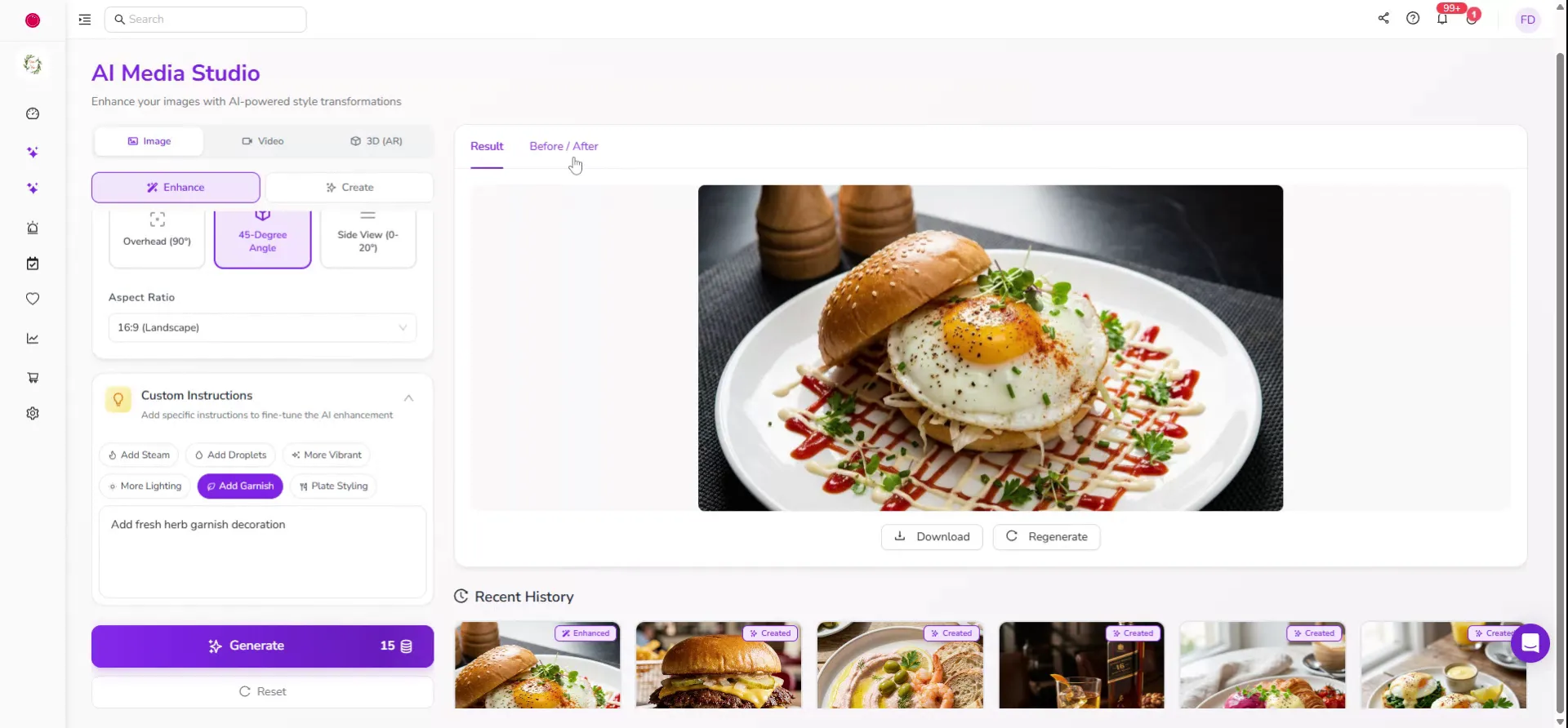
Usa la función de comparación antes y después para evaluar la mejora.
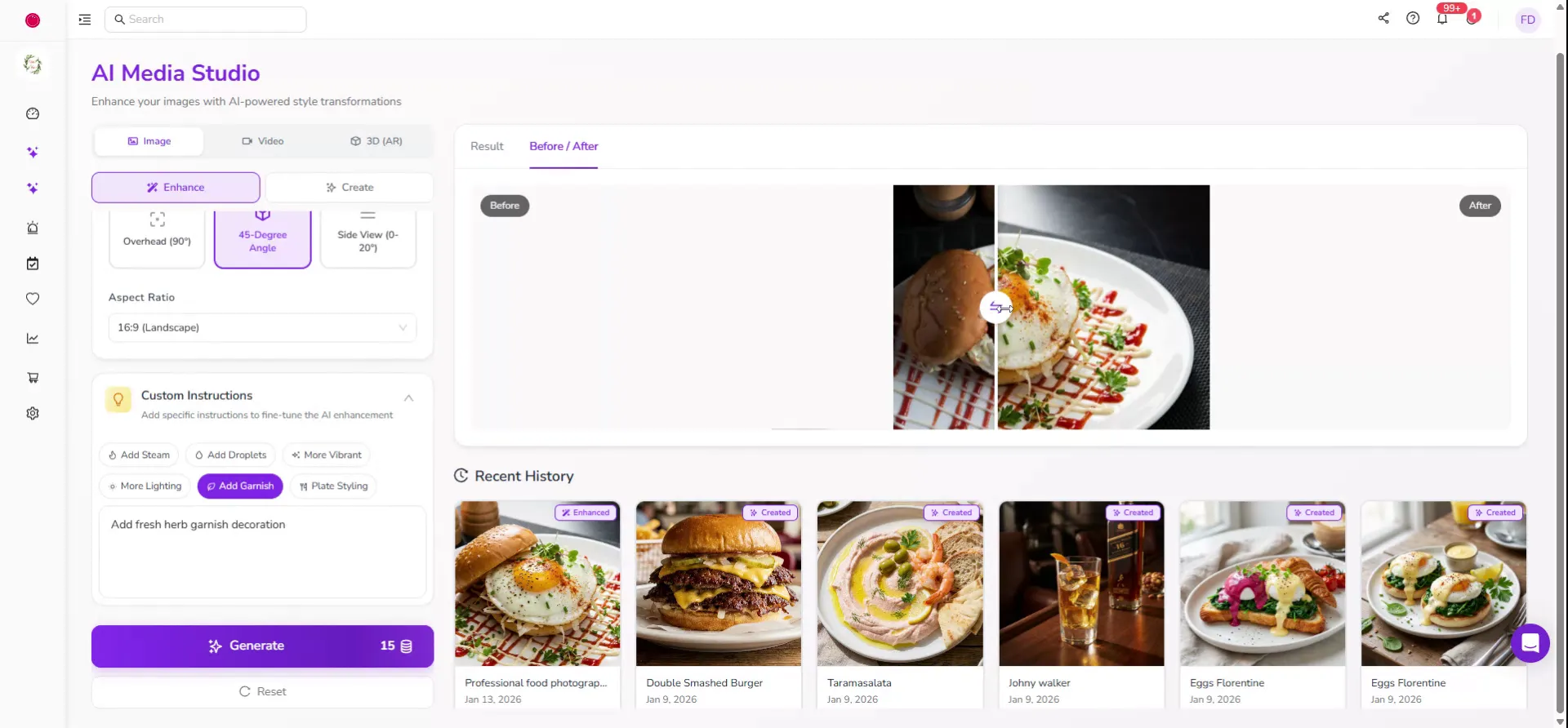
Aquí puedes ver tu foto original antes de la mejora.
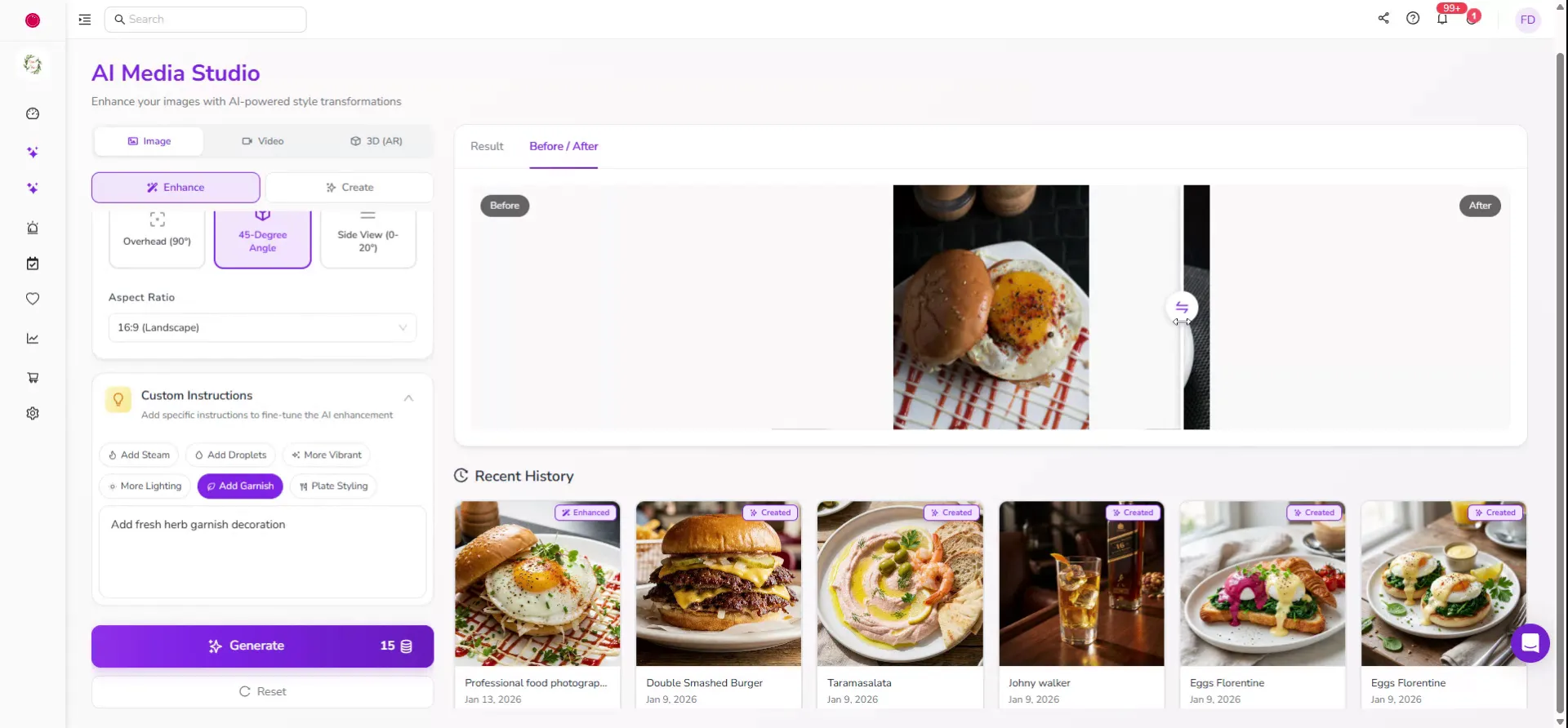
Y aquí está la versión mejorada, con el estilo, el ángulo y los efectos adicionales aplicados.
Crea una nueva foto generada con AI desde cero
Si quieres crear una imagen completamente nueva, empieza cambiando a la función de creación.
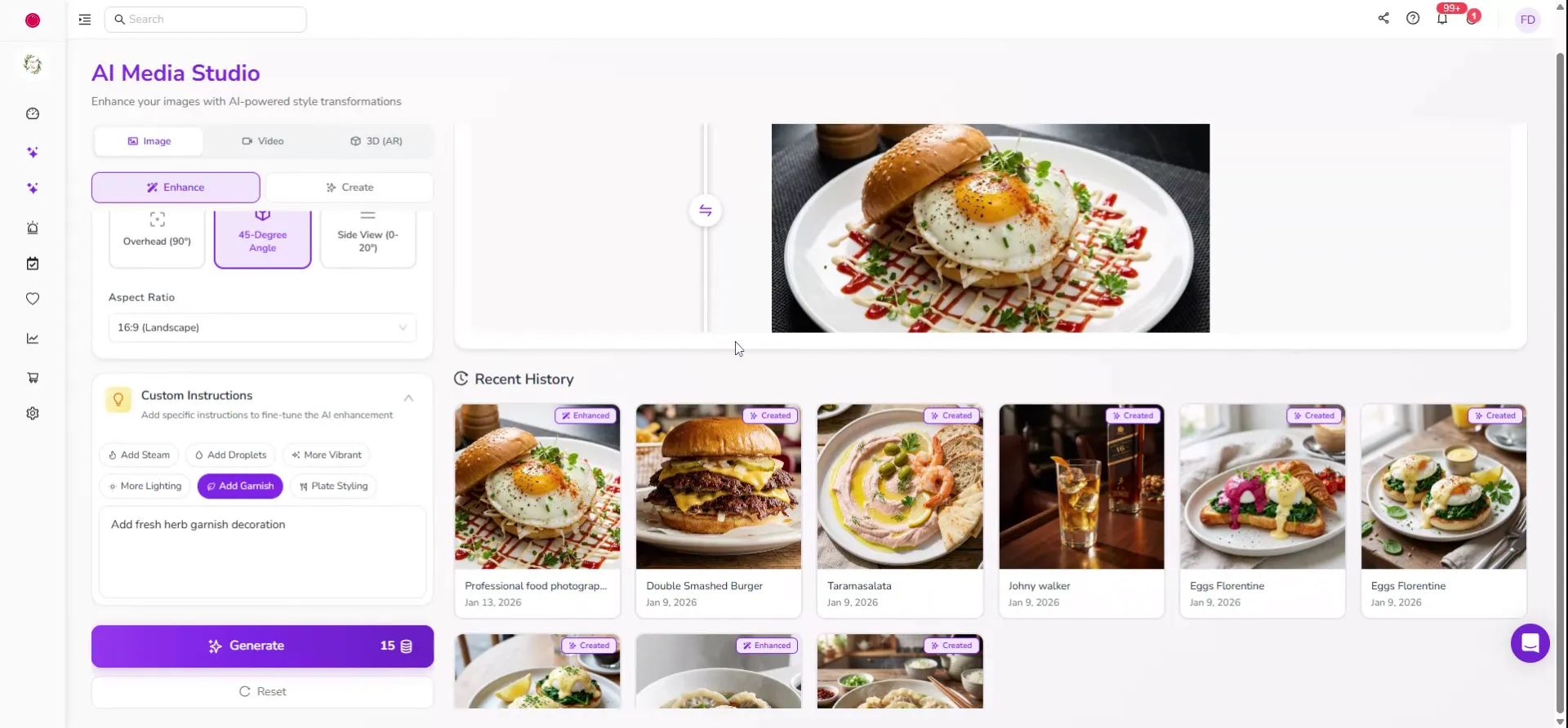
Haz clic en la opción Crear para empezar a generar una nueva foto con AI.
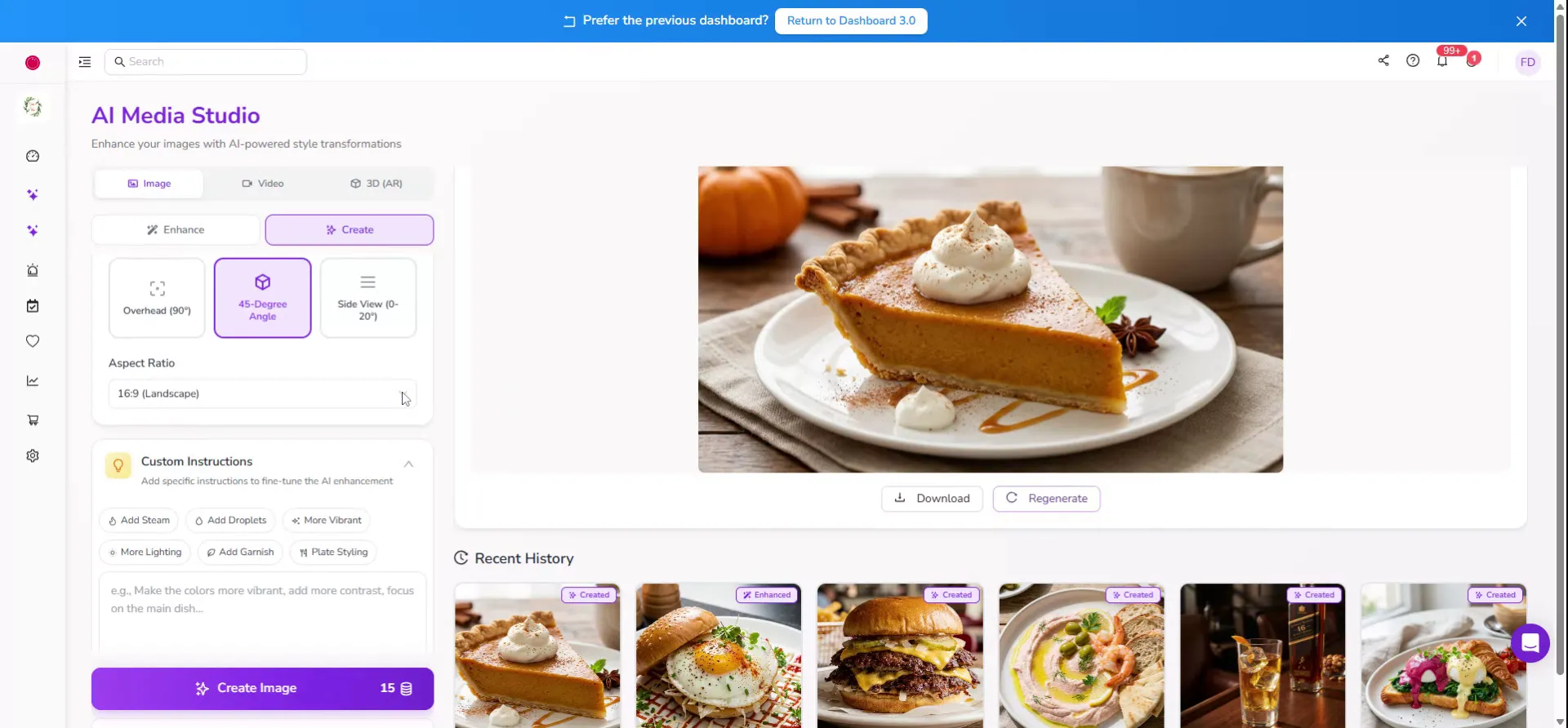
Introduce el nombre del producto que quieres representar (por ejemplo, “tarta de calabaza con nata”). Selecciona la categoría adecuada, como Postre, y después elige el ángulo de cámara, la relación de aspecto y cualquier instrucción adicional (por ejemplo, ambiente, iluminación o detalles del fondo) con los mismos controles disponibles en la interfaz.
Genera la imagen para crear tu nueva foto con AI. Cuando esté lista, verás tu producto generado con AI (por ejemplo, una foto de tarta de calabaza generada con AI). Después puedes descargar la imagen o hacer clic en el botón Regenerar para crear una versión alternativa si quieres otras variantes.
¿Te resultó útil este artículo?
Artículos relacionados
- ¿Cómo funciona el sistema?
- Soluciones de FineDine (costes y productos)¿Cuáles son los precios y los métodos de pago? ¿Qué incluye una suscripción? ¿Es un pago único?
- ¿Qué incluye la prueba gratuita?Qué funciones están disponibles durante el periodo de prueba
- ¿Cómo cambiar el idioma del panel?Una breve explicación para cambiar el idioma del panel
¿Todavía necesitas ayuda?
Nuestro equipo de soporte está aquí para ti. Inicia un chat y te daremos una respuesta.