Generar fotos para Instagram con la herramienta de marketing con AI
Actualizado: junio 8, 2026
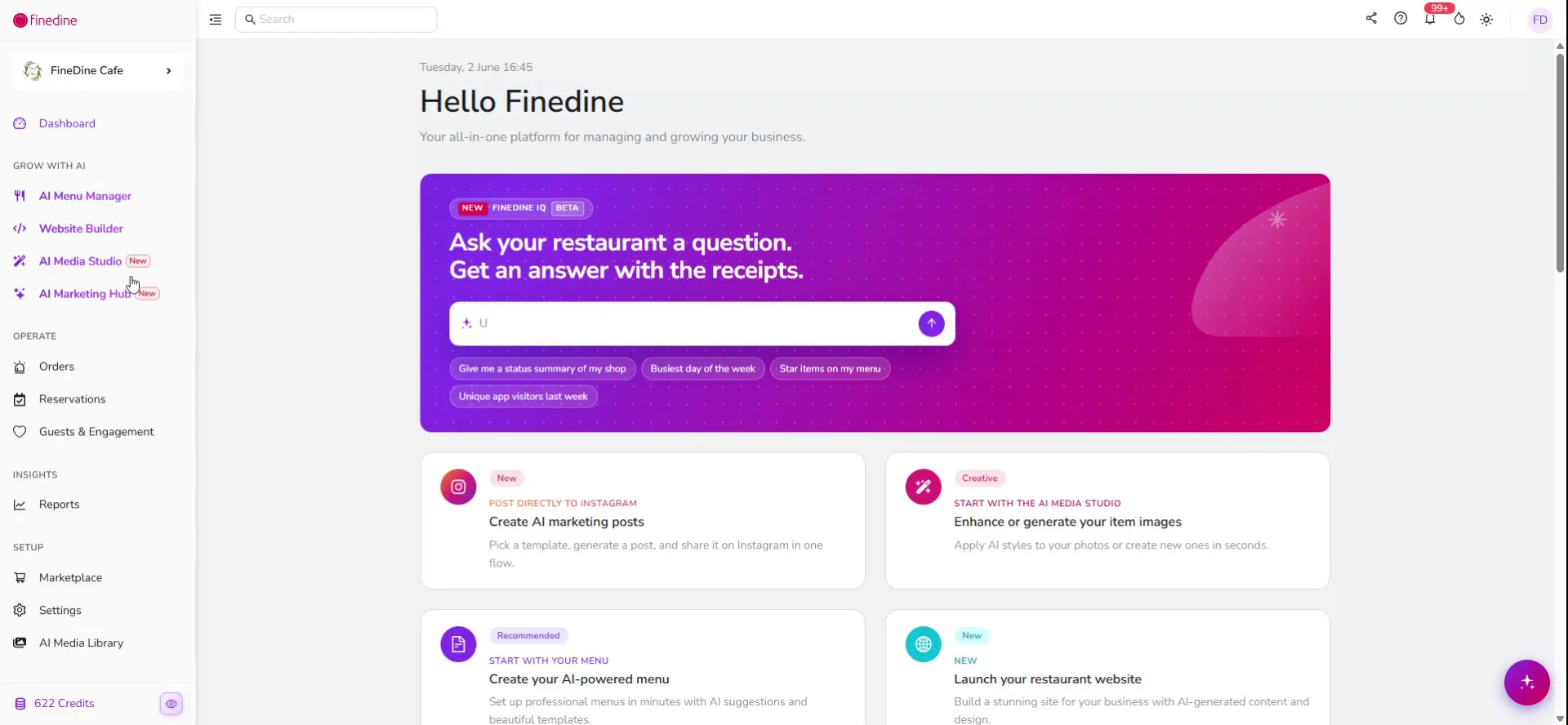
Paso 1: Accede al centro de marketing con AI
Ve al centro de marketing con AI para empezar a crear tu contenido de Instagram.
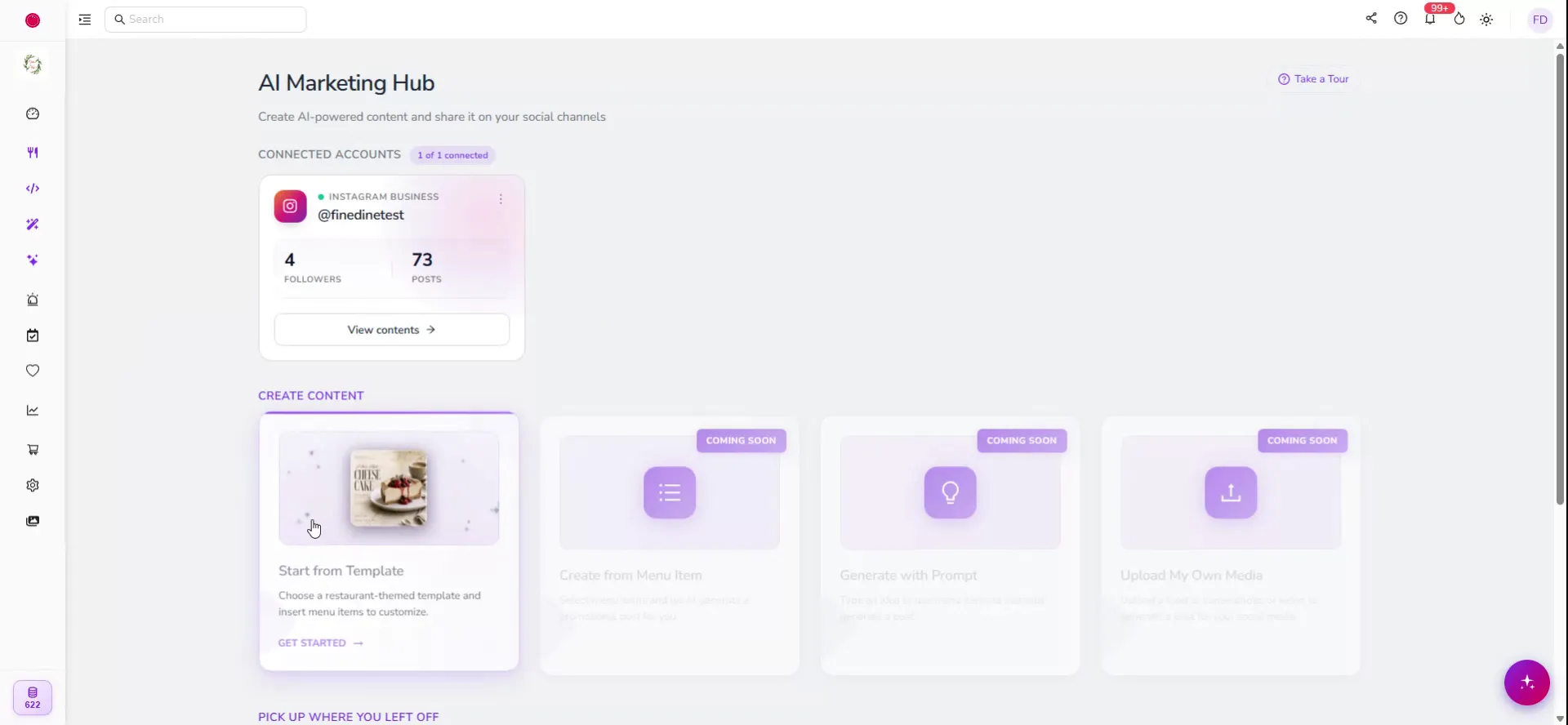
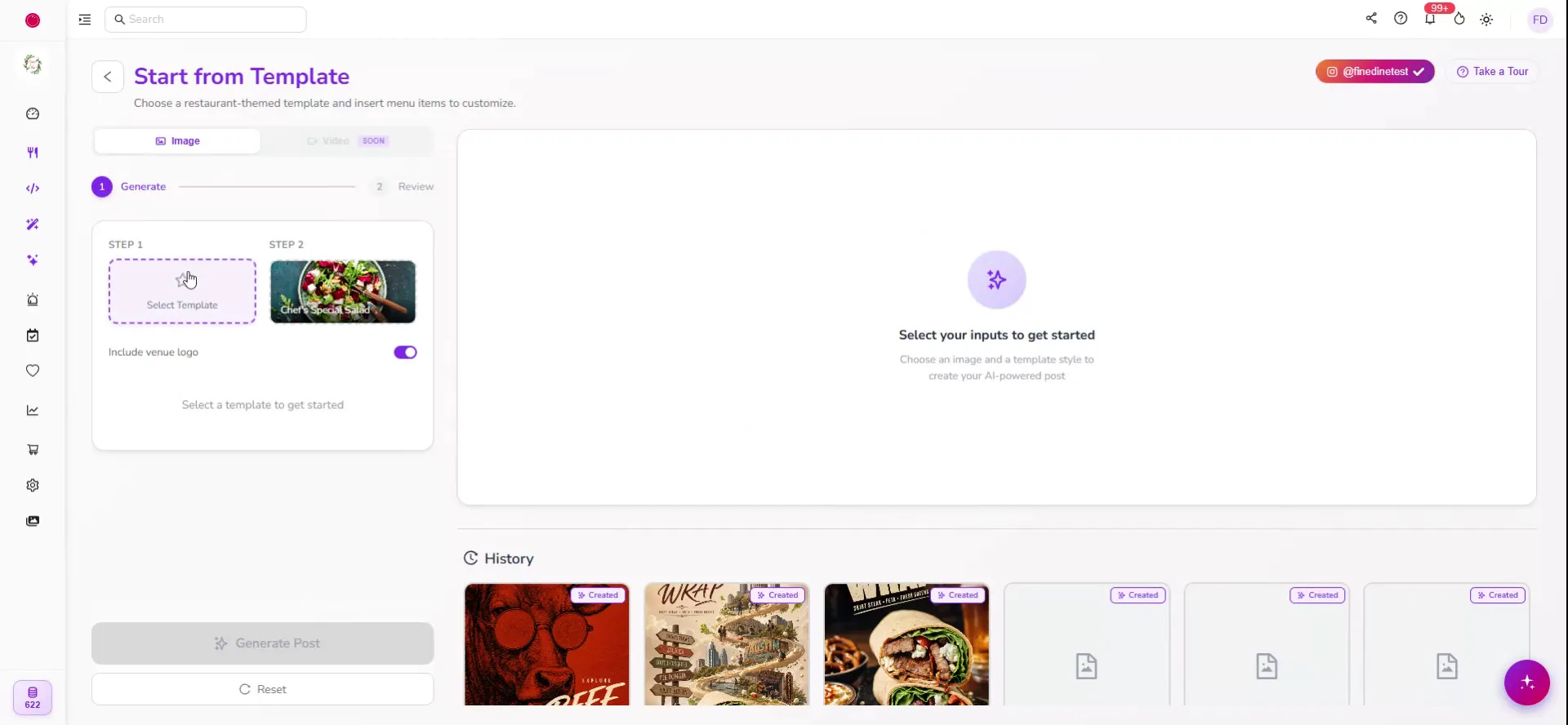
Paso 2: Empieza con una plantilla
Empieza tu diseño seleccionando una de las plantillas disponibles en el centro.
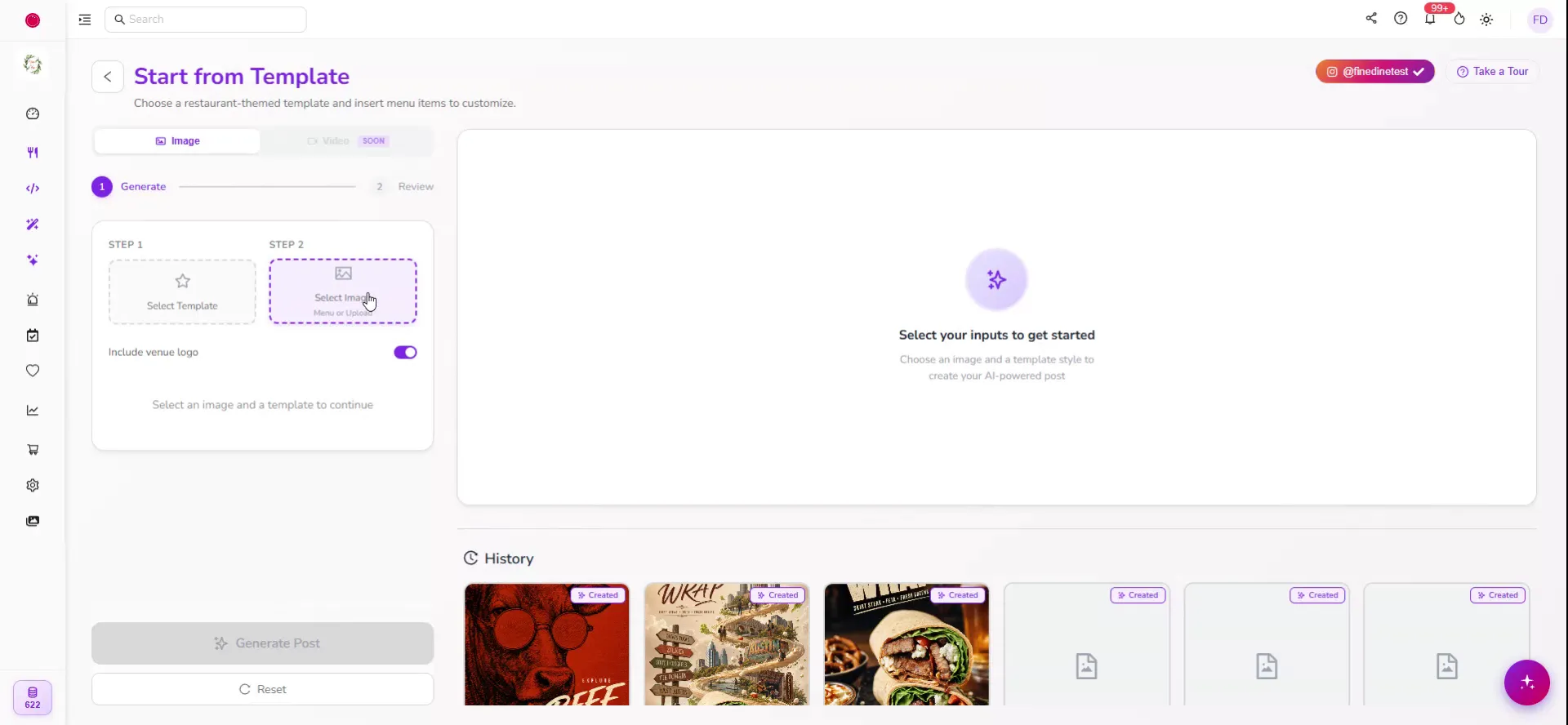
Paso 3: Elige el producto que quieres destacar
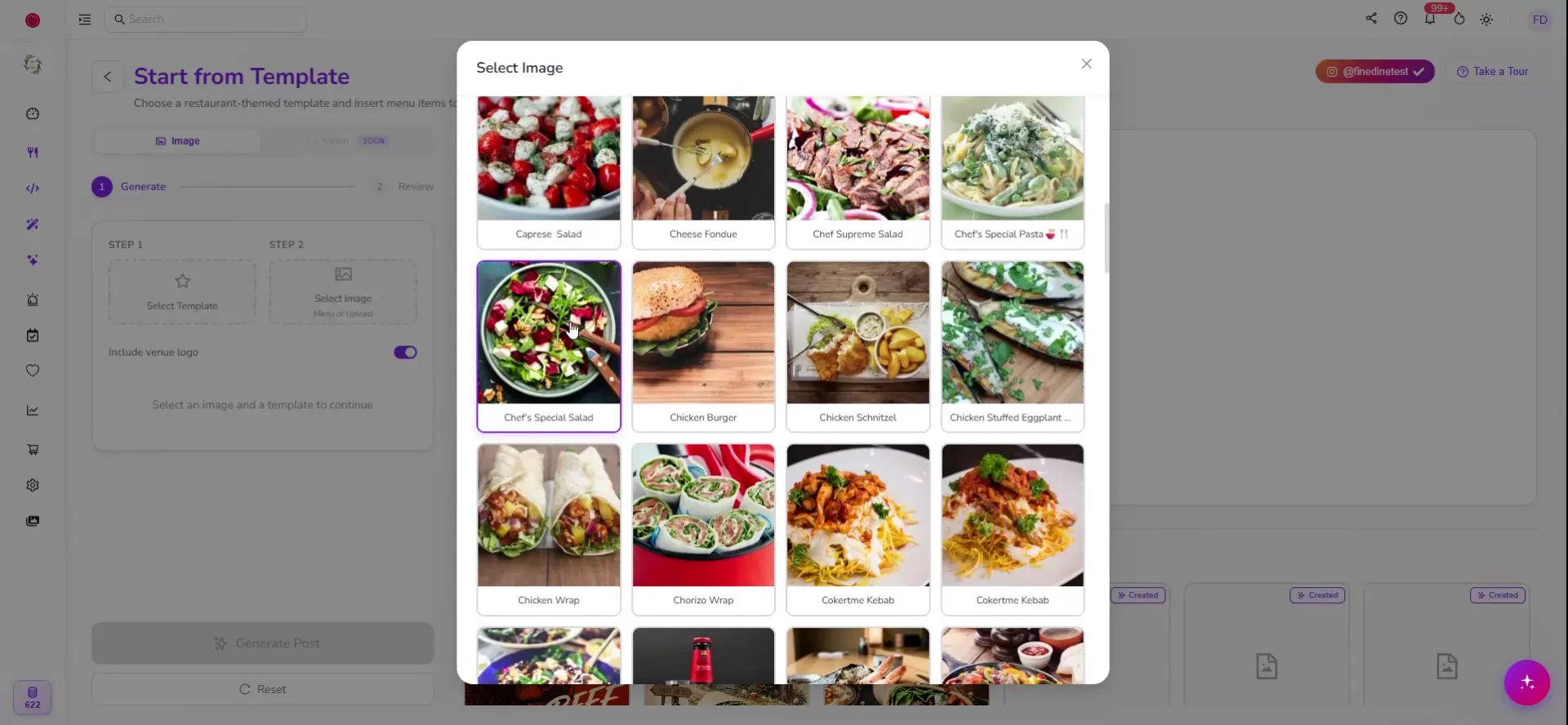
Haz clic en el botón de selección de producto para elegir qué producto o plato quieres destacar en tu foto de Instagram.
Para este ejemplo, selecciona Chef Special Salad en tu lista de productos.
Paso 4: Selecciona una plantilla visual
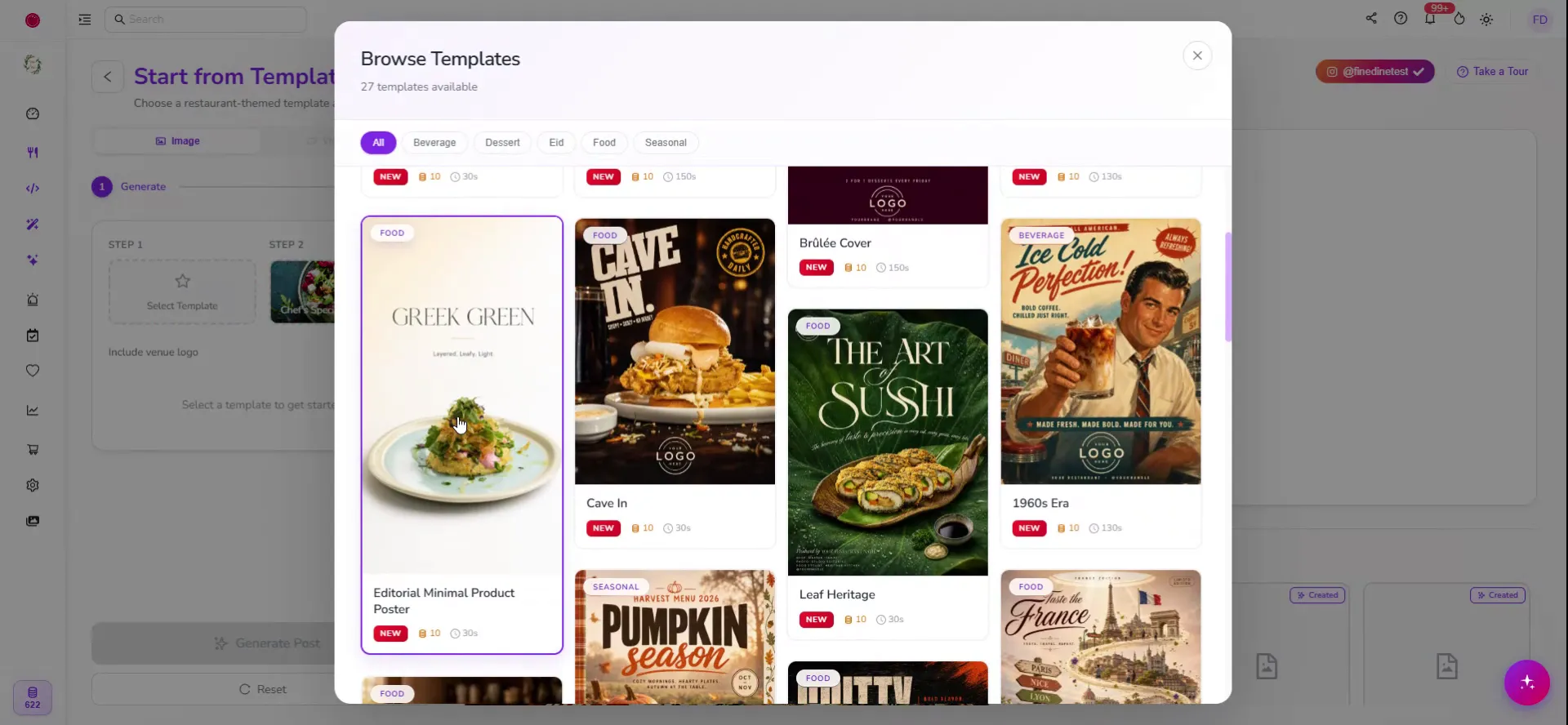
Explora las plantillas visuales disponibles y elige la que mejor encaje con tu producto y tu marca.
Para este ejemplo, selecciona la plantilla Greek Green.
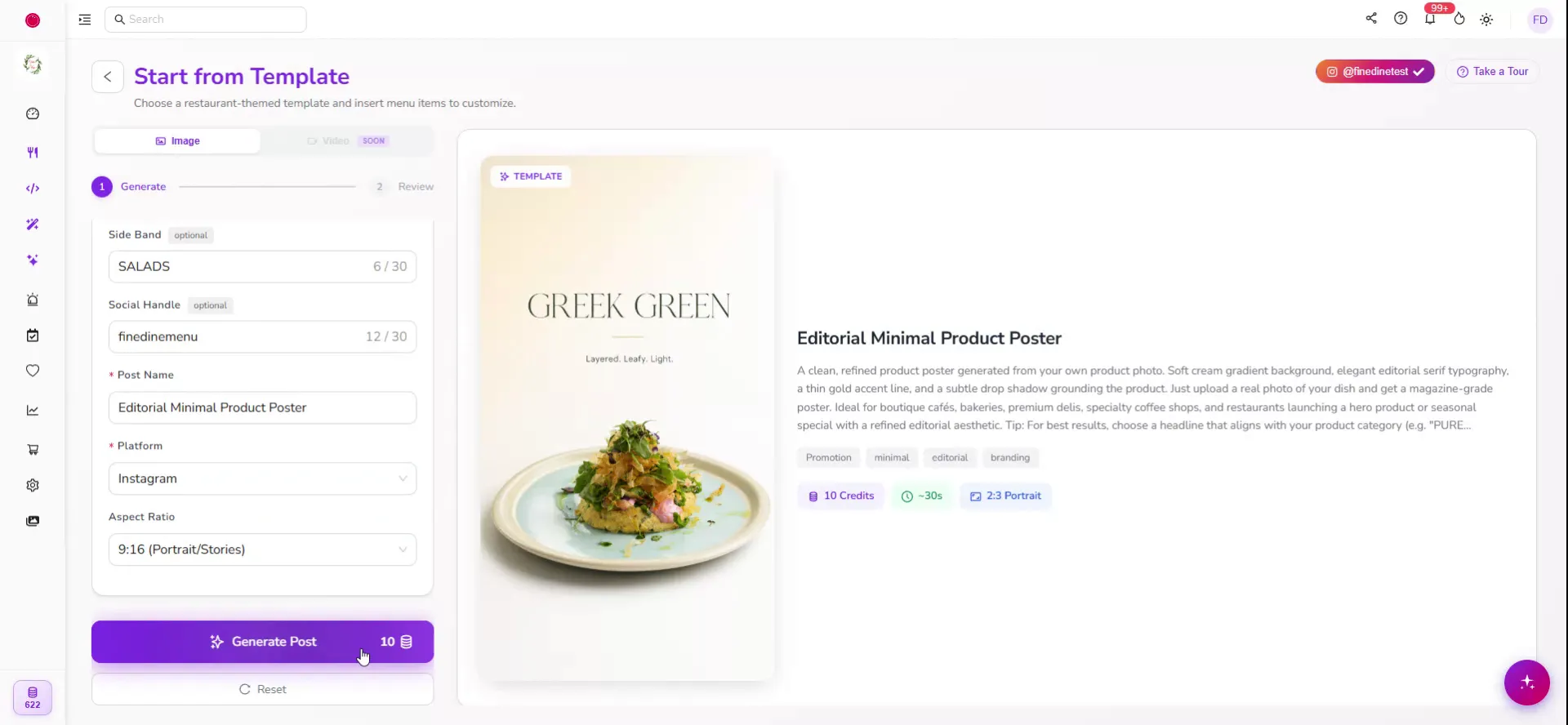
Paso 5: Revisa y edita los datos rellenados automáticamente
La AI rellenará automáticamente la plantilla elegida con los datos del producto seleccionado (como el nombre, la descripción y otros campos de texto). Revisa todos los textos y campos que aparecen en la plantilla. Si es necesario, edita o ajusta cualquier texto o dato para que se adapte mejor a tu mensaje y a tu marca.
Cuando todo esté bien, haz clic en el botón Generar publicación para que la AI cree la fotografía final.
Paso 6: Elige cómo compartir en Instagram
Una vez generada la fotografía, decide cómo quieres compartirla en Instagram. Puedes publicarla como historia o como publicación.
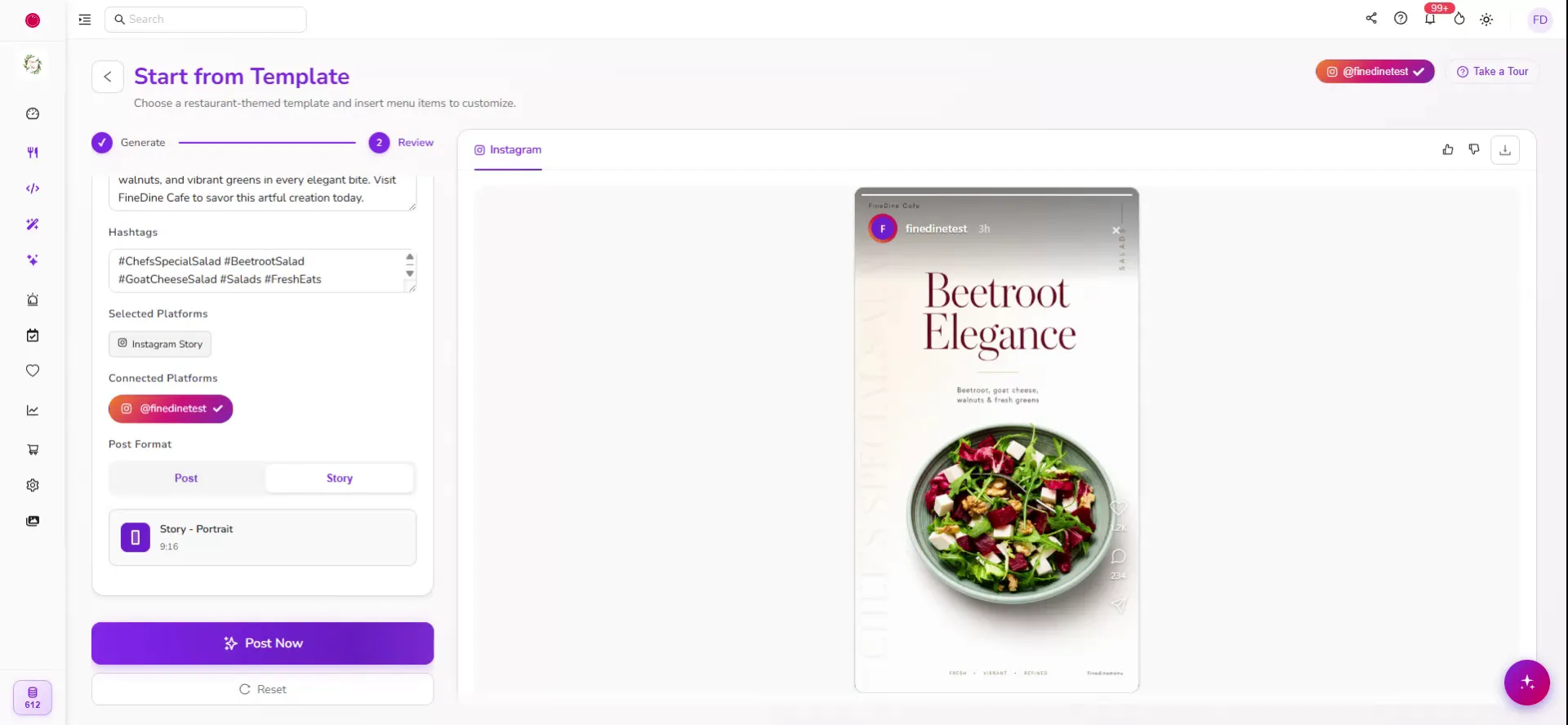
El sistema rellenará automáticamente el texto de la publicación y añadirá hashtags relevantes.
Si quieres ajustar algo, edita directamente el texto y los hashtags que aparecen en pantalla y vuelve a generar la publicación haciendo clic en el botón de regenerar.
Paso 7: Publica en Instagram
Cuando estés satisfecho con la imagen, el texto y los hashtags, haz clic en el botón Publicar ahora.
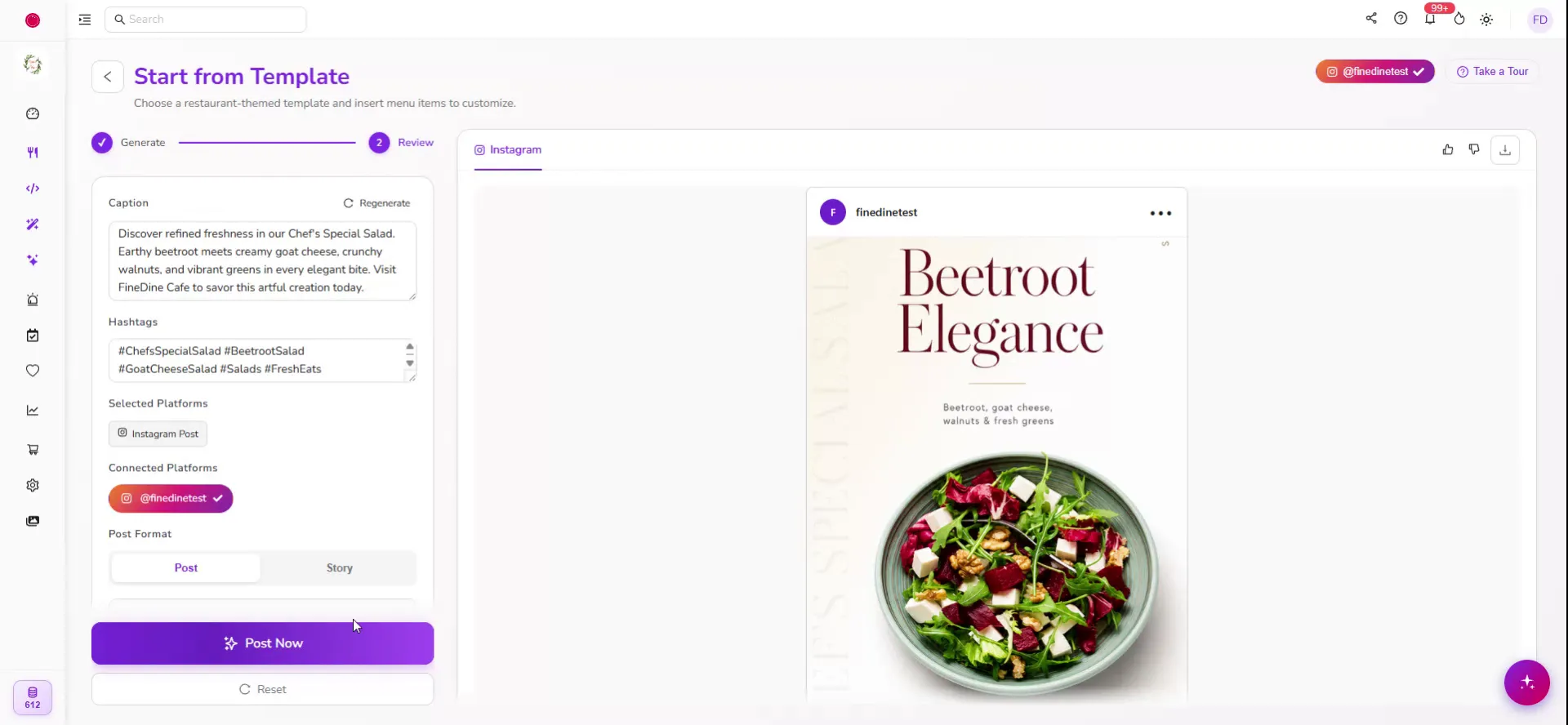
El sistema publicará automáticamente el formato seleccionado (historia y/o publicación) directamente en tu cuenta de Instagram conectada. Si necesitas más ayuda, puedes contactar con soporte mediante el botón de chat en directo y consultar otros vídeos de formación para descubrir más consejos y funciones.
¿Te resultó útil este artículo?
Artículos relacionados
- ¿Cómo funciona el sistema?
- Soluciones de FineDine (costes y productos)¿Cuáles son los precios y los métodos de pago? ¿Qué incluye una suscripción? ¿Es un pago único?
- ¿Qué incluye la prueba gratuita?Qué funciones están disponibles durante el periodo de prueba
- ¿Cómo cambiar el idioma del panel?Una breve explicación para cambiar el idioma del panel
¿Todavía necesitas ayuda?
Nuestro equipo de soporte está aquí para ti. Inicia un chat y te daremos una respuesta.