Gestión de roles
Actualizado: mayo 9, 2024
En algunos casos, es posible que quieras limitar el acceso de ciertos usuarios para impedir que modifiquen algo en el menú sin la aprobación de la dirección, o que quieras encargar a alguien la traducción del menú a otro idioma sin darle acceso a todas las partes del sistema. Aquí es donde esta función resulta muy útil. Con la funcionalidad de Gestión de roles, podrás crear perfiles de rol y añadir usuarios con las limitaciones que quieras.
Para acceder a la página Equipos, primero debes ir a la página de configuración de tu cuenta, como se muestra en la imagen siguiente
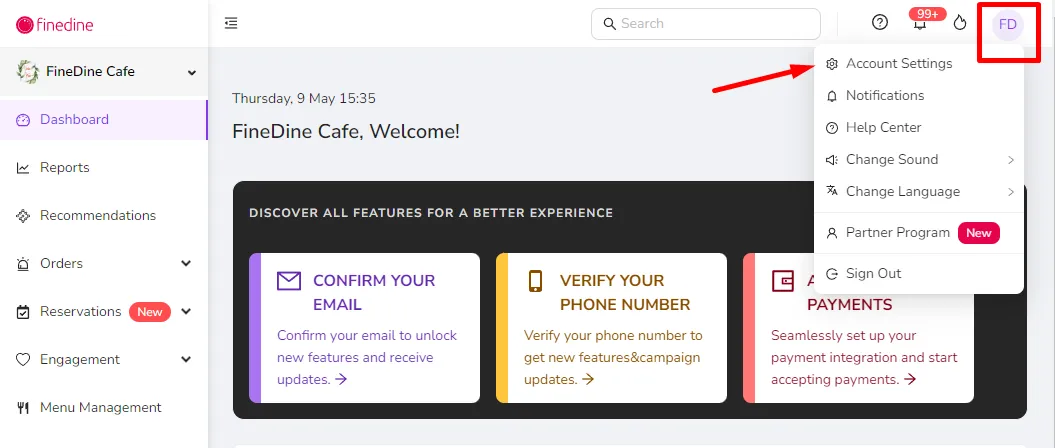
Una vez que hayas accedido a la página "Equipos", podrás crear un nuevo usuario desde el botón "Invitar usuario" en la esquina superior derecha.
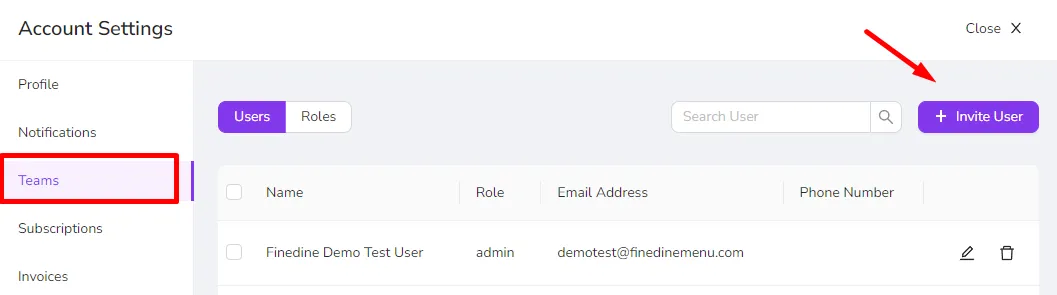
Tras hacer clic en este botón, aparecerá una ventana emergente que te pedirá que introduzcas la información necesaria del nuevo usuario. El rol predeterminado para los nuevos usuarios es el rol "Administrador", que proporciona acceso completo al sistema y a todas sus páginas.
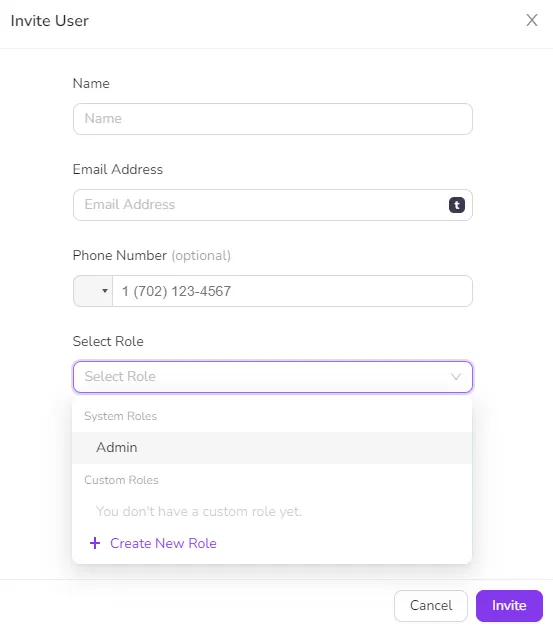
Si deseas limitar el acceso del usuario a cualquier página del sistema, puedes hacer clic en el botón "Crear nuevo rol", que te llevará directamente a la ventana emergente de creación de roles, donde podrás introducir el nombre, la descripción, los locales a los que ese rol permitirá acceder y el usuario ya creado al que deseas aplicar este rol (este paso puede omitirse por ahora si todavía no has añadido el usuario). (La imagen siguiente muestra un ejemplo de cómo se pueden rellenar los campos)
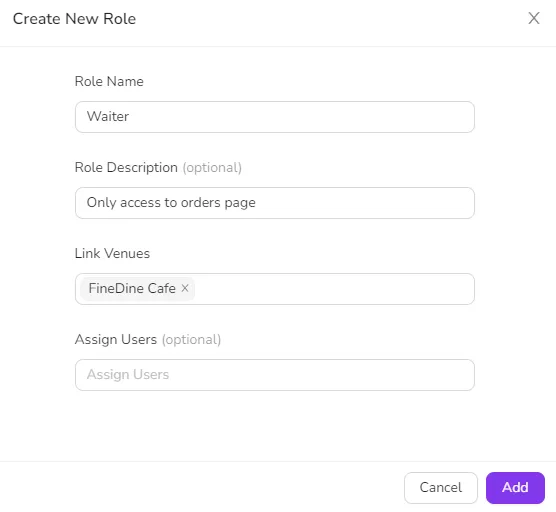
Una vez añadido el rol, ve a la página de configuración para empezar a configurar todos los permisos que quieres que tenga el usuario.
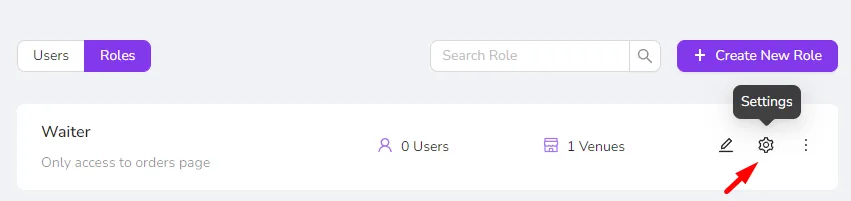
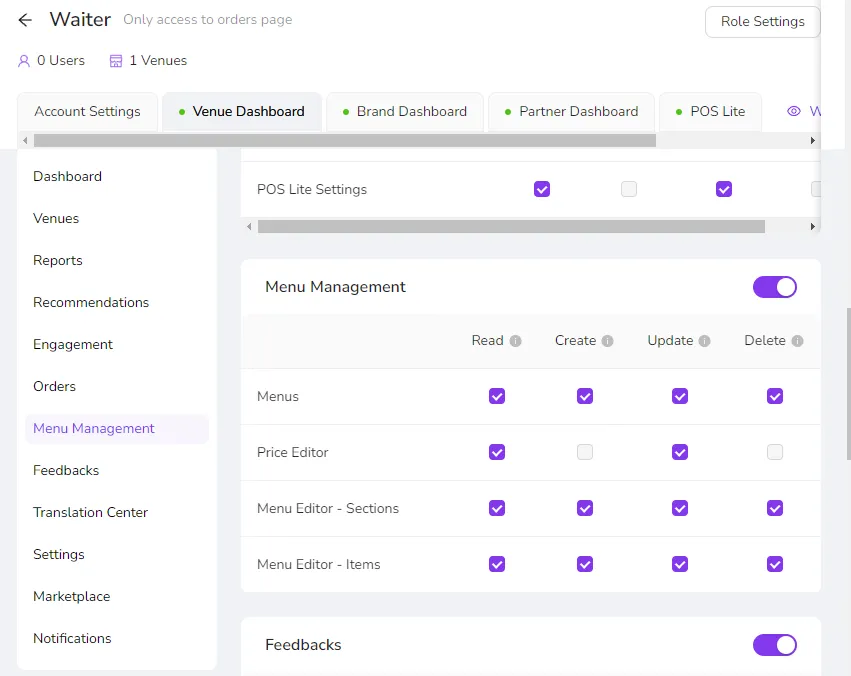
En la página de configuración, verás en la parte superior unas pestañas que representan todas las páginas accesibles del Panel. Se empieza por "Configuración de la cuenta" y la posibilidad de que el usuario vea las facturas, por ejemplo, o modifique las suscripciones; después verás la pestaña del panel del local, que contiene todas las páginas principales del Panel, y podrás permitir el acceso a toda la página o a una parte de ella con el interruptor que aparece junto al nombre de cualquier sección que estés viendo. Cada sección de estas páginas tiene permisos específicos, donde:
- Leer: significa que el usuario puede ver la información disponible en esta parte de la página
- Crear: permite añadir un nuevo elemento a la página (como añadir un nuevo producto o una sección al menú)
- Actualizar: solo permite actualizar la configuración o la información de esa página, pero no añadir nada nuevo.
- Eliminar: representa la posibilidad de eliminar algo en esa página.
¿Te resultó útil este artículo?
Artículos relacionados
- ¿Qué hay en el panel?
- Gestión de menúsTodo lo que necesitas saber para gestionar la información de tu menú
- Crear un sitio web generado con AI para tu negocioGenera y publica un sitio web para tu negocio con un creador de sitios web basado en AI, personaliza su contenido y diseño, y activa las reservas y los pedidos online.
- Kit de marca con AI
¿Todavía necesitas ayuda?
Nuestro equipo de soporte está aquí para ti. Inicia un chat y te daremos una respuesta.