Gestionar menús compartidos en varias ubicaciones desde el panel de marca de FineDine
Actualizado: junio 17, 2026
Paso 1: Crea una marca y accede al panel de marca
Para empezar a gestionar menús compartidos, primero crea una marca en tu panel de FineDine.
Haz clic en el nombre de tu local y selecciona el botón Crear marca.
Así accederás al panel de gestión de marca, desde donde puedes gestionar un único menú compartido en todas tus ubicaciones.
Paso 2: Convierte un menú existente en un menú compartido
Si ya tienes un menú creado en tu primera sucursal, puedes convertirlo en un menú compartido.
Abre tu lista de menús y haz clic en el botón Más para convertir el menú existente en un menú compartido.
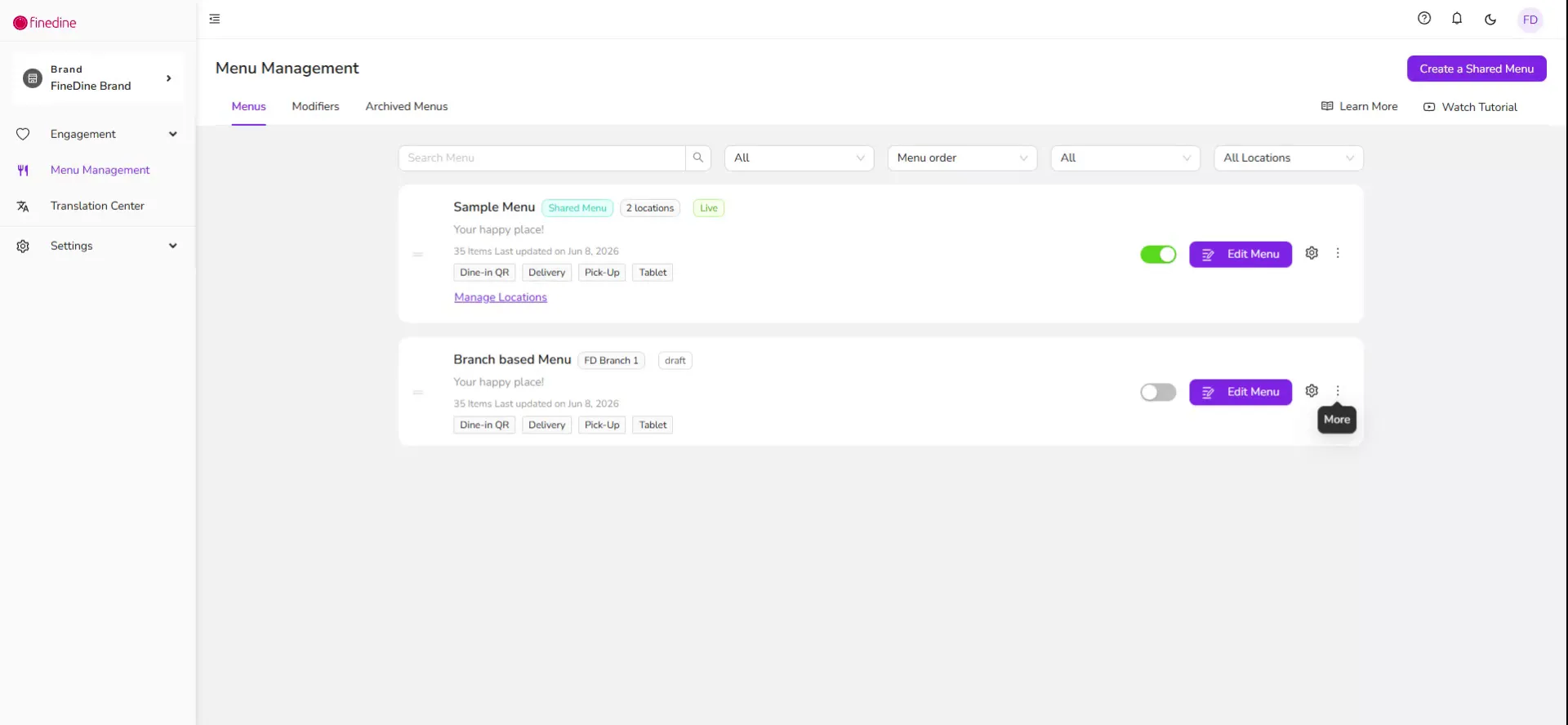
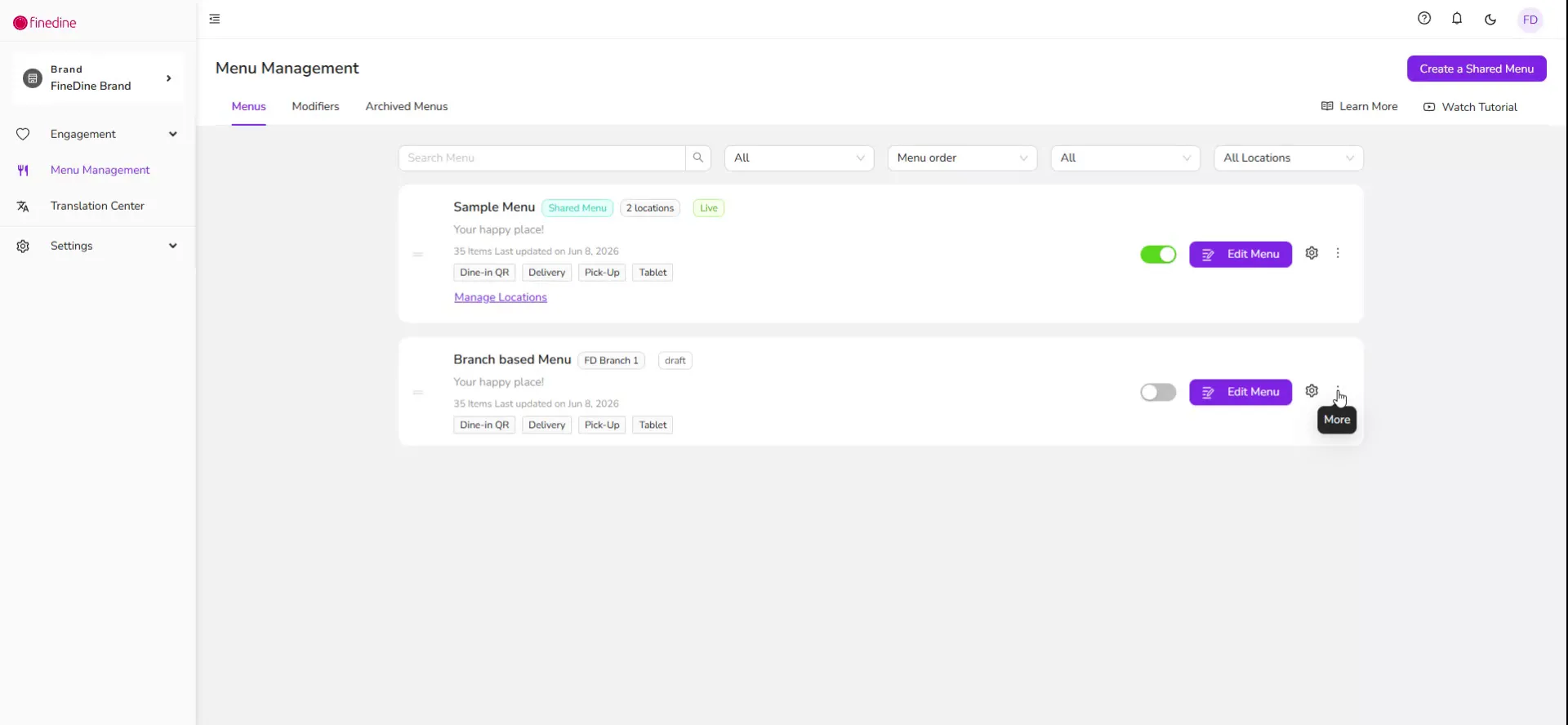
Después de la conversión, verás una etiqueta Menú compartido junto al nombre del menú, que indica que ahora se comparte entre ubicaciones.
Paso 3: Selecciona las ubicaciones del menú compartido
A continuación, gestiona las ubicaciones en las que estará disponible este menú compartido.
Abre la configuración del menú compartido y elige las ubicaciones que deben usar este menú.
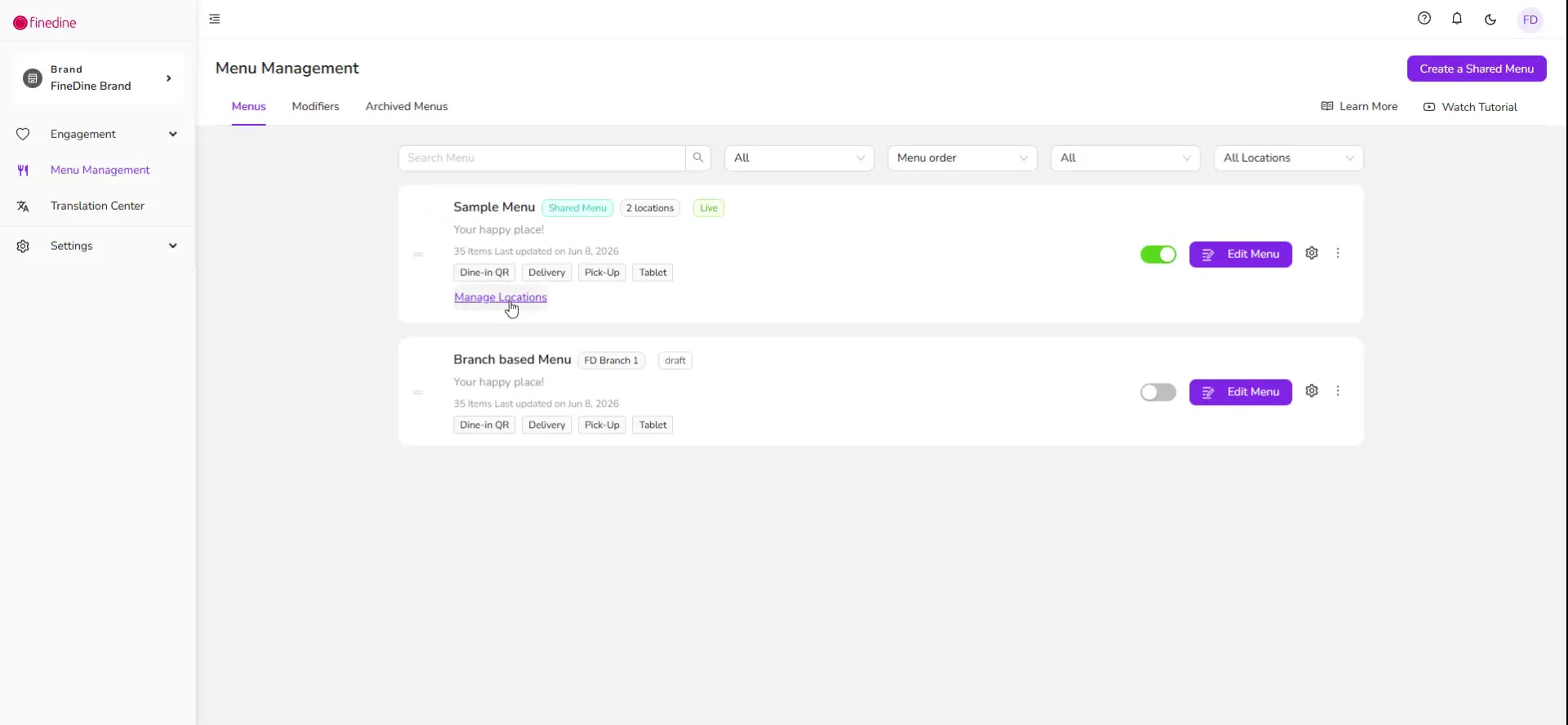
Por ejemplo, puedes hacer clic en el selector de ubicaciones y compartir el menú en ambas (o en todas) tus ubicaciones.
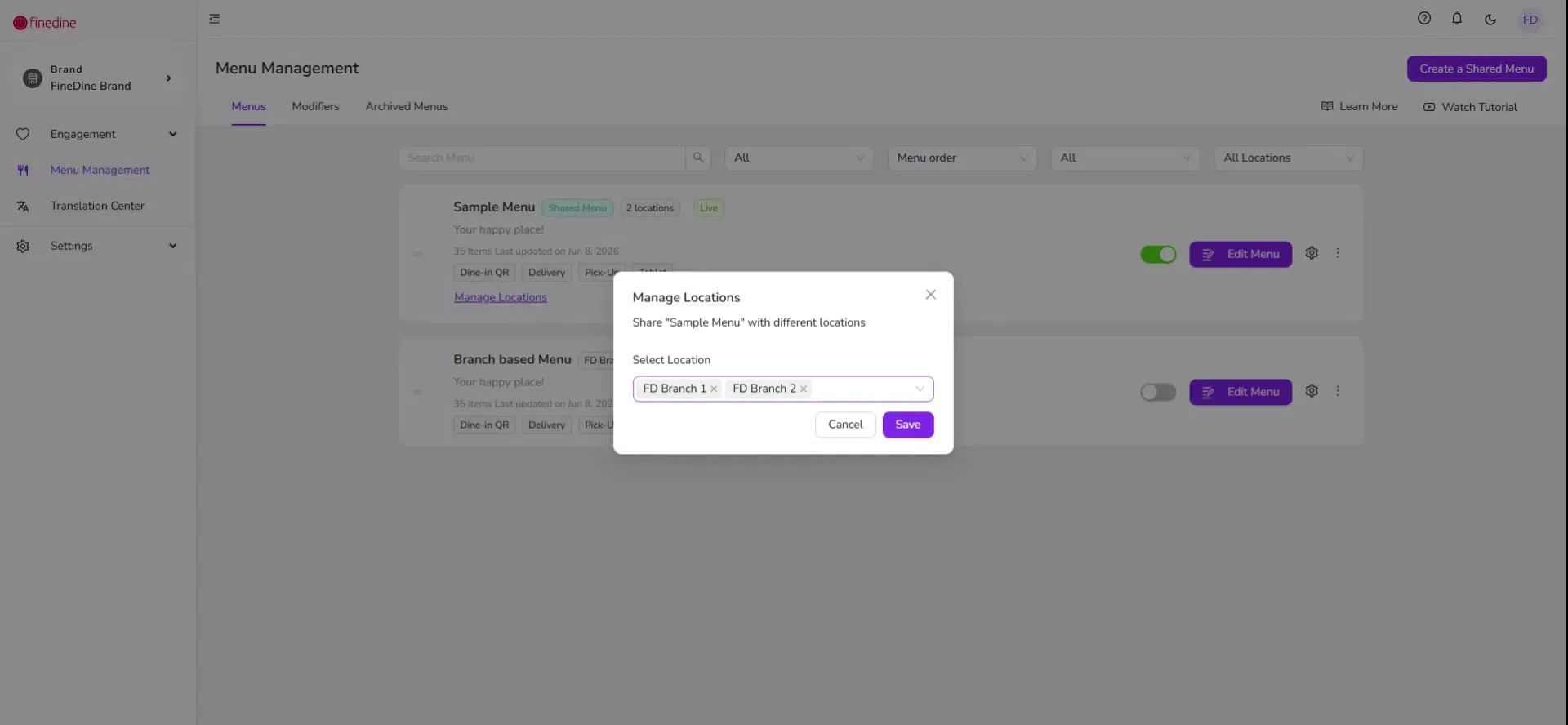
Una vez seleccionadas las ubicaciones, el menú compartido estará activo en todas esas sucursales.
Paso 4: Entra en el menú y configura las categorías y los platos
Ahora entra en el menú compartido para configurar su estructura y contenido.
Abre el menú para añadir categorías y todos los platos que quieras incluir en tu menú compartido predeterminado.
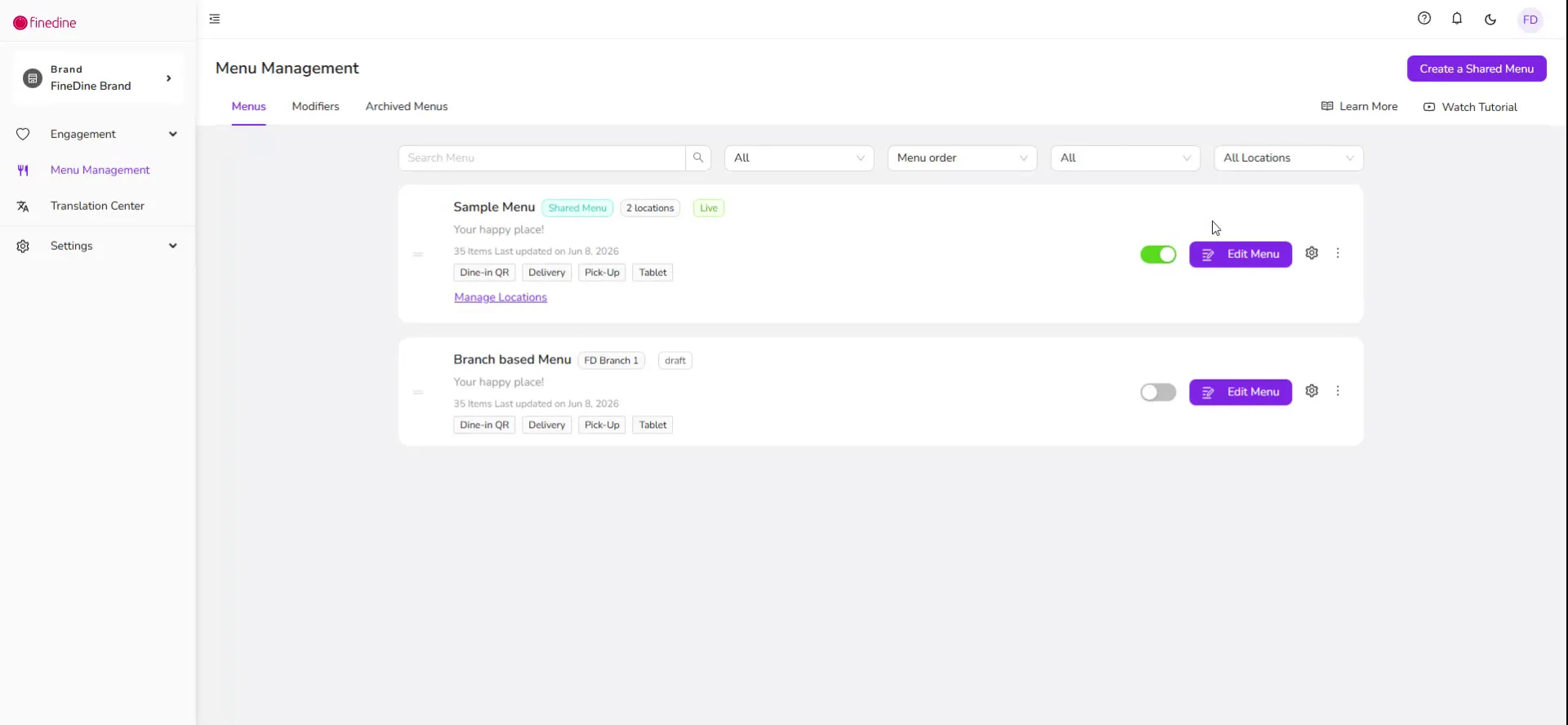
Después puedes configurar los detalles de cada producto, como los precios y las opciones de visualización.
Paso 5: Establece precios diferentes por ubicación (precios específicos)
Puedes establecer precios diferentes para distintas ubicaciones sin dejar de usar el mismo menú compartido.
Empieza haciendo clic en cualquier producto del menú y ve a la sección Precio.
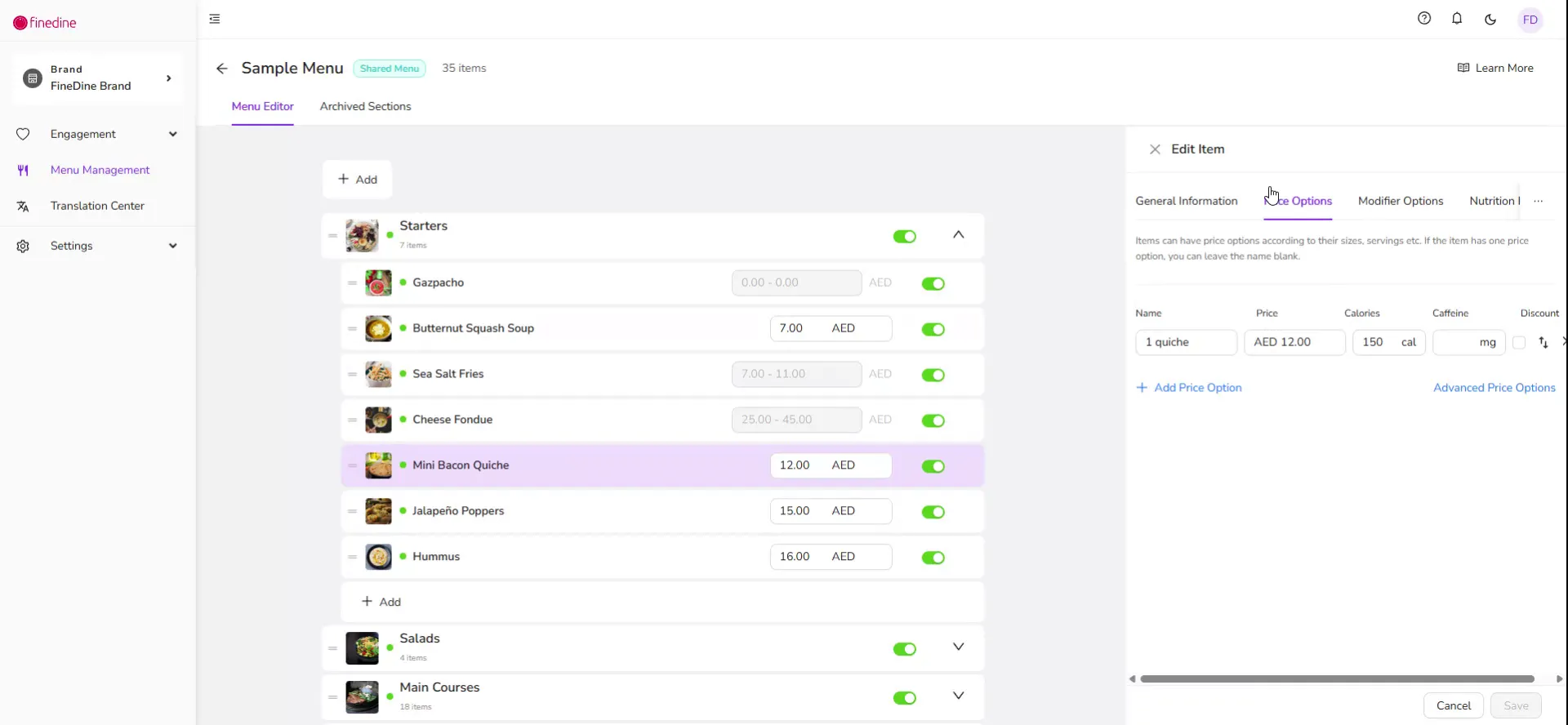
Haz clic en la opción Precio avanzado para acceder a los precios por ubicación.
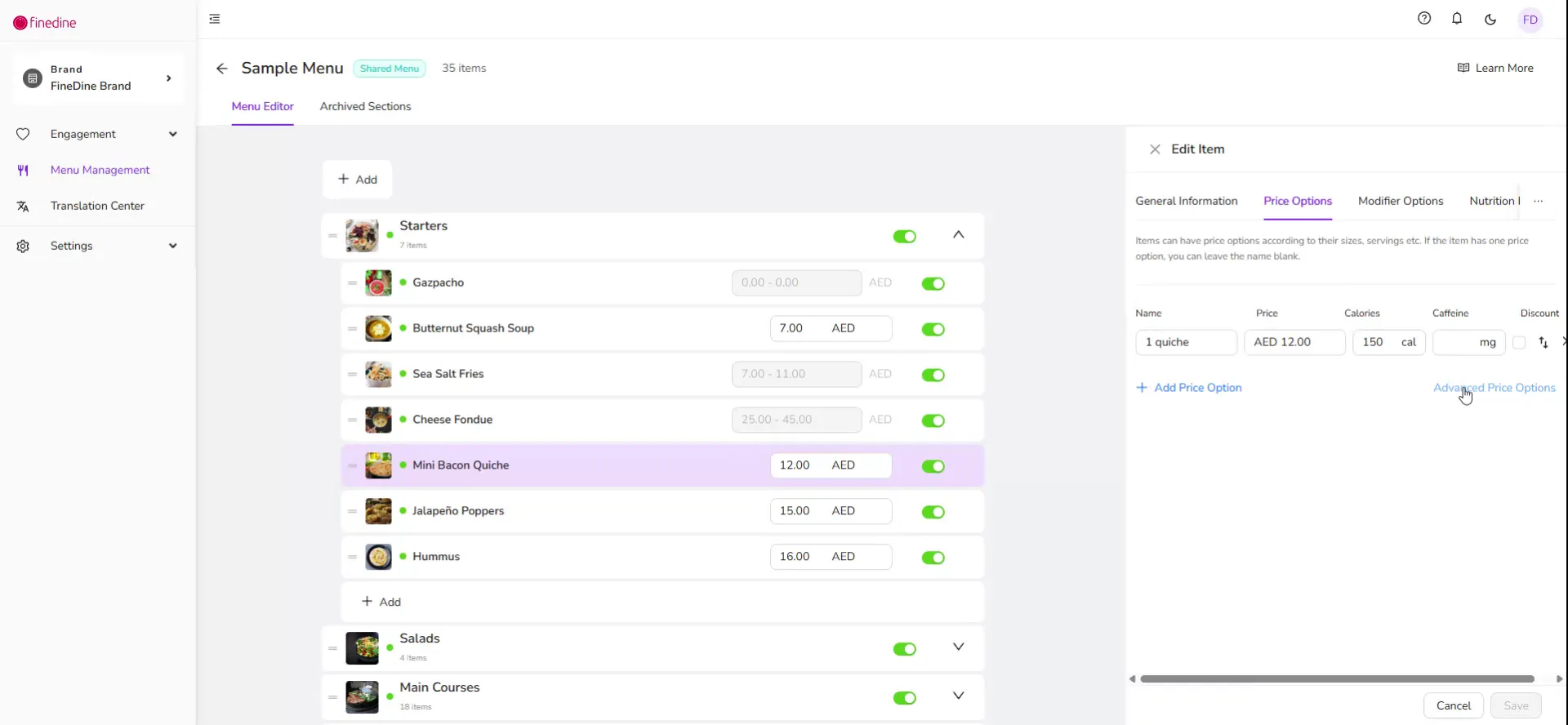
Verás el precio predeterminado, que se comparte en todas las ubicaciones.
Para aplicar un precio distinto en una ubicación concreta, haz clic en el botón Añadir precio específico.
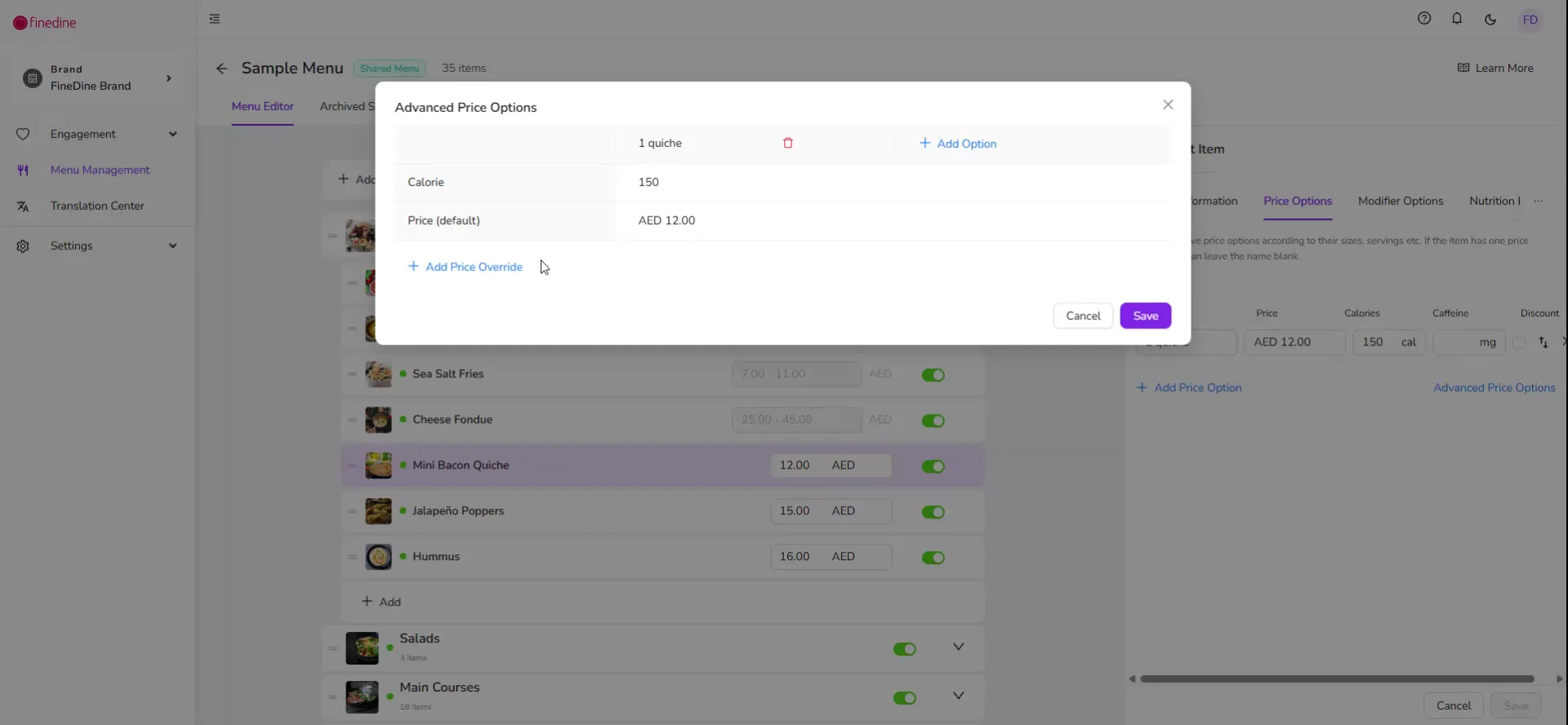
Introduce el nuevo precio (por ejemplo, 10) y asígnalo a la sucursal que quieras (por ejemplo, tu segunda sucursal).
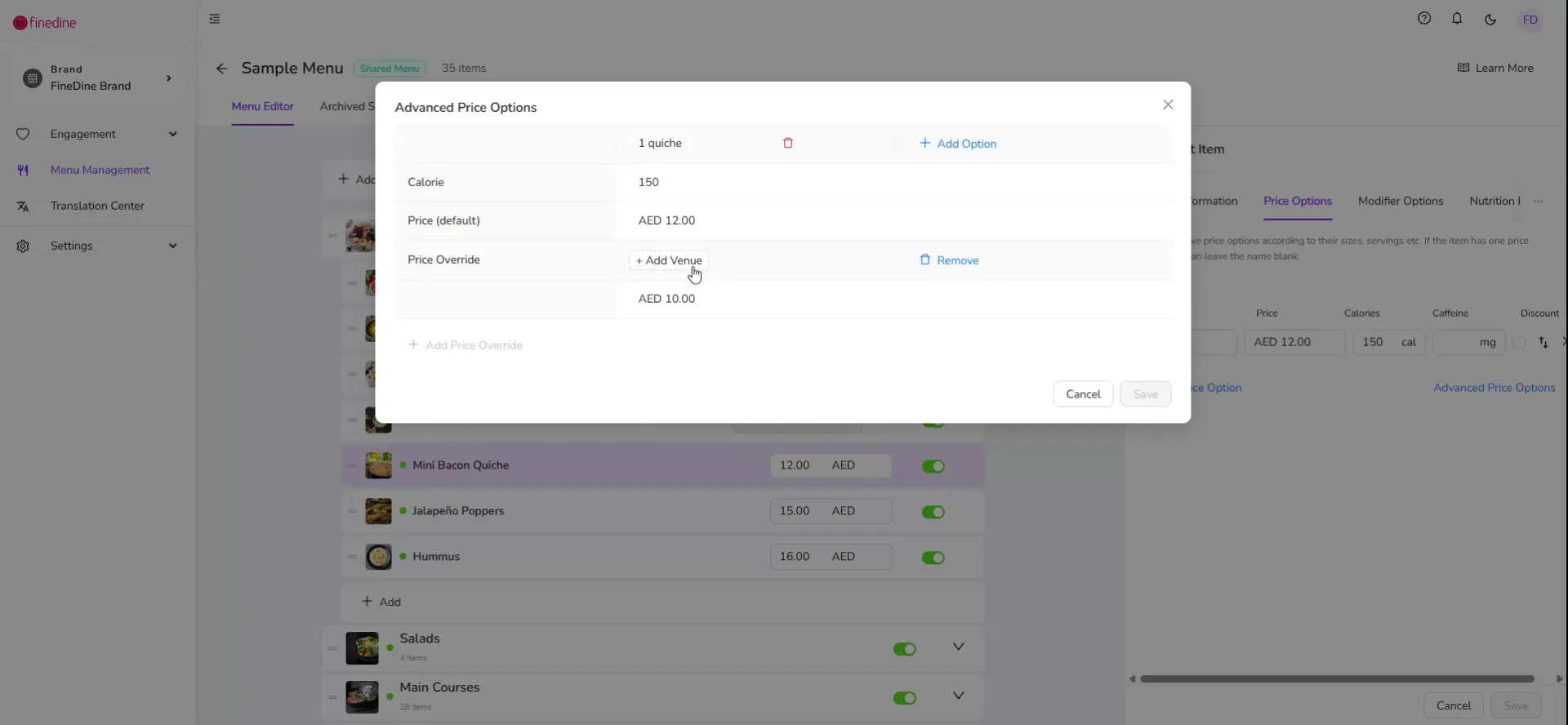
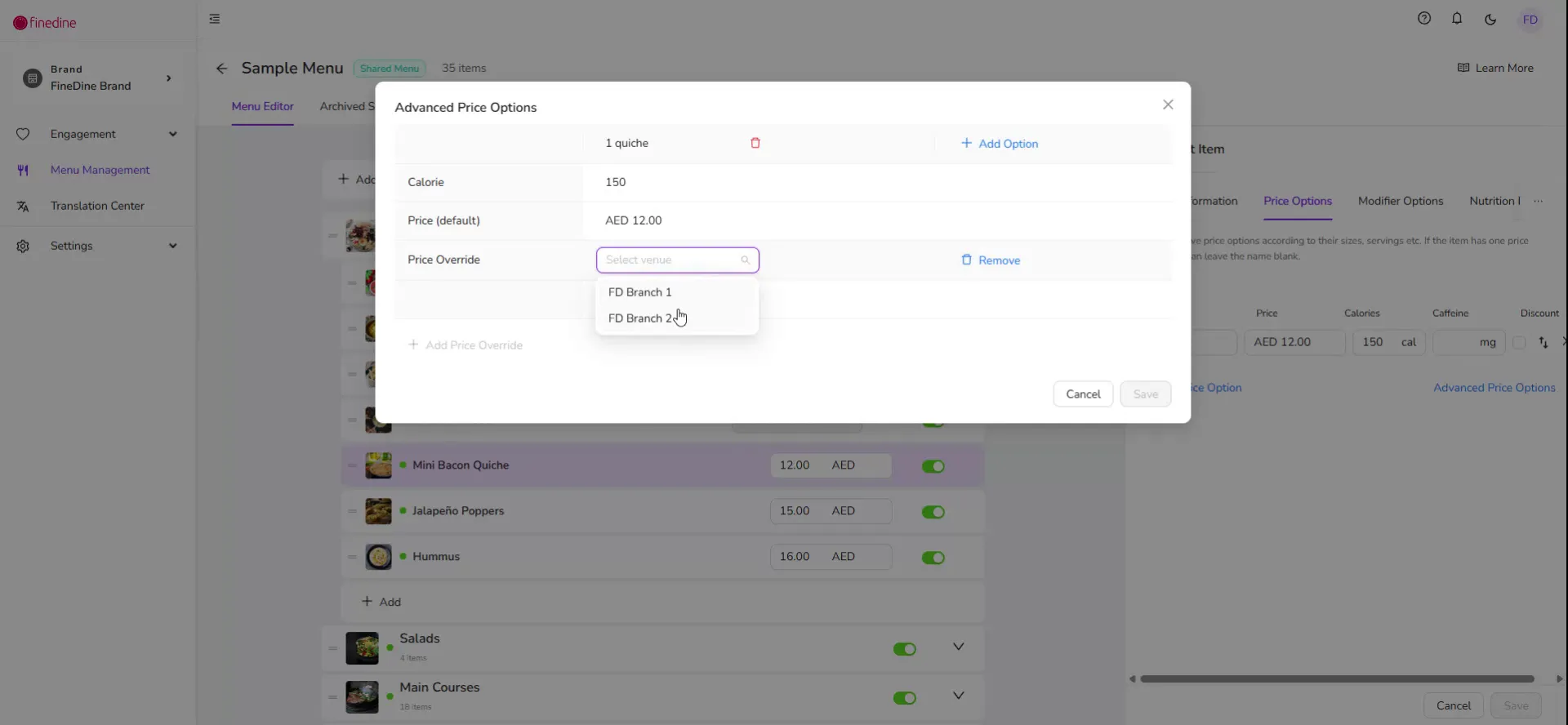
Con esta configuración, tu primera sucursal y todas las demás mostrarán el precio predeterminado (por ejemplo, 12), mientras que solo la segunda sucursal mostrará el precio específico (por ejemplo, 10).
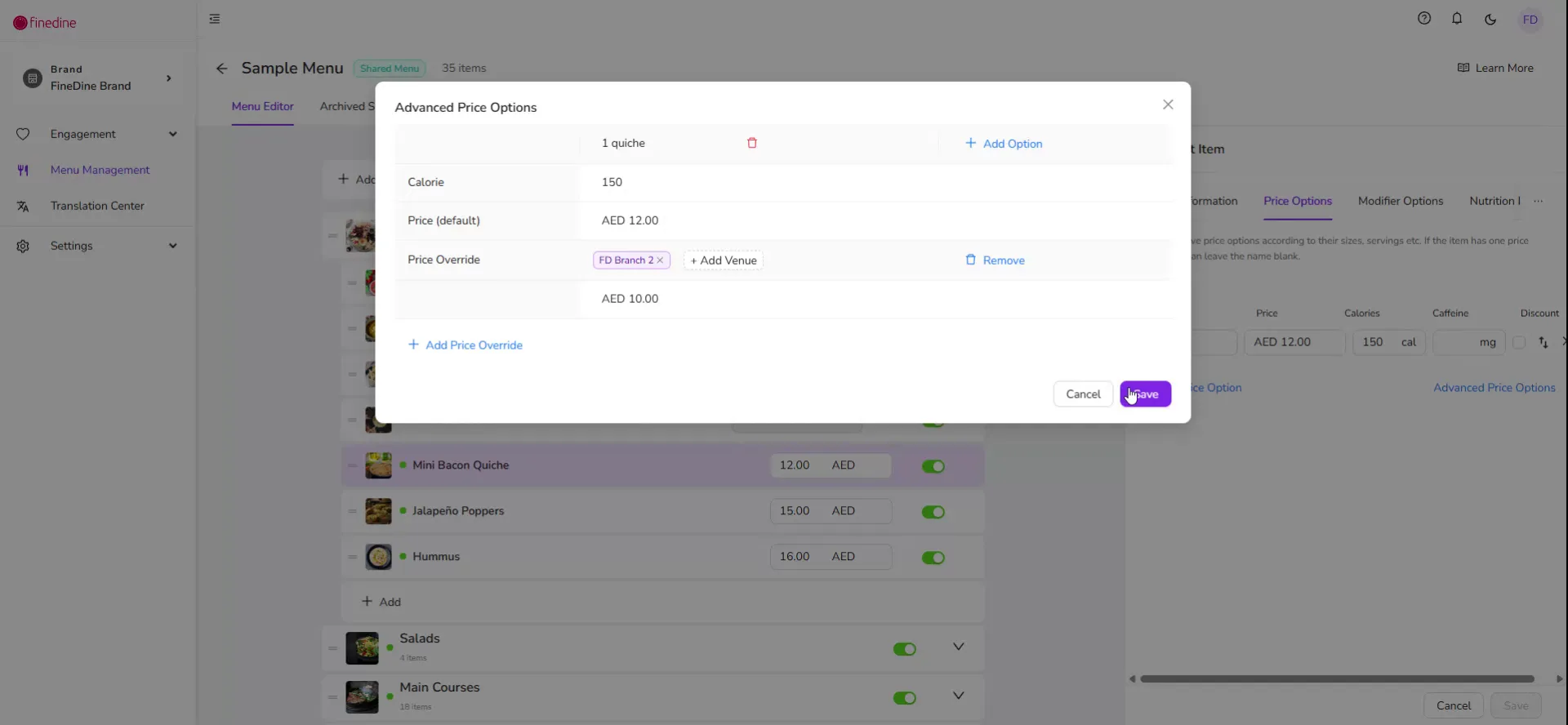
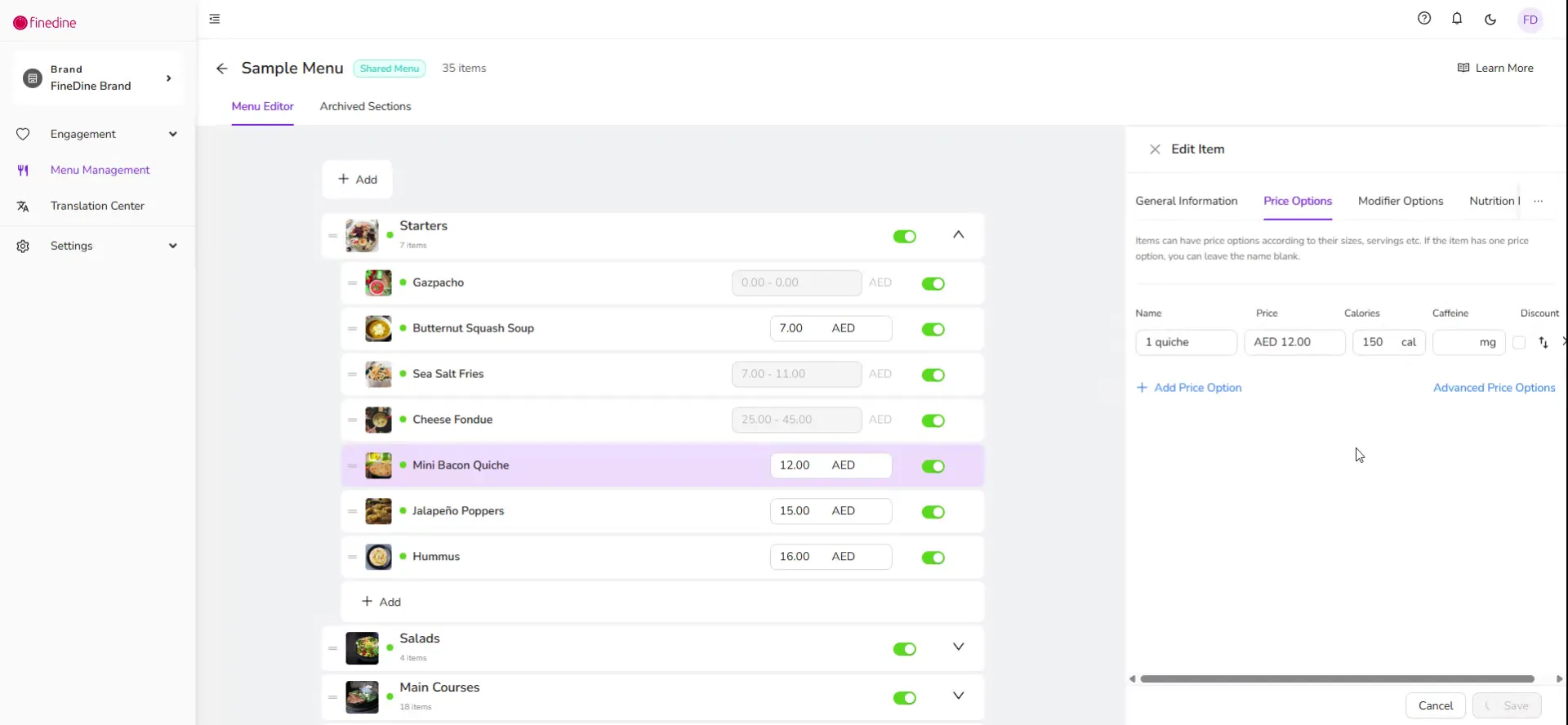
Haz clic en Guardar para aplicar y confirmar el precio diferente para esa ubicación.
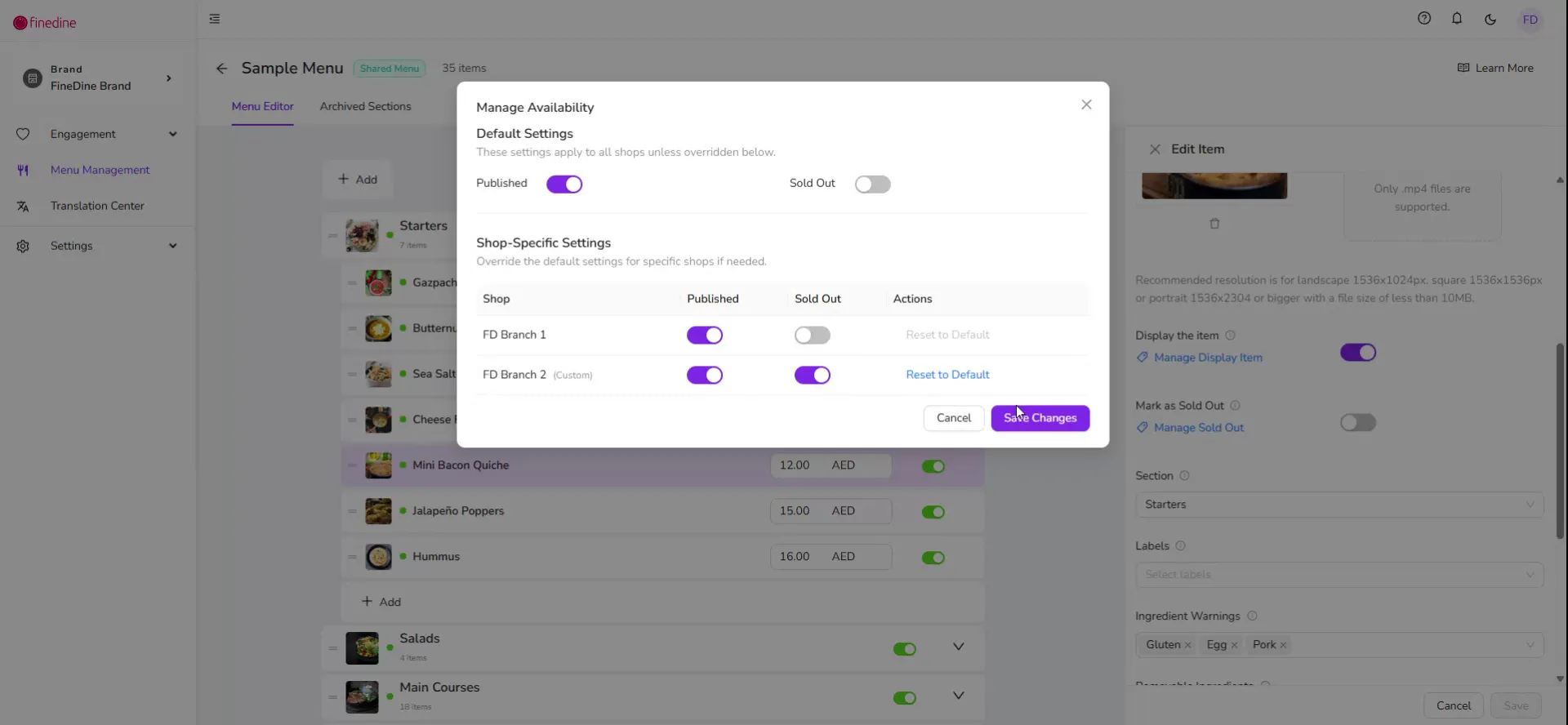
Paso 6: Gestiona la visualización de los productos por ubicación
También puedes controlar dónde se muestra cada producto en tus ubicaciones.
Ve a la sección Información general del producto y haz clic en Gestionar visualización.
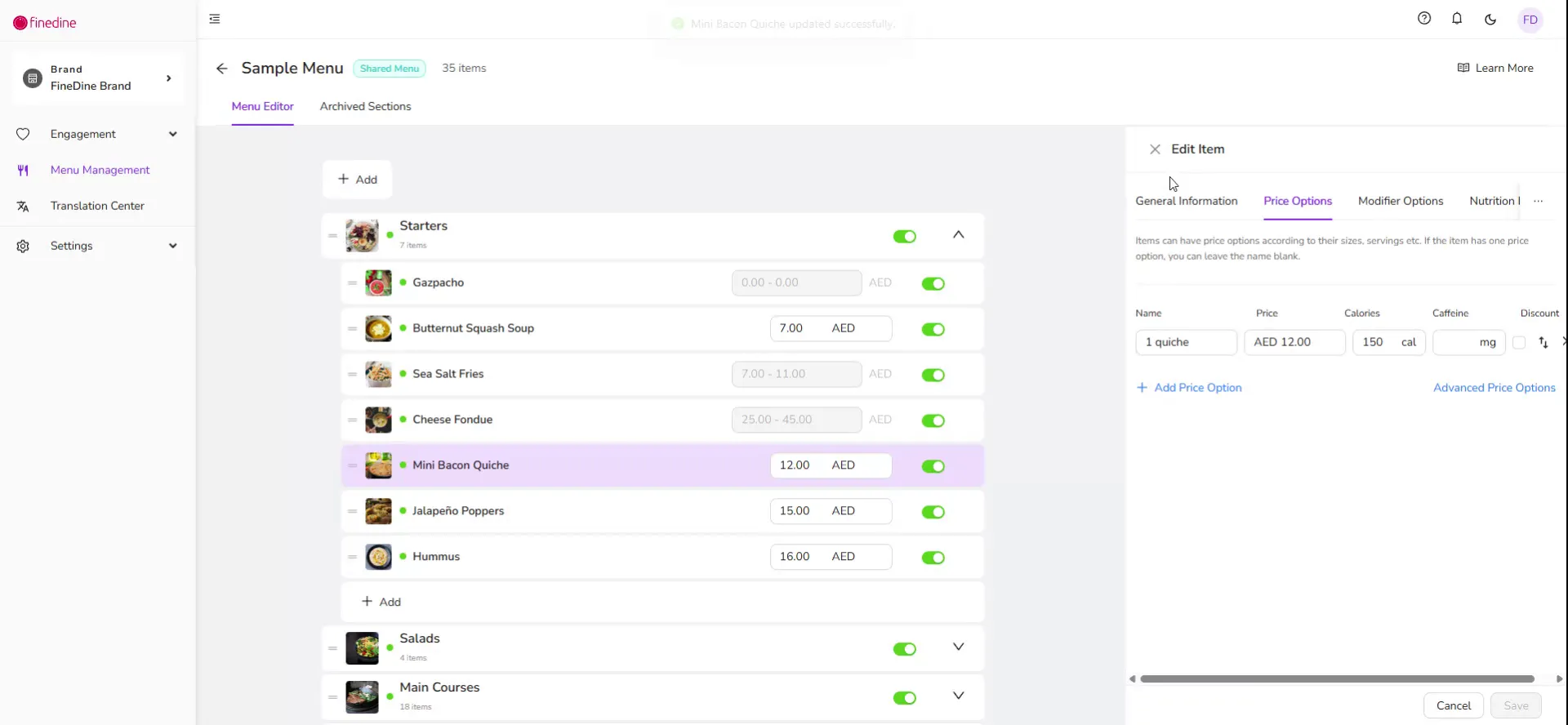
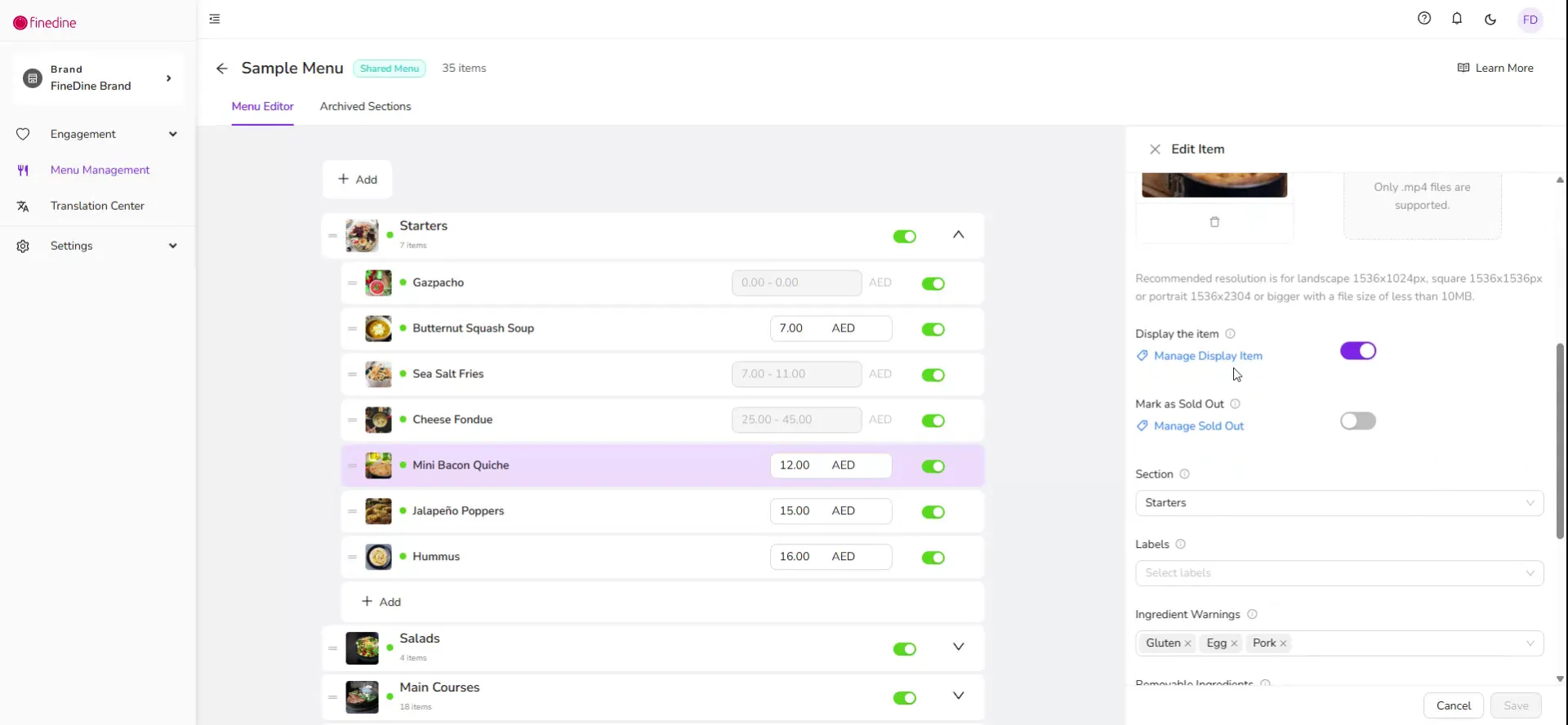
Desde aquí puedes decidir en qué sucursales debe ser visible el producto.
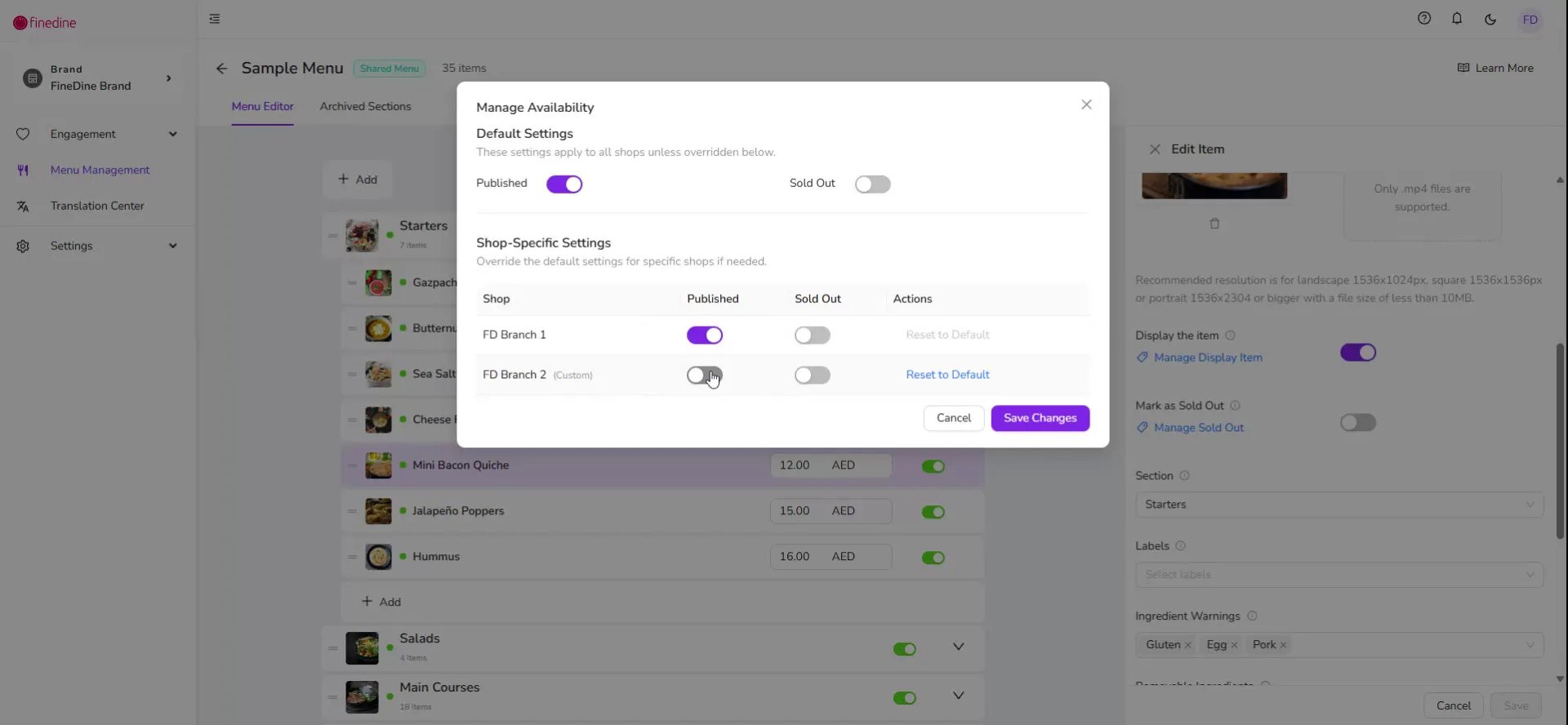
Si quieres ocultar este producto solo en tu segunda sucursal, haz clic en el botón Ocultar de esa sucursal.
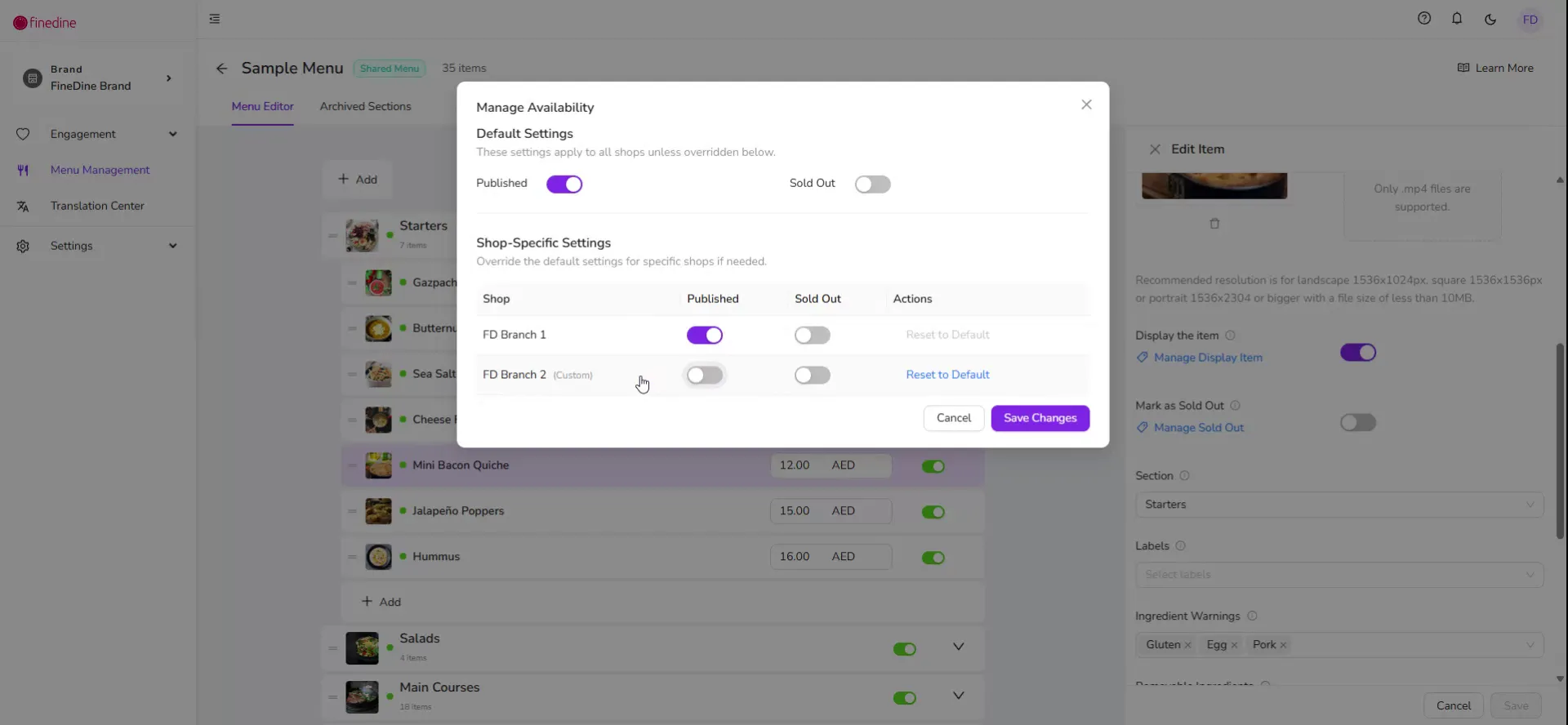
Si quieres desactivar el producto por completo en todas las ubicaciones, haz clic en el botón Dejar de publicar. Esto eliminará el producto de todos los menús de todas las sucursales.
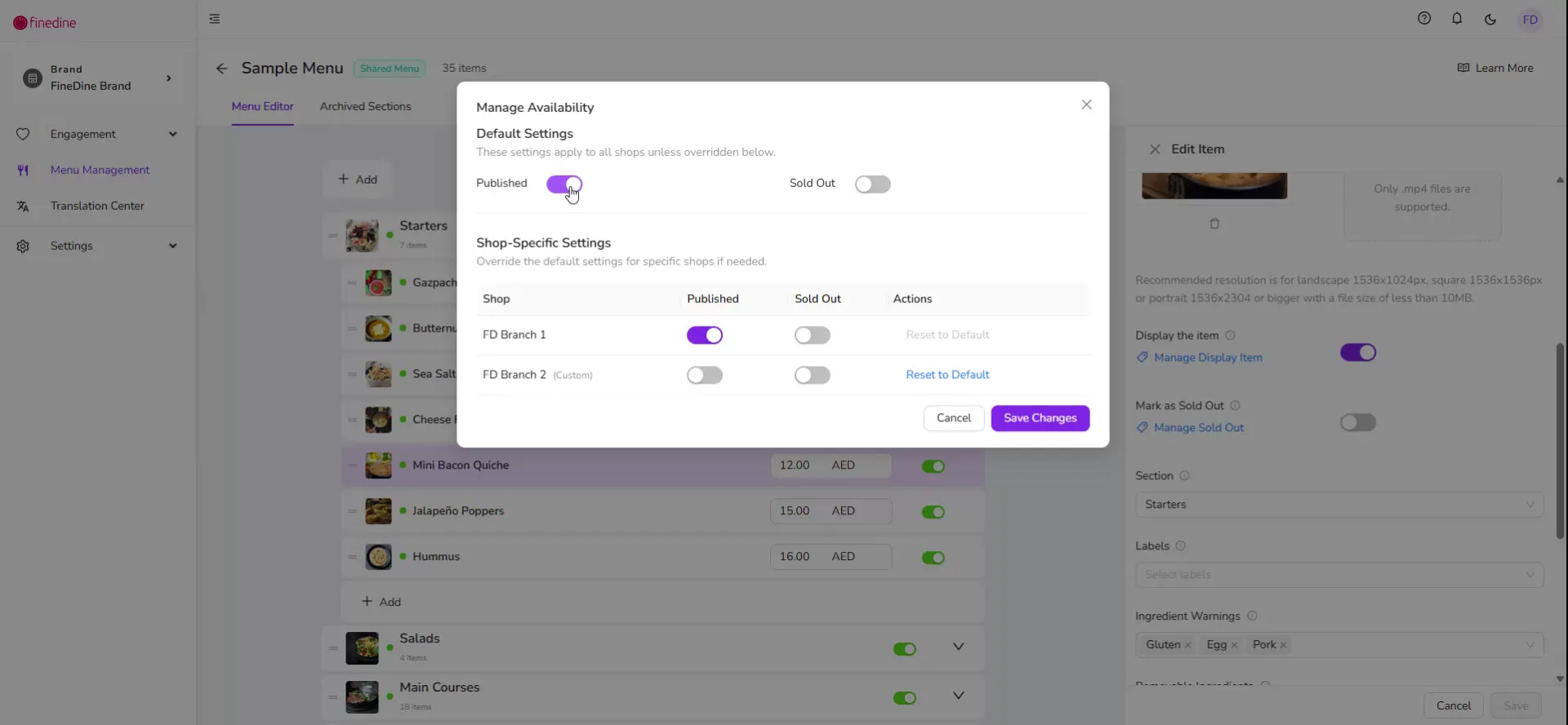
Paso 7: Marca productos como agotados en ubicaciones concretas
Si el producto debe seguir disponible en general pero no estar disponible temporalmente en una sucursal, puedes marcarlo como agotado en esa sucursal.
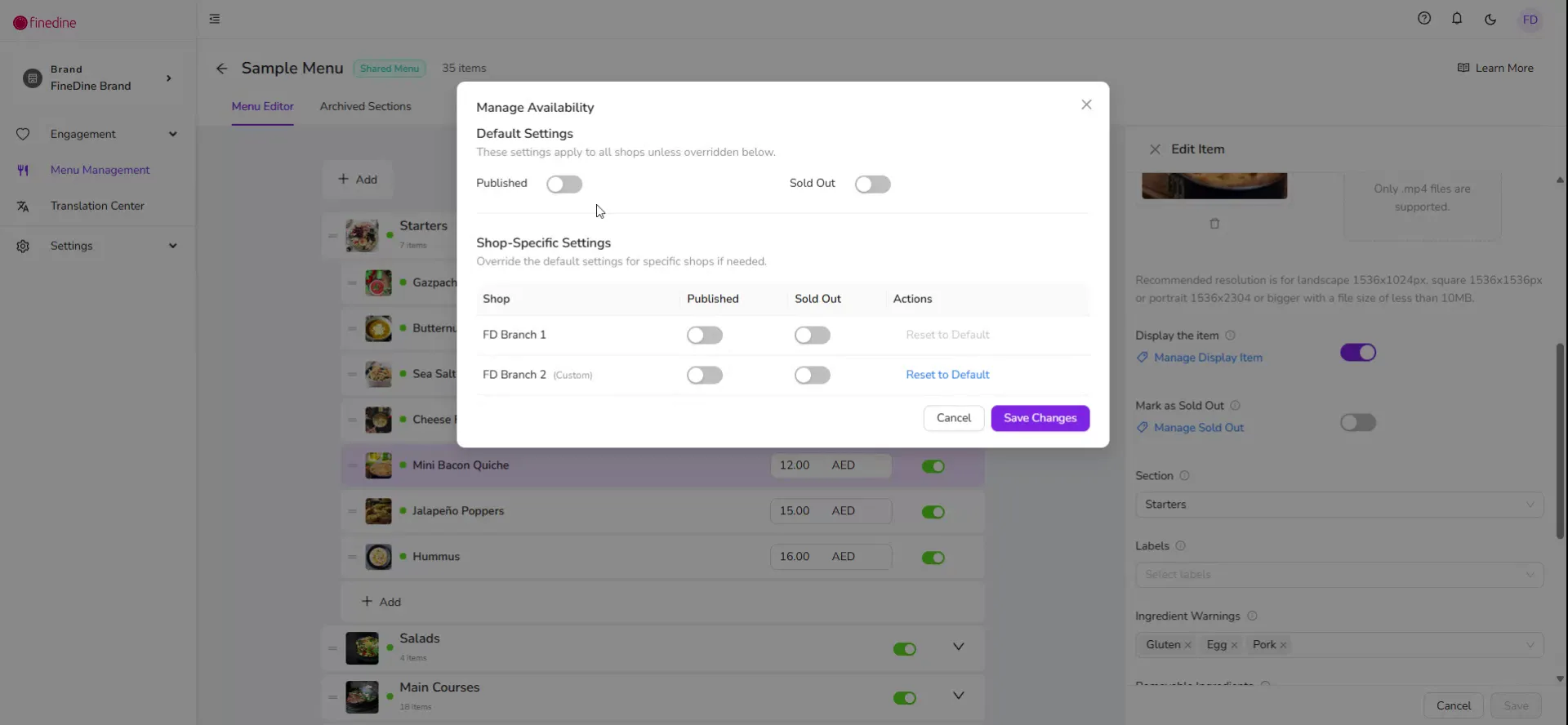
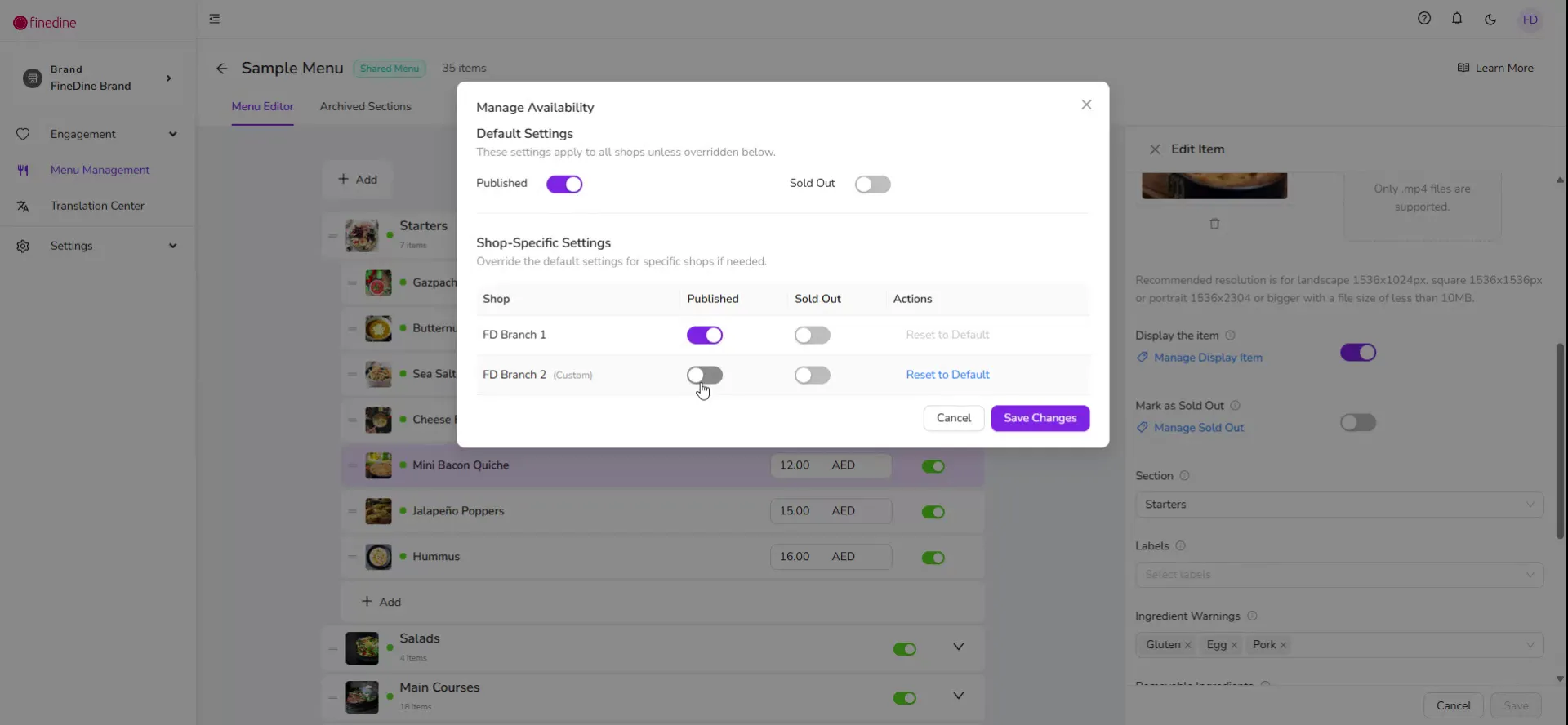
Al marcar un producto como agotado en una sucursal, sigue siendo visible para los clientes, pero verán que no está disponible por el momento y tendrán que esperar a que vuelva a estarlo para pedirlo.
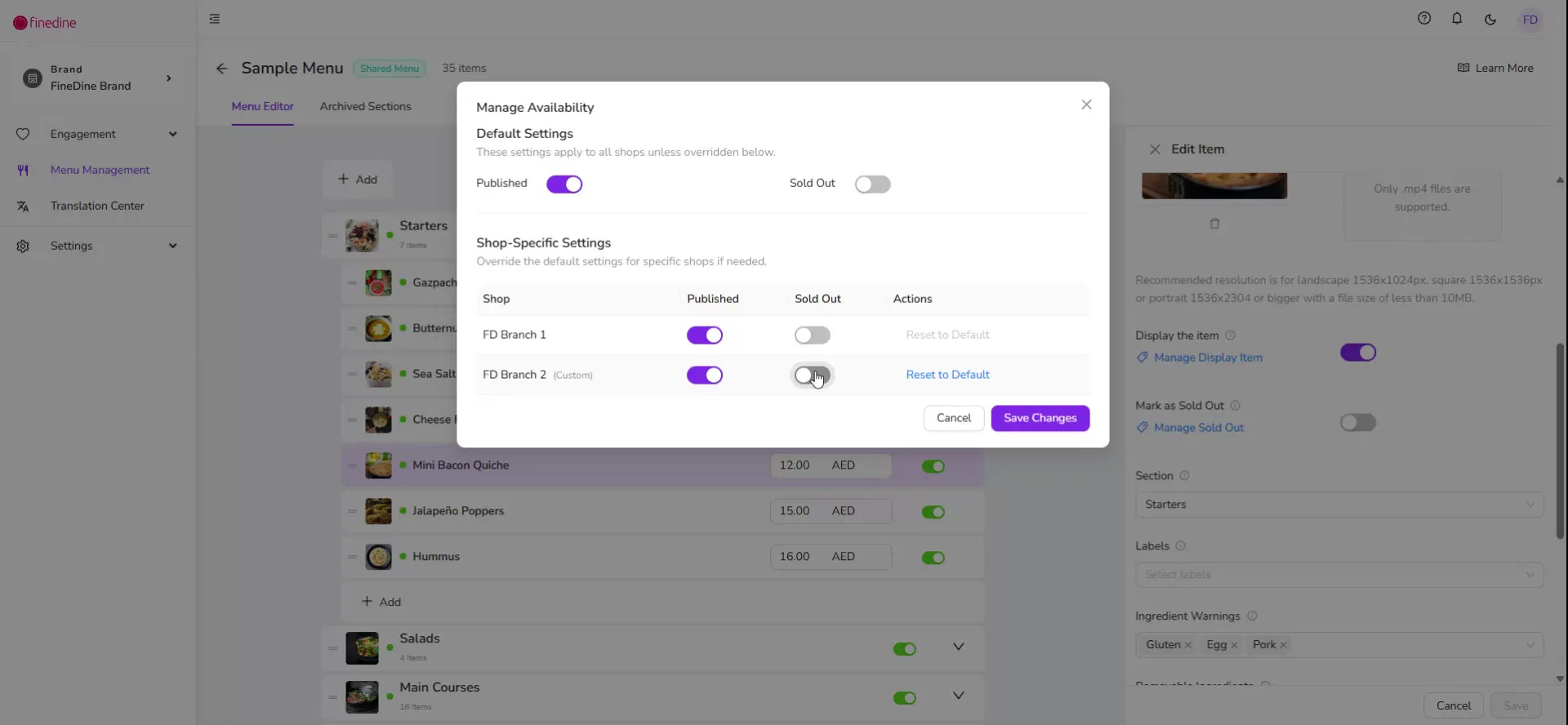
Cuando termines, puedes salir del menú. Si necesitas más ayuda, puedes contactar con el soporte de FineDine a través del chat en directo o consultar otros vídeos de formación disponibles.
¿Te resultó útil este artículo?
Artículos relacionados
- ¿Cómo funciona el sistema?
- Soluciones de FineDine (costes y productos)¿Cuáles son los precios y los métodos de pago? ¿Qué incluye una suscripción? ¿Es un pago único?
- ¿Qué incluye la prueba gratuita?Qué funciones están disponibles durante el periodo de prueba
- ¿Cómo cambiar el idioma del panel?Una breve explicación para cambiar el idioma del panel
¿Todavía necesitas ayuda?
Nuestro equipo de soporte está aquí para ti. Inicia un chat y te daremos una respuesta.