Como criar um menu?
Atualizado: maio 17, 2026
A aba "Gestão de Menu" no Painel de controle ajuda você a criar e editar seus menus. Siga estes passos simples para criar seu menu:
Como criar um menu:
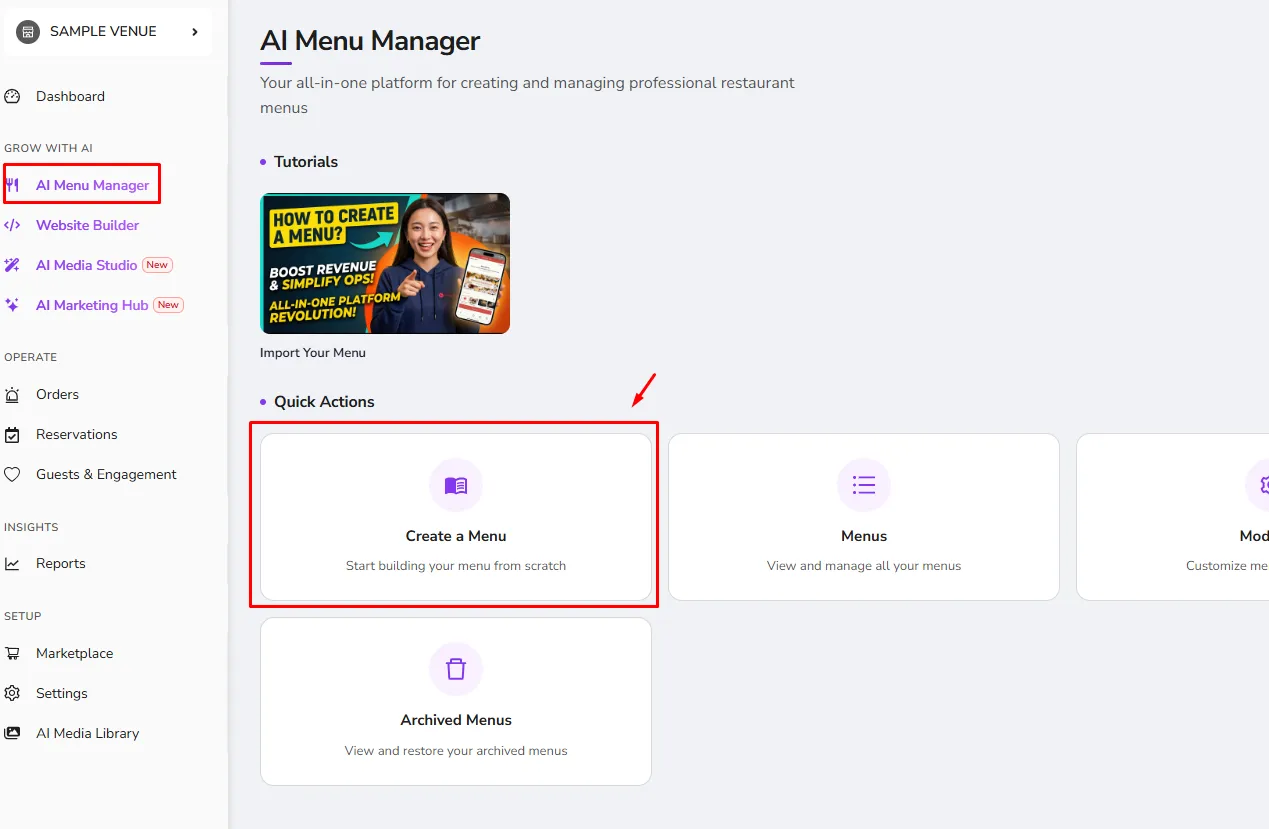
- Acesse o "Gerenciador de Menu AI" e clique em “Criar um menu”
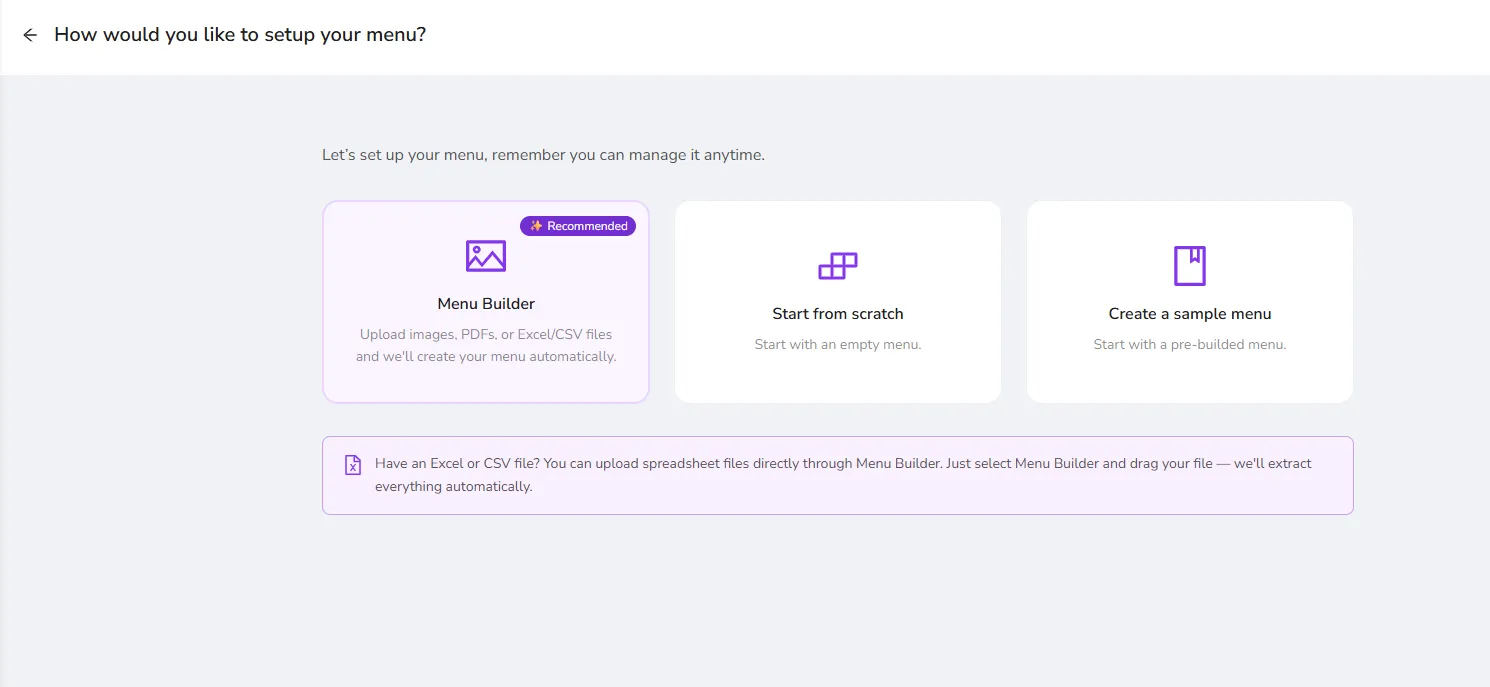
- Escolha como você quer criar seu menu: você pode enviar uma imagem, um PDF ou um arquivo Excel/CSV; criar um novo menu do zero; ou carregar o menu de demonstração pronto a partir do banco de dados. Para começar, basta clicar no bloco de sua preferência.
- Clique em “Adicionar” para adicionar um item ou uma seção. As seções podem ser, por exemplo, “Entradas, Pratos Principais, Sobremesas”, e os itens são os seus pratos dentro de cada seção.
Como editar o nome do menu
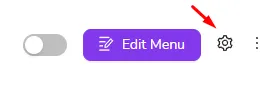
Depois de criar um menu, clique no ícone de configurações à direita do botão "Editar menu". Será aberta uma janela com uma aba de visão geral. Nela, você pode editar o nome e a descrição do menu e até adicionar observações extras.
Como personalizar a exibição do menu
Depois de criar um menu, clique no ícone de configurações à direita do botão "Editar menu". Será aberta uma janela com a aba de personalização da exibição. Nela, você pode personalizar como seu menu será exibido. Você pode organizar os itens em ordem alfabética e alterar o tipo de exibição, a posição do título da grade e o número de colunas (somente no design Layout Clássico do menu em tablet).
Para saber mais sobre como configurar ainda mais o seu menu com modificadores e promoções, clique no botão abaixo e confira nosso guia principal.
Este artigo foi útil?
Artigos relacionados
- Como o sistema funciona?
- Soluções FineDine (Custos e Produtos)Quais são os preços e as formas de pagamento? O que está incluído na assinatura? É um pagamento único?
- O que está incluído no teste gratuito?Quais recursos estão disponíveis durante o período de teste
- Como alterar o idioma do Painel?Uma breve explicação de como alterar o idioma do Painel
Ainda precisa de ajuda?
Nossa equipe de suporte está à disposição. Inicie um chat e responderemos à sua pergunta.