Como personalizar seu menu para refletir sua marca?
Atualizado: setembro 22, 2026
Você pode alterar as cores do texto e do fundo do seu menu para criar o seu próprio visual. Há 3 passos principais para criar seu visual na FineDine.
1- Inserir seu logotipo
2- Alterar o design
3- Enviar fotos dos seus pratos e categorias.
1- Inserir seu logotipo:
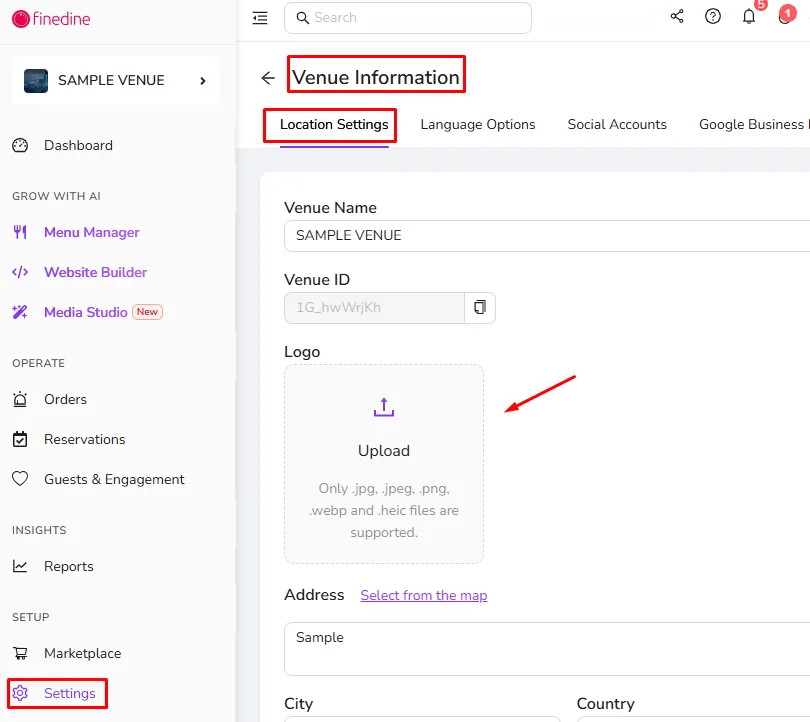
Você pode inserir o logotipo do seu restaurante para que o menu faça parte do seu restaurante e reflita a sua identidade. Faça isso na página Configurações> Informações do Local> Configurações do Local.
2- Alterar o design
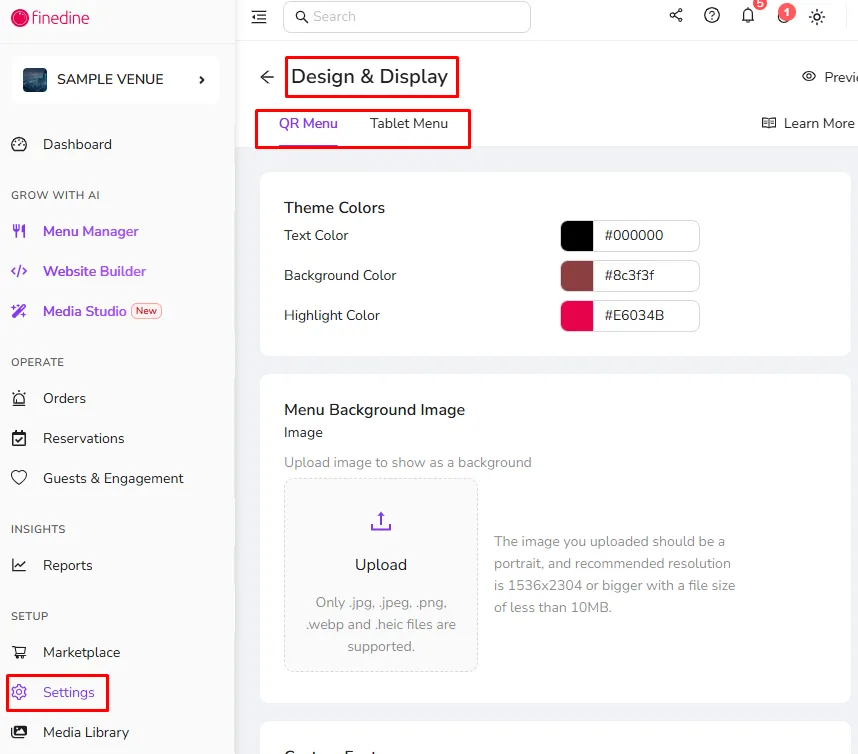
Você pode alterar o design exibido no seu menu QR ou no seu menu em tablet na página "Design e Exibição".
Menu QR
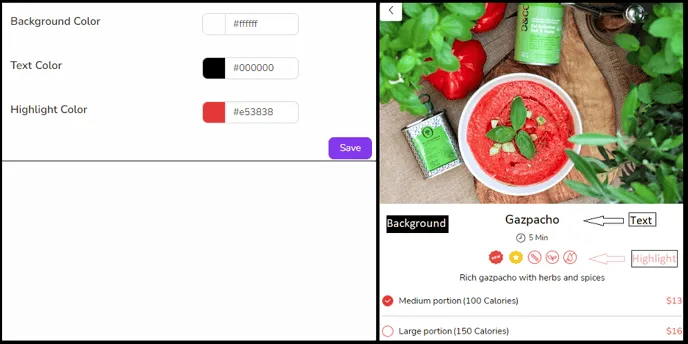
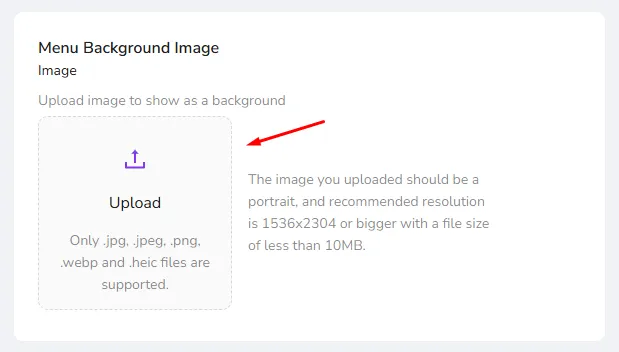
Todas as cores do seu menu (Fundo, Texto e Destaques) podem ser configuradas nesta página. Também é possível colocar um fundo personalizado no menu, de acordo com a sua preferência.
Menu em Tablet:
- Escolha Menu em Tablet na página "Design & Exibição" do painel.
- Aqui, você pode escolher a orientação da tela e a estrutura do menu que funcionam melhor para você. (Seu menu em tablet pode ser exibido no modo retrato ou paisagem . A orientação não muda quando você gira o tablet e só pode ser definida aqui.)
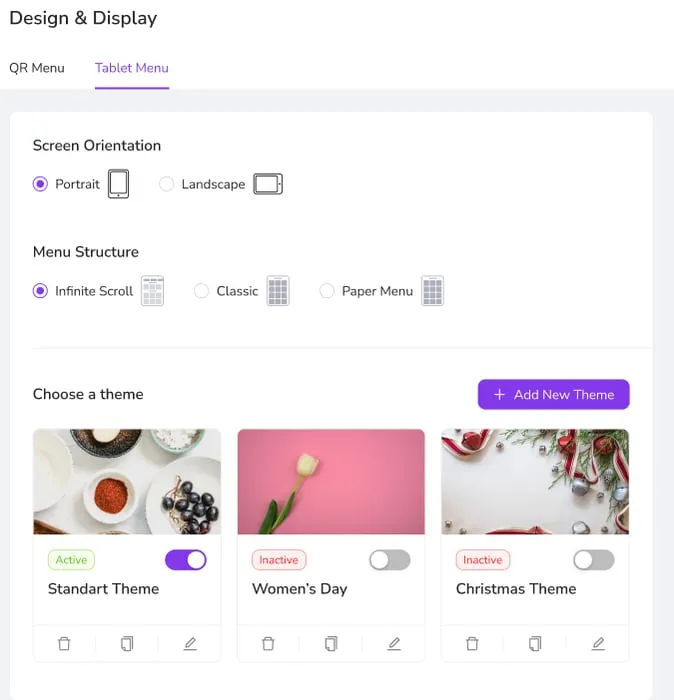
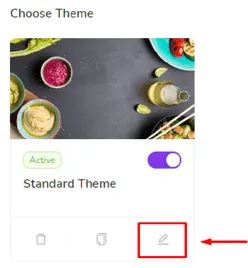
- Na opção Tema, você pode adicionar um novo tema ou usar o tema padrão que oferecemos. Para personalizar o tema, clique no botão de edição, como mostra a imagem abaixo.
- Insira imagens de fundo para a tela de boas-vindas e para a tela do menu. Você também pode usar um vídeo na tela de boas-vindas para deixar seu menu mais dinâmico.
- Ajuste as informações do tema, o "botão do menu" & o "fundo" e as "cores avançadas" como preferir. Confira o Guia de Cores do Design para mais detalhes.
- Salve as alterações e publique-as nos seus dispositivos!
3- Enviar fotos para o seu menu:
Siga os passos abaixo para enviar fotos dos seus pratos.
- Acesse Gestão de Menu e clique no botão "Editar menu" para entrar no seu menu e ver as seções e os itens.
- Adicione uma foto à seção dos seus pratos clicando no nome da seção/do item, enviando uma imagem e clicando em salvar.
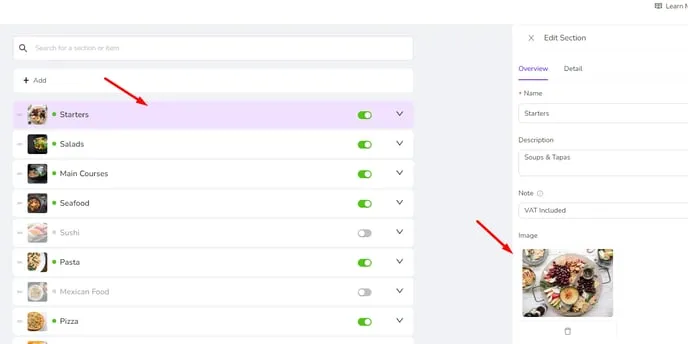
- Salve as alterações e publique-as nos seus dispositivos!
Se você escolher a estrutura de menu Visualização Clássica, poderá modificar como é exibida a primeira página do menu, onde as seções aparecem como pastas. Você pode alterar o tipo de exibição ou o número de colunas do seu menu clicando no ícone de configurações do menu, ao lado do botão "Editar menu".
Selecione "Personalizar visualização" e altere o "número de colunas" ou a "Posição do título da grade", onde você pode escolher quantas grades serão exibidas no menu e alterar a posição do título das seções / itens internos.
Você também pode alterar o tipo de exibição ou o número de colunas de cada seção separadamente, clicando na seção e acessando "detalhes" para alterar o "número de colunas" ou o "tipo de exibição".
Este artigo foi útil?
Artigos relacionados
- Como o sistema funciona?
- Soluções FineDine (Custos e Produtos)Quais são os preços e as formas de pagamento? O que está incluído na assinatura? É um pagamento único?
- O que está incluído no teste gratuito?Quais recursos estão disponíveis durante o período de teste
- Como alterar o idioma do Painel?Uma breve explicação de como alterar o idioma do Painel
Ainda precisa de ajuda?
Nossa equipe de suporte está à disposição. Inicie um chat e responderemos à sua pergunta.