Como usar a Promoção no App?
Atualizado: setembro 25, 2026
A promoção no app da FineDine permite que você gere mais lucro divulgando suas ofertas especiais ou seus parceiros de publicidade. A promoção pode ser exibida como uma janela pop-up assim que o cliente entra no menu/seção/item, ou como um banner no seu menu, como mostra a imagem abaixo.
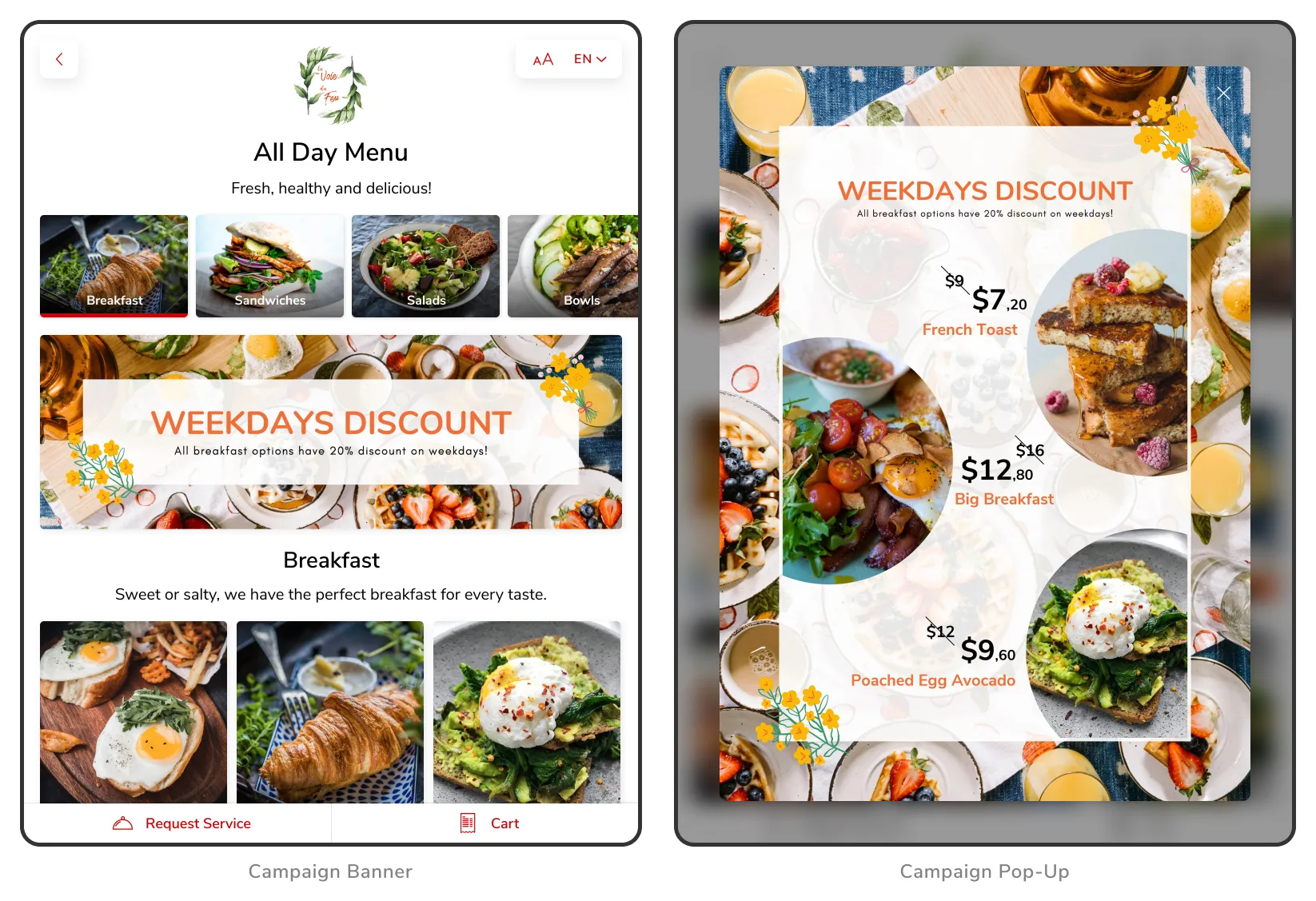
Veja abaixo o passo a passo para criar e ativar promoções no app no seu menu FineDine.
Passo 1
Primeiro, acesse a página Engajamento do Cliente>Promoção no App e clique no botão “Adicionar uma promoção” para abrir a janela pop-up.

Passo 2
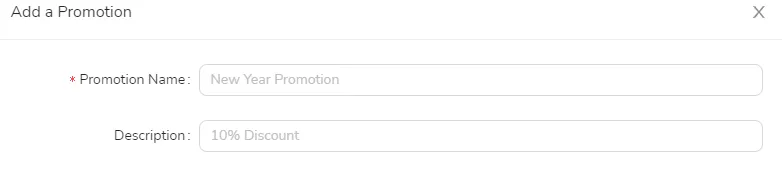
Você precisará definir um "Nome" e uma "Descrição" para o seu anúncio, para facilitar o gerenciamento. Esse nome e essa descrição são só para você e não ficam visíveis para os seus clientes.
Passo 3
Depois de definir o nome e a descrição, você pode escolher entre três tipos de promoção, de acordo com a sua preferência:
Por tempo (compatível somente com o Menu em Tablet)
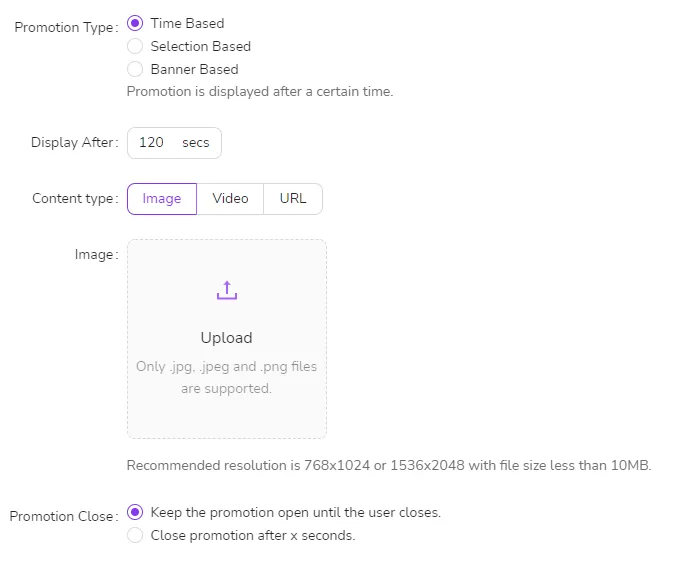
Nesta opção, você pode definir que o conteúdo promocional seja exibido após um determinado tempo. O tipo de conteúdo pode ser uma imagem, um vídeo ou uma URL. Você também pode manter o conteúdo promocional aberto até que o cliente o feche ou fechar a promoção após um tempo definido por você.
Por seleção (Campanha pop-up)
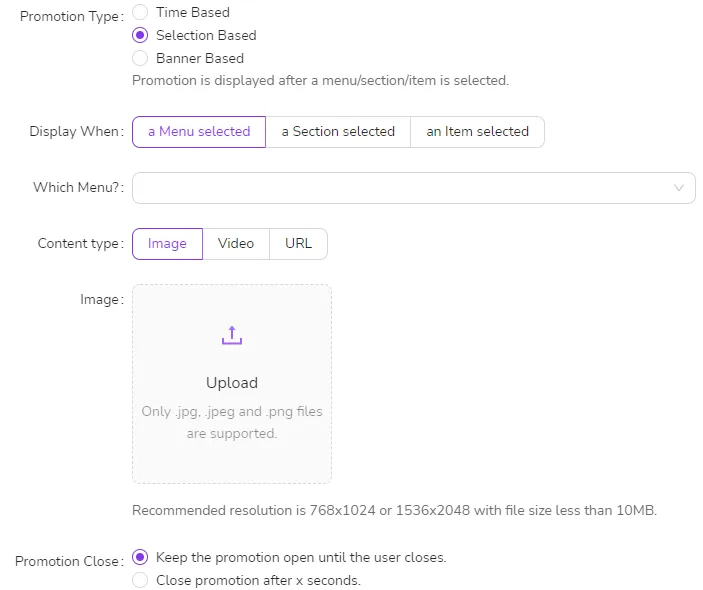
Nesta opção, o conteúdo promocional é exibido depois que um menu, uma seção ou um item é selecionado, conforme a sua configuração. O tipo de conteúdo pode ser uma imagem, um vídeo ou uma URL. Você também pode manter o conteúdo promocional aberto até que o cliente o feche ou fechar a promoção após um tempo definido por você.
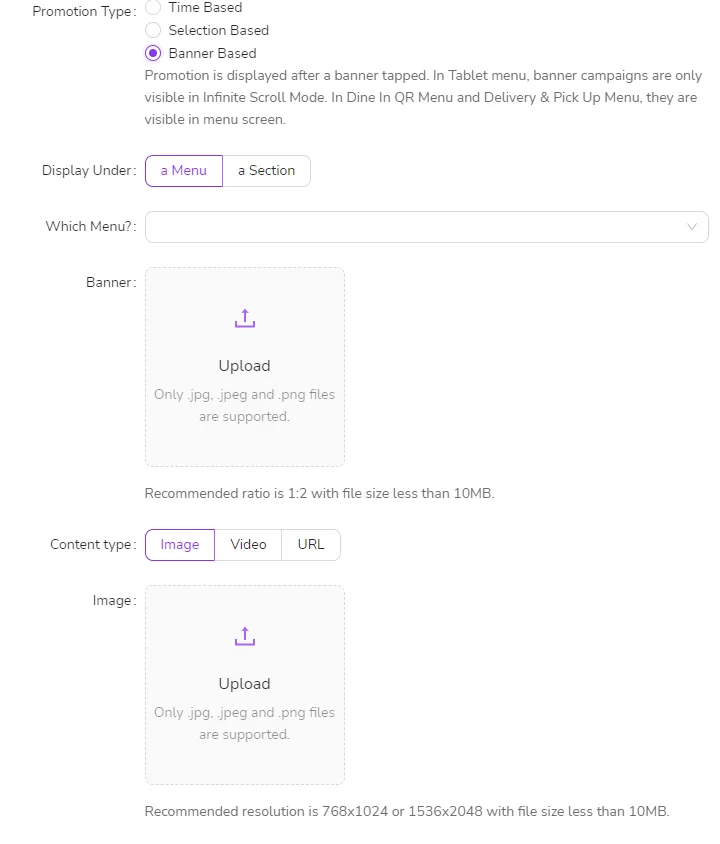
Por banner
Nesta opção, o conteúdo promocional é exibido depois que o cliente toca em um banner. No Menu em Tablet, as campanhas de banner só ficam visíveis no Modo de Rolagem Infinita. No Menu QR no Local, no Menu em Tablet e no Menu de Entrega & Retirada, elas ficam visíveis na tela do menu. O tipo de conteúdo pode ser uma imagem, um vídeo ou uma URL.
Passo 4
Depois de preencher todos os campos obrigatórios, clique no botão verde “Entrar no ar” para ativar sua promoção ou, se achar que ainda precisa fazer ajustes, clique em “Salvar rascunho” e publique quando for mais conveniente para você.

Este artigo foi útil?
Artigos relacionados
- Como o sistema funciona?
- Soluções FineDine (Custos e Produtos)Quais são os preços e as formas de pagamento? O que está incluído na assinatura? É um pagamento único?
- O que está incluído no teste gratuito?Quais recursos estão disponíveis durante o período de teste
- Como alterar o idioma do Painel?Uma breve explicação de como alterar o idioma do Painel
Ainda precisa de ajuda?
Nossa equipe de suporte está à disposição. Inicie um chat e responderemos à sua pergunta.