Criando e melhorando fotos de produtos com o AI Media Studio
Atualizado: maio 21, 2026
Use o AI Media Studio para melhorar as fotos que você já tem dos seus produtos ou gerar imagens fotorrealistas totalmente novas do zero. Esse processo ajuda você a evitar novas sessões de fotos caras e a edição manual, aproveitando estilos, ângulos e detalhes visuais refinados por AI.
Melhore suas fotos existentes com AI
Passo 1: envie e selecione uma foto para melhorar
Comece escolhendo o recurso de melhoria no AI Media Studio para trabalhar com uma foto já tirada com seu celular ou câmera. Envie a foto que você quer melhorar para que ela fique pronta para o processo.
Passo 2: escolha um estilo de melhoria
Depois de enviar a foto, selecione o estilo de melhoria que melhor atende às suas necessidades.
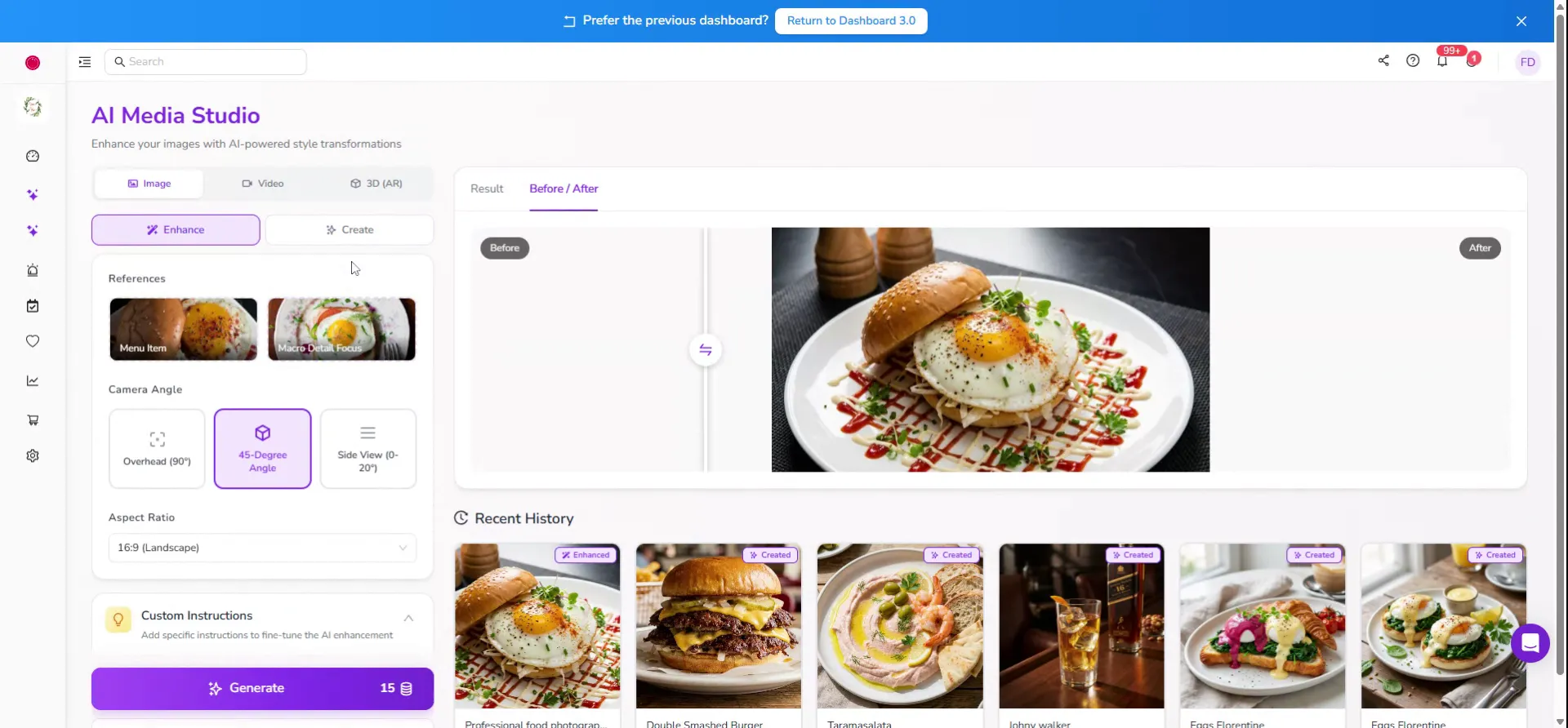
Por exemplo, escolha um estilo focado em microdetalhes para realçar as texturas e refinar o aspecto geral da imagem.
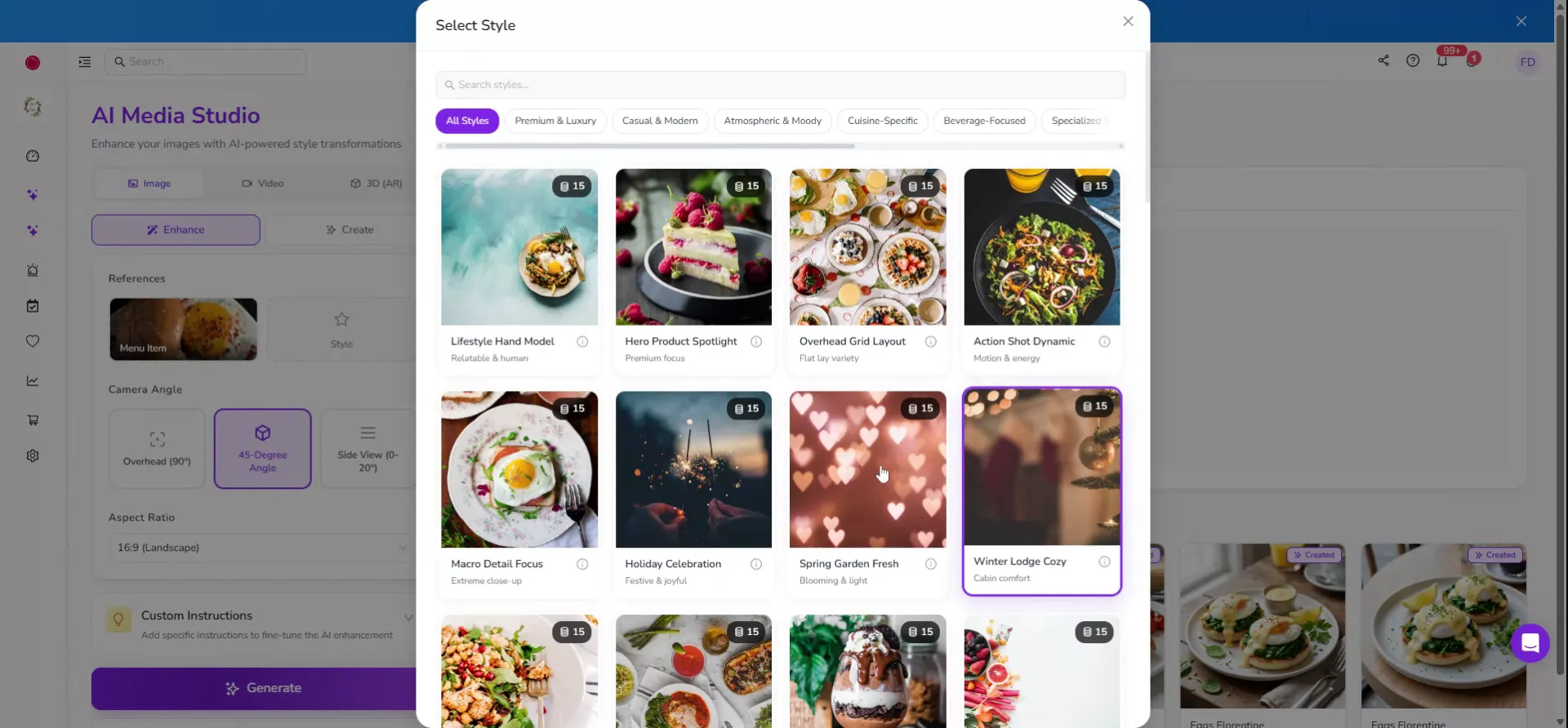
Confirme sua escolha de um estilo focado em microdetalhes.
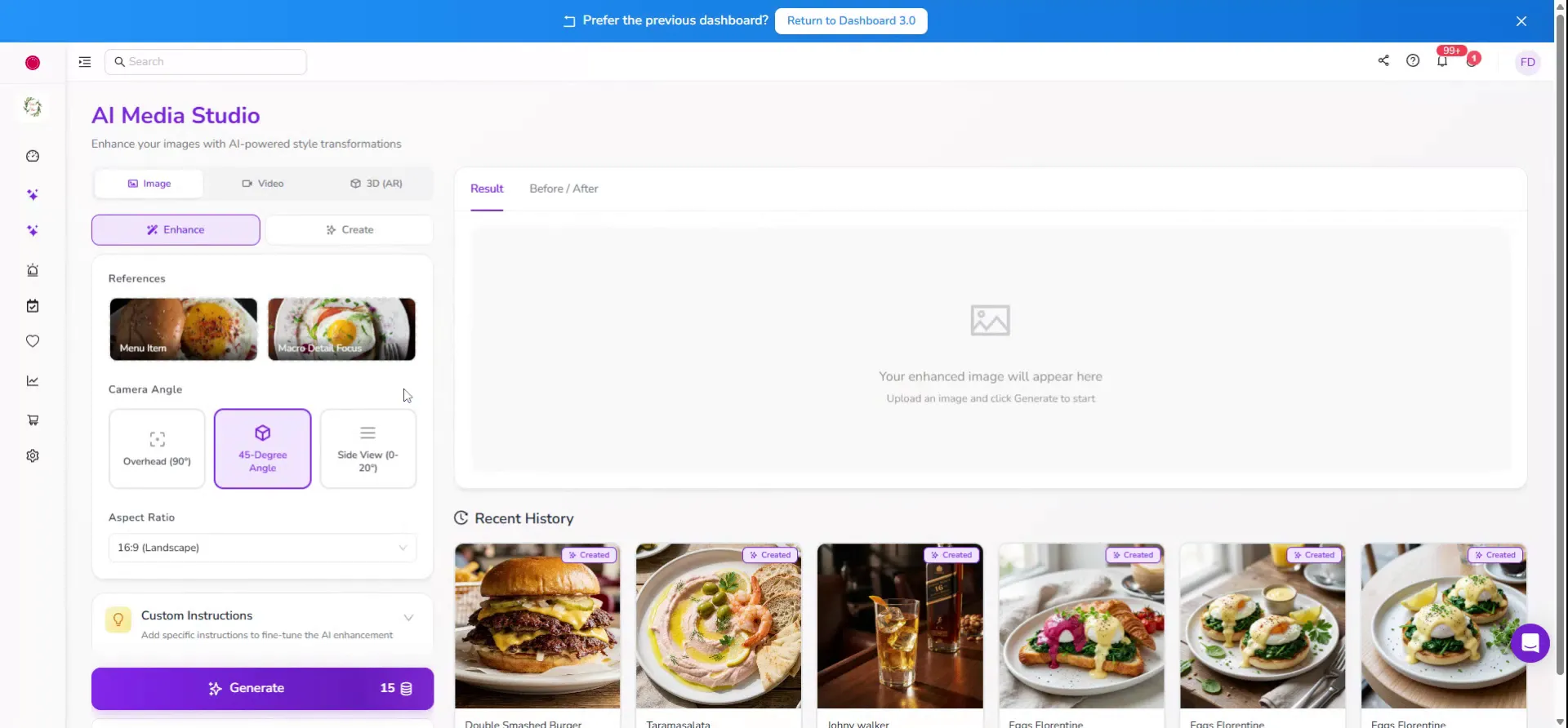
Passo 3: configure o ângulo, a proporção e instruções extras
Selecione o ângulo da câmera para a foto melhorada, como 90 graus, 45 graus ou uma foto horizontal, de acordo com como você quer que o objeto apareça. Em seguida, defina a proporção adequada ao seu uso (por exemplo, redes sociais, web, impressão).
Se você tiver instruções criativas adicionais, pode especificá-las aqui.
Por exemplo, você pode adicionar instruções como “adicionar gotas”, “adicionar vapor” ou “adicionar mais guarnição” para deixar sua foto ainda mais atraente.
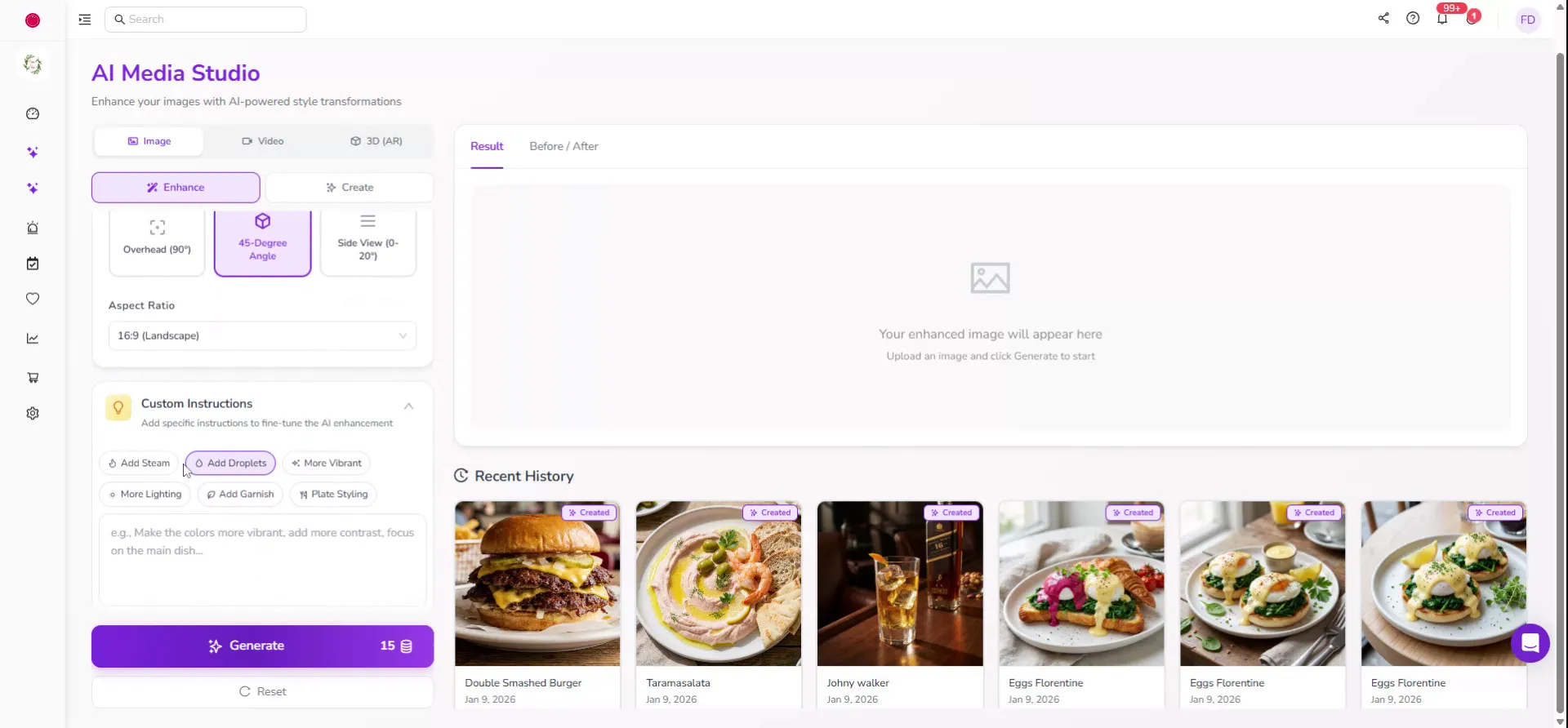
Use as opções ou os campos de texto disponíveis na interface para aplicar essas instruções extras.
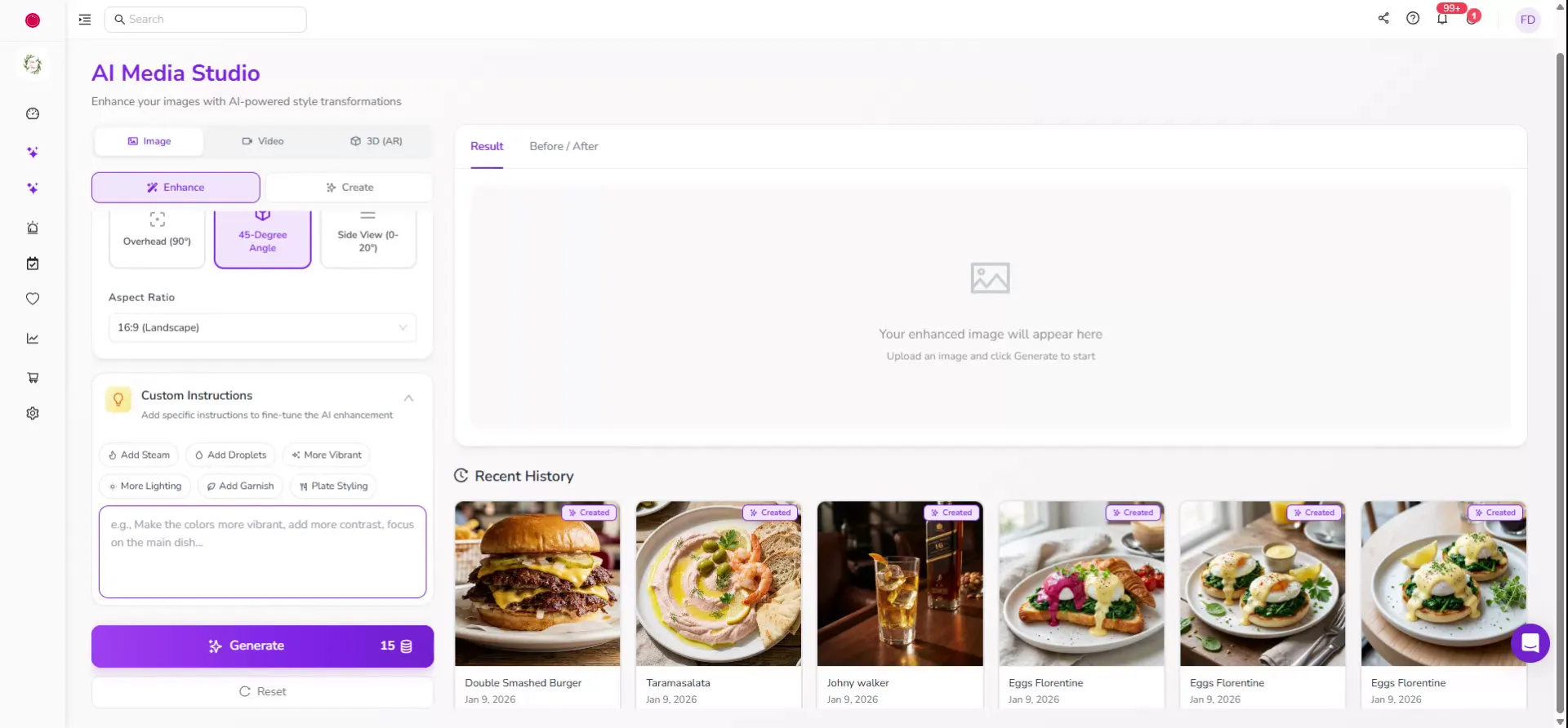
Depois de configurar todas as opções, clique no botão Gerar para produzir a foto melhorada.
Passo 4: revise a foto melhorada e compare os resultados
Quando a geração terminar, revise na tela a versão da sua imagem melhorada por AI.
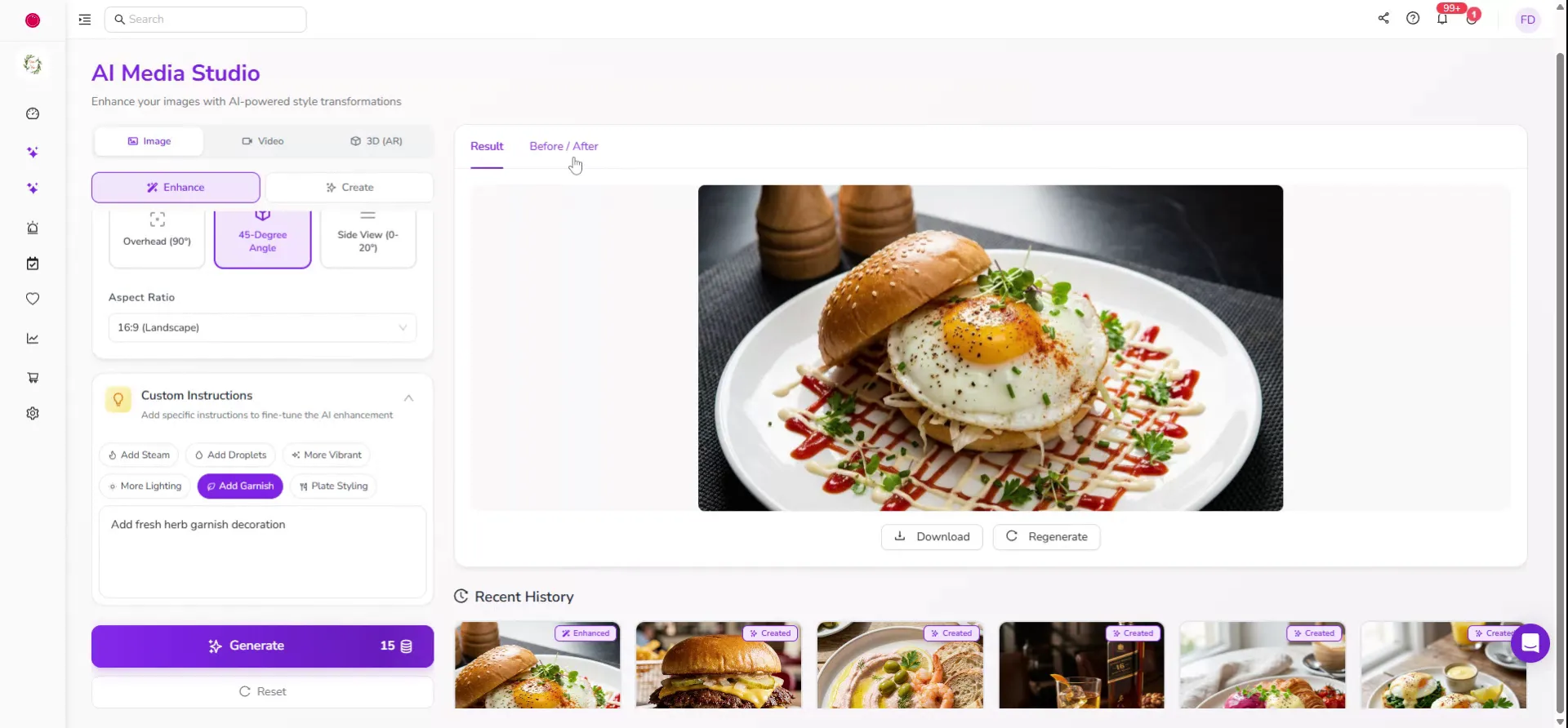
Use o recurso de comparação antes e depois para avaliar a melhoria.
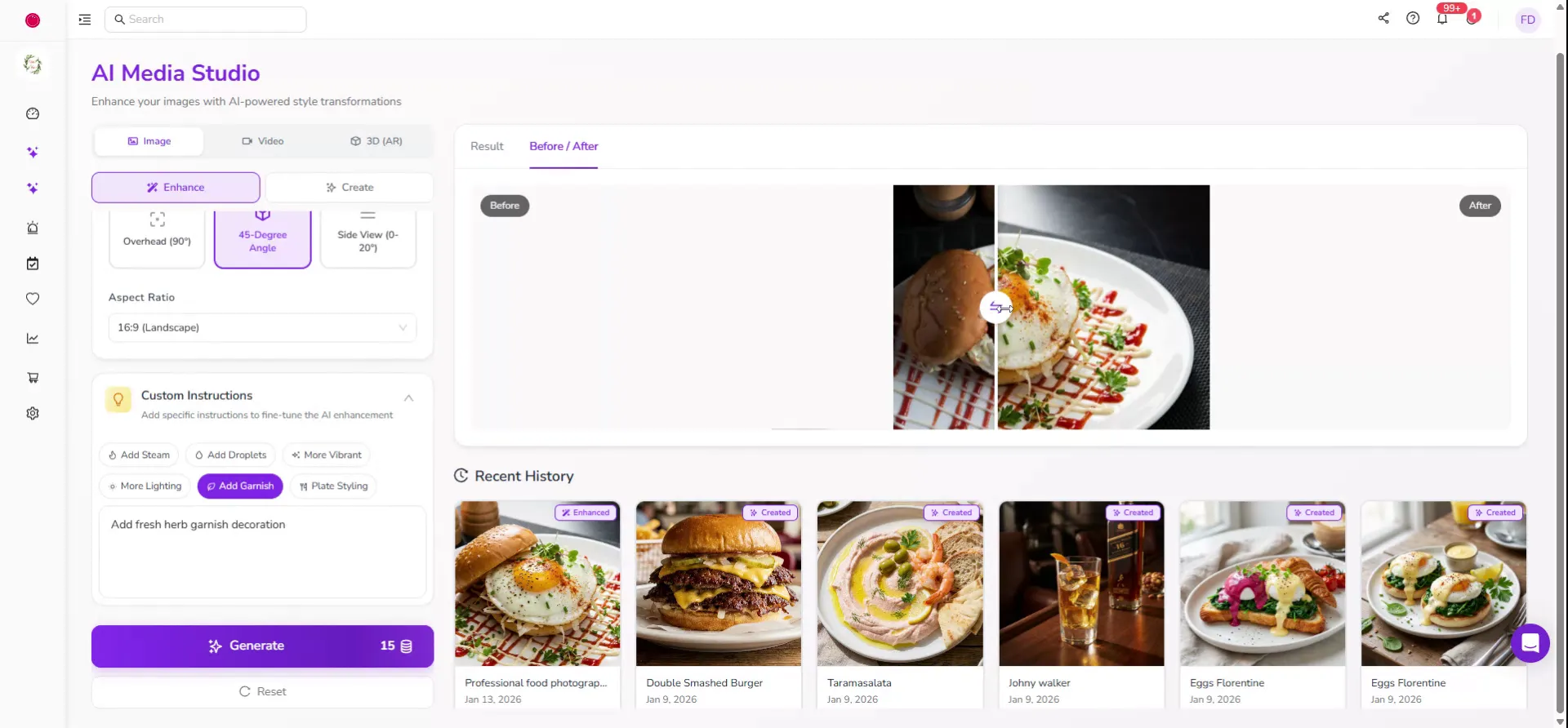
Aqui você vê sua foto original, antes da melhoria.
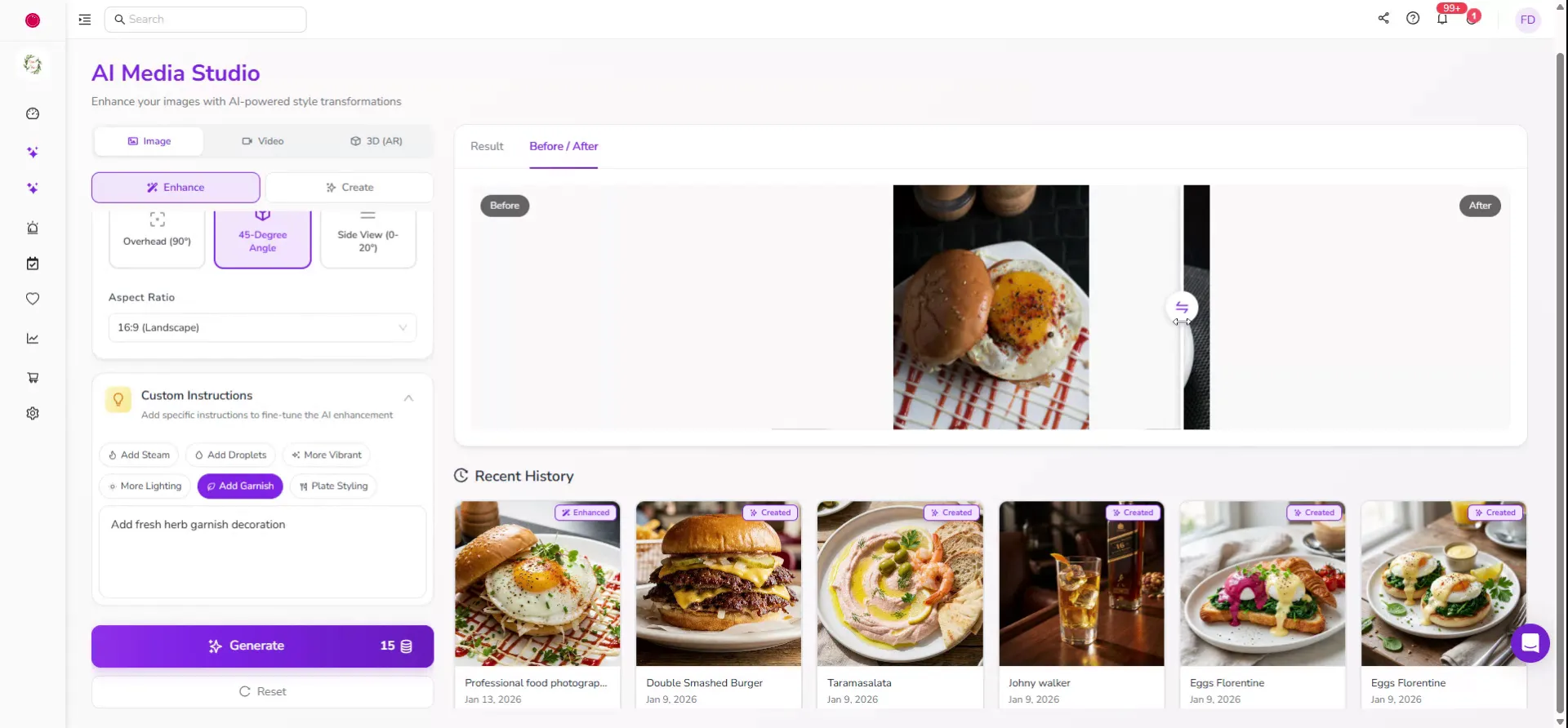
E aqui está a versão melhorada, com o estilo, o ângulo e os efeitos adicionais aplicados.
Crie uma nova foto gerada por AI do zero
Se você quiser criar uma imagem totalmente nova, comece mudando para o recurso de criação.
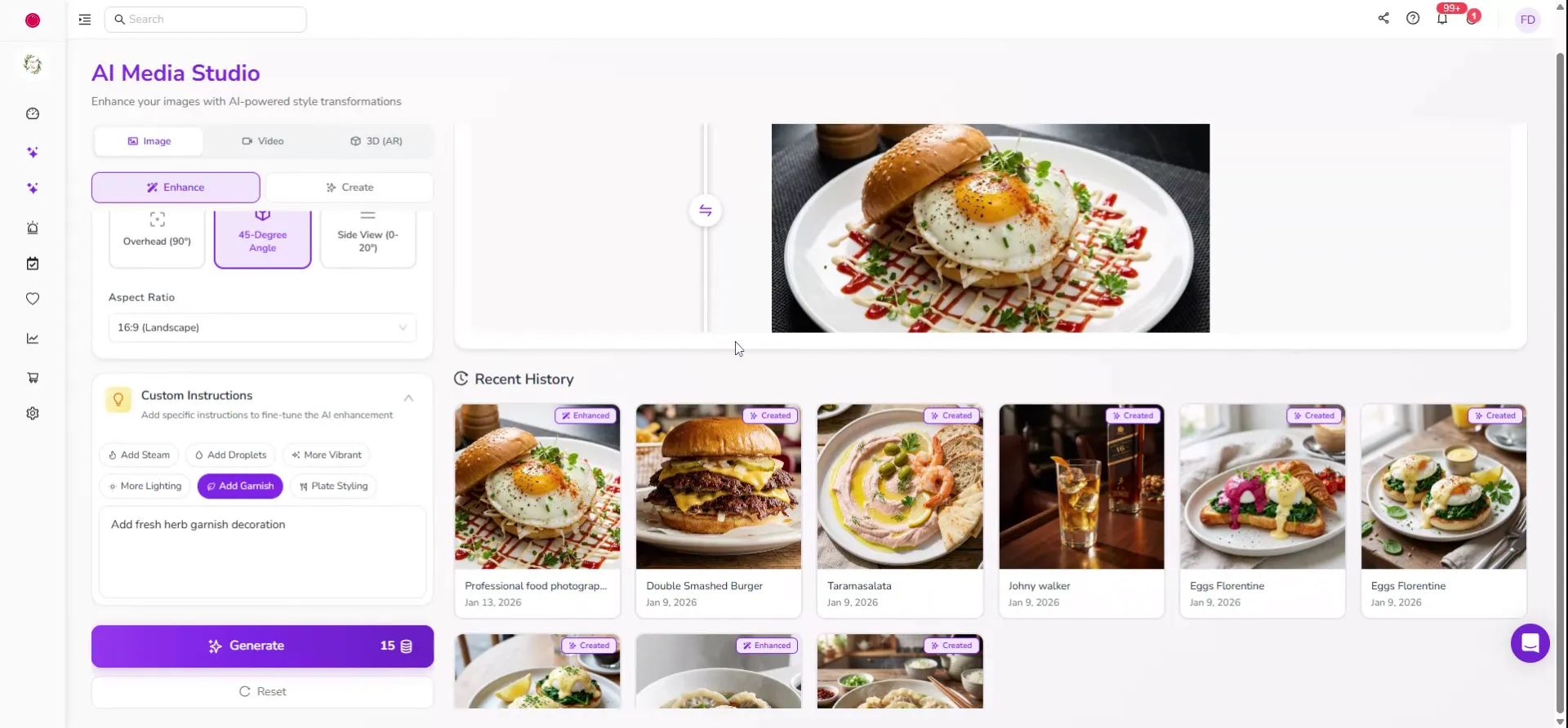
Clique na opção Criar para começar a gerar uma nova foto com AI.
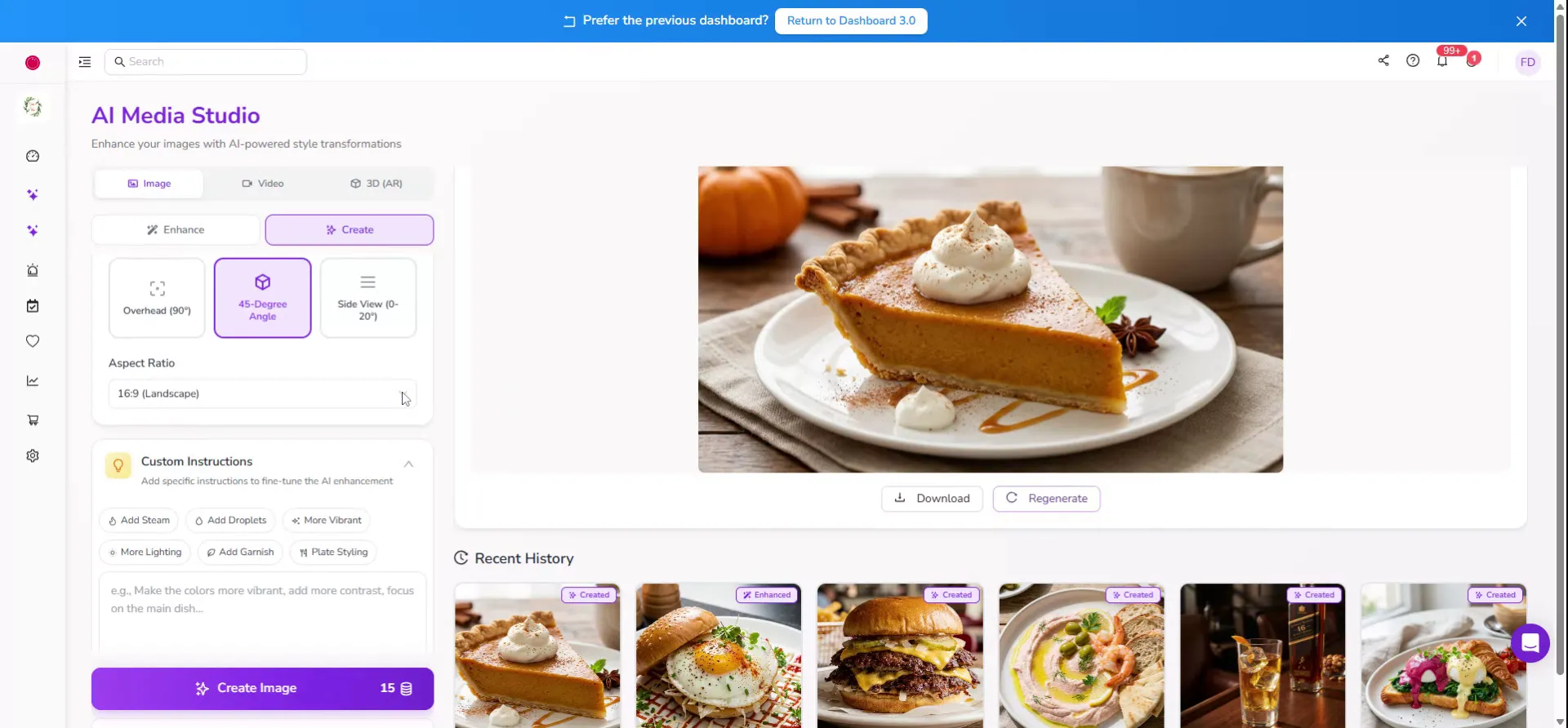
Digite o nome do item que você quer retratar (por exemplo, “torta de abóbora com chantilly”). Selecione a categoria adequada, como Sobremesa, e escolha o ângulo da câmera, a proporção e quaisquer outras instruções (por exemplo, clima, iluminação, detalhes do fundo) usando os mesmos controles disponíveis na interface.
Gere a imagem para criar sua nova foto produzida por AI. Quando estiver pronta, você verá seu item gerado por AI (por exemplo, uma foto de torta de abóbora gerada por AI). Depois, você pode baixar a imagem ou clicar no botão Gerar novamente para criar uma versão alternativa, caso queira variações diferentes.
Este artigo foi útil?
Artigos relacionados
- Como o sistema funciona?
- Soluções FineDine (Custos e Produtos)Quais são os preços e as formas de pagamento? O que está incluído na assinatura? É um pagamento único?
- O que está incluído no teste gratuito?Quais recursos estão disponíveis durante o período de teste
- Como alterar o idioma do Painel?Uma breve explicação de como alterar o idioma do Painel
Ainda precisa de ajuda?
Nossa equipe de suporte está à disposição. Inicie um chat e responderemos à sua pergunta.