Gerenciando menus compartilhados em várias unidades no Painel da Marca da FineDine
Atualizado: junho 17, 2026
Passo 1: crie uma marca e acesse o Painel da Marca
Para começar a gerenciar menus compartilhados, primeiro crie uma marca no seu painel da FineDine.
Clique no nome do seu local e selecione o botão Criar marca.
Isso dá acesso ao painel de gestão da marca, onde você pode gerenciar um único menu compartilhado em todas as suas unidades.
Passo 2: converta um menu existente em um menu compartilhado
Se você já tiver um menu criado na sua primeira filial, pode convertê-lo em um menu compartilhado.
Abra sua lista de menus e clique no botão Mais para converter o menu existente em um menu compartilhado.
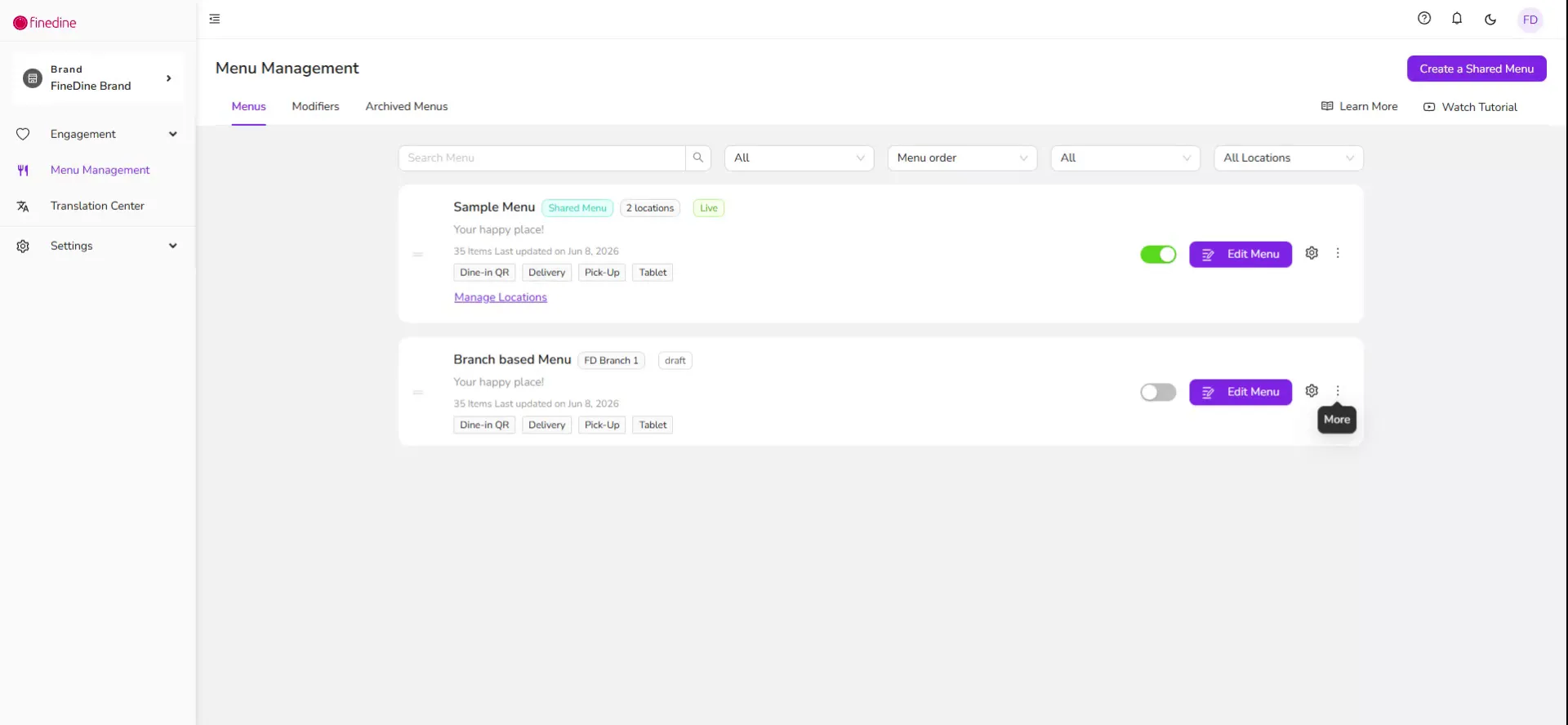
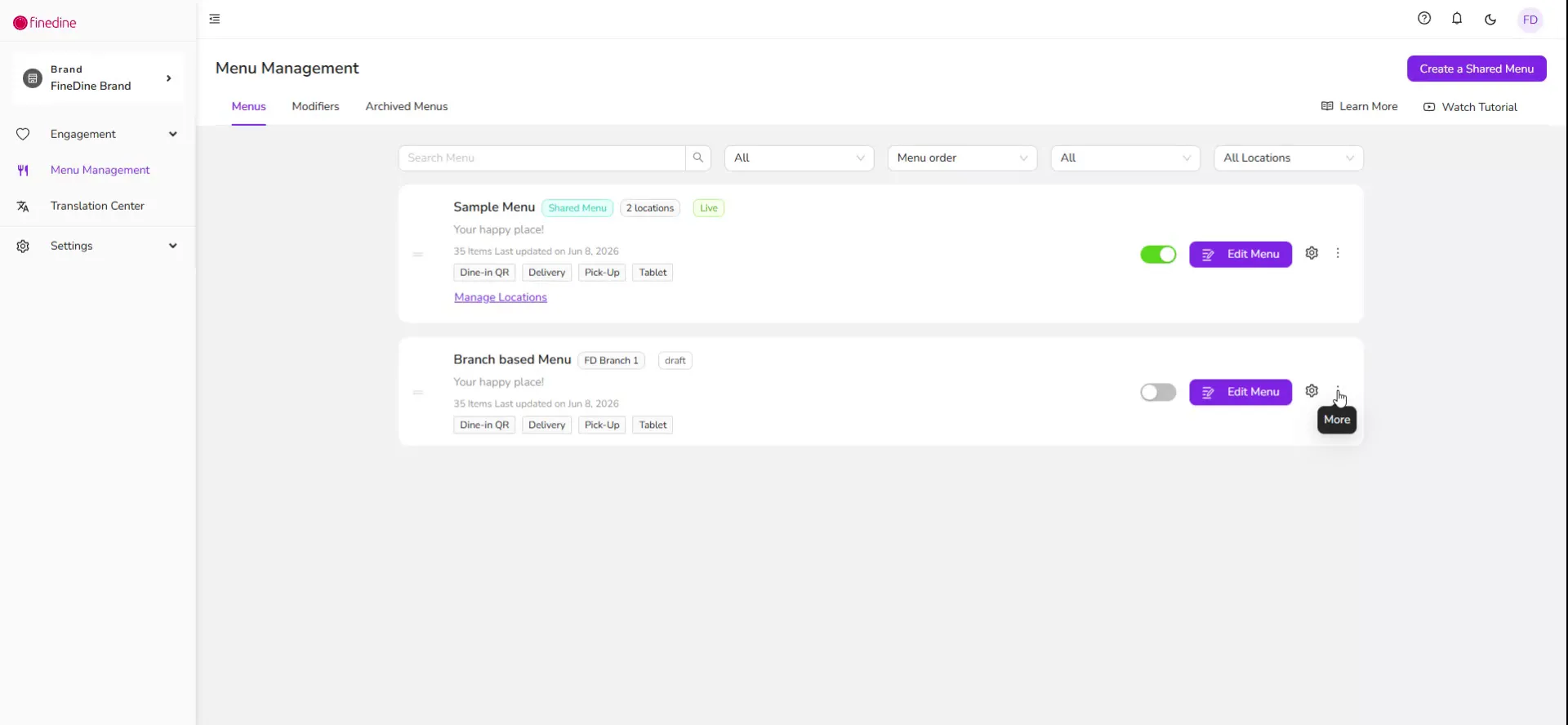
Após a conversão, você verá uma etiqueta Menu compartilhado ao lado do nome do menu, indicando que ele agora é compartilhado entre as unidades.
Passo 3: selecione as unidades do menu compartilhado
Em seguida, defina as unidades em que esse menu compartilhado ficará disponível.
Abra as configurações do menu compartilhado e escolha as unidades que devem usar esse menu.
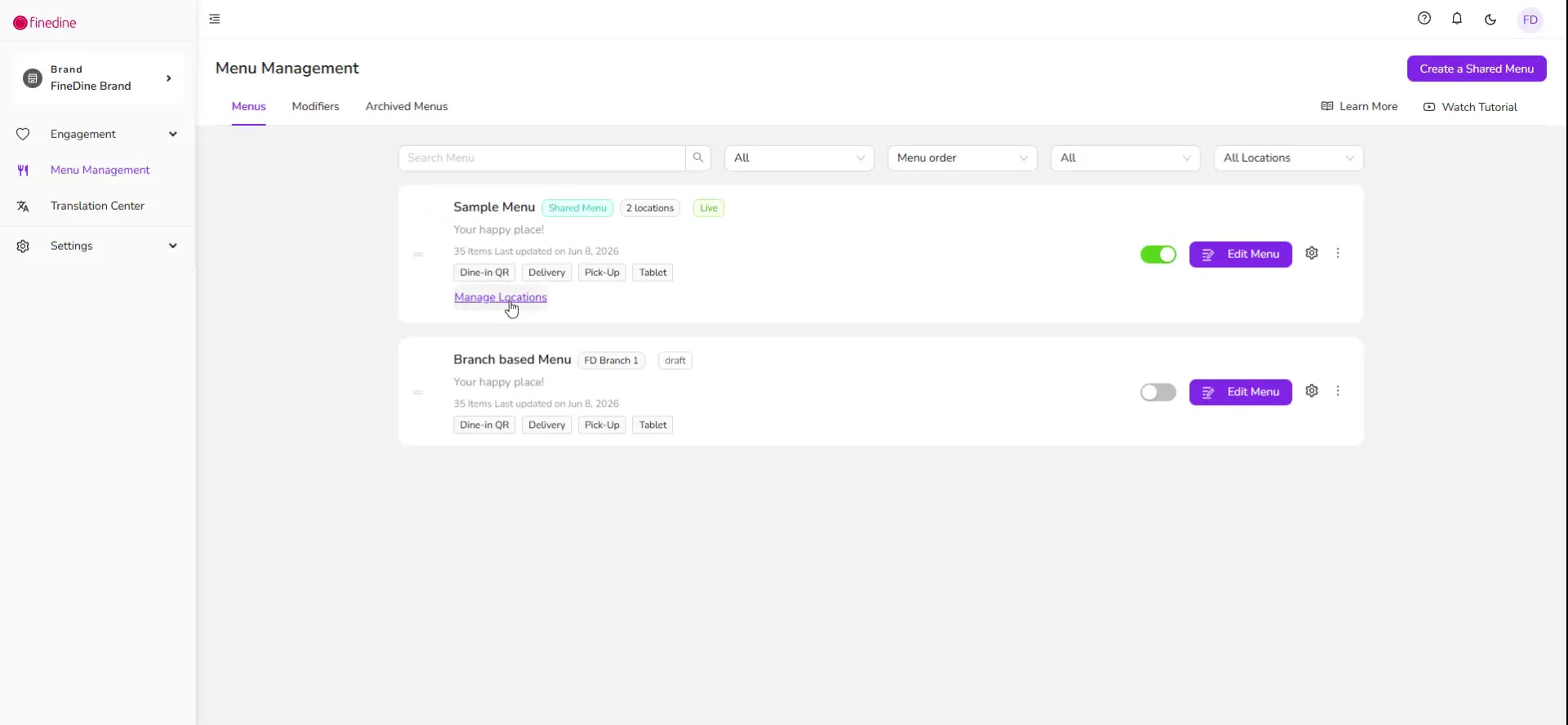
Por exemplo, você pode clicar no seletor de unidades e compartilhar o menu entre as duas (ou todas as) unidades.
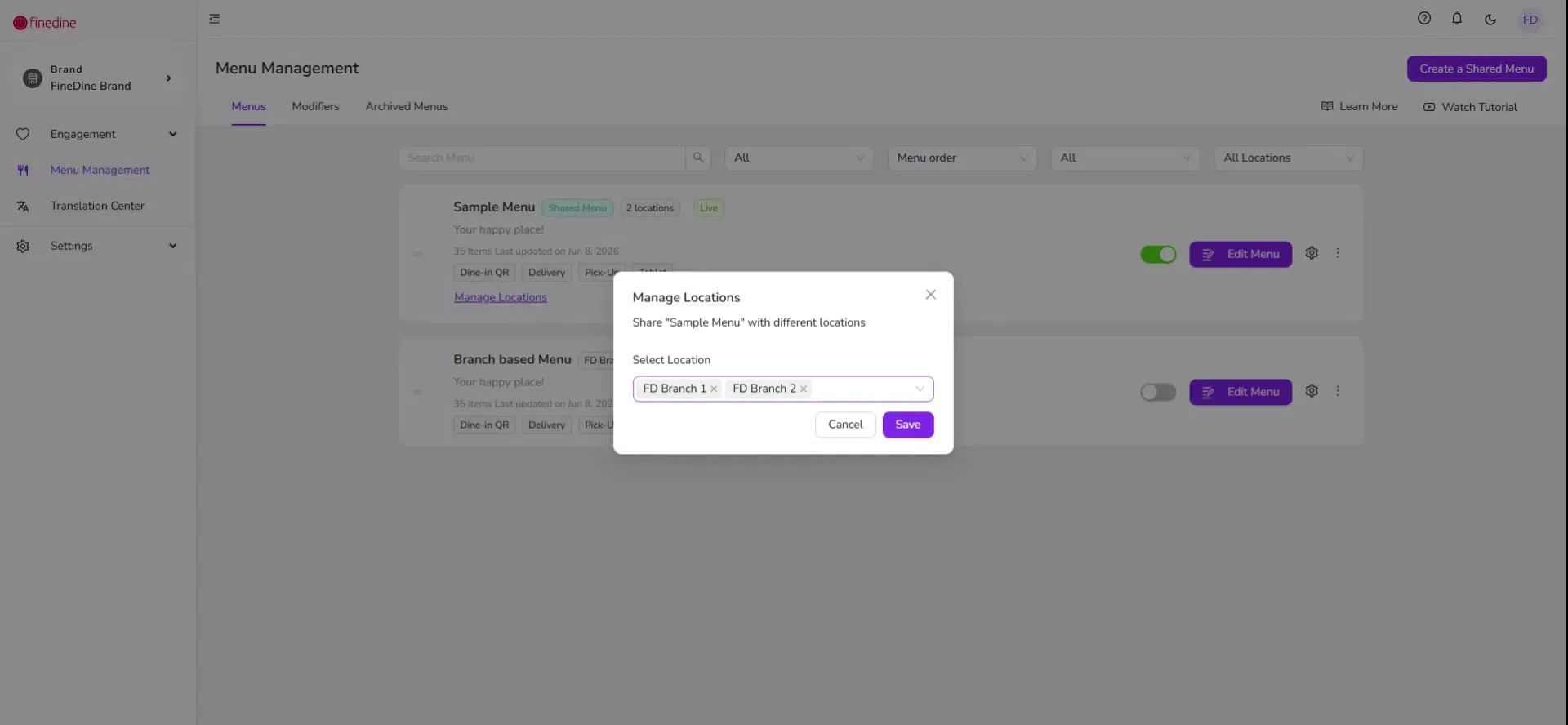
Depois que as unidades forem selecionadas, o menu compartilhado ficará ativo em todas essas filiais.
Passo 4: entre no menu e configure as categorias e os pratos
Agora, entre no menu compartilhado para configurar sua estrutura e seu conteúdo.
Abra o menu para adicionar categorias e todos os pratos que você quer incluir no seu menu compartilhado padrão.
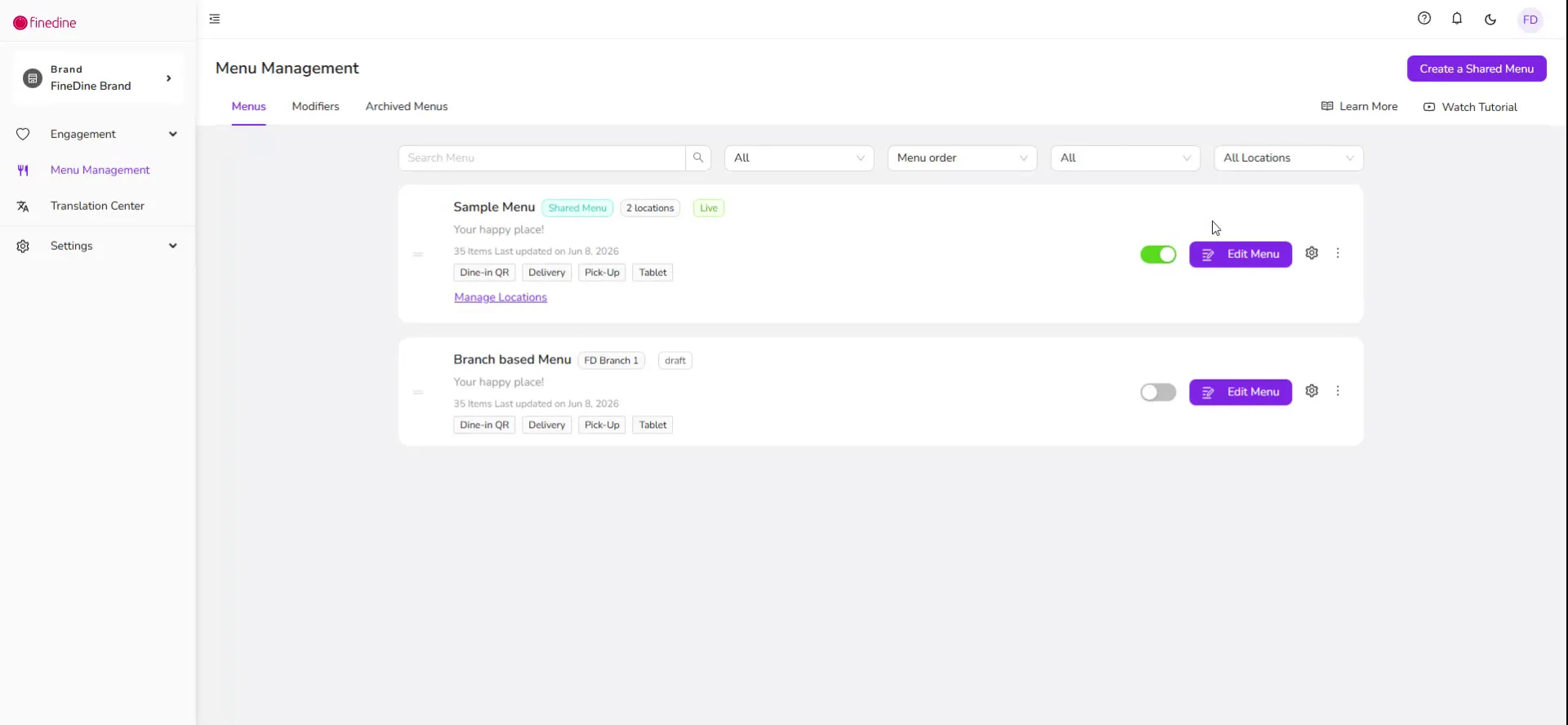
Depois, você pode configurar os detalhes de cada item, como preços e opções de exibição.
Passo 5: defina preços diferentes por unidade (substituições de preço)
Você pode definir preços diferentes para unidades diferentes e continuar usando o mesmo menu compartilhado.
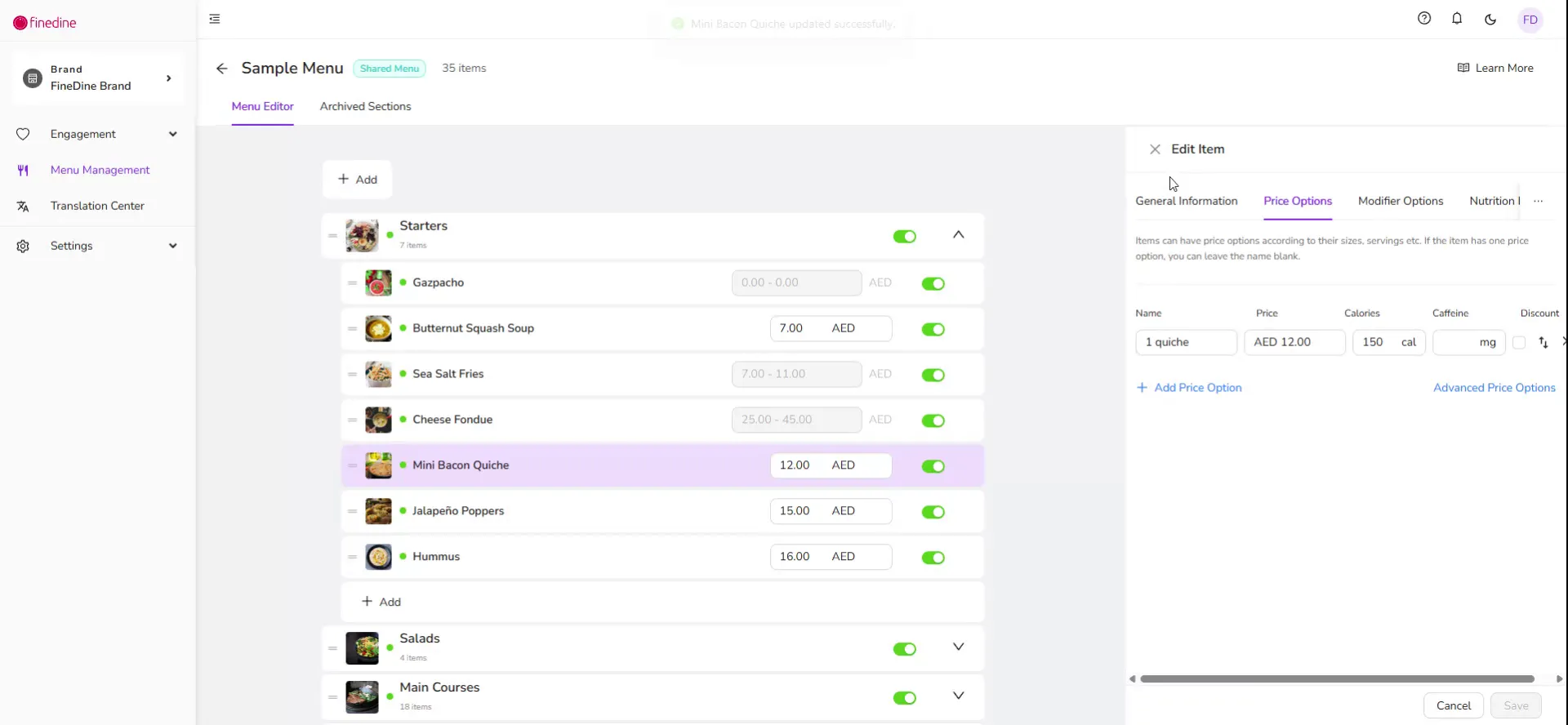
Comece clicando em qualquer item do menu e acesse a seção Preço.
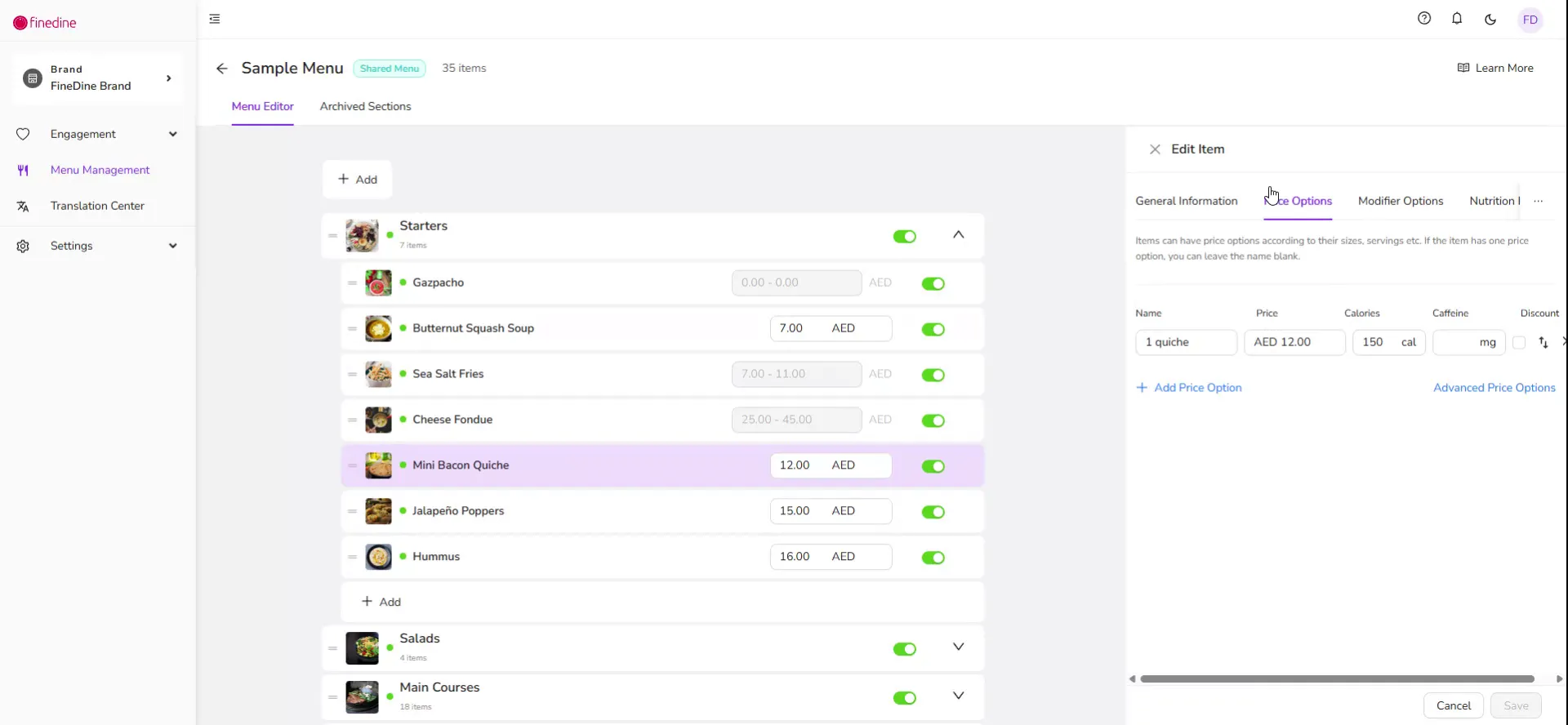
Clique na opção Preço avançado para acessar os preços por unidade.
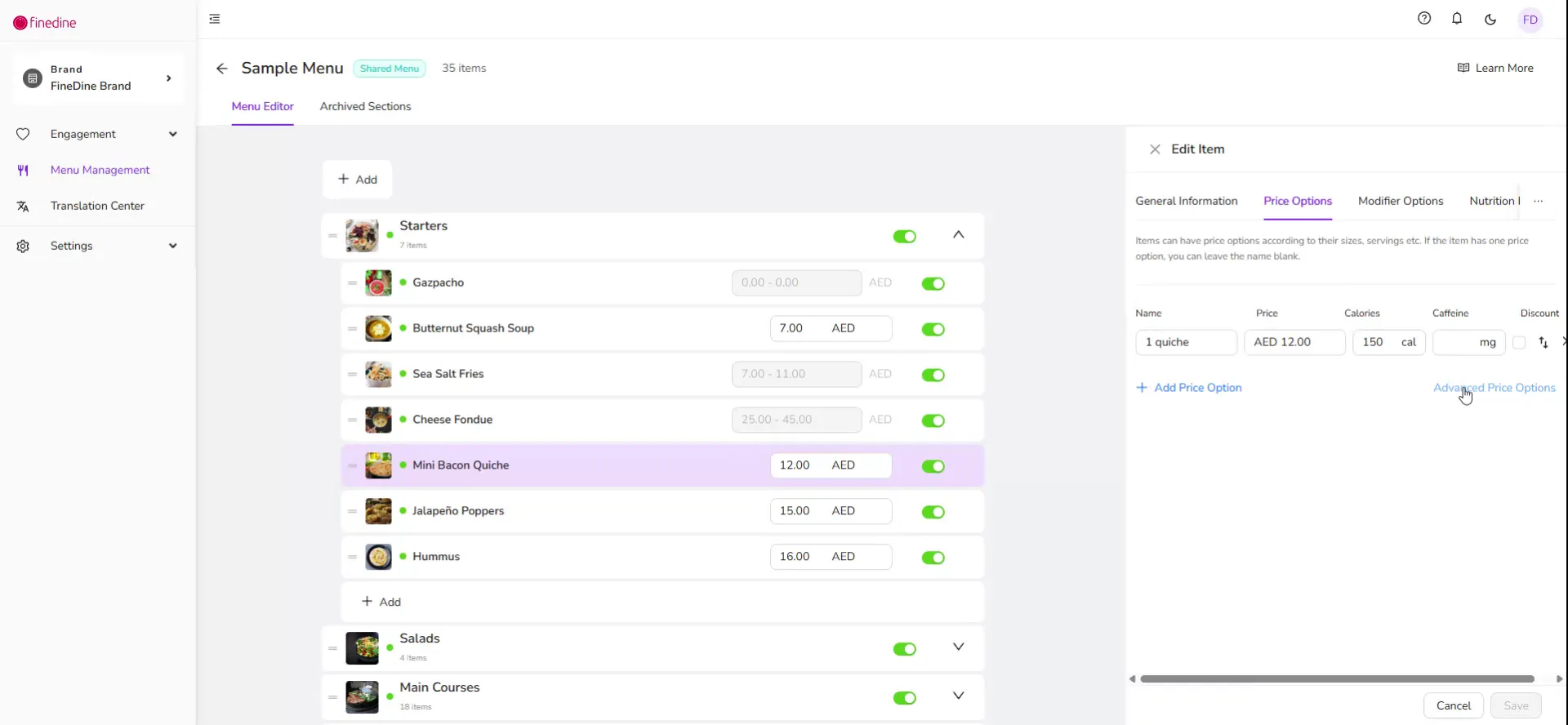
Você verá o preço padrão, que é compartilhado por todas as unidades.
Para substituir o preço em uma unidade específica, clique no botão Adicionar substituição de preço.
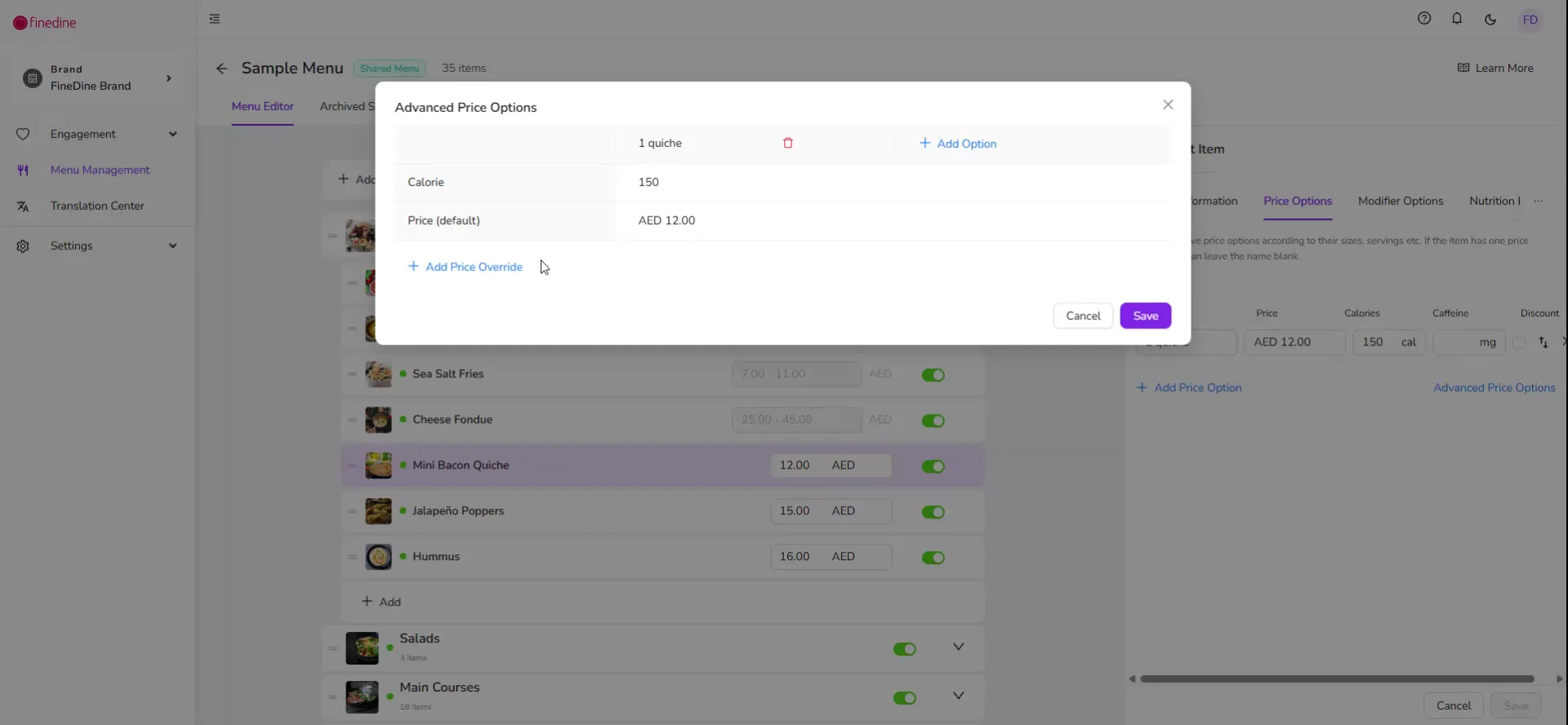
Digite o novo preço (por exemplo, 10) e atribua-o à filial desejada (por exemplo, sua segunda filial).
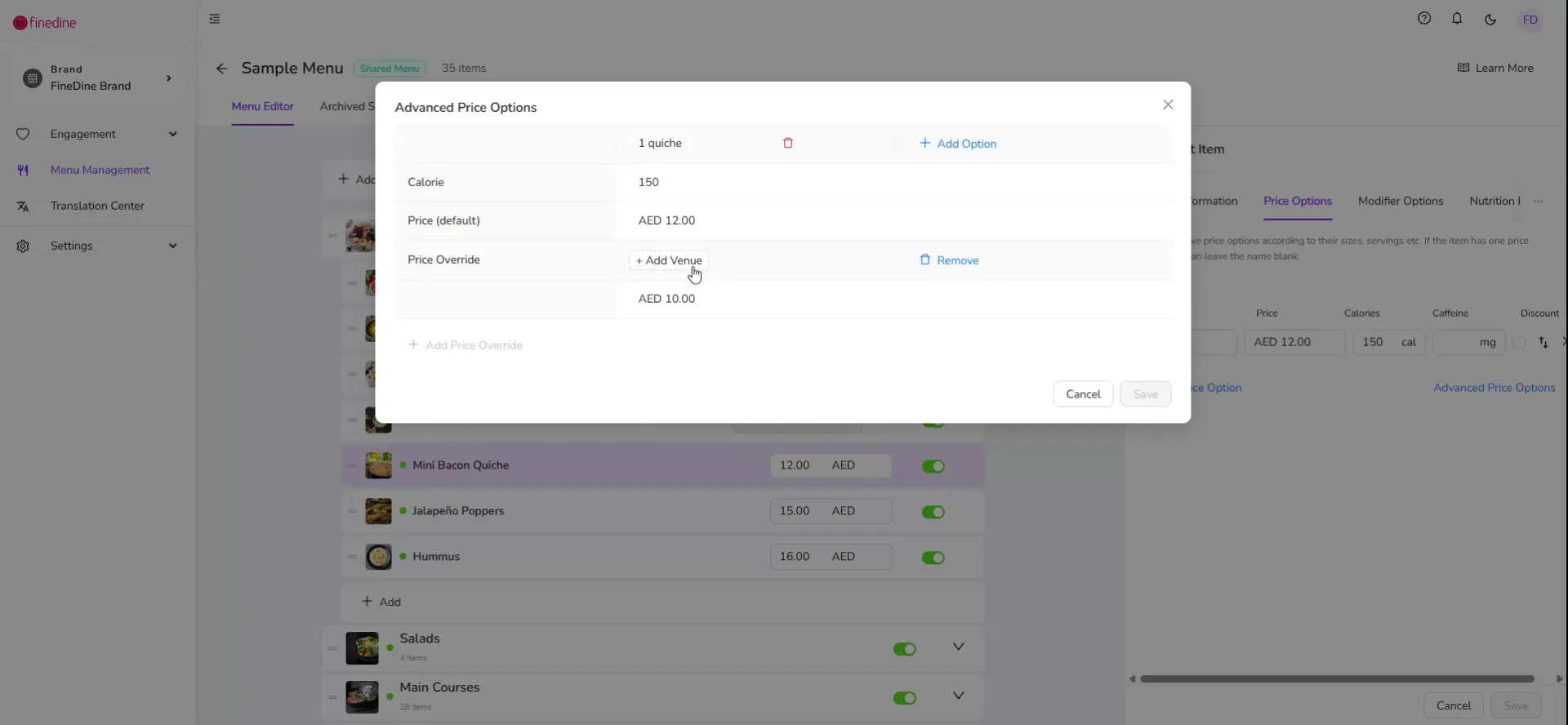
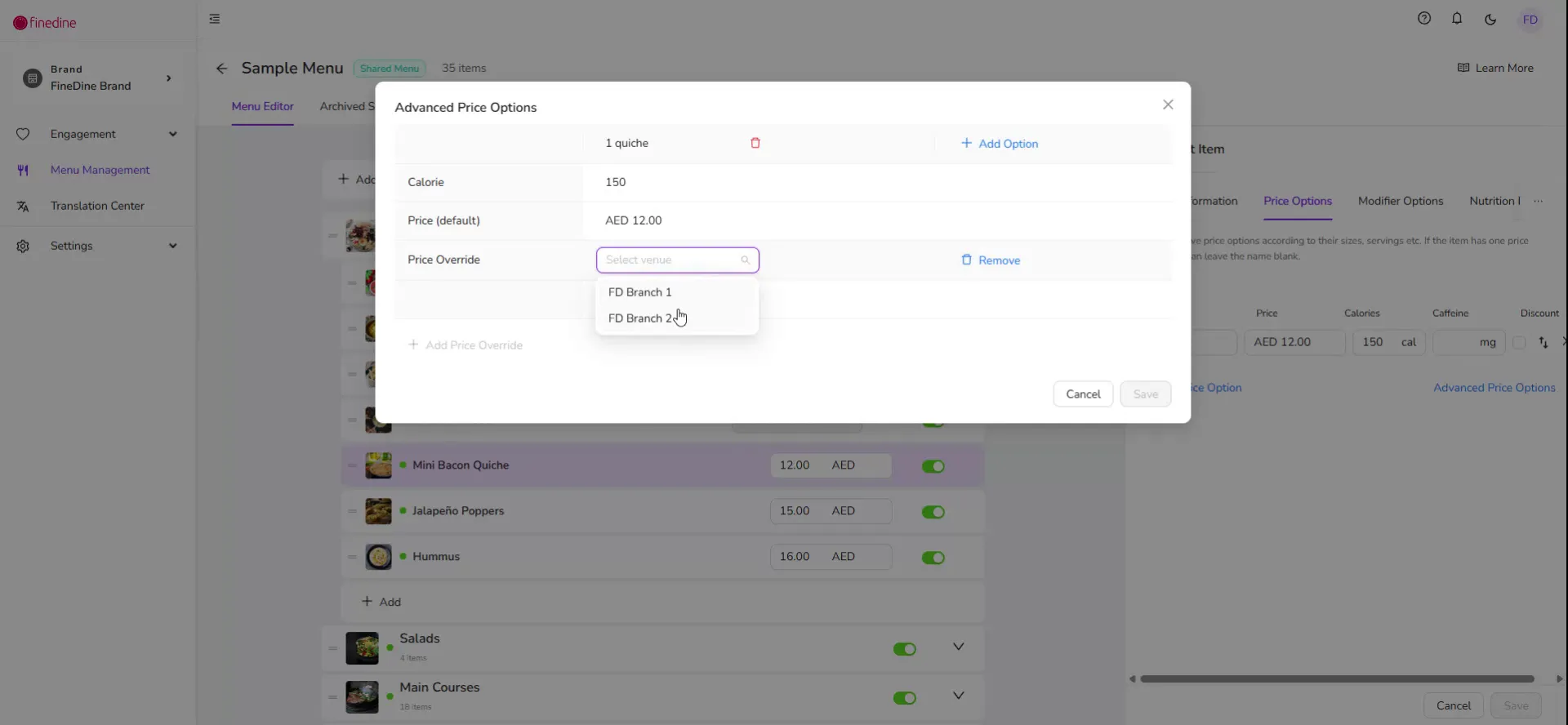
Com essa configuração, sua primeira filial e todas as outras exibirão o preço padrão (por exemplo, 12), enquanto somente a segunda filial exibirá o preço substituído (por exemplo, 10).
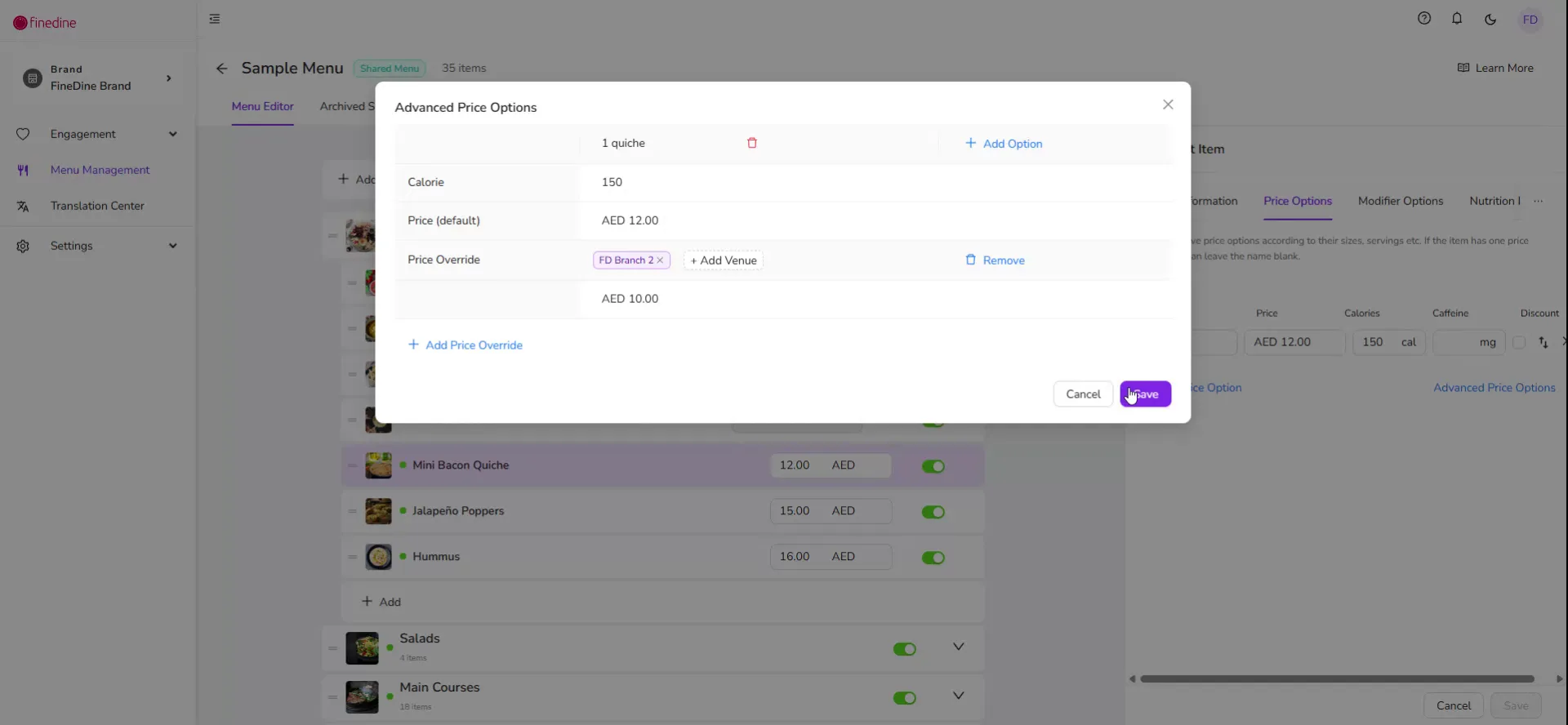
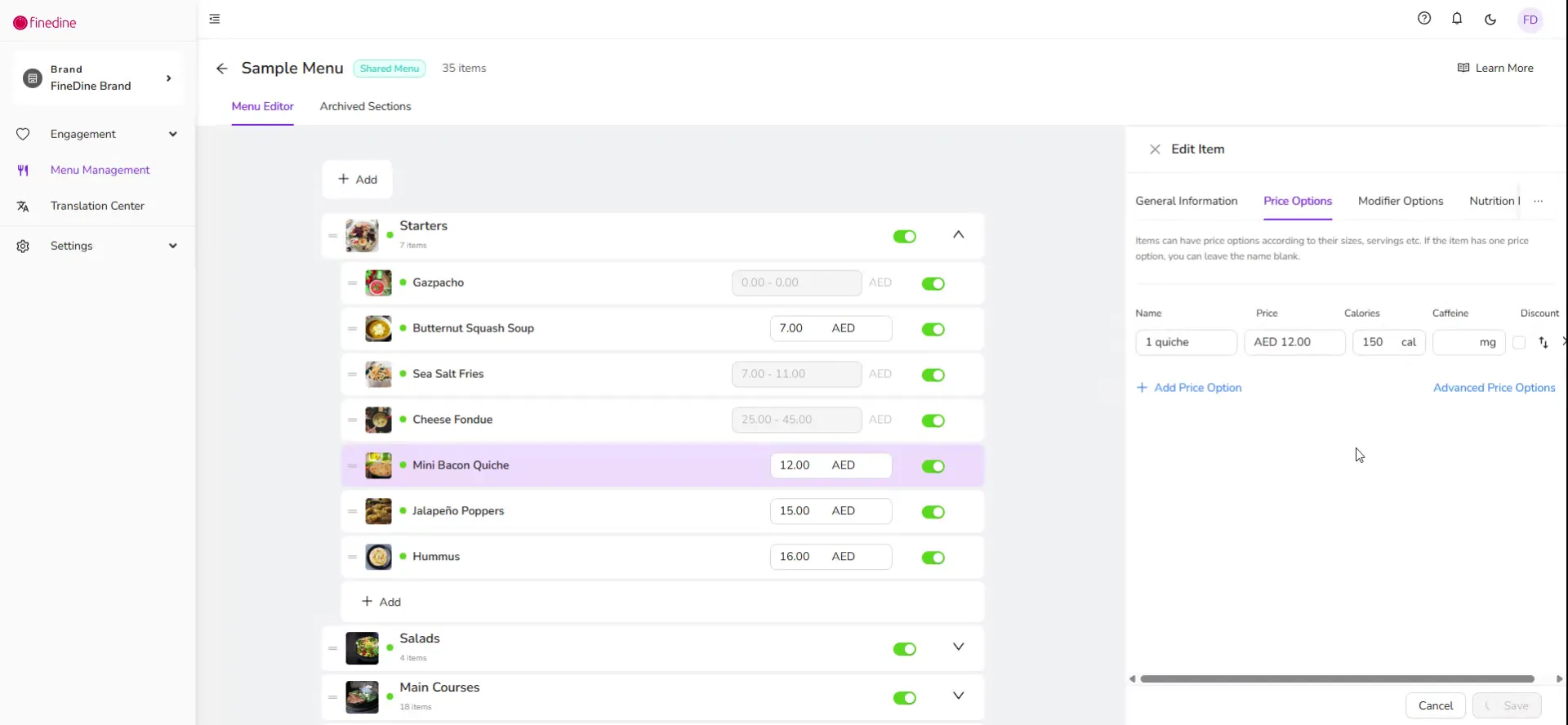
Clique em Salvar para aplicar e confirmar o preço diferente para essa unidade.
Passo 6: gerencie a exibição dos itens por unidade
Você também pode controlar onde cada item é exibido nas suas unidades.
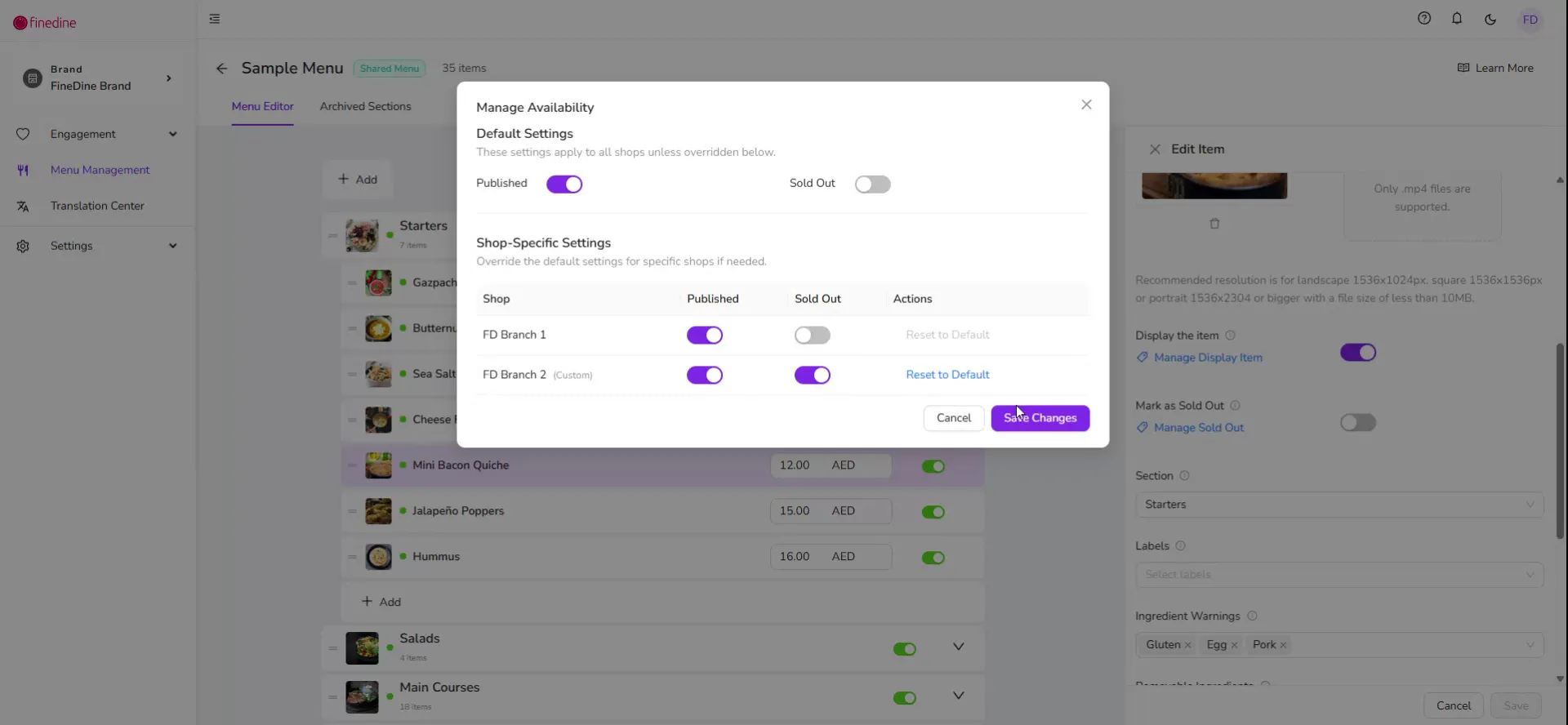
Acesse a seção Informações gerais do item e clique em Gerenciar exibição.
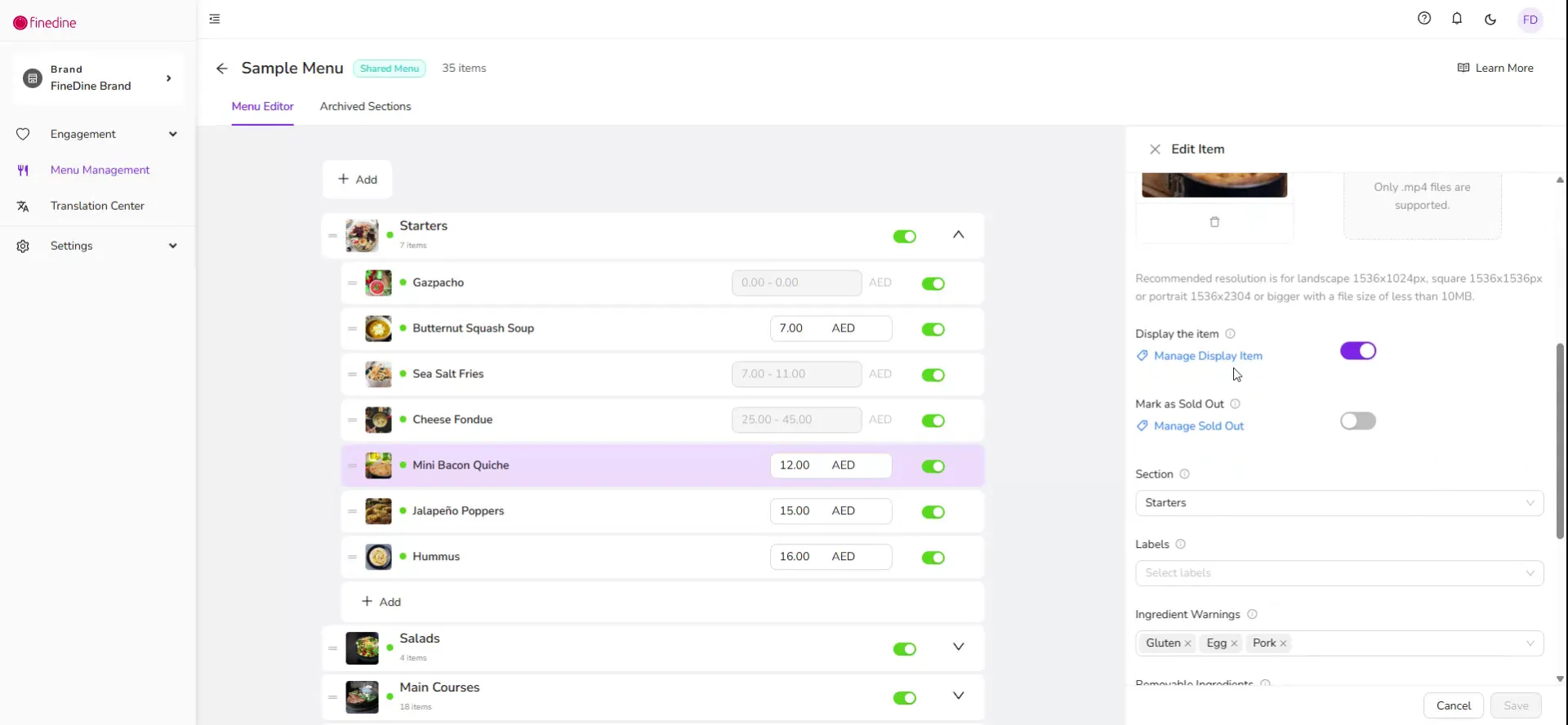
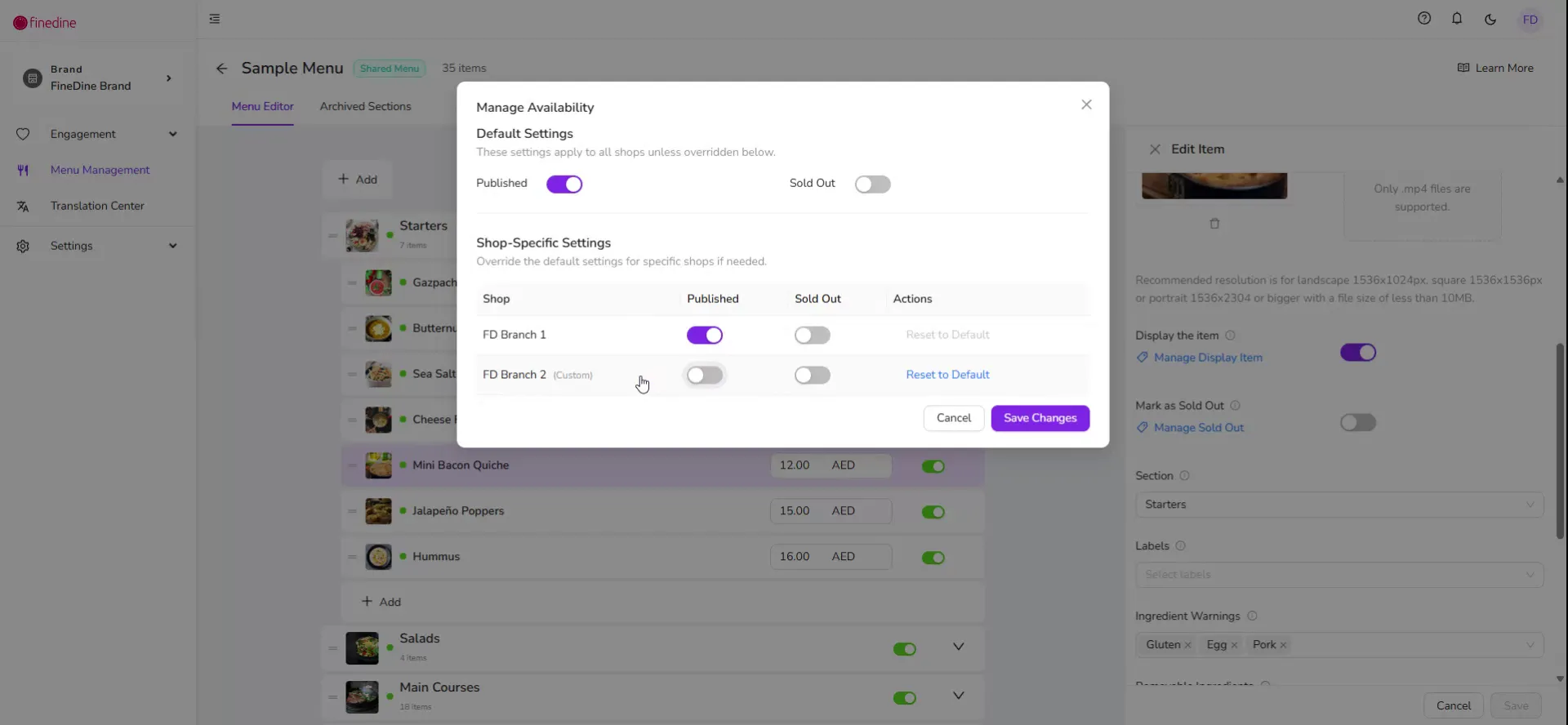
A partir daqui, você decide em quais filiais o item deve ficar visível.
Se quiser ocultar esse item apenas na sua segunda filial, clique no botão Ocultar dessa filial específica.
Se quiser desativar o item completamente em todas as unidades, clique no botão Despublicar. Isso remove o item de todos os menus em todas as filiais.
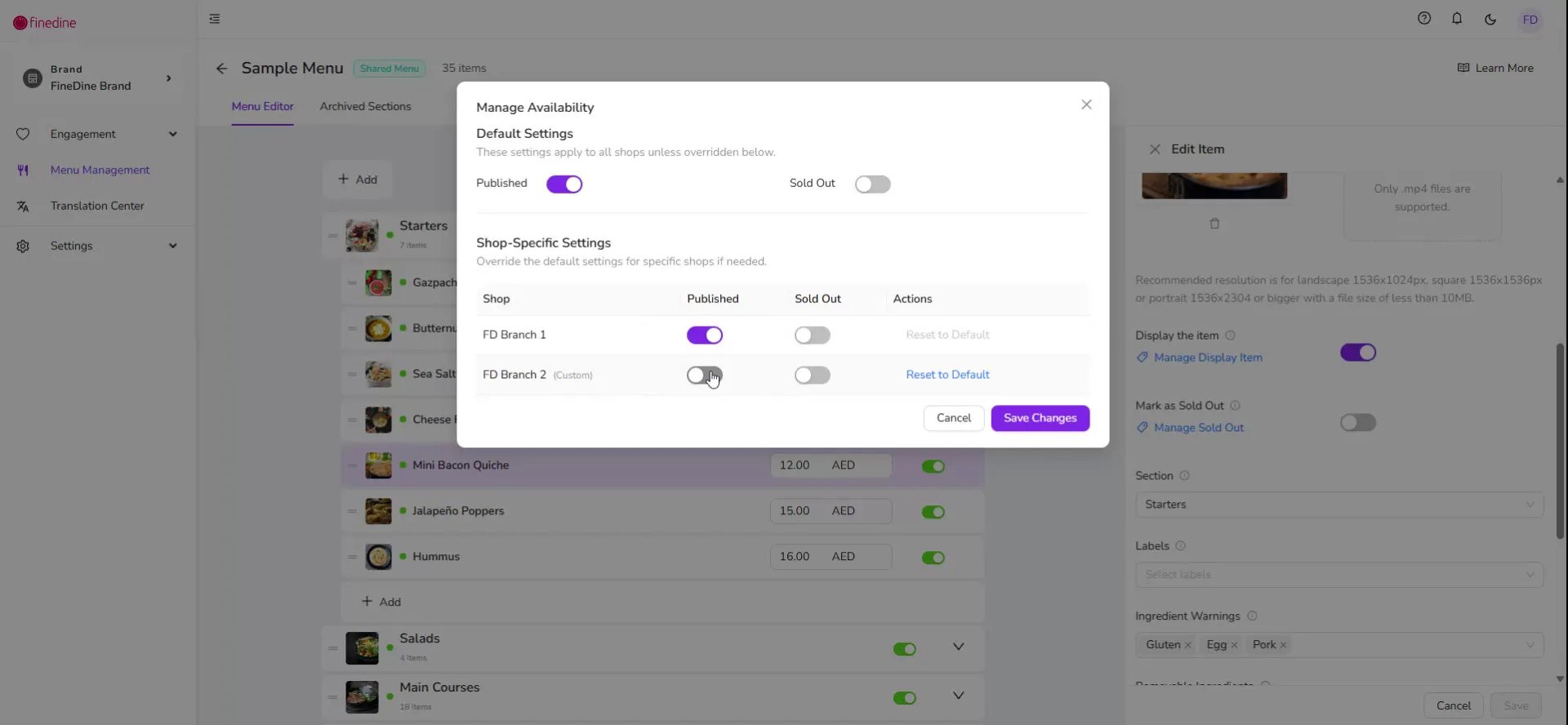
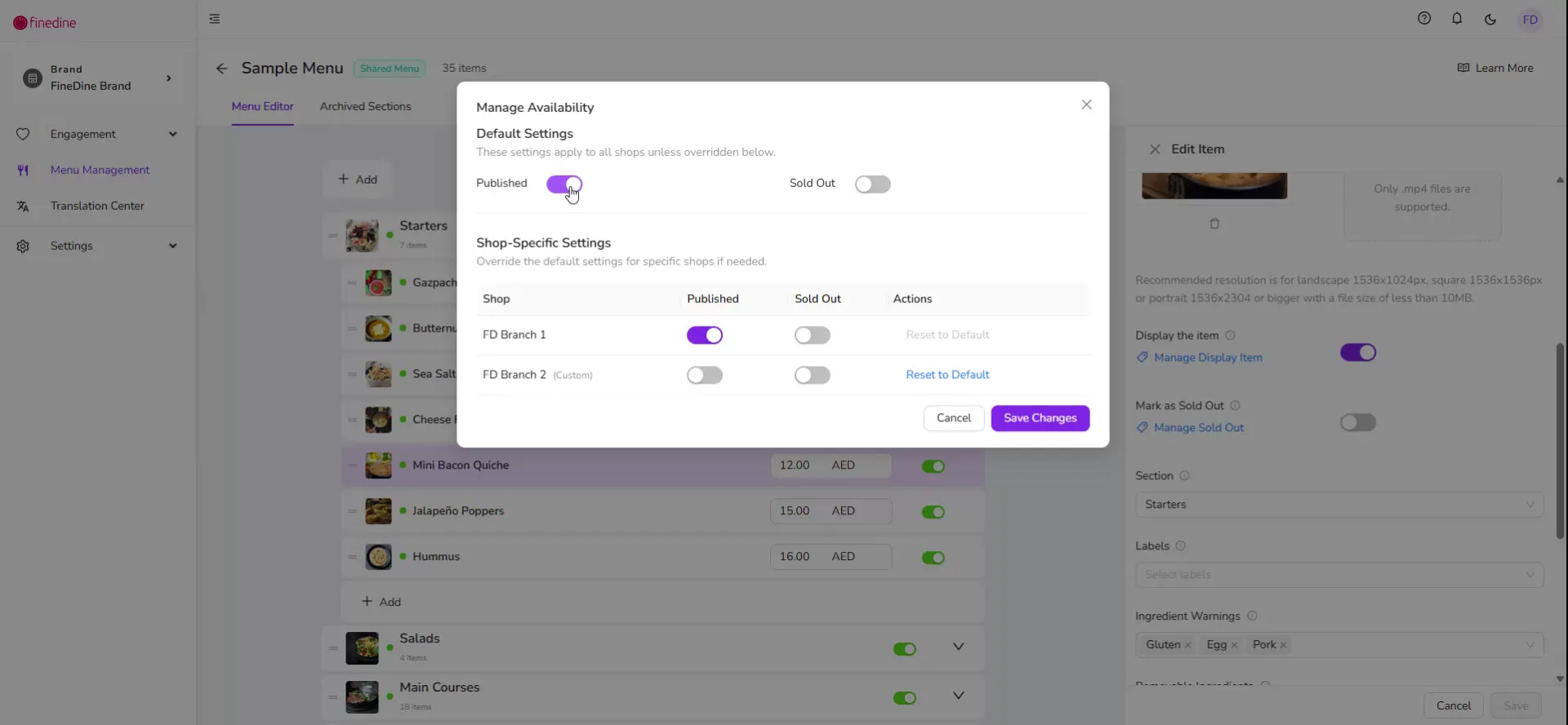
Passo 7: marque itens como esgotados em unidades específicas
Se o item deve continuar disponível em geral, mas ficar temporariamente indisponível em uma filial, você pode marcá-lo como esgotado nessa filial.
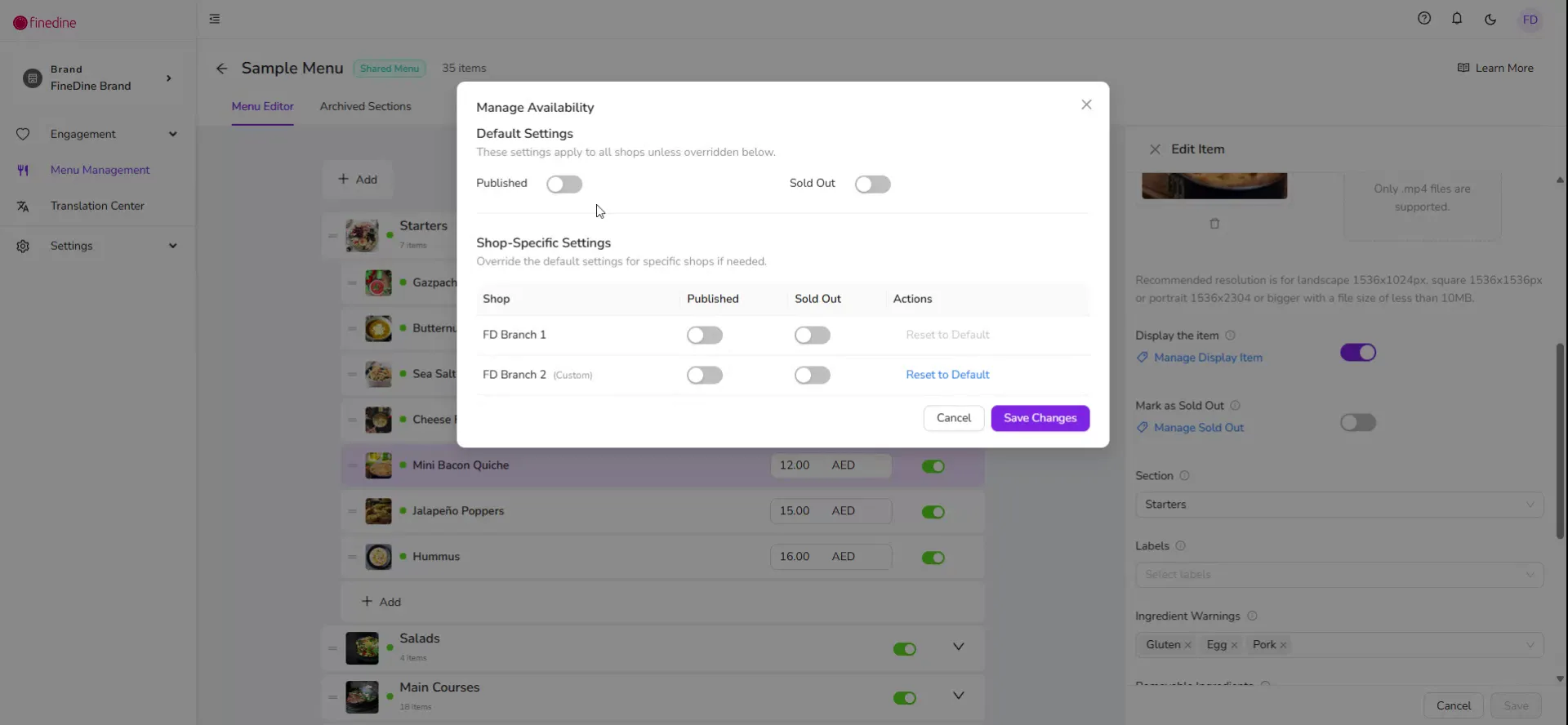
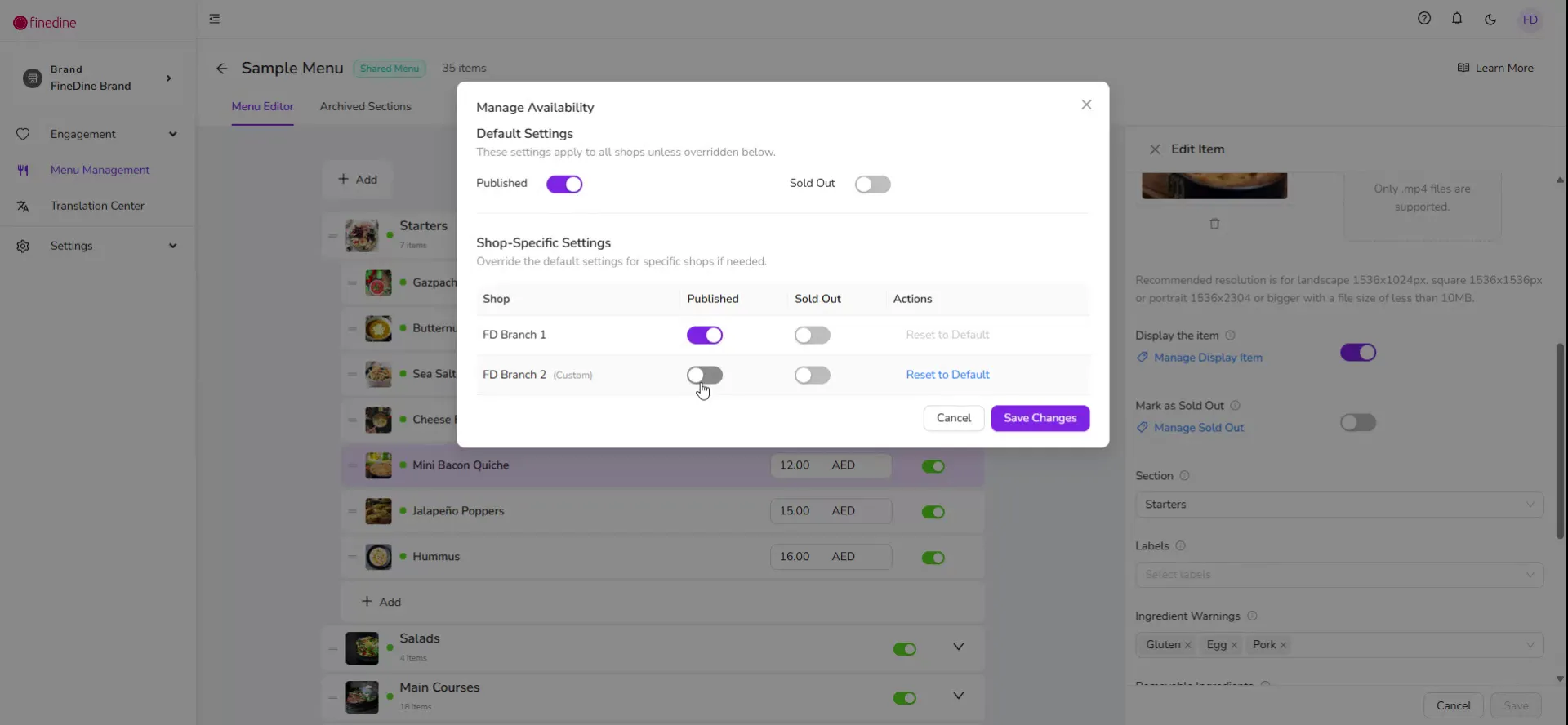
Marcar um item como esgotado em uma filial o mantém visível para os clientes, mas eles verão que ele está indisponível no momento e precisarão esperar até que volte a ficar disponível para poder pedi-lo.
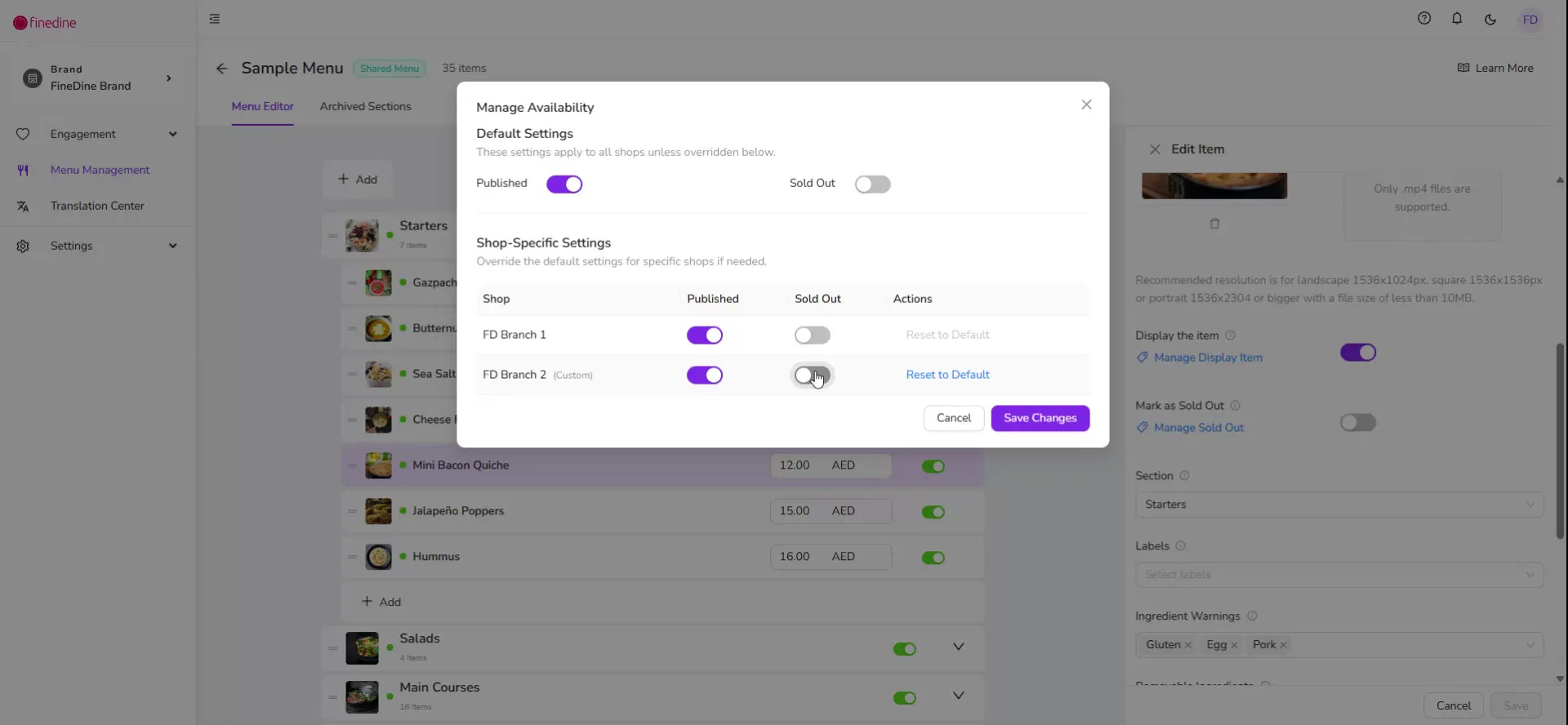
Quando terminar, você pode sair do menu. Para mais ajuda, entre em contato com o suporte da FineDine pelo chat ao vivo ou confira outros vídeos de treinamento disponíveis.
Este artigo foi útil?
Artigos relacionados
- Como o sistema funciona?
- Soluções FineDine (Custos e Produtos)Quais são os preços e as formas de pagamento? O que está incluído na assinatura? É um pagamento único?
- O que está incluído no teste gratuito?Quais recursos estão disponíveis durante o período de teste
- Como alterar o idioma do Painel?Uma breve explicação de como alterar o idioma do Painel
Ainda precisa de ajuda?
Nossa equipe de suporte está à disposição. Inicie um chat e responderemos à sua pergunta.