Reservierungseinstellungen
Aktualisiert: March 30, 2026
Mit FineDine Reserve wird die Verwaltung von Restaurantreservierungen ganz einfach. Es ist eine zentrale Plattform – ganz gleich, ob online oder vor Ort reserviert wird. Dank der benutzerfreundlichen Oberfläche verwalten Sie Buchungen mühelos. Außerdem optimiert es die Tischzuteilung, um Wartezeiten zu verkürzen und Gästen einen komfortablen Platz zu sichern. Genaue Reservierungen bedeuten weniger Wartezeit und besseren Service. Mit FineDine Reserve können Sie Ihr Personal ganz einfach passend zum Reservierungsaufkommen einplanen und so jederzeit erstklassigen Service bieten.
Um diese Funktion nutzen zu können, müssen Sie sie zunächst unter Reservierungseinstellungen>Einstellungen aktivieren.
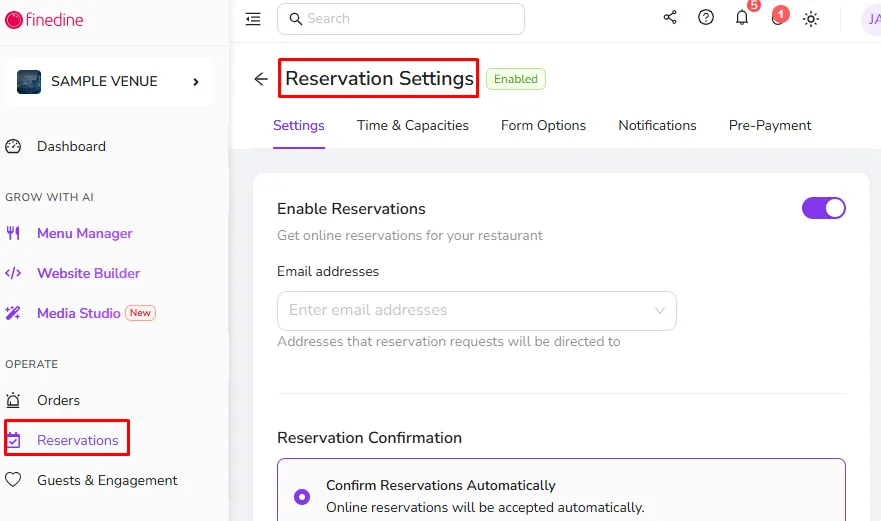
Sobald die Funktion aktiviert ist, sehen Sie in Ihrem QR-Menü den neuen Button „Reservierung vornehmen“.
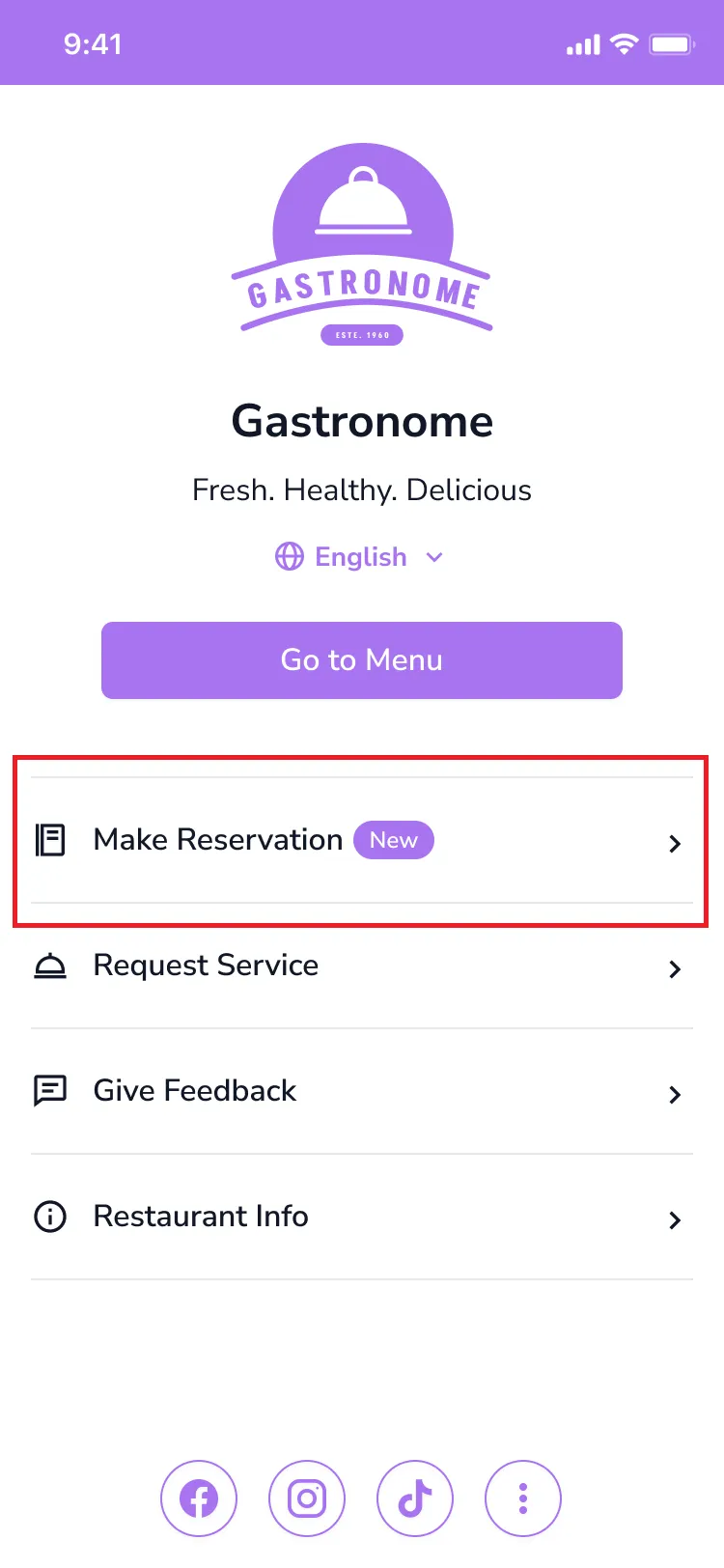
Tab „Einstellungen“
- E-Mail-Adressen: In diesem Feld können Sie eine oder mehrere E-Mail-Adressen eingeben, an die Benachrichtigungen über eingegangene Reservierungen gesendet werden.
- Reservierungsbestätigung: Legen Sie fest, ob Online-Reservierungen automatisch angenommen werden oder ob Sie für jede Reservierung eine Anfrage im Dashboard erhalten, die Sie manuell annehmen oder ablehnen können.
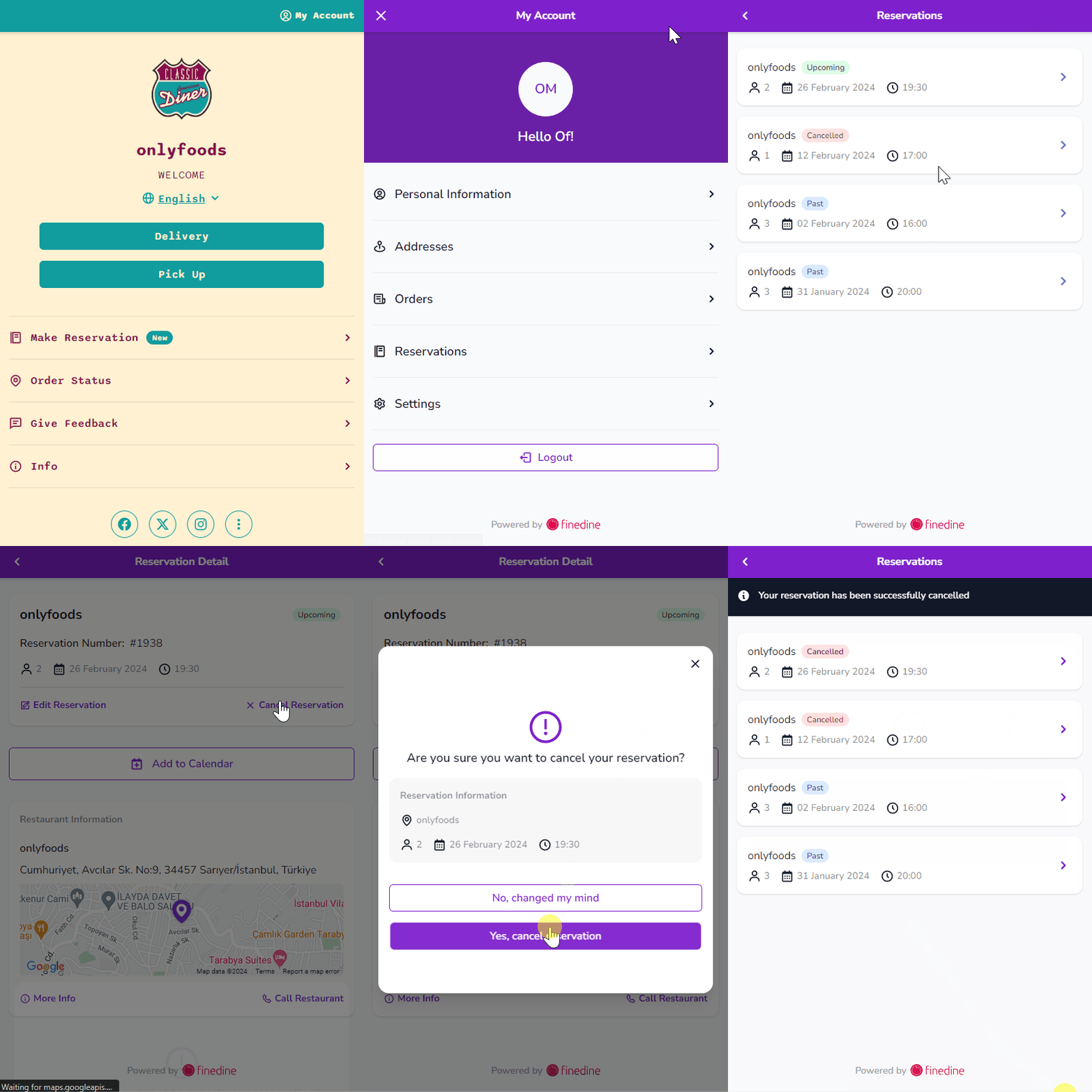
- Online-Stornierung aktivieren: Wenn diese Option aktiviert ist, können Gäste ihre Reservierung selbst stornieren. Die folgenden Schritte zeigen den Ablauf der Stornierung für einen Gast, der bereits über das QR-Menü eine Reservierungsanfrage gesendet hat, während er in seinem Konto angemeldet war:
- Der Gast tippt auf der Startseite des QR-Menüs auf den Button „Mein Konto“.
- Der Gast tippt auf den Button „Reservierungen“.
- Der Gast tippt auf die Reservierung, die er stornieren möchte.
- Der Gast tippt auf den Button „Reservierung stornieren“.
- Der Gast tippt auf den Button „Ja, Reservierung stornieren“.
- Das folgende Video zeigt den Stornierungsablauf aus Sicht des Gastes.
- Stornierungsfrist: Dieses Feld legt fest, in welchem Zeitraum der Gast eine Reservierung stornieren darf.
- Bereichsauswahl aktivieren: Wenn diese Funktion aktiviert ist, kann der Gast den Bereich auswählen, in dem sich der Tisch befindet, den er reservieren möchte. Diese Bereiche können auf der Seite „Tische“ festgelegt werden.
Zeiten & Kapazitäten
Diese Seite enthält wichtige Einstellungen, mit denen Sie festlegen, wie Gäste Reservierungen vornehmen können, damit es zu Ihrem Betriebsablauf passt.
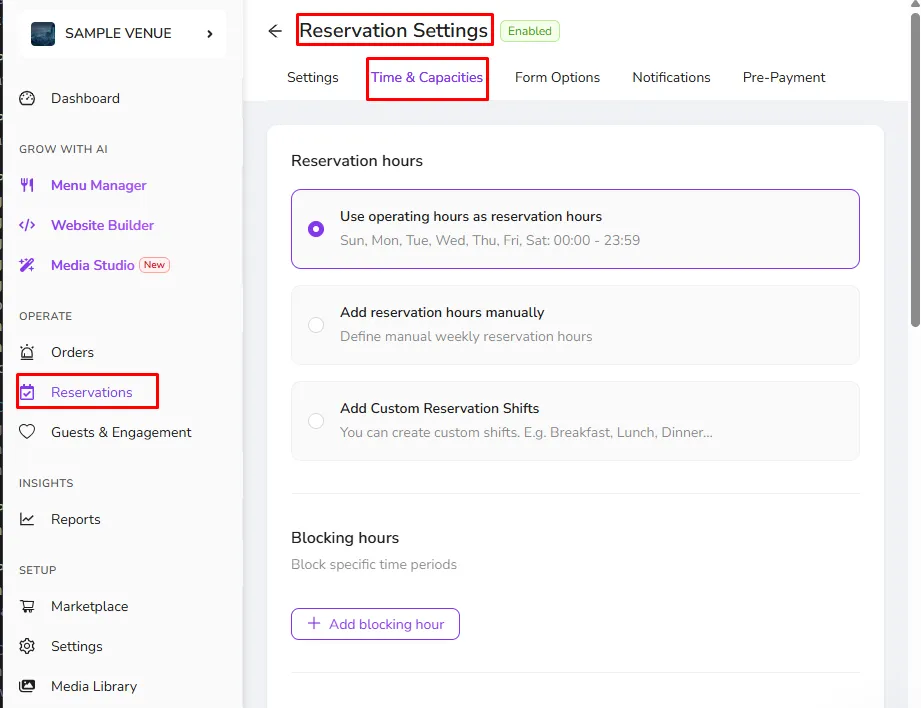
- Reservierungszeiten: Es gibt zwei Möglichkeiten, Ihre Reservierungszeiten festzulegen. Sie können entweder Ihren „Betriebszeiten“ entsprechen, oder Sie legen individuelle Zeiten fest, die von Ihren regulären Betriebszeiten abweichen.
- Dauer & Uhrzeit
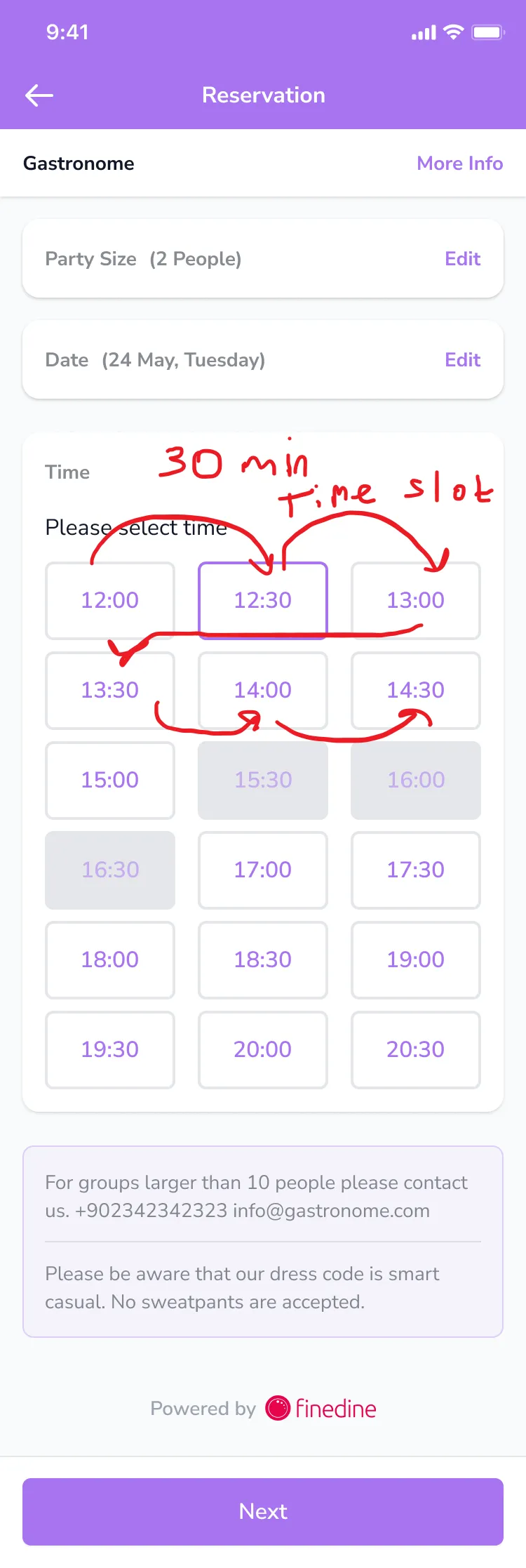
- Zeitfenster: In diesem Feld legen Sie den Abstand zwischen zwei Zeitfenstern fest, aus denen der Gast wählen kann. Das Foto unten zeigt beispielsweise, wie die Auswahl bei einem 30-minütigen Zeitfenster aussieht.
- Dauer: Sie können festlegen, wie lange der Tisch ab der reservierten Uhrzeit blockiert ist und keine neuen Reservierungen zulässt.
- Mindestvorlaufzeit: Die Mindestzeit, mit der Online-Reservierungen im Voraus vorgenommen werden müssen. Wenn beispielsweise 1 Stunde eingestellt ist und es 14:00 Uhr ist, kann ein Gast frühestens für 15:00 Uhr buchen.
- Maximale Vorlaufzeit: Die maximale Anzahl an Tagen, die Gäste im Voraus online reservieren können. Wenn beispielsweise 1 Woche eingestellt ist und das Datum der 19.02.2024 ist, kann ein Gast spätestens für den 26.02.2024 buchen.
Kapazitäten
- Max. Personen pro Online-Reservierung: Maximale Anzahl an Gästen bei einer einzelnen Online-Reservierung.
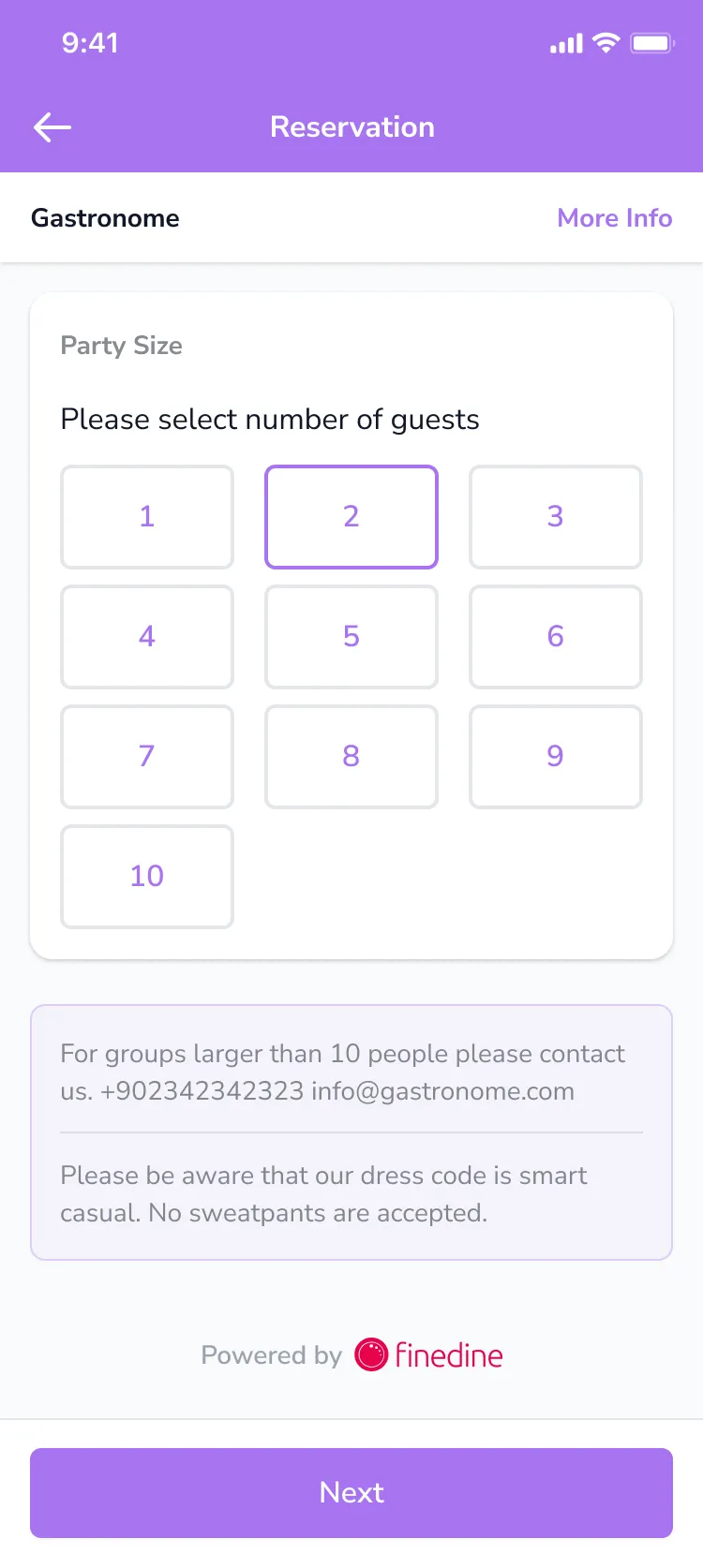
- Min. Personen pro Online-Reservierung: Minimale Anzahl an Gästen bei einer einzelnen Online-Reservierung.
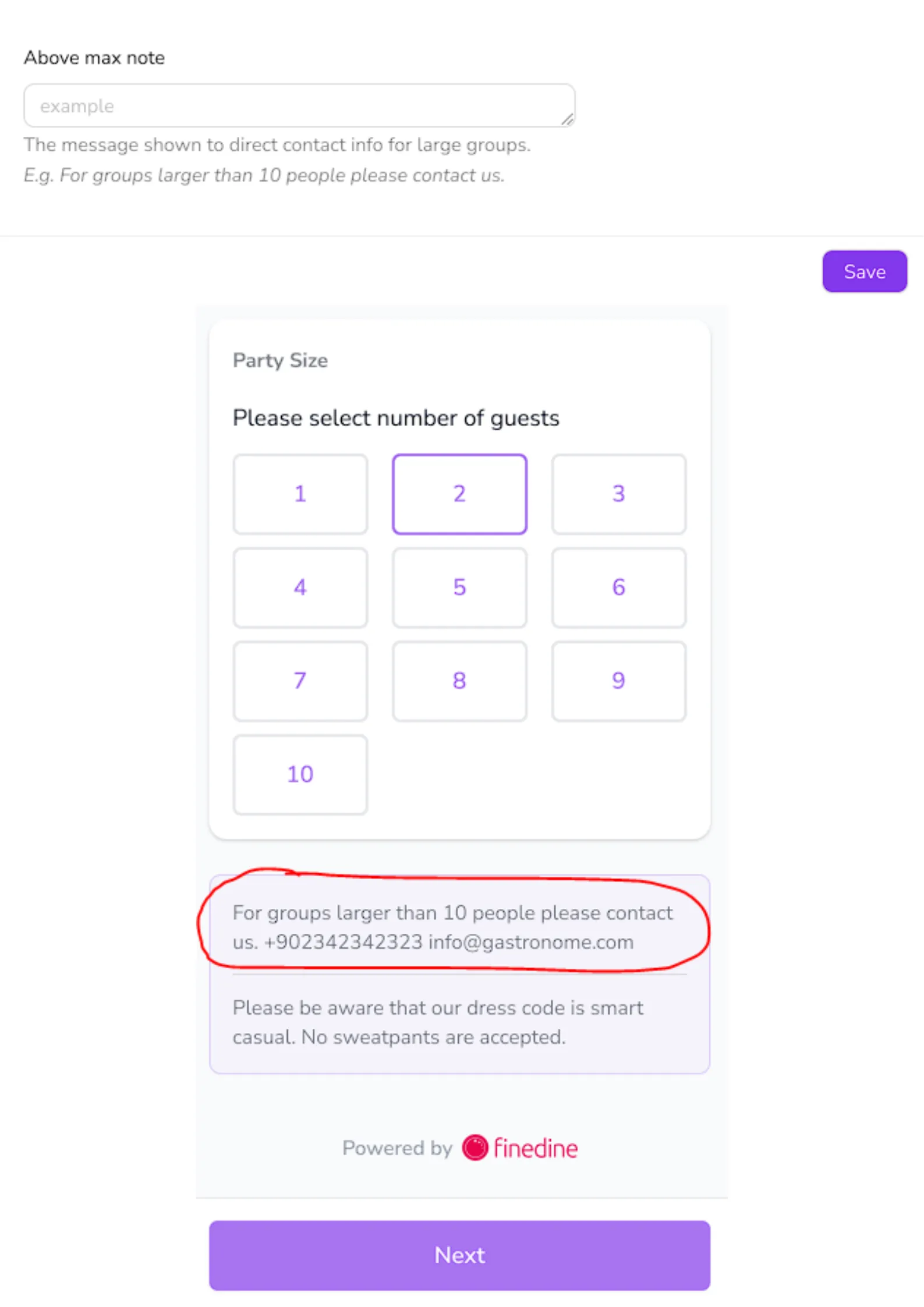
- Hinweis bei Überschreitung des Maximums: Fügt unterhalb des Felds zur Auswahl der Gästeanzahl eine Nachricht hinzu. Die Nachricht verweist große Gruppen auf direkte Kontaktinformationen. (Wie im Foto unten gezeigt)
Formularoptionen
- Erforderliche Gästeinformationen: Liste der Informationen, die vom Gast erfasst werden, um die Reservierung zu bestätigen.
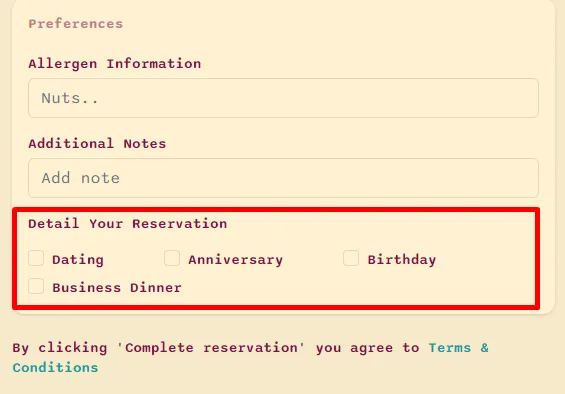
- Reservierungs-Tags aktivieren: Eine optionale Angabe, die Sie dem Gast in seiner Reservierungsanfrage erlauben können, um den Anlass seiner Buchung anzugeben.
- Nach Allergeninformationen fragen: Aktivieren Sie diese Option, damit der Gast auf der Checkout-Seite seine Allergeninformationen angeben kann.
- Eigene AGB hinzufügen: Sie können Ihre eigenen Allgemeinen Geschäftsbedingungen anzeigen. Andernfalls werden unsere Standard-AGB verwendet.
War dieser Artikel hilfreich?
Verwandte Artikel
- Was finden Sie im Dashboard?
- MenüverwaltungAlles, was Sie über die Verwaltung Ihrer Menüinformationen wissen müssen
- Eine AI-generierte Website für Ihr Unternehmen erstellenErstellen und veröffentlichen Sie mit einem AI-gestützten Website-Builder eine Unternehmenswebsite, passen Sie Inhalte und Design an und aktivieren Sie Reservierungen und Online-Bestellungen.
- AI Brand Kit
Brauchen Sie weitere Hilfe?
Unser Support-Team ist für Sie da. Starten Sie einen Chat und wir finden eine Antwort.