Rollenverwaltung
Aktualisiert: May 9, 2024
In manchen Fällen möchten Sie den Zugriff bestimmter Benutzer einschränken, damit sie ohne Genehmigung der Geschäftsleitung nichts am Menü ändern können. Oder Sie möchten jemandem das Menü zur Übersetzung in eine andere Sprache geben, ohne ihm Zugriff auf alle Bereiche des Systems zu gewähren. Genau hier ist diese Funktion hilfreich. Mit der Rollenverwaltung können Sie Rollenprofile erstellen und Benutzer mit individuellen Einschränkungen hinzufügen.
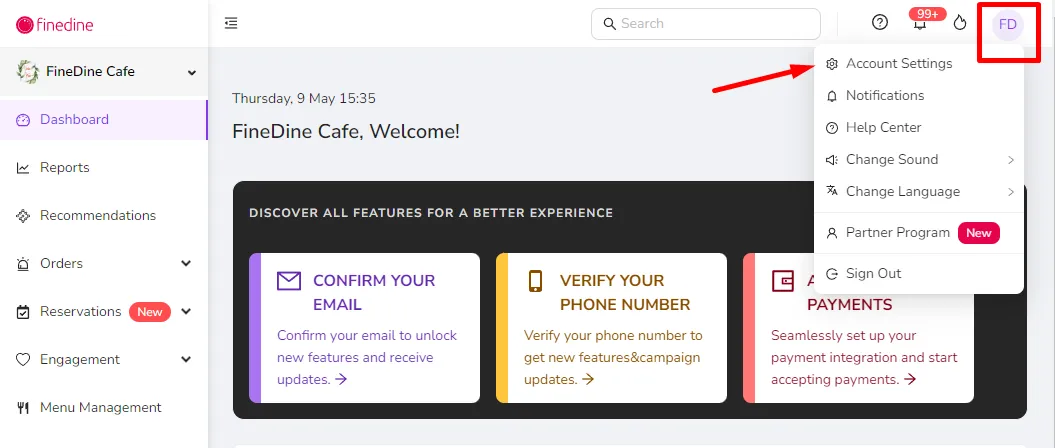
Um die Seite „Teams“ aufzurufen, müssen Sie zunächst die Seite mit Ihren Kontoeinstellungen öffnen, wie im Foto unten gezeigt.
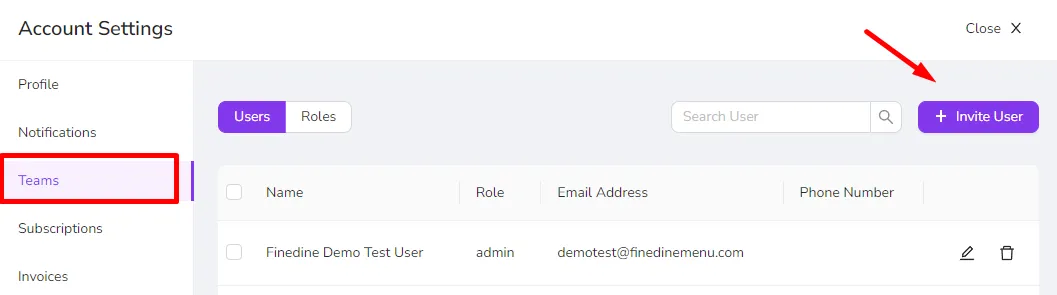
Nachdem Sie die Seite „Teams“ aufgerufen haben, können Sie über den Button „Benutzer einladen“ oben rechts einen neuen Benutzer anlegen.
Nach dem Klick auf diesen Button öffnet sich ein Pop-up-Fenster, in dem Sie die erforderlichen Informationen des neuen Benutzers eingeben. Die Standardrolle für neue Benutzer ist „Admin“. Diese Rolle bietet vollen Zugriff auf das System und alle seine Seiten.
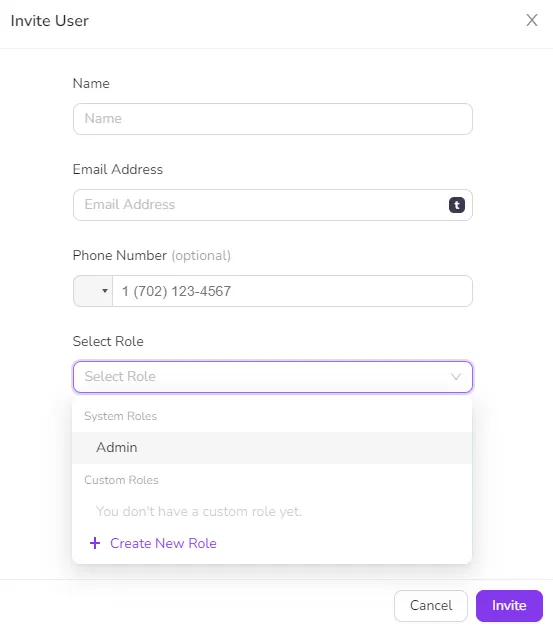
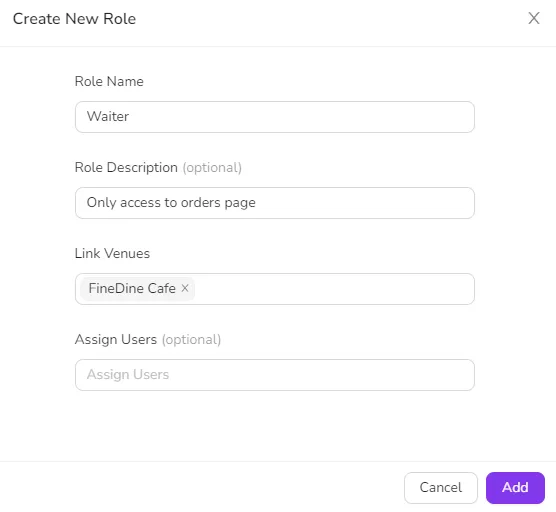
Wenn Sie den Zugriff des Benutzers auf eine beliebige Seite des Systems einschränken möchten, klicken Sie auf den Button „Neue Rolle erstellen“. Dadurch gelangen Sie direkt zum Pop-up-Fenster für die Rollenerstellung, in dem Sie den Namen, die Beschreibung, die Veranstaltungsorte, auf die diese Rolle Zugriff gewährt, sowie den bereits angelegten Benutzer eingeben, dem Sie diese Rolle zuweisen möchten. (Dieser Schritt kann vorerst übersprungen werden, falls Sie den Benutzer noch nicht hinzugefügt haben.) (Das Foto unten zeigt ein Beispiel, wie die Felder ausgefüllt werden können.)
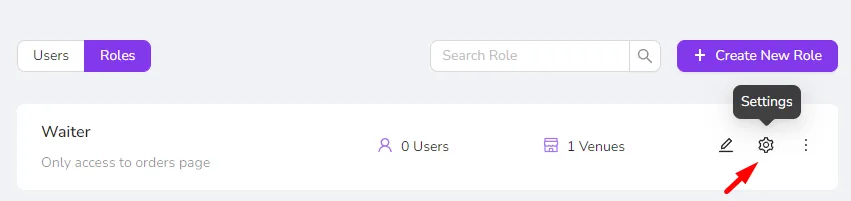
Nachdem Sie die Rolle hinzugefügt haben, öffnen Sie die Seite „Einstellungen“, um alle Berechtigungen zu konfigurieren, die der Benutzer haben soll.
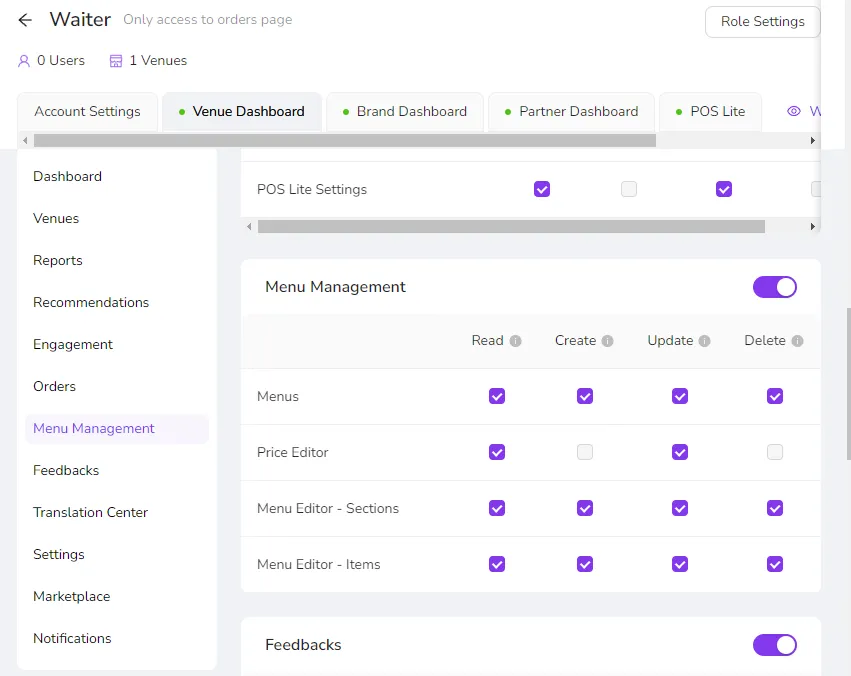
Auf der Einstellungsseite sehen Sie oben Tabs, die alle zugänglichen Seiten des Dashboards darstellen. Sie beginnen mit den „Kontoeinstellungen“ und können z. B. festlegen, ob der Benutzer Rechnungen einsehen oder Abonnements ändern darf. Anschließend sehen Sie den Tab „Veranstaltungsort-Dashboard“, der alle wichtigen Seiten des Dashboards enthält. Mit dem Schalter neben dem Namen des jeweils angezeigten Bereichs können Sie den Zugriff auf die gesamte Seite oder nur auf einen Teil davon erlauben. Jeder Bereich auf diesen Seiten hat bestimmte Berechtigungen:
- Lesen: Der Benutzer kann die Informationen in diesem Teil der Seite sehen.
- Erstellen: Ermöglicht das Hinzufügen neuer Elemente auf der Seite (z. B. das Hinzufügen eines neuen Artikels oder eines Abschnitts zum Menü).
- Aktualisieren: Erlaubt nur das Aktualisieren der Einstellungen oder Informationen auf dieser Seite, jedoch nicht das Hinzufügen neuer Inhalte.
- Löschen: Ermöglicht das Löschen von Inhalten auf dieser Seite.
War dieser Artikel hilfreich?
Verwandte Artikel
- Was finden Sie im Dashboard?
- MenüverwaltungAlles, was Sie über die Verwaltung Ihrer Menüinformationen wissen müssen
- Eine AI-generierte Website für Ihr Unternehmen erstellenErstellen und veröffentlichen Sie mit einem AI-gestützten Website-Builder eine Unternehmenswebsite, passen Sie Inhalte und Design an und aktivieren Sie Reservierungen und Online-Bestellungen.
- AI Brand Kit
Brauchen Sie weitere Hilfe?
Unser Support-Team ist für Sie da. Starten Sie einen Chat und wir finden eine Antwort.