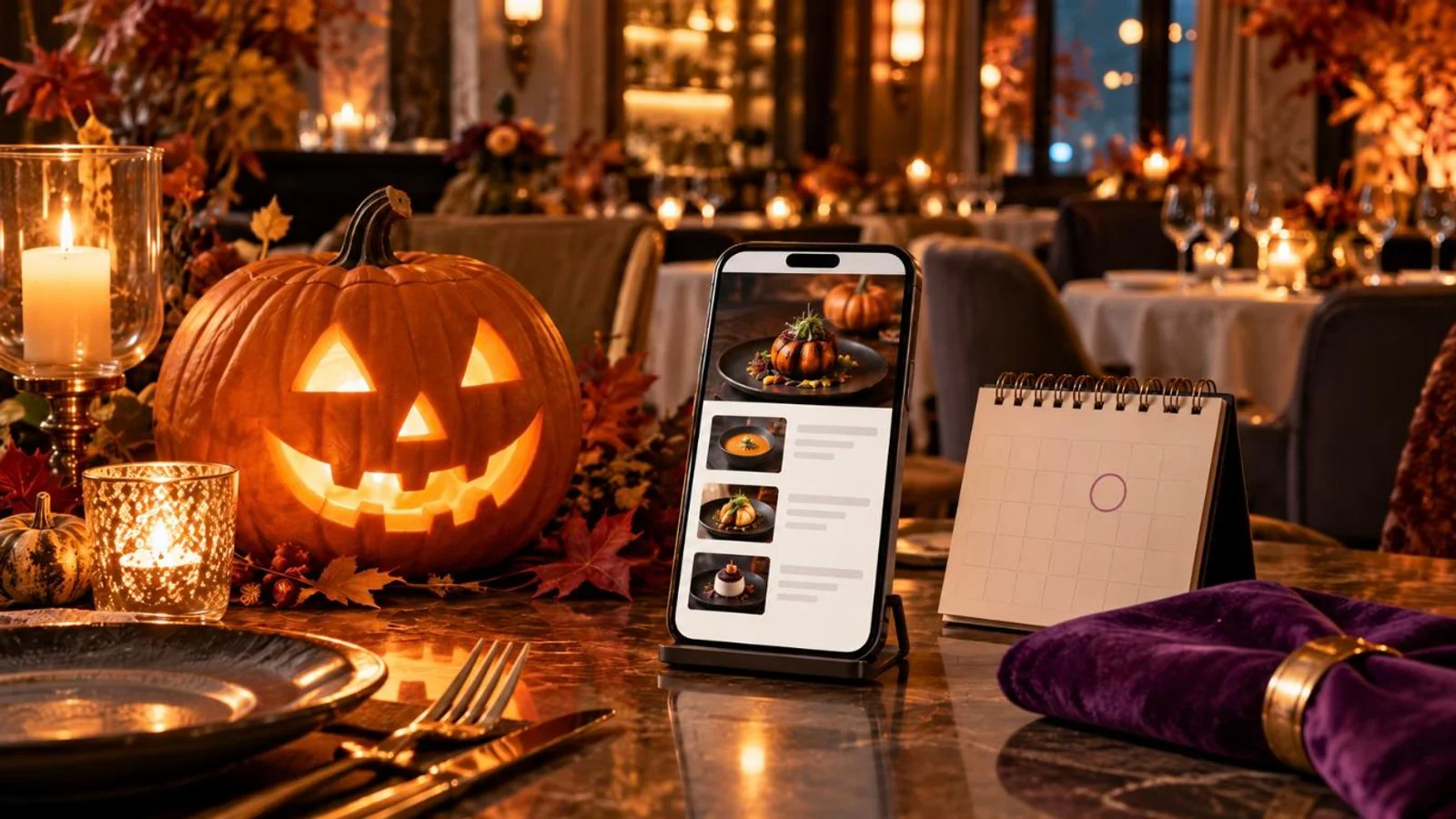
Este año Halloween cae en sábado, el 31 de octubre. Quedan unas seis semanas. Para montarlo en FineDine no hace falta una página aparte ni tocar código. El banner de campaña se crea en Menu Manager > In-App Promotions y sale dentro del menú. Los platos temáticos se cargan ocultos y se activan el fin de semana. Lo que se suele fallar es el orden: hay cosas que tienen que estar decididas antes de abrir el panel.
Empiece por el calendario: sábado 31 de octubre
Seis semanas suenan a tiempo de sobra hasta que se apunta lo que tiene que estar resuelto antes de tocar el menú. El plato o la bebida. El precio. Una foto. Y el visto bueno de cocina de que la preparación aguanta un sábado con el salón lleno.
Las fechas de la tabla son una regla de trabajo nuestra para una promoción de fin de semana. No salen de ninguna medición. Si en su cocina probar el plato lleva más tiempo, adelante la primera fila y deje las demás donde están.
El día que importa es el 17 de octubre. Para esa fecha los productos de Halloween ya están cargados, traducidos y ocultos, el menú publicado y el banner anunciando el fin de semana, revisado en el teléfono. Del 18 al 29 no queda más que una última lectura del menú, el 24. Como el 31 cae en sábado, la promoción se lleva también el viernes 30. El domingo 1 de noviembre se retira todo.
¿Banner o cambio en el menú? Decídalo antes de abrir el panel
El banner sirve para anunciar algo que no es un producto nuevo: una noche de disfraces, el postre de calabaza que ya está en carta, un empujón para llenar el viernes y el sábado. Se agrega y el resto del menú queda igual. El 1 de noviembre hay una sola cosa que quitar.
Tocar el menú es otro trabajo. Un producto nuevo, un nombre distinto o un precio nuevo pasan cada uno por su propia pantalla de Edit Item. Y si el menú está en más de un idioma, cada cambio hay que traducirlo.
Lo que recomendamos es no pasar de dos movimientos: un banner y un producto temático, o un banner y un descuento sobre algo que ya se vende. Si toma pedidos por FineDine, el descuento puede ir como código promocional en Guests & Engagement > Promo Codes. Se configura por porcentaje o por monto fijo. Se puede limitar a consumo en el local, delivery o para llevar, y admite un pedido mínimo. Queda en Draft hasta que usted lo pase a Go Live.
Una advertencia antes de armar el plan alrededor del banner: In-App Promotions está bloqueado durante la prueba gratuita. Qué suscripciones lo incluyen figura en la página de precios.
Cómo se arma en Menu Manager y luego en In-App Promotions
El banner va después de los productos, porque anuncia cosas que ya tienen que estar en el menú.
- Abra el menú que sus clientes van a escanear ese fin de semana. Menu Manager pone las secciones y los productos a la izquierda y una vista previa móvil en vivo a la derecha. Mientras edita, está viendo lo mismo que verá el cliente.
- Cargue el producto de Halloween. Nombre, descripción y foto van en la pestaña General de Edit Item. El precio, en Price Options. La foto puede ser una prueba hecha en la cocina y mejorada después en AI Media Studio, donde cada generación con IA consume créditos según el tipo de imagen. Cárguelo con la visibilidad desactivada desde la lista, esté el menú publicado o no. Así queda listo y fuera de la vista hasta el 30 de octubre.
- Traduzca antes de publicar. Un nombre con juego de palabras casi nunca cruza bien a otro idioma, así que esos nombres conviene revisarlos a mano. En Translation Center, el filtro Untranslated le saca el producto nuevo en cada idioma. La traducción automática con IA completa lo que falta.
- Cree el banner en In-App Promotions. Aparece dentro del menú digital, el que se abre con el QR. Escríbalo como le pasaría la consigna a un mesero antes del servicio: qué hay, qué noches y qué tiene que hacer el cliente, reservar con tiempo o pedirlo en la mesa.
- Publique. El interruptor Draft/Publish del editor pasa a Publish. Los platos temáticos siguen fuera de la vista, porque los cargó ocultos.
- Mírelo como cliente. Primero en la vista previa. Después escanee su propio QR con el teléfono, con el banner ya puesto. El 24 de octubre repita solo esta lectura.
- Actívelos el viernes 30. Antes de que se siente la primera mesa, vuelva a ponerlos visibles en la lista y compruebe con el QR que ya salen en el menú publicado.
Si prefiere no depender de acordarse, Edit Item tiene una pestaña Availability que maneja la visibilidad por horario y por día. Compruebe ahí que puede limitar el producto al 30 y al 31 de octubre antes de confiarle el fin de semana. Qué suscripciones incluyen la programación del menú figura en la página de precios. Para el banner, deje anotado en el calendario del personal quién lo publica el 17 y quién lo retira el 1 de noviembre.
El 1 de noviembre: retirar todo y anotar qué pasó
El domingo por la mañana, quite el banner y vuelva a ocultar los platos temáticos. No los borre. Un producto oculto conserva nombre, foto, precio y traducciones. En octubre del año que viene bastará con repasarlo.
Con el fin de semana todavía fresco, anote tres cosas. Del dashboard, los QR Scans de la semana de Halloween y los de una semana normal de mediados de octubre. De FineDine IQ, las Item Views y las Menu Views, comparando el rango de fechas con el período anterior. Y de la cocina, qué se agotó y qué no pidió nadie.
Esas cifras dicen que los clientes abrieron el menú y miraron el producto. No prueban que el banner haya traído a nadie.
La misma cuenta atrás sirve para la próxima fecha. El 31 de diciembre de 2026 cae en jueves. El control del 17 de octubre pasa a ser el 17 de diciembre.
| Fecha | Paso | Dónde | ¿Se puede deshacer? |
|---|---|---|---|
| Hasta el sábado 3 de octubre | Decidir la oferta: un plato o bebida temática, o solo un banner | Cocina y barra, fuera del panel | Sí |
| Hasta el sábado 10 de octubre | Cargar los productos de Halloween con la visibilidad desactivada, con foto y precio | Menu Manager > Edit Item (General, Price Options) | Sí, los productos siguen ocultos |
| Entre el 10 y el 17 de octubre | Terminar las traducciones y crear el banner que anuncia el fin de semana | Translation Center; Menu Manager > In-App Promotions | Sí |
| Sábado 17 de octubre | Publicar con el interruptor Draft/Publish, revisar la vista previa y escanear el QR con el teléfono | Editor de menú; su teléfono | Sí, se quita el banner y los productos siguen ocultos |
| Sábado 24 de octubre | Última revisión: escanear el QR y leer el menú como un cliente | Su teléfono | Sí |
| Viernes 30 de octubre | Activar los platos temáticos antes del servicio y comprobarlo con el QR | Lista de productos de Menu Manager | Sí |
| Domingo 1 de noviembre | Quitar el banner, ocultar los platos temáticos y anotar QR Scans y vistas de productos | In-App Promotions; dashboard; FineDine IQ | Sí, los productos quedan guardados para el año que viene |
Preguntas frecuentes
- ¿Qué frases de Halloween sirven para un restaurante?
- Las que se entienden de un vistazo en la pantalla de un teléfono. Ponga la noche y la oferta. Si el plato lleva un nombre con juego de palabras, explique en la descripción qué es, para que el cliente sepa lo que está pidiendo.
- ¿Los clientes que usan la carta impresa ven el banner de Halloween?
- No. El banner sale dentro del menú digital, el que se abre al escanear el QR. Si también reparte cartas en papel, pida a los meseros que mencionen la oferta en la mesa.
- ¿Conviene que los platos de Halloween reemplacen a los habituales ese fin de semana?
- Mejor sumarlos que cambiarlos. El cliente de siempre que llega el 31 de octubre a pedir lo de siempre tiene que encontrarlo. El plato temático rinde más como una opción más que como reemplazo de algo que la gente ya pide.
- ¿Es tarde para armarlo en la última semana de octubre?
- Para una promoción de solo banner, no: no cambia nada más del menú. Con un plato nuevo es otra historia. La cocina tiene que probarlo igual, y si el menú está en varios idiomas, hay que traducirlo.