Puntos Clave
- Los menús de papel son anticuados, no inclusivos y limitados.
- Los menús digitales ahorran dinero, tiempo y recursos, mejoran la experiencia del cliente, aumentan la higiene y contribuyen a un futuro más sostenible.
- El proceso de transición a lo digital es más simple de lo que muchos podrían pensar, especialmente con el poder de la IA.
Según unaStatistaencuesta,el 45% de los encuestados en EE.UU.informó haber utilizado menús de código QR en restaurantes durante el año pasado, mientras que unporcentaje igual no lo había hecho(mostrando una clara división en la adopción). ¿Pero por qué la resistencia?
A menudo, no son los clientes quienes resisten el cambio, sino los restaurantes. Cuando los negocios no se comprometen completamente con una solución digital, entregan una experiencia a medias que los clientes pueden percibir. Pero los menús digitales no son una molestia; son una herramienta poderosa para aumentar ingresos y mejorar la experiencia del cliente.
A pesar de que algunos negocios se resisten, muchos clientes buscan activamente menús de código QR. El cambio a la gastronomía digital es inevitable. ¿Pero sucede gradualmente, o puede despegar de la noche a la mañana? Exploremos.
Los Desafíos de la Gestión Tradicional de Menús
Mantener menús de papel puede ser una carga financiera significativa para los restaurantes. Por ejemplo, un restaurante de servicio rápido (QSR) típico con 10 ubicaciones que ejecuta promociones mensuales podría incurrir en gastos anuales de aproximadamente $24,000 en impresión de menús, $9,000 en envío y $6,000 en mano de obra de implementación, totalizando alrededor de $39,000 por año.
Como se puede ver, una gran parte del presupuesto se destina a menús de papel. Los mismos menús de papel que carecen de flexibilidad, no se pueden actualizar instantáneamente y a menudo generan confusión. ¡Los menús de papel se están comiendo tus ingresos lentamente!
La mayoría de los clientes han pasado de la Generación X y Baby Boomers a Millennials y Generación Z. ¿Y qué es lo que más les encanta? ¡La conveniencia que la tecnología aporta! Nacieron en la era digital, y ahora representan la mayor parte del grupo de clientes.
El 42% de nuestro mundo se cosecha para producir papel. El papel y los productos de papel contribuyen a más del 25% de los residuos totales en los vertederos.
Green City Times
La Generación Z valora la comodidad, mientras que los Millennials son compradores éticos. Los menús de papel no sirven bien a los restaurantes en ninguno de los dos casos.
Además, la producción y eliminación de menús de papel requiere un consumo significativo de energía y genera altas emisiones de gases de efecto invernadero.
Menú de Papel vs. Menús Digitales: Una Comparación Lado a Lado
Los desafíos que enumeramos pueden parecer pequeños obstáculos que los negocios pueden superar, pero no lo son. Son piedras que se interponen en el cambio inevitable. Resistirse al cambio no hará bien a tu restaurante.
Aunque los menús de papel tienen su lugar, no se puede negar la nostalgia que traen. Los clientes a menudo se sienten apegados a lo tangible, lo que dificulta que los negocios y los consumidores dejen ir.
¿Menús digitales? Abren puertas. Lo digital trae inclusividad, expandiendo tu alcance a una audiencia más amplia. Son accesibles para todos, proporcionando flexibilidad y conveniencia a una escala que el papel simplemente no puede. El papel, por otro lado, ¿en una luz tenue? ¡Inaccesible incluso para Hawkeye!
Veamos algunas diferencias básicas y qué aporta cada una a la mesa para entender mejor las opciones.
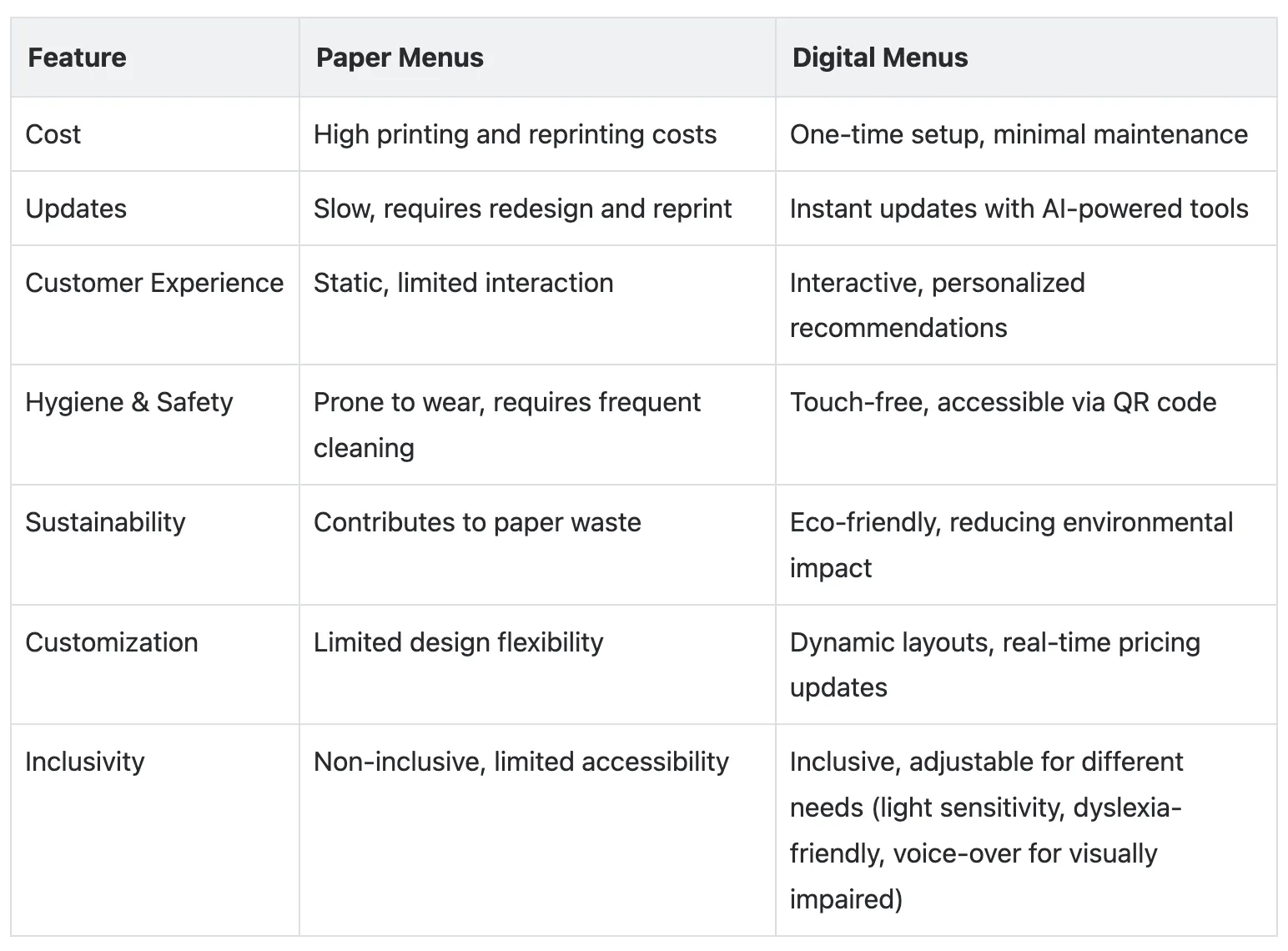
Inclusivo, ajustable para diferentes necesidades (sensibilidad a la luz, amigable con dislexia, narración de voz para personas con discapacidad visual)
Menús Impulsados por IA: El Camino Rápido y Fácil para Pasar a lo Digital
Hemos cubierto las razones detrás del cambio a menús digitales: el papel es cosa del pasado.
La nueva generación de clientes espera que los restaurantes los encuentren donde están. Con la competencia emergente, la industria es como una jungla. Los negocios toman la decisión, pero los clientes te eligen a ti, no al revés.
Cuanto más esperes para adoptar menús digitales, más dinero dejas sobre la mesa. A medida que más restaurantes se pasan a lo digital, quedarse quieto solo te retrasará. El momento adecuado para cambiar es ahora.
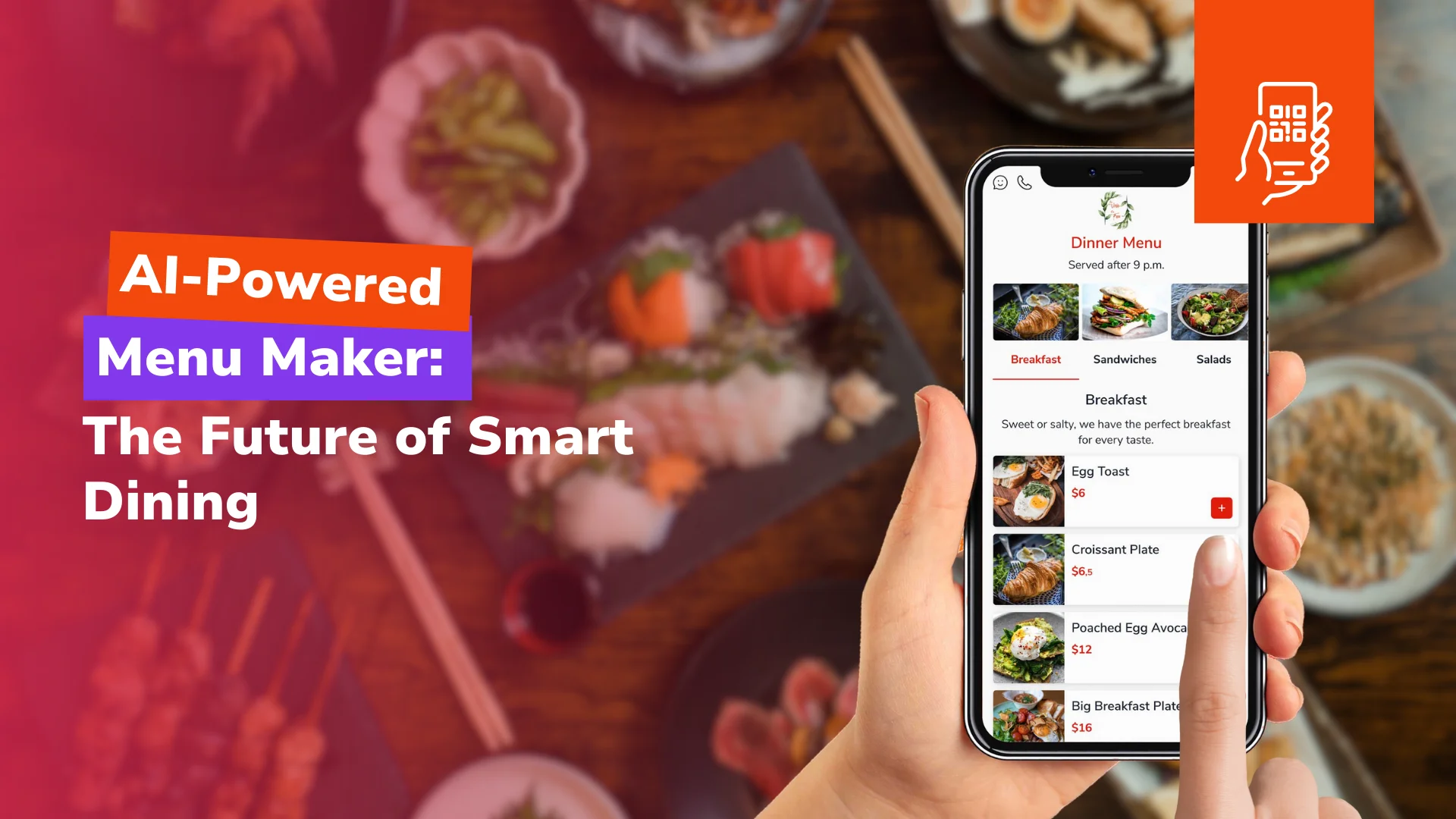
¿No estás listo para lanzarte de cabeza? Por eso los negocios están cambiando acreadores de menús de IA. La creación de menús digitales impulsada por IA puede ser tan simple como tomar una foto.
Aquí te mostramos cómo la IA puede hacer que este cambio suceda en un instante, ahorrándote tiempo, dinero y esfuerzo.
Paso 1: Carga una Foto o Escanea tu Menú
- El primer paso es tomar una foto clara o escanear tu menú existente.
Puede ser una imagen de un menú impreso o una versión digital. Todo lo que necesitas es una imagen de alta calidad que muestre claramente el texto y el diseño de tus artículos del menú. Una vez que tu imagen esté lista, cárgala en el sistema para iniciar el proceso de transformación.
Paso 2: La IA Procesa y Convierte el Menú
- Una vez que la imagen se carga, el sistema de IA toma el control.
Analiza el texto, la estructura y el diseño del menú, identificando automáticamente artículos, precios y categorías. La tecnología garantiza que la conversión sea precisa, lo que significa que no habrá reescritura manual ni errores. La IA extrae los detalles necesarios y los convierte en un formato digital que se puede personalizar.
Paso 3: Recibe una Versión Digital con un Código QR
- Después de que la IA completa la conversión, recibirás una versión completamente digital de tu menú.
Se generará un código QR único junto con este archivo digital. Este código QR se puede imprimir y colocar en las mesas u otras ubicaciones en todo tu restaurante.
Los clientes pueden escanear el código QR con sus teléfonos inteligentes para acceder al menú al instante, eliminando la necesidad de copias físicas y mejorando la higiene.
Paso 4: Muestra y Actualiza tu Menú Fácilmente
Mostrar el menú digital es tan fácil como imprimir el código QR y colocarlo en tus mesas o mostrarlo en tu sitio web.
- Los clientes pueden escanear el código y ver al instante tu menú en sus teléfonos inteligentes.
Puedes hacerlo rápidamente si necesitas hacer cambios, como actualizar precios o agregar nuevos platos. El menú digital se puede actualizar en tiempo real, lo que lo hace mucho más flexible que los menús de papel que requieren reimpresiones.
Palabras Finales
El cambio a menús digitales es un paso esencial en la evolución de la industria de restaurantes. Aunque algunos negocios aún pueden dudar, los beneficios de hacer el cambio son innegables.
La tecnología impulsada por IA detrás de la creación de menús digitales garantiza una transformación rápida, precisa y sin complicaciones, permitiendo que los restaurantes se enfoquen en lo que hacen mejor: servir a los clientes.
¿Listo para dar el salto al futuro? FineDine está aquí para ayudarte. Con su intuitivo creador de menús impulsado por IA, FineDine hace que crear y administrar tu menú digital sea muy fácil.
Ahora es el momento correcto para cambiar, así que no esperes hasta mañana.