Configuración de pedidos del menú de tableta
Actualizado: marzo 30, 2026
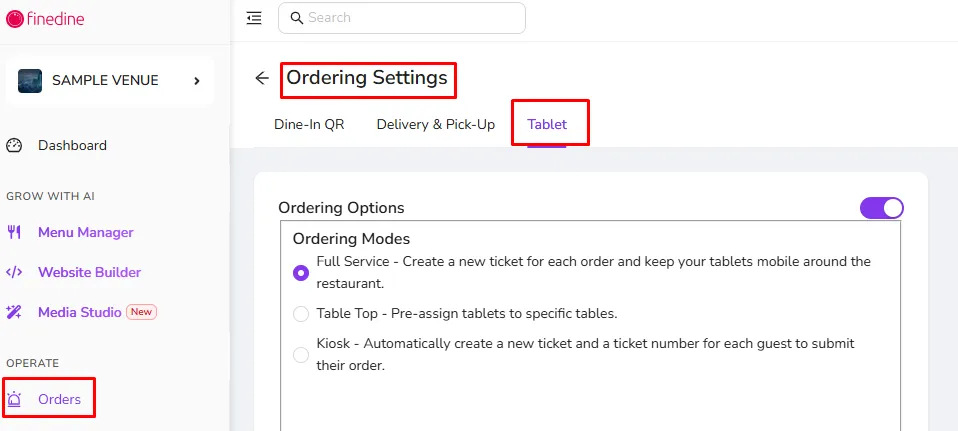
La función de pedidos te ayuda a recibir los pedidos de tus clientes de forma más eficiente y sencilla. Puedes activar o desactivar esta función total o parcialmente, según cómo quieras utilizar tu menú de tableta. Antes de empezar a configurar tus pedidos
Es importante añadir a los miembros de tu personal (camareros) y las mesas desde la página Información del local.
Modos de pedido
FineDine ofrece 3 modos de pedido que se adaptan a tus necesidades. Más información
Métodos de pago
Aquí podrás seleccionar las formas de pago que aceptas antes de que se envíe el pedido. Puedes activar o desactivar todas o cualquiera de las opciones de pago para que el cliente pueda elegir el método de pago que prefiera.
Ten en cuenta que la opción Pago en línea solo se activará mediante una integración activa con una pasarela de pago en línea.
Envío del pedido
El pedido puede enviarlo el camarero o el cliente.
- Cliente: Si el envío del pedido lo realiza el cliente, este verá un botón "Enviar pedido" al acceder a la página del carrito y podrá enviar su pedido desde allí.
- Camarero: Si el envío del pedido lo realiza el camarero, el proceso será el siguiente
- Los clientes añaden al carrito lo que desean pedir
- El camarero toma la tableta y entra en la página del carrito
- El camarero pulsa 3 veces sobre el número de mesa en la parte superior de la página
- El camarero introduce su código PIN personal y envía el pedido
Selección de mesa
La mesa en la que está sentado el cliente y desde la que enviará los pedidos se puede seleccionar de dos formas
- Cliente: Se mostrará a los clientes una lista de todas las mesas disponibles en el sistema y se les pedirá que elijan la mesa desde la que desean enviar el pedido.
- Camarero: Si la selección de mesa la realiza el camarero, el proceso será el siguiente
- El camarero pulsa 3 veces sobre el logotipo de FineDine en la página principal del menú.
- Se pide al camarero que introduzca su código PIN
- El camarero introduce el código PIN y selecciona "Comandas"; a continuación, puede crear una nueva comanda para clientes nuevos o seleccionar una comanda abierta para clientes que ya han pedido antes pero desean volver a pedir y añadir nuevos productos a su comanda existente. Más información
¿Te resultó útil este artículo?
Artículos relacionados
- ¿Qué hay en el panel?
- Gestión de menúsTodo lo que necesitas saber para gestionar la información de tu menú
- Crear un sitio web generado con AI para tu negocioGenera y publica un sitio web para tu negocio con un creador de sitios web basado en AI, personaliza su contenido y diseño, y activa las reservas y los pedidos online.
- Kit de marca con AI
¿Todavía necesitas ayuda?
Nuestro equipo de soporte está aquí para ti. Inicia un chat y te daremos una respuesta.