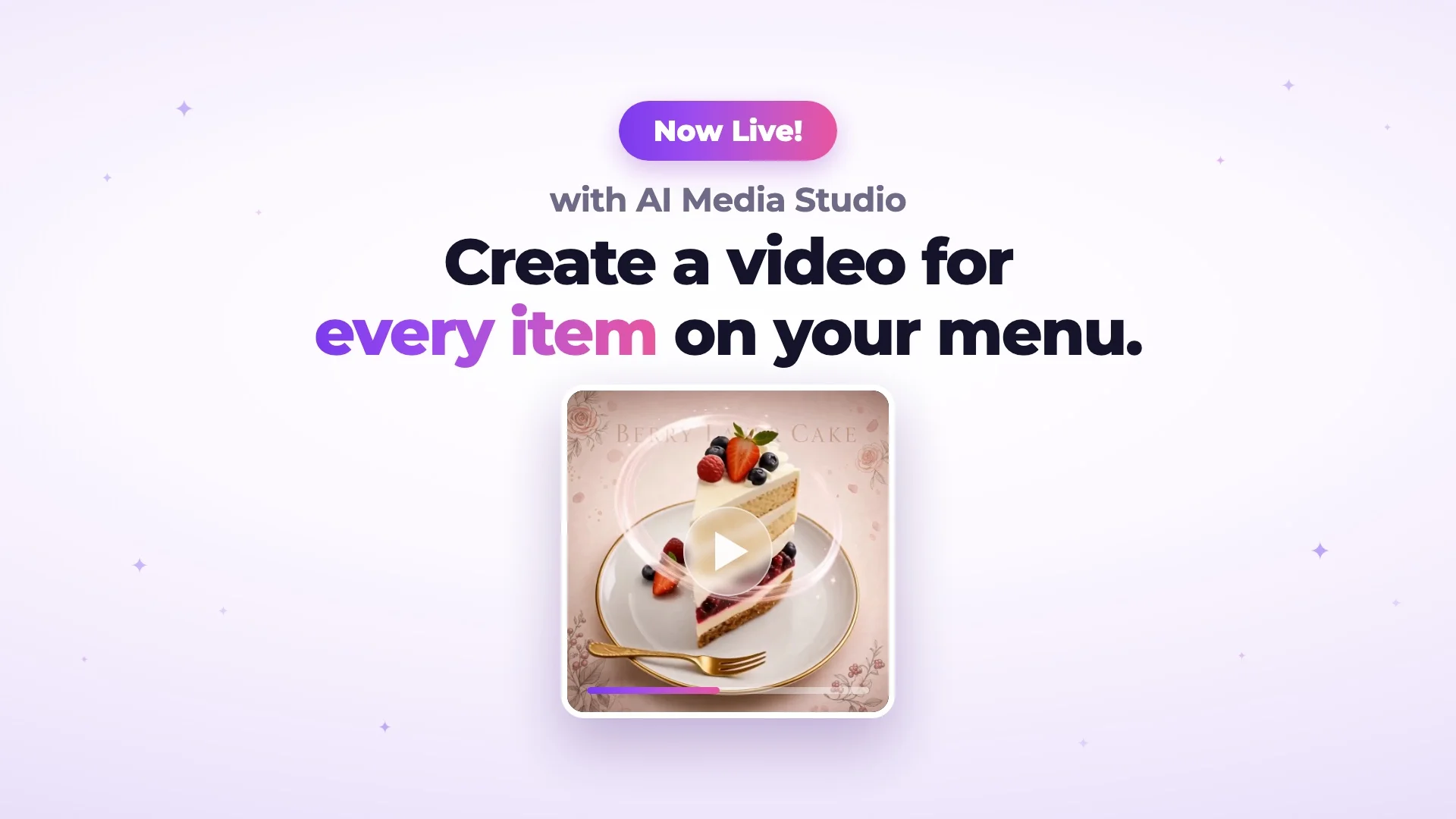
O AI Media Studio passa a transformar em vídeos curtos as fotos de pratos que já tem. Escolhe uma foto de produto do seu menu ou carrega uma nova, escolhe um dos estilos de vídeo disponíveis e fica com um vídeo no formato de que precisa para o Instagram, o TikTok, o site ou o menu digital.
O que aqui se decide não é o vídeo, mas três coisas: com que foto começa, que estilo assenta ao produto e onde vai parar o resultado.
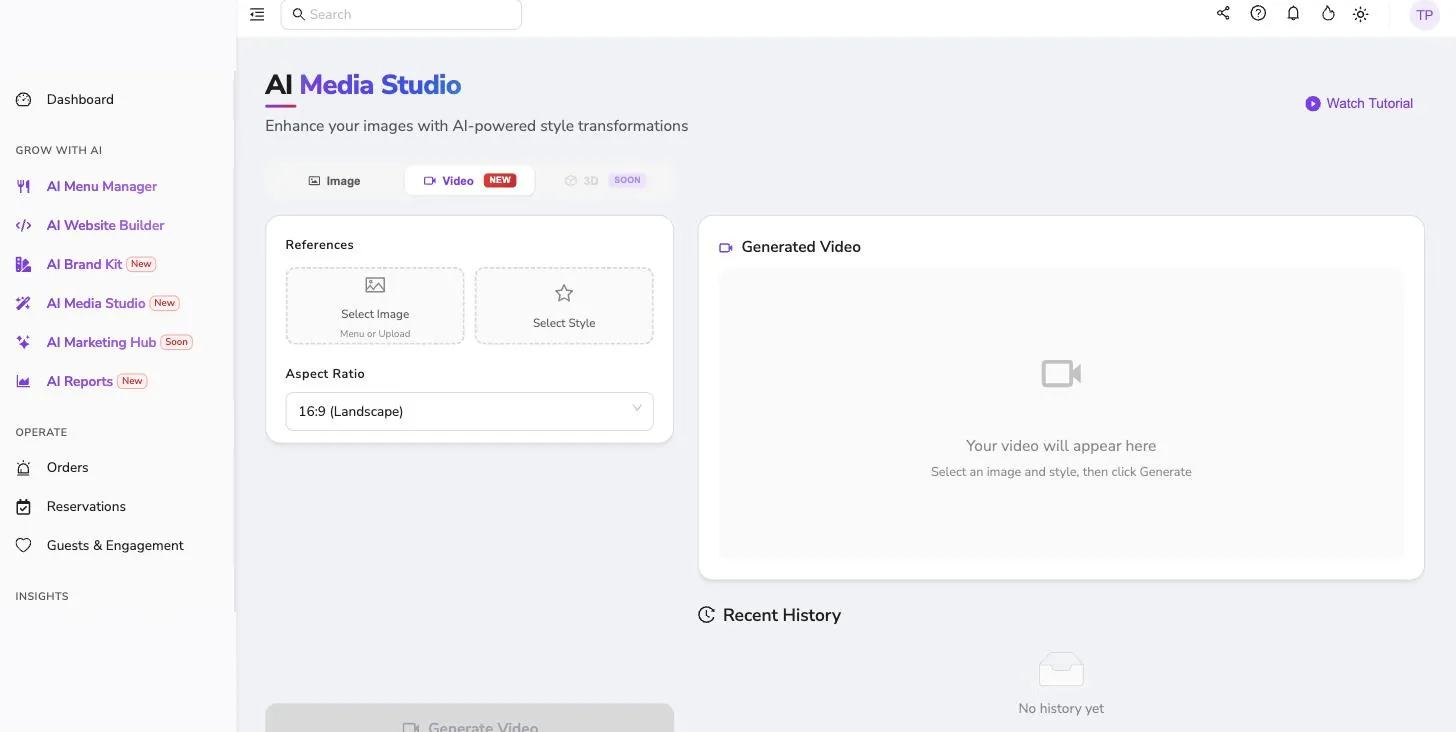
O processo é curto: no separador Video do AI Media Studio escolhe a imagem de origem, o estilo e o formato, e gera. Antes de escolher já vê a pré-visualização de cada estilo, o custo em créditos e o tempo estimado, e tudo o que gera fica em Recent History. Não há texto para escrever nem linha de tempo para montar.
1. Com que foto convém começar?
A imagem de origem vem de dois sítios: as fotos de produto que já tem no menu ou um ficheiro novo que carregue. Se o menu for longo, o filtro de recomendados encurta a lista.
Essa primeira foto é o que mais pesa no resultado. Um plano nítido, bem iluminado e em que o produto se veja com clareza é melhor ponto de partida; com uma foto escura tirada sobre uma mesa carregada a câmara fica com menos margem. Se as suas fotos atuais estiverem fracas, melhore-as antes no lado Image do AI Media Studio e use esse resultado como origem.
2. Que estilo assenta a que produto?
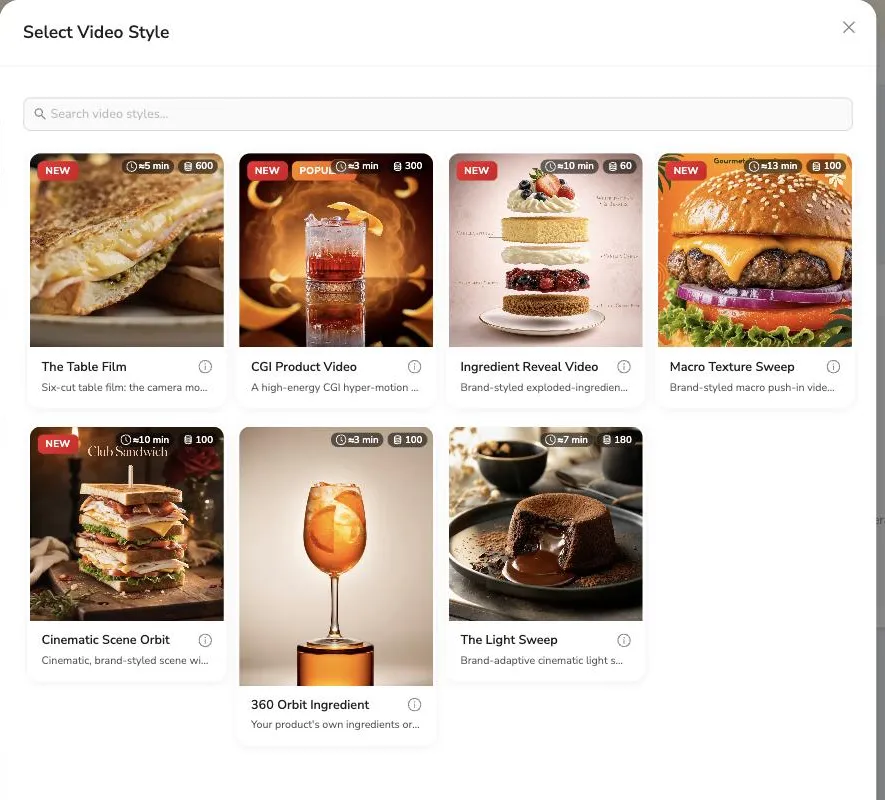
O que separa os estilos não é como a imagem se mexe, mas como contam o prato. Uns põem o produto à frente tal como está, outros montam-lhe uma cena mais publicitária e outros mostram o que ele leva dentro. No painel aparecem com os nomes em inglês.
Para pôr o produto à frente tal como está
- The Table Film passa por seis planos de um mesmo empratado, do geral ao macro, e mexe a câmara sem tocar no prato. É o que melhor assenta aos pratos em que a apresentação é o que conta.
- The Light Sweep faz passar uma luz sobre o produto num fundo escuro e deixa um ar mais cinematográfico. Vale a pena com sobremesas e com o que resulte bem sobre escuro.
- Macro Texture Sweep aproxima a câmara da textura e põe atrás a cor da sua marca. Faz sentido em produtos de textura marcada, como hambúrgueres ou padaria.
Para um ar mais publicitário
- CGI Product Video usa um movimento mais rápido, de anúncio. Costuma ser a opção que mais chama a atenção em bebidas e cocktails, ou quando o próprio movimento é o que há para mostrar.
- Cinematic Scene Orbit monta uma cena composta à volta do produto e roda a câmara devagar por ela. Use-o quando quiser mostrar também o ambiente.
Para contar os ingredientes e a montagem
- 360 Orbit Ingredient faz rodar os ingredientes à volta do produto. Funciona quando o conteúdo se distingue à vista, sobretudo em bebidas.
- Ingredient Reveal Video separa o produto nas suas camadas e identifica cada uma no ecrã. Em produtos por camadas, bolos, hambúrgueres ou sandes, é a forma mais direta de contar o que levam.
Uma coisa a prever: alguns estilos escrevem o nome do produto ou dos ingredientes dentro do próprio vídeo, o que conta se o seu menu estiver em vários idiomas.
3. Escolha o formato consoante o sítio onde vai usar o vídeo
O formato escolhe-se antes de gerar, por isso ajuda saber de antemão para onde vai o vídeo.
- 9:16 para Reels, Stories e TikTok.
- 4:5 para publicações verticais de feed.
- 1:1 para publicações quadradas e para a grelha do perfil.
- 16:9 para o site, o YouTube e ecrãs horizontais.
- 4:3 e 3:2 para páginas com muita foto e colocações quase horizontais.
4. O que muda o Brand Kit no vídeo?
Quando já tem o Brand Kit criado, os estilos que o suportam vão buscar as suas cores e a sua tipografia, e esses dados chegam também às funcionalidades de IA, ao menu no telemóvel e ao site.
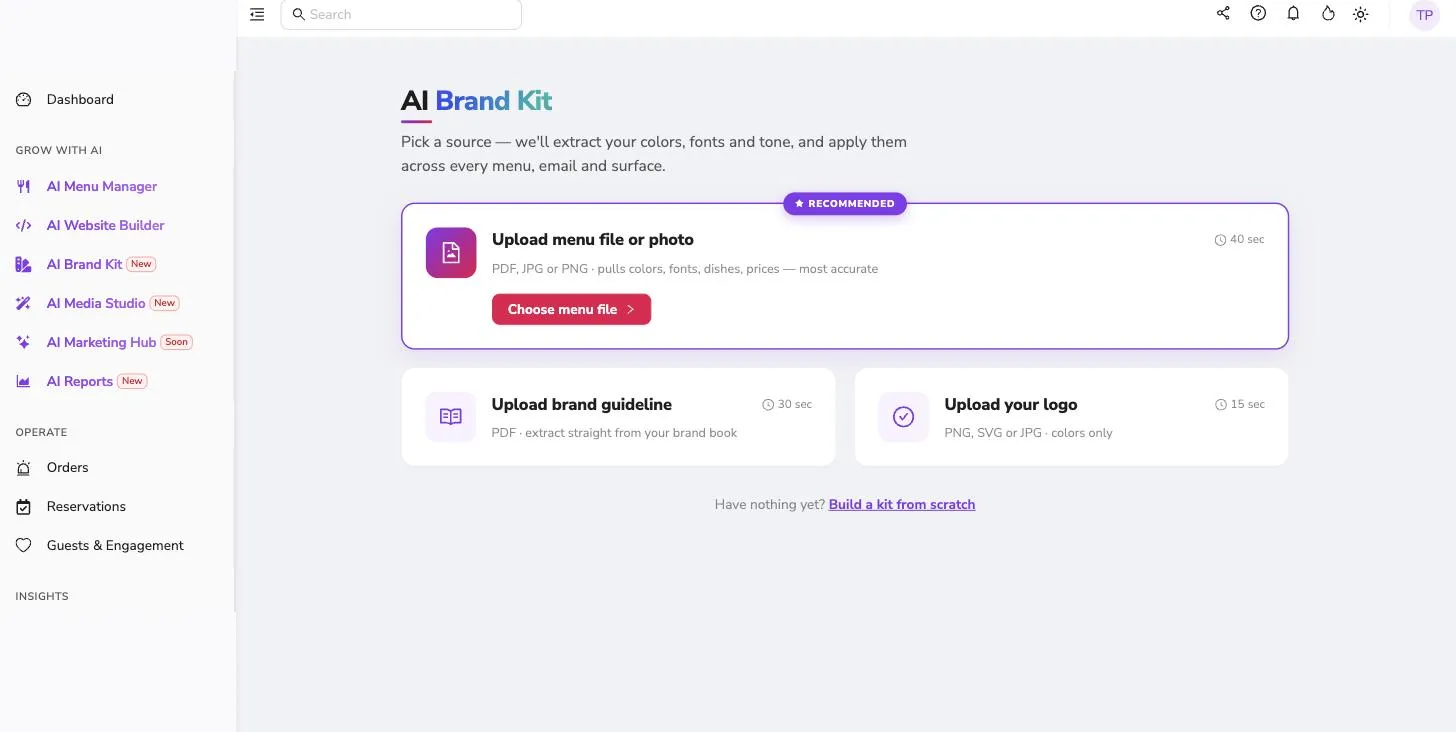
Para arrancar com o Brand Kit serve-lhe o menu que já tem, o manual de marca ou o logótipo. Muda é o que de lá se consegue tirar: do ficheiro do menu saem cores, tipografia, produtos e preços de uma vez, e daí a recomendação do painel; do logótipo saem só as cores. Não tendo nenhum deles, cria-o de raiz.
5. O que pode fazer com o vídeo depois de criado?
- Transferi-lo.
- Compará-lo com a imagem original.
- Atribuí-lo diretamente a um prato do menu.
Quanto ao sítio para onde vai: o próprio produto no menu QR, o fundo da página inicial do menu para tablet (Design e depois Tablet Menu, com o ficheiro abaixo de 10 MB), o site do restaurante e as suas redes. No menu para tablet o vídeo é visto dentro do próprio menu, enquanto o cliente o percorre.
6. Vêm aí mais estilos
Acrescentamos estilos novos à galeria com regularidade, e o 3D é o próximo. O seu feedback esta semana decide o que vem a seguir: que produto combinou com que estilo, que vídeo publicou e que estilo quer ver na lista.
Perguntas frequentes
- Criar um vídeo gasta créditos?
- Sim. Cada estilo tem o seu custo em créditos e o seu tempo estimado de geração, e vê os dois no seletor antes de escolher.
- Posso experimentar vários estilos com a mesma foto?
- Cada geração é independente, por isso pode ir experimentando estilos diferentes com a mesma imagem de origem. Tudo o que gera fica na lista Recent History, que é onde os compara.
- Todos os estilos usam o Brand Kit?
- Alguns estilos usam a informação da sua marca, não todos. Se a coerência de marca lhe interessa, a pré-visualização do seletor é a forma mais rápida de perceber.
- Que duração tem o vídeo?
- A duração depende do estilo que escolher e costuma ficar entre 6 e 15 segundos. O mais longo é The Table Film, porque é montado a partir de seis planos diferentes.
- Posso usar o vídeo no meu menu QR?
- Sim. Um prato do menu aceita imagem e vídeo, por isso o vídeo pode ficar sobre o próprio produto.
7. Como experimentar
Abra o AI Media Studio no seu painel e crie o primeiro vídeo a partir de uma foto de produto que já esteja no menu. Se usa Brand Kit, verifique as definições de marca antes de gerar e escolha depois o formato do canal para o qual o está a fazer.