Como integrar a FineDine a impressoras térmicas
Atualizado: setembro 22, 2026
SOLICITAÇÃO DE INTEGRAÇÃO
A FineDine se integra às suas impressoras térmicas com suporte a comandos ESC/POS, Ethernet e USB. Você pode ter várias impressoras integradas se quiser enviar pedidos específicos para impressoras específicas. A integração de impressoras é cobrada mensalmente, separadamente da assinatura.
Para integrar suas impressoras à FineDine, você precisa ativar a integração de impressoras na página Marketplace do painel de controle.
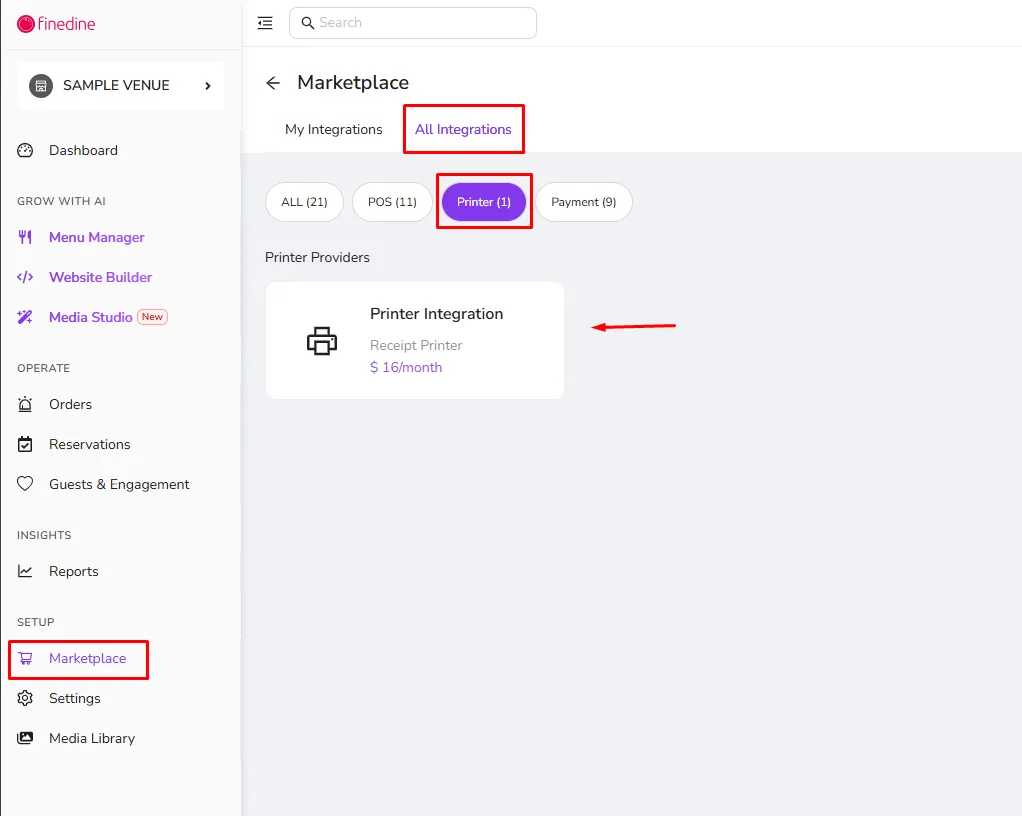
Lembre-se de que o programa Print Server deve estar aberto e em execução em um computador conectado à mesma rede das impressoras. Se você fechar o programa ou desligar o computador, a conexão será perdida e a integração não vai funcionar.
ANTES DE COMEÇAR
Cada impressora térmica tem seu próprio driver, que deve ser baixado no seu computador.
No Mac:
Acesse "Preferências do Sistema" no seu computador e selecione "Impressoras". Clique em "Adicionar impressora" e selecione "TCP/IP".
No Windows:
Acesse o "Painel de Controle" no seu computador e selecione "Dispositivos e Impressoras". Clique em "Adicionar impressora" e selecione "TCP/IP".
Anote o endereço IP da impressora e dê um nome a ela. Se você não souber o endereço IP, consulte o manual da impressora. Se a impressora não aparecer na lista, procure o driver na internet, baixe e instale conforme as instruções. Quando a instalação terminar, acesse o Painel de Controle/Preferências do Sistema e adicione a impressora usando o endereço IP.
O PROGRAMA PRINT SERVER
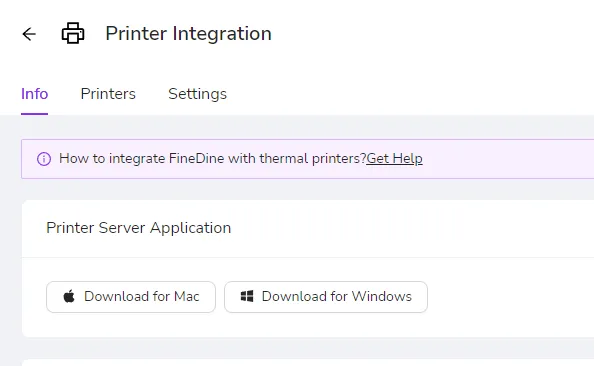
Assim que você solicitar uma integração, enviaremos suas credenciais para fazer login no programa Print Server. Volte à página Integrações, selecione a integração de impressoras e baixe o aplicativo para Mac ou Windows. Instale o aplicativo no seu computador e confira a aba "Impressoras". Aqui você deverá ver todas as impressoras conectadas ao seu computador. Se não conseguir ver a impressora que deseja usar, instale primeiro o driver dessa impressora conforme as instruções acima.
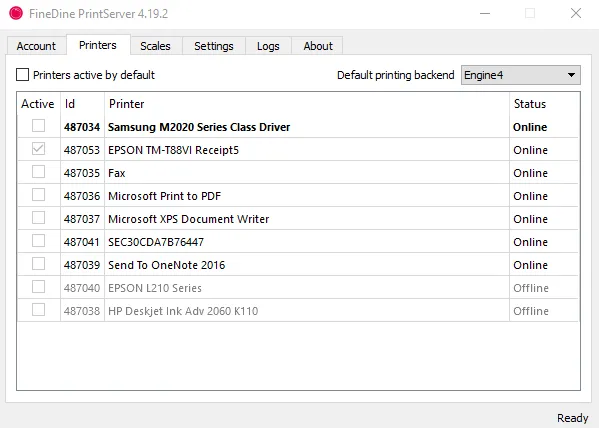
Depois de instalar o driver, abra o programa Print Server e confira novamente a aba "Impressoras". Marque a caixa ao lado das impressoras térmicas que você deseja usar.
O backend de impressão padrão deve ser "Engine6" no Windows e "Engine5" no Mac.
SINCRONIZE SUAS IMPRESSORAS
Depois de selecionar a impressora no programa Print Server, você pode sincronizar suas impressoras e começar a imprimir pedidos. Acesse a página Integrações no painel de controle da FineDine e verifique se a impressora aparece lá. Clique no botão "SINCRONIZAR" na página da impressora. Pronto, a impressora do seu computador foi sincronizada com a FineDine. Clique em "Definir como padrão" se essa for a única impressora que você pretende usar ou se quiser que ela seja a impressora principal para imprimir contas.
CONFIGURAÇÕES DAS IMPRESSORAS
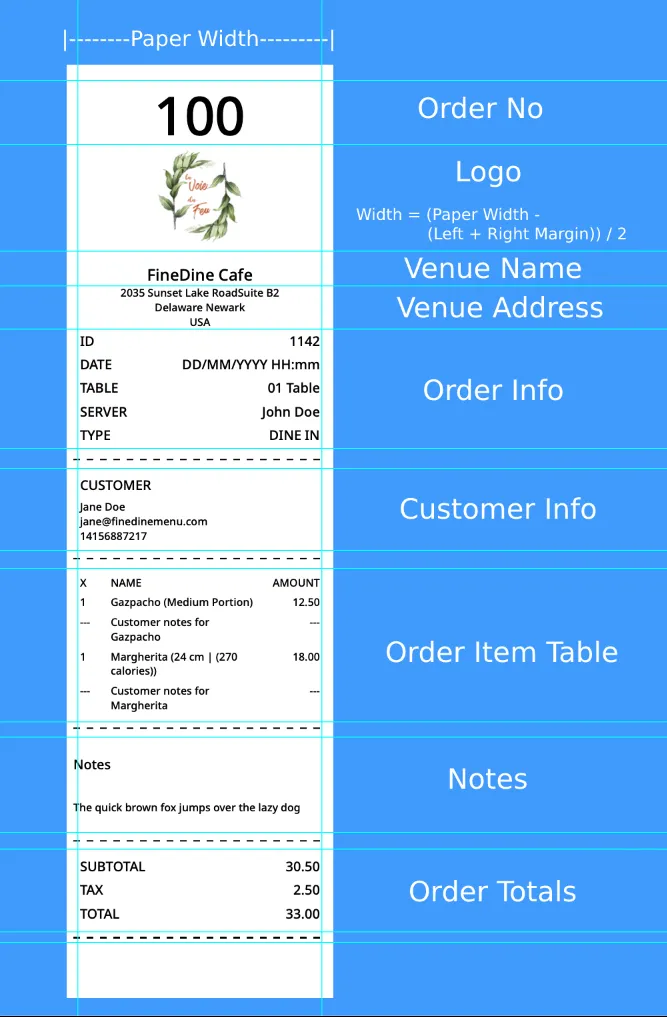
Cada impressora pode ser configurada com o tamanho de fonte e a margem desejados para todas as comandas impressas; clique no botão de configuração de cada impressora e confira a imagem abaixo como referência das configurações disponíveis.
USANDO VÁRIAS IMPRESSORAS
Você pode usar várias impressoras para imprimir pedidos. Os itens do seu menu podem ser atribuídos a determinadas impressoras. Instale os drivers de todas as suas impressoras conforme explicado acima e sincronize todas elas no painel de controle da FineDine. Selecione uma impressora como padrão.
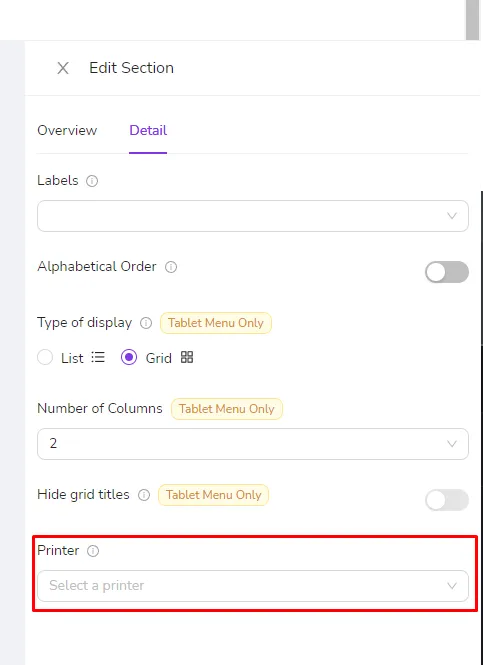
Volte ao seu menu e encontre a seção/item ao qual deseja atribuir uma impressora específica. Clique em "Editar" na seção/item e você verá as opções de impressora. Escolha a impressora que deve receber os pedidos dessa seção/item e salve na parte inferior da página.
Observe que a impressora escolhida para uma seção substitui a impressora selecionada para os itens dessa seção.
Este artigo foi útil?
Artigos relacionados
- Item ComboO jeito mais fácil de oferecer seus itens juntos🔥
- Converter o Menu em uma SeçãoTransforme o seu menu em uma seção incluída em outro menu
- Como desativar o recurso de pedidos para um menu específico?
- Como recuperar um menu depois de excluí-lo?Excluiu seu menu sem querer? Não se preocupe, a gente ajuda🤓
Ainda precisa de ajuda?
Nossa equipe de suporte está à disposição. Inicie um chat e responderemos à sua pergunta.