Como posso imprimir o meu código QR?
Atualizado: setembro 22, 2026
Se você quiser imprimir o seu código QR para exibi-lo no seu local, é possível fazer isso em passos simples!
Menu de Entrega & Retirada
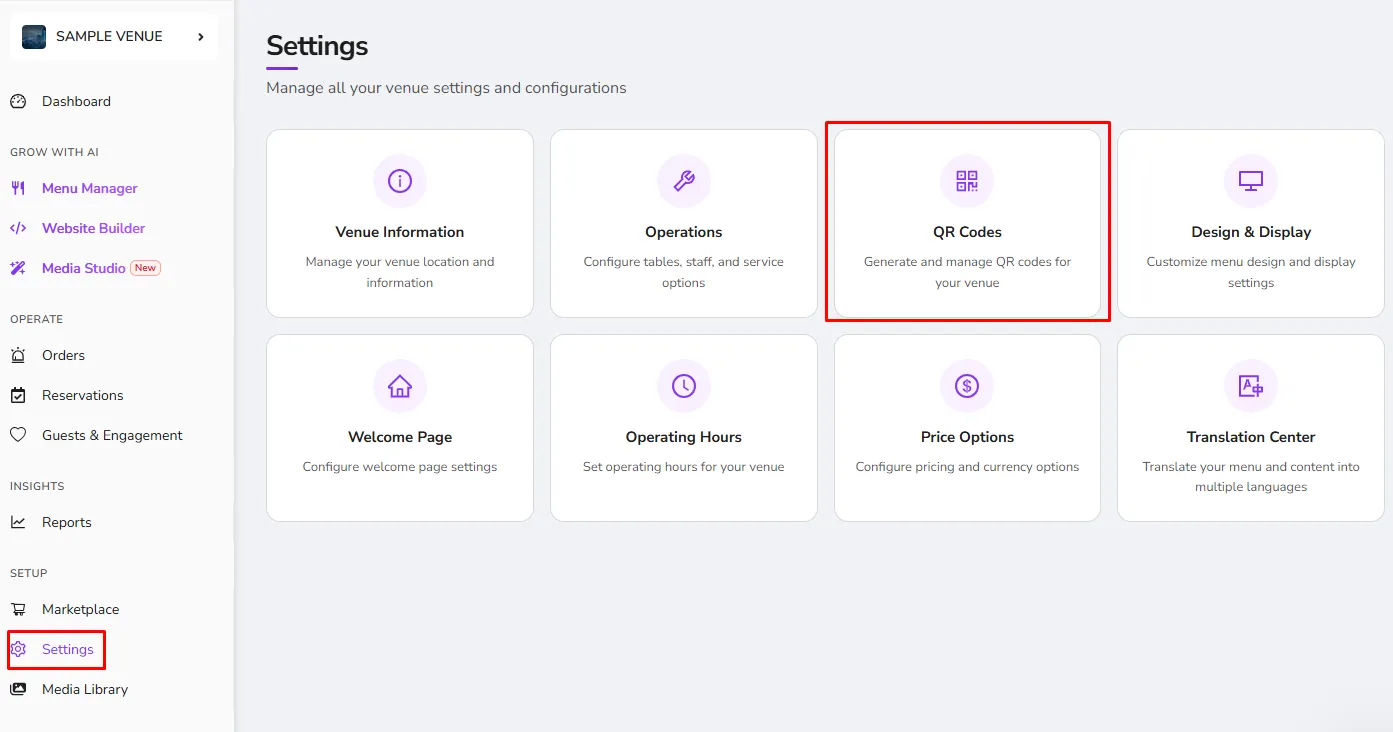
- Na aba Configurações, acesse Códigos QR e, em seguida, vá até a aba Entrega & Retirada no seu Painel.
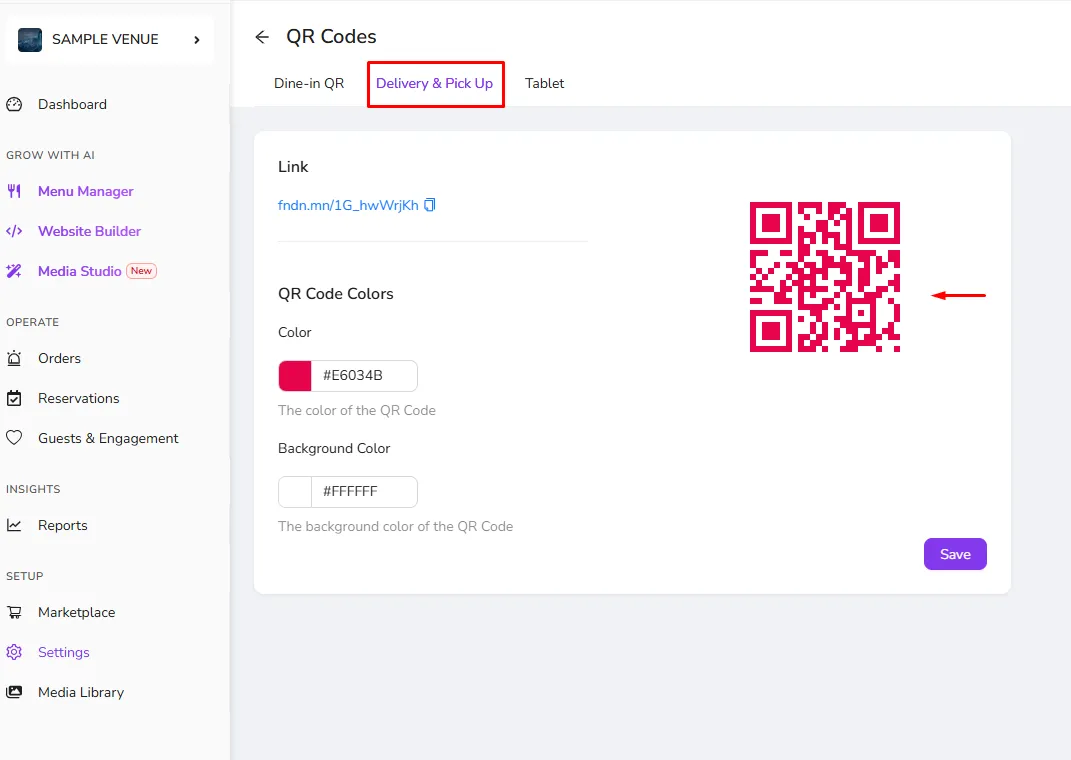
- Na aba Configurações de QR , você pode clicar com o botão esquerdo no seu código QR e depois clicar com o botão direito para ver a opção "Salvar imagem como".
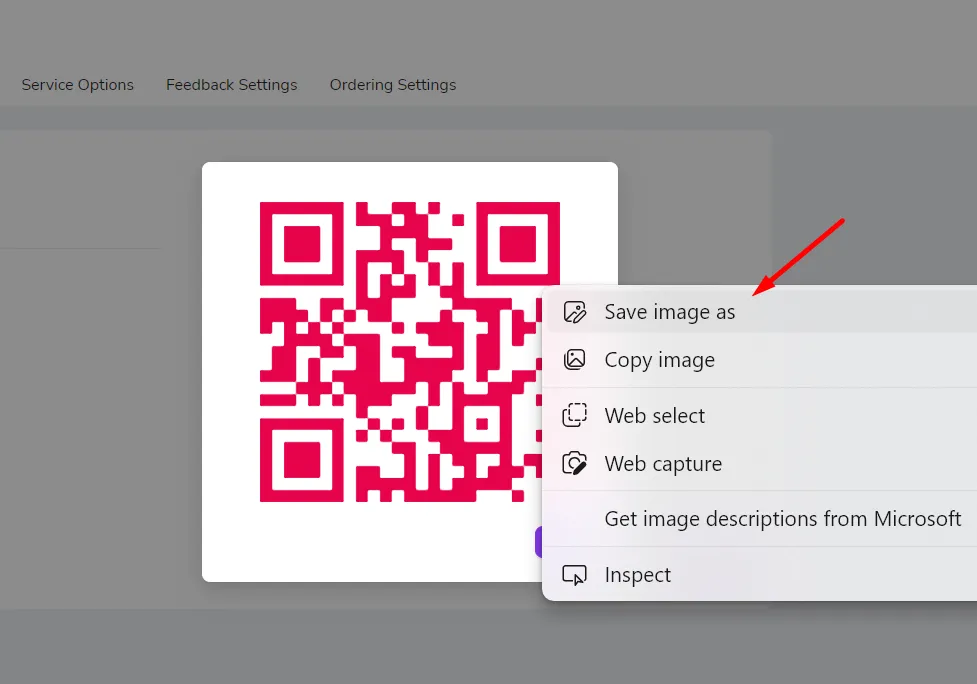
- Ao clicar na opção "Salvar imagem como", o seu código QR será baixado em formato PNG, e você poderá imprimi-lo e exibi-lo facilmente no seu local 🚀
Códigos QR para Consumo no Local
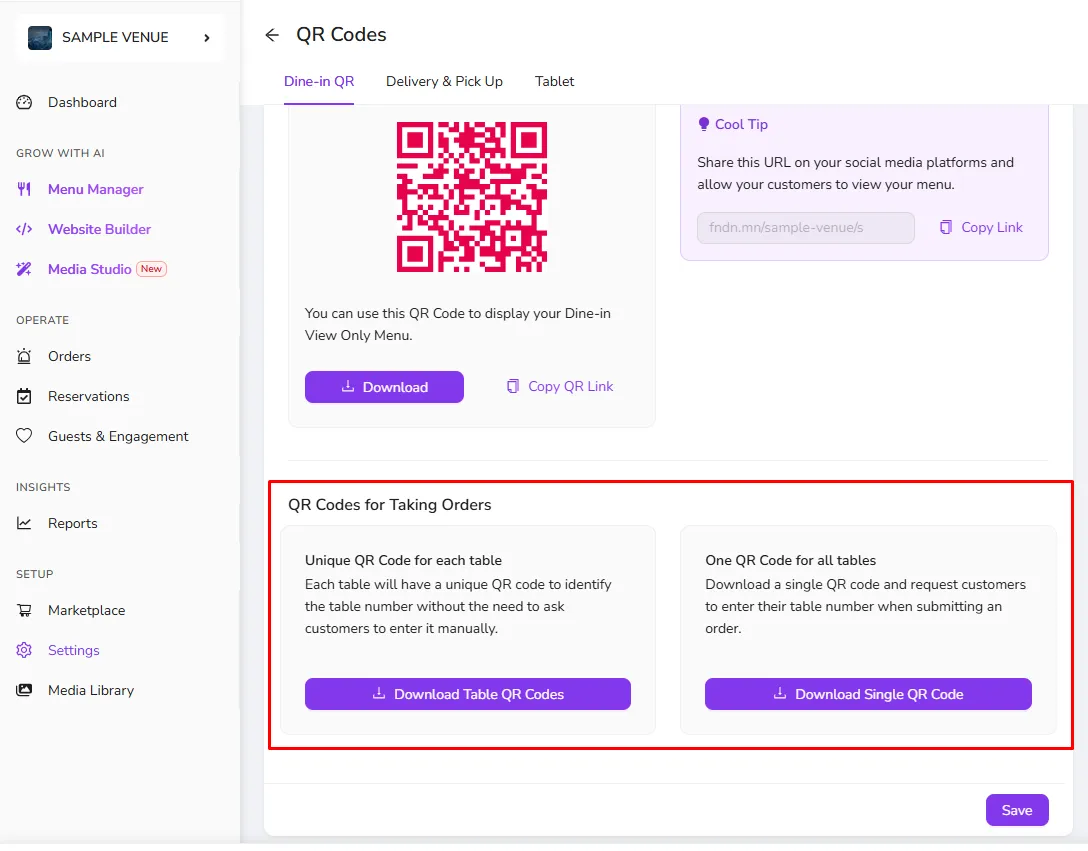
- Acesse Configurações e, em seguida, clique na aba Códigos QR para acessar a página QR para Consumo no Local
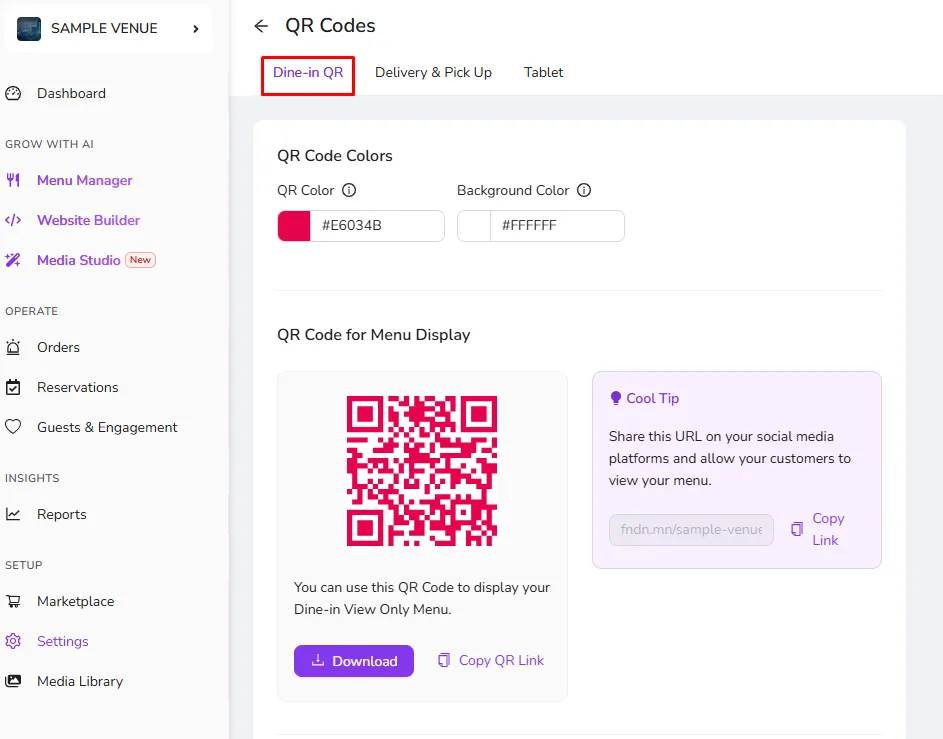
- Nesta página, você encontrará
- Código QR para Visualização do Menu, para permitir que seus clientes apenas vejam o seu menu
- Códigos QR para Receber Pedidos
- Código QR exclusivo para cada mesa, para baixar os códigos QR próprios das suas mesas, que permitirão aos seus clientes escanear e enviar pedidos de consumo no local, diferenciando a origem dos seus pedidos
- Um código QR para todas as mesas , para baixar um único código QR para colocar nas suas mesas, permitindo que seus clientes selecionem primeiro a mesa e depois façam o pedido pelo seu menu
*A opção "Salvar imagem como" pode variar de acordo com o navegador e aparecer como "Salvar como"
Este artigo foi útil?
Artigos relacionados
- Item ComboO jeito mais fácil de oferecer seus itens juntos🔥
- Converter o Menu em uma SeçãoTransforme o seu menu em uma seção incluída em outro menu
- Como desativar o recurso de pedidos para um menu específico?
- Como recuperar um menu depois de excluí-lo?Excluiu seu menu sem querer? Não se preocupe, a gente ajuda🤓
Ainda precisa de ajuda?
Nossa equipe de suporte está à disposição. Inicie um chat e responderemos à sua pergunta.