Configurações de Reservas
Atualizado: março 30, 2026
O FineDine Reserve facilita a gestão das reservas do restaurante. É uma plataforma completa, seja para reservas online ou presenciais. Com sua interface intuitiva, você gerencia as reservas sem esforço. Além disso, ele otimiza a distribuição das mesas para reduzir o tempo de espera e garantir que os clientes fiquem bem acomodados. Reservas precisas significam menos espera e um atendimento melhor. Com o FineDine Reserve, você pode organizar facilmente as escalas da equipe de acordo com a demanda de reservas, garantindo sempre um atendimento de excelência.
Antes de tudo, para usar este recurso, você precisa ativá-lo na aba Configurações de Reservas>Configurações .
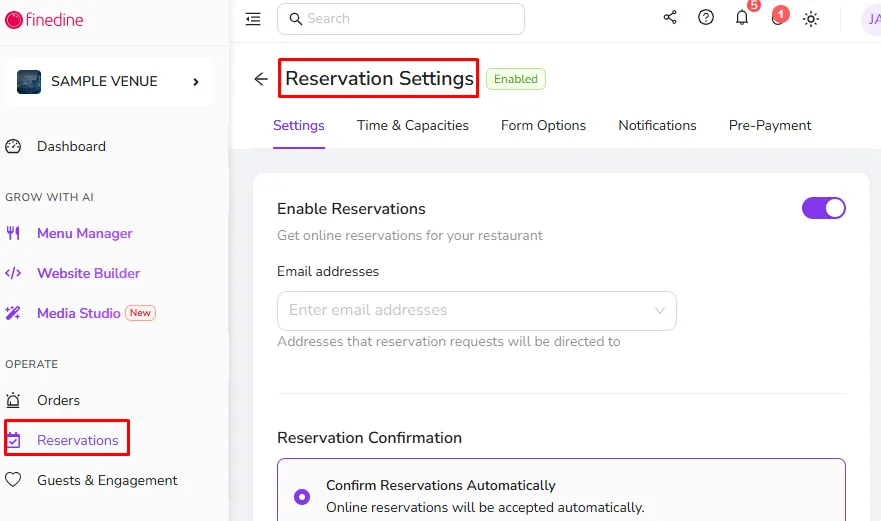
Depois de ativar o recurso, você verá o novo botão "Fazer Reserva" disponível no seu menu QR.
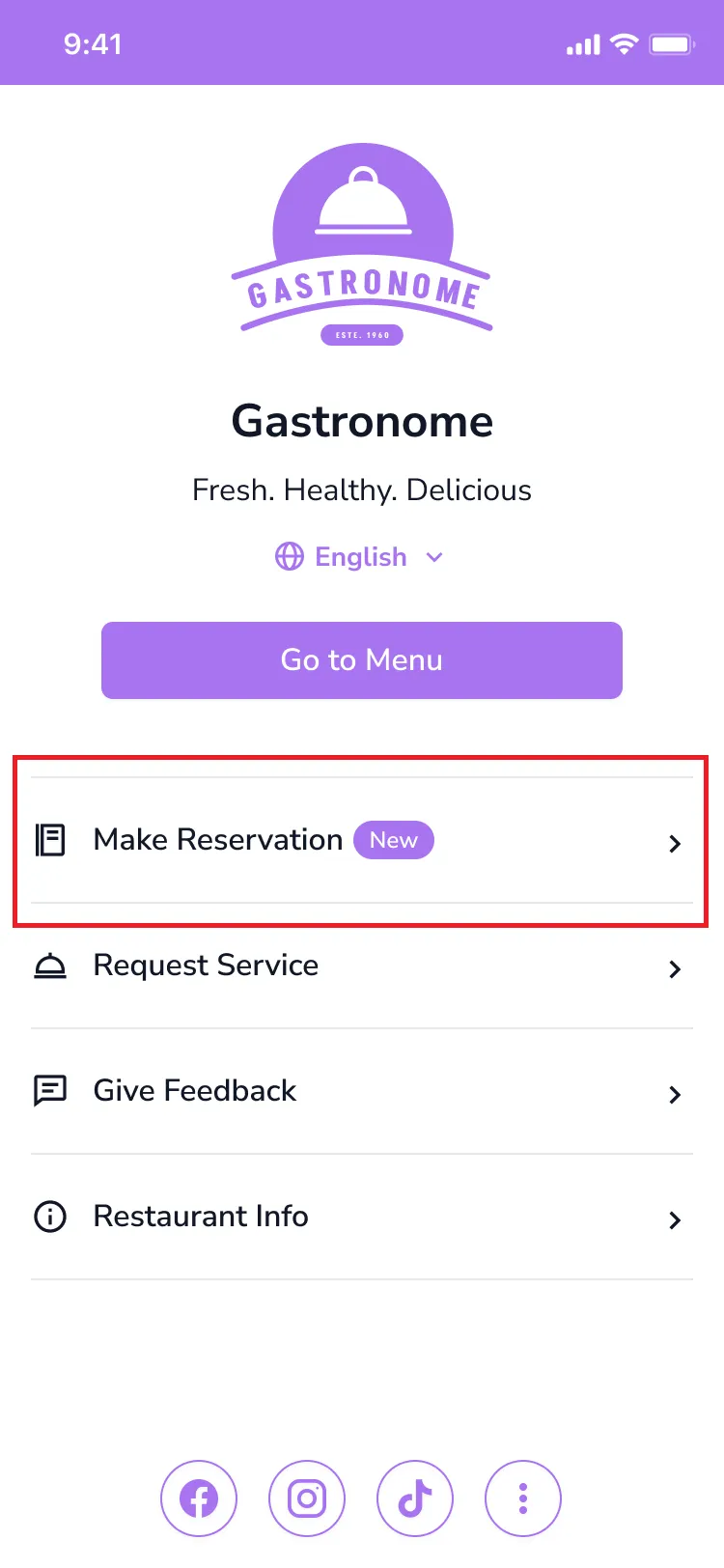
Aba Configurações
- Endereços de e-mail: Neste campo, você pode inserir um ou mais endereços de e-mail para receber notificações das reservas feitas.
- Confirmação de Reservas: Selecione se as reservas online serão aceitas automaticamente ou se você receberá, no Painel, uma solicitação para cada reserva, que poderá aceitar ou recusar manualmente.
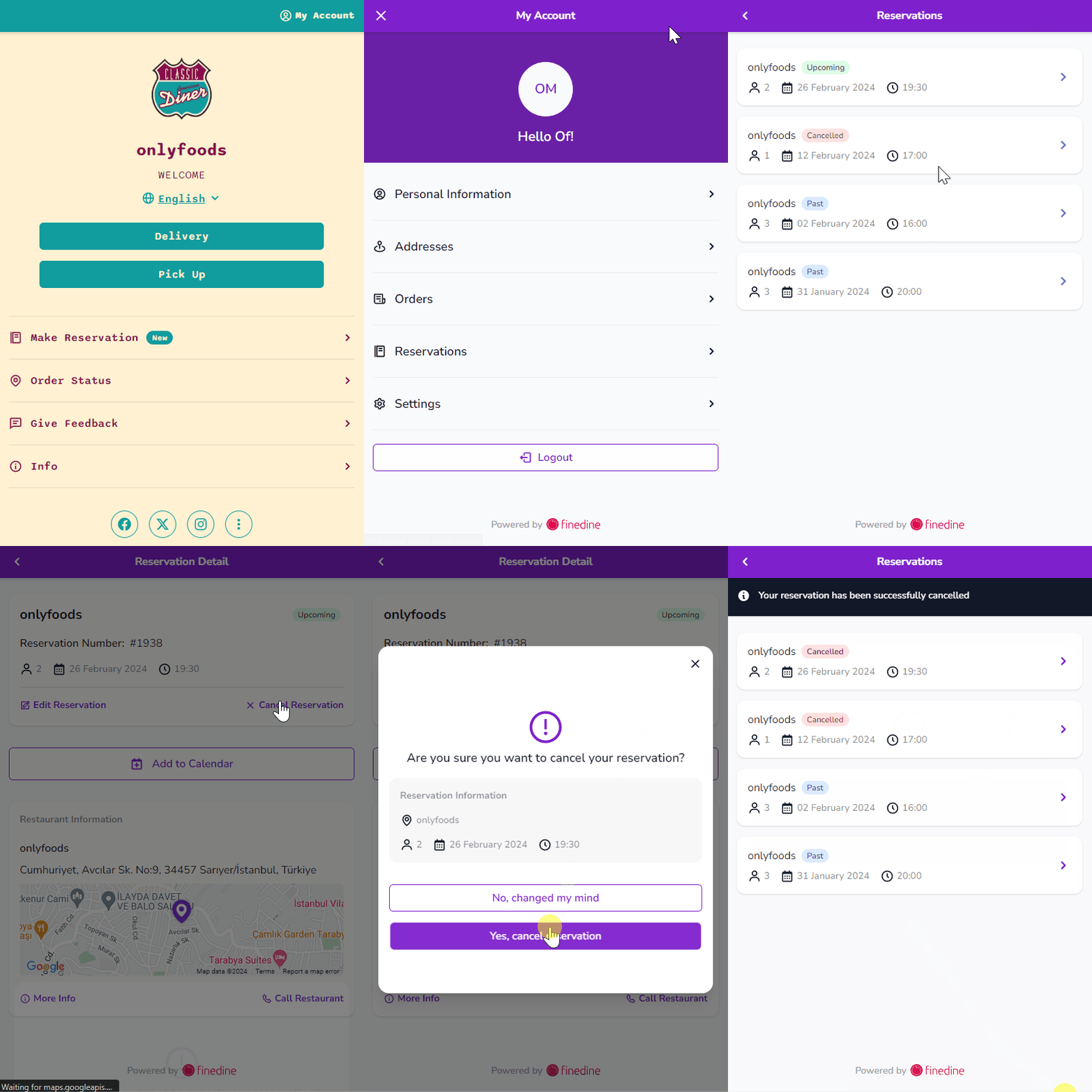
- Ativar Cancelamento Online: Com esta opção ativada, o próprio cliente pode cancelar a reserva. Os passos a seguir mostram como funciona o processo de cancelamento para um cliente que já enviou uma solicitação de reserva pelo menu QR enquanto estava conectado à sua conta:
- O cliente toca no botão "Minha Conta" na página principal do menu QR.
- O cliente toca no botão "Reservas"
- O cliente toca na reserva que deseja cancelar
- O cliente toca no botão ‘Cancelar Reserva’
- O cliente toca no botão ‘Sim, Cancelar Reserva’
- O vídeo abaixo mostra o processo de cancelamento do ponto de vista do cliente
- Prazo de Cancelamento: Este campo define o período em que o cliente pode cancelar uma reserva.
- Ativar Seleção de Área: Quando este recurso está ativado, o cliente tem a opção de selecionar a área onde fica a mesa que deseja reservar. Essas áreas podem ser configuradas na página "Mesas".
Horários & Capacidades
Esta página contém configurações importantes que definem como o cliente pode fazer uma reserva, de forma compatível com a sua operação.
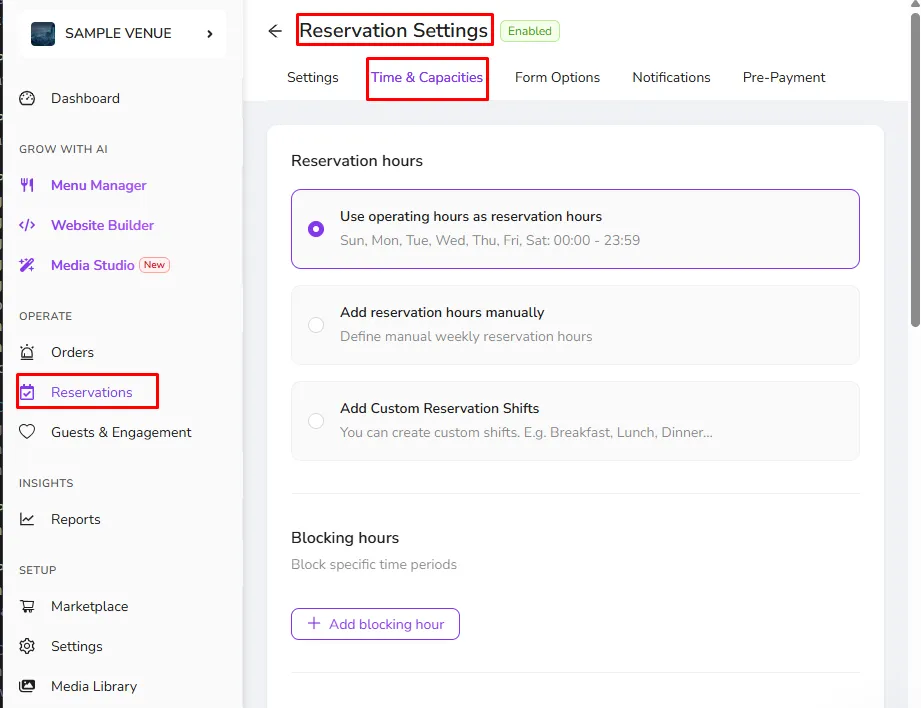
- Horário de reservas: Há duas opções para definir o horário de reservas. Ele pode ser igual ao seu “Horário de funcionamento” ou você pode configurar um horário personalizado, diferente do seu horário de funcionamento padrão.
- Duração & Horário
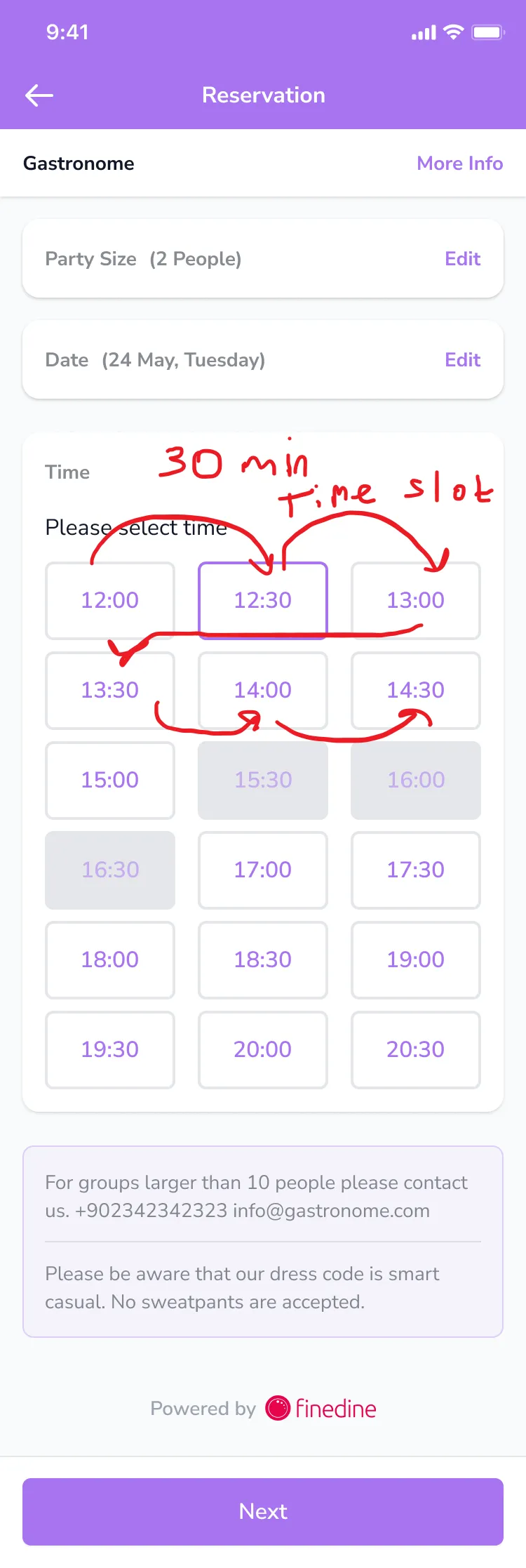
- Intervalo de Horário: Neste campo, você define o intervalo entre dois horários que o cliente poderá escolher. Por exemplo, a imagem abaixo mostra como ficariam as opções com um intervalo de 30 minutos.
- Duração: Você pode definir por quanto tempo a mesa ficará bloqueada, sem aceitar novas reservas, a partir do horário reservado.
- Antecedência Mínima: A antecedência mínima para fazer reservas online. Por exemplo, se estiver definida como 1 hora e forem 14:00, o horário mais cedo que um cliente poderá reservar será 15:00.
- Antecedência Máxima: O número máximo de dias de antecedência com que os clientes podem fazer reservas online. Por exemplo, se estiver definida como 1 semana e a data for 19.02.2024, a data mais distante que um cliente poderá reservar será 26.02.2024.
Capacidades
- Máximo de pessoas por reserva online: Número máximo de pessoas em uma única reserva online.
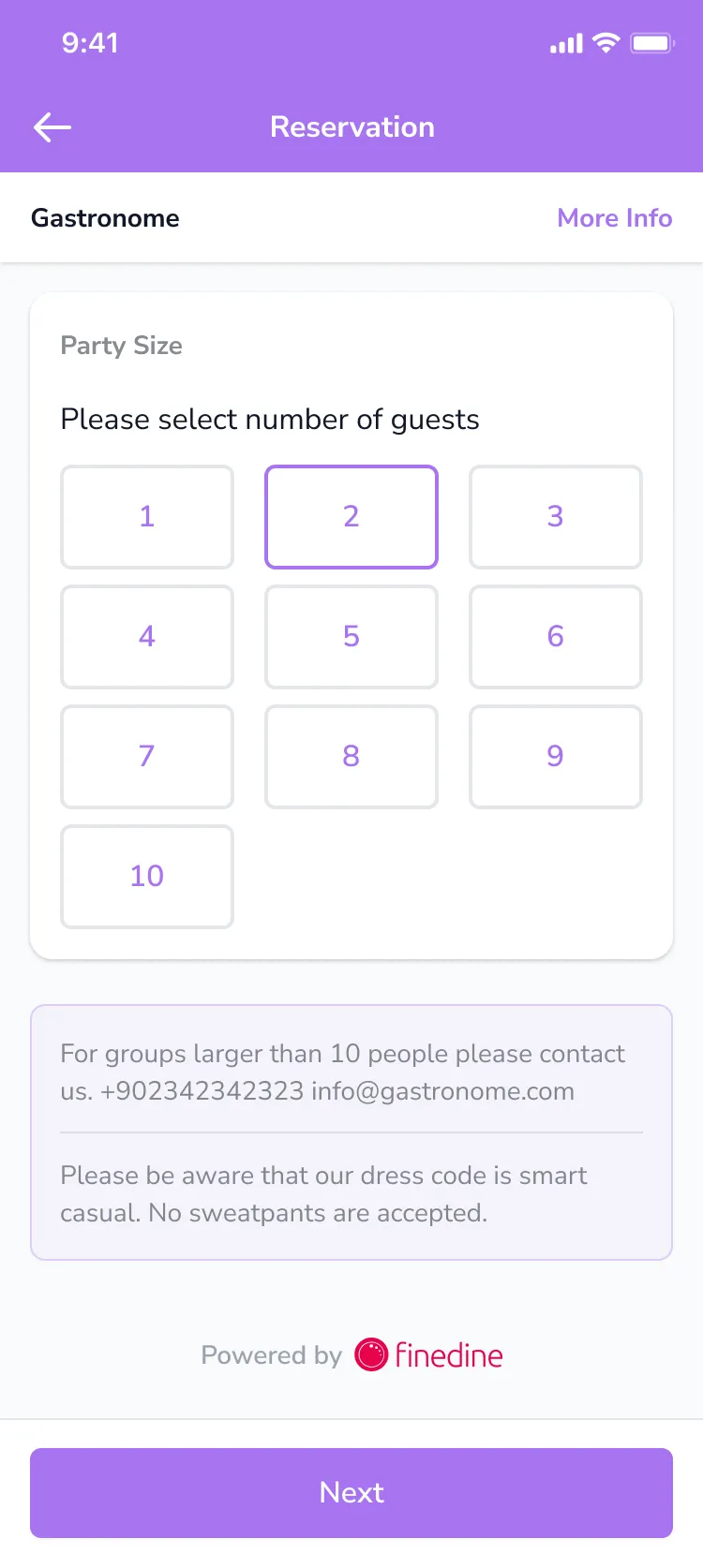
- Mínimo de pessoas por reserva online: Número mínimo de pessoas em uma única reserva online.
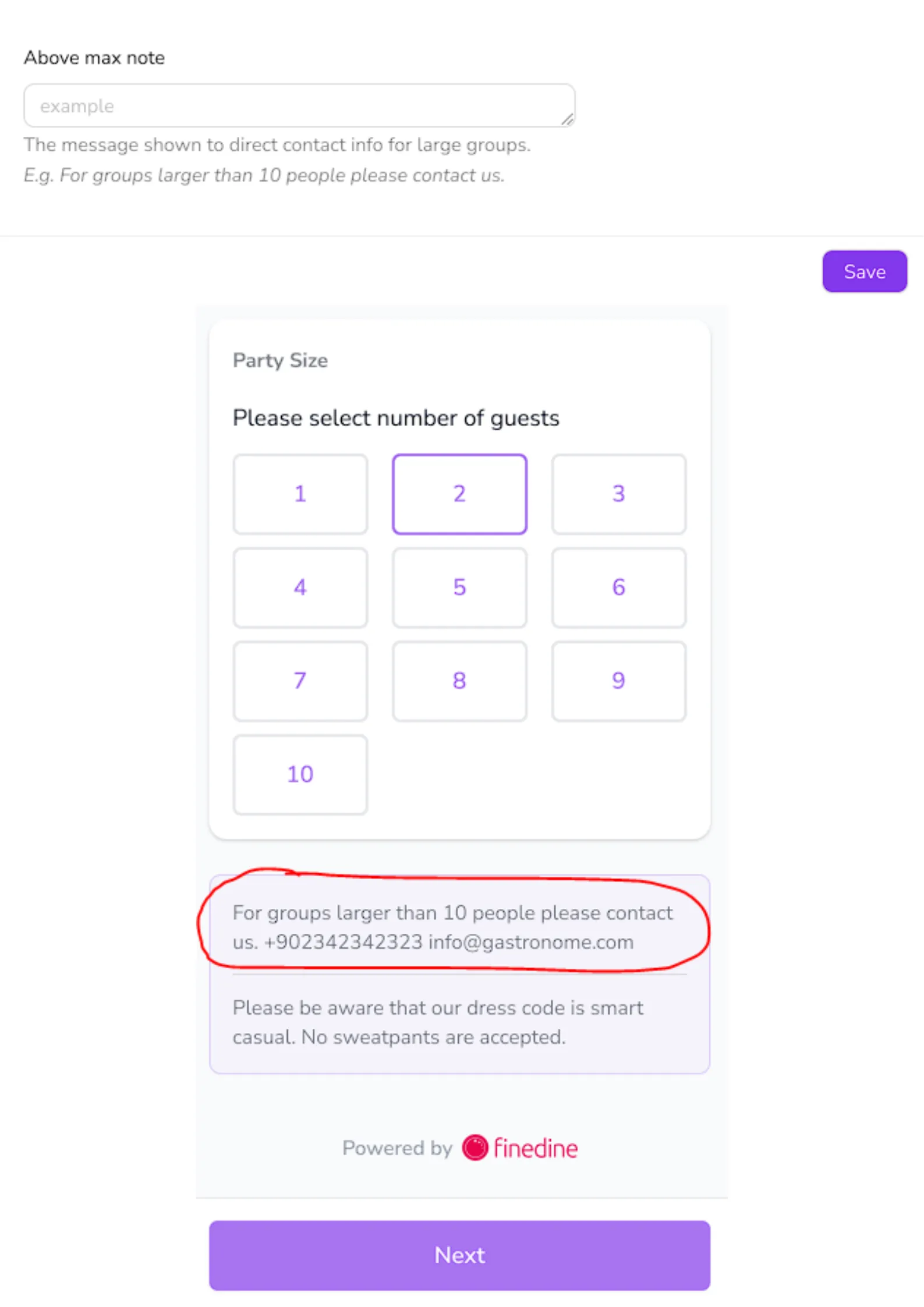
- Observação acima do máximo: Adiciona uma mensagem abaixo do campo de seleção do número de pessoas. A mensagem serve para indicar informações de contato direto para grupos grandes. (Como mostrado na imagem abaixo)
Opções do Formulário
- Informações Obrigatórias do Cliente: Lista das informações que devem ser coletadas do cliente para confirmar a reserva.
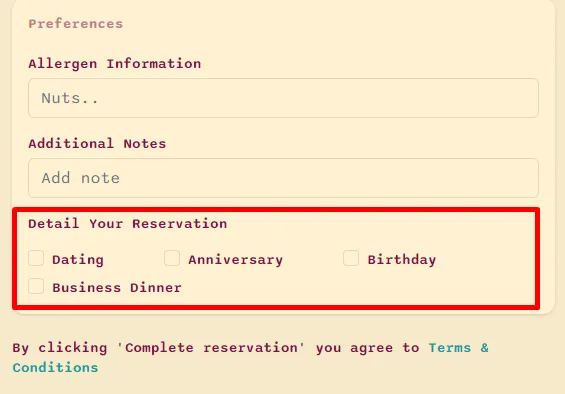
- Ativar Tags de Reserva: Uma informação opcional que você pode permitir que o cliente inclua na solicitação de reserva para indicar o tema da reserva.
- Solicitar Informações sobre Alérgenos: Ative esta opção para permitir que o cliente informe seus alérgenos na página de finalização.
- Adicionar Termos & Condições Personalizados: Você pode exibir seus próprios termos & condições. Caso contrário, serão usados os nossos termos & condições padrão.
Este artigo foi útil?
Artigos relacionados
- O que tem no Painel?
- Gestão de MenuTudo o que você precisa saber para gerenciar as informações do seu menu
- Criando um site gerado por AI para o seu negócioGere e publique um site para o seu negócio com um criador de sites com AI, personalize o conteúdo e o design e ative reservas e pedidos online.
- AI Brand Kit
Ainda precisa de ajuda?
Nossa equipe de suporte está à disposição. Inicie um chat e responderemos à sua pergunta.