Criando um site gerado por AI para o seu negócio
Atualizado: fevereiro 24, 2026
Passo 1: acesse o Criador de Sites
Acesse a plataforma do criador de sites no seu navegador.
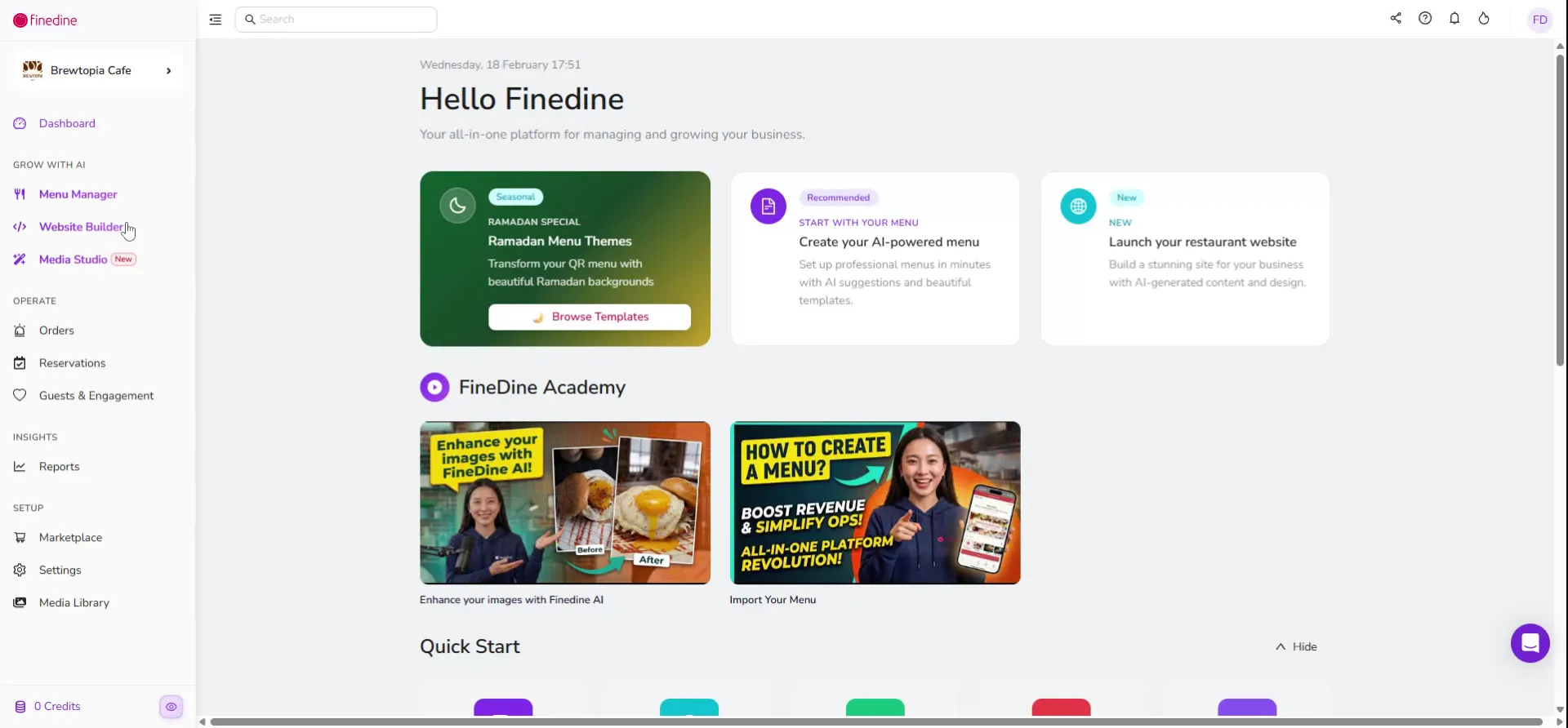
Na página principal, clique no botão Criar para começar a criar um novo site.
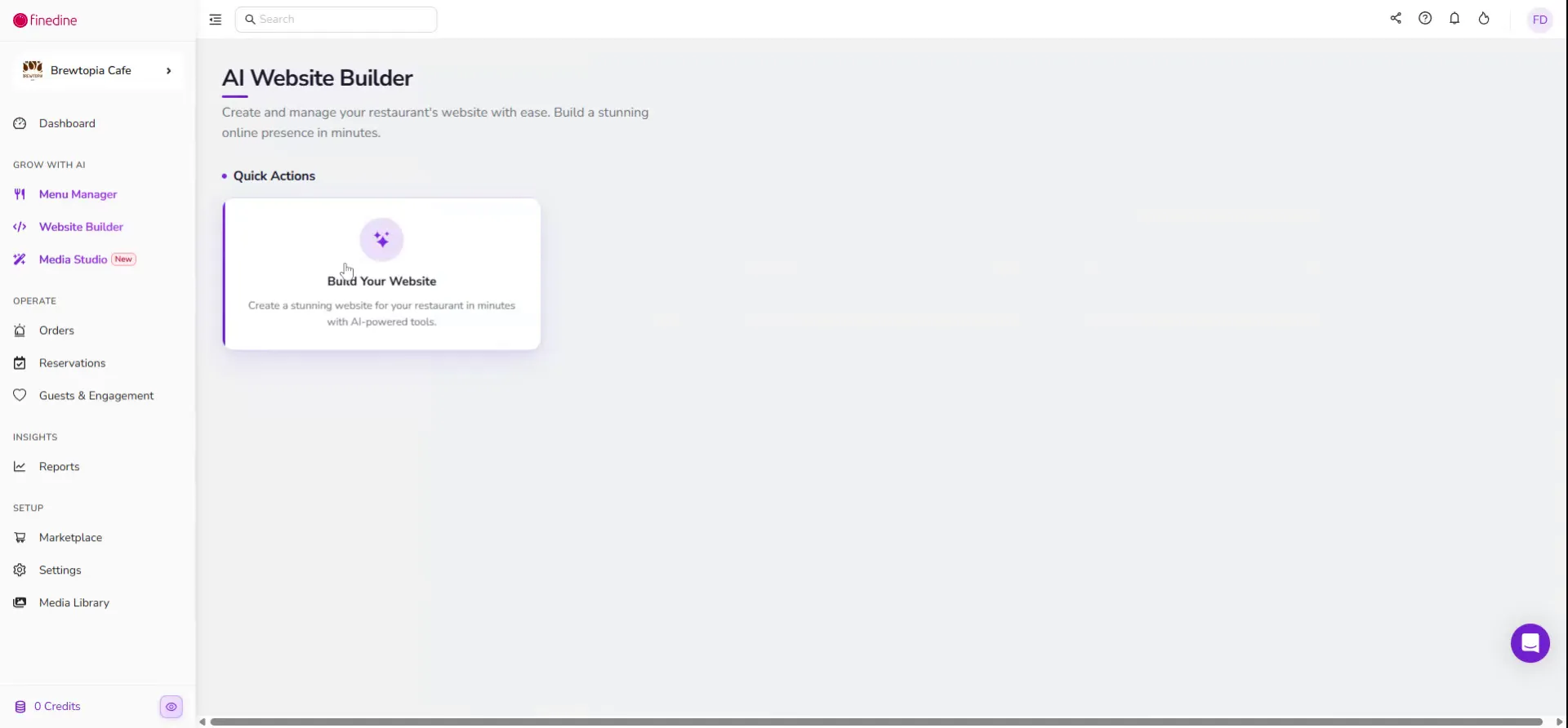
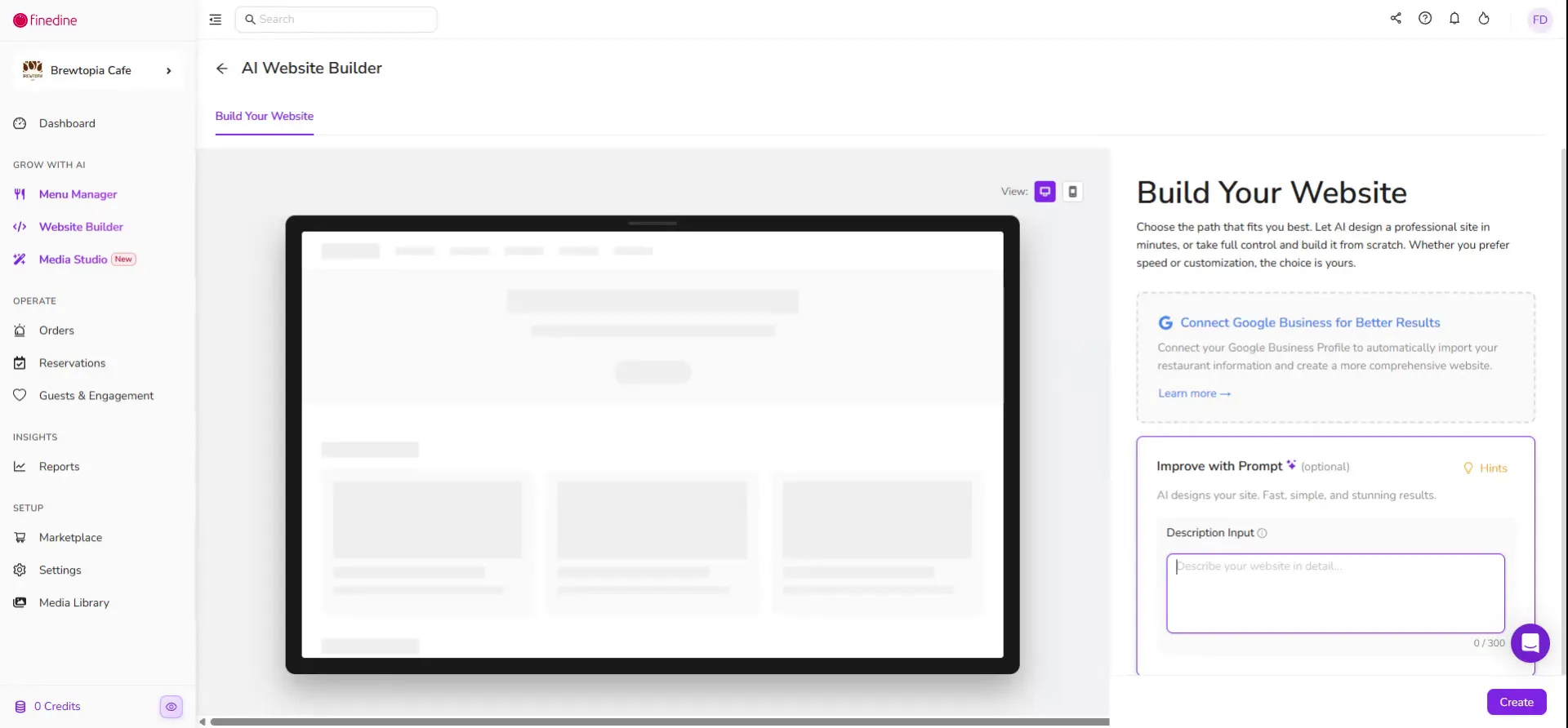
Passo 2: defina seu site e (opcionalmente) conecte o Google Business
Na página de configuração da AI, descreva o tipo de site que você quer que o sistema crie. Você também pode conectar seu Perfil da Empresa no Google para importar automaticamente as informações do seu negócio e ajudar a AI a gerar um resultado mais preciso.
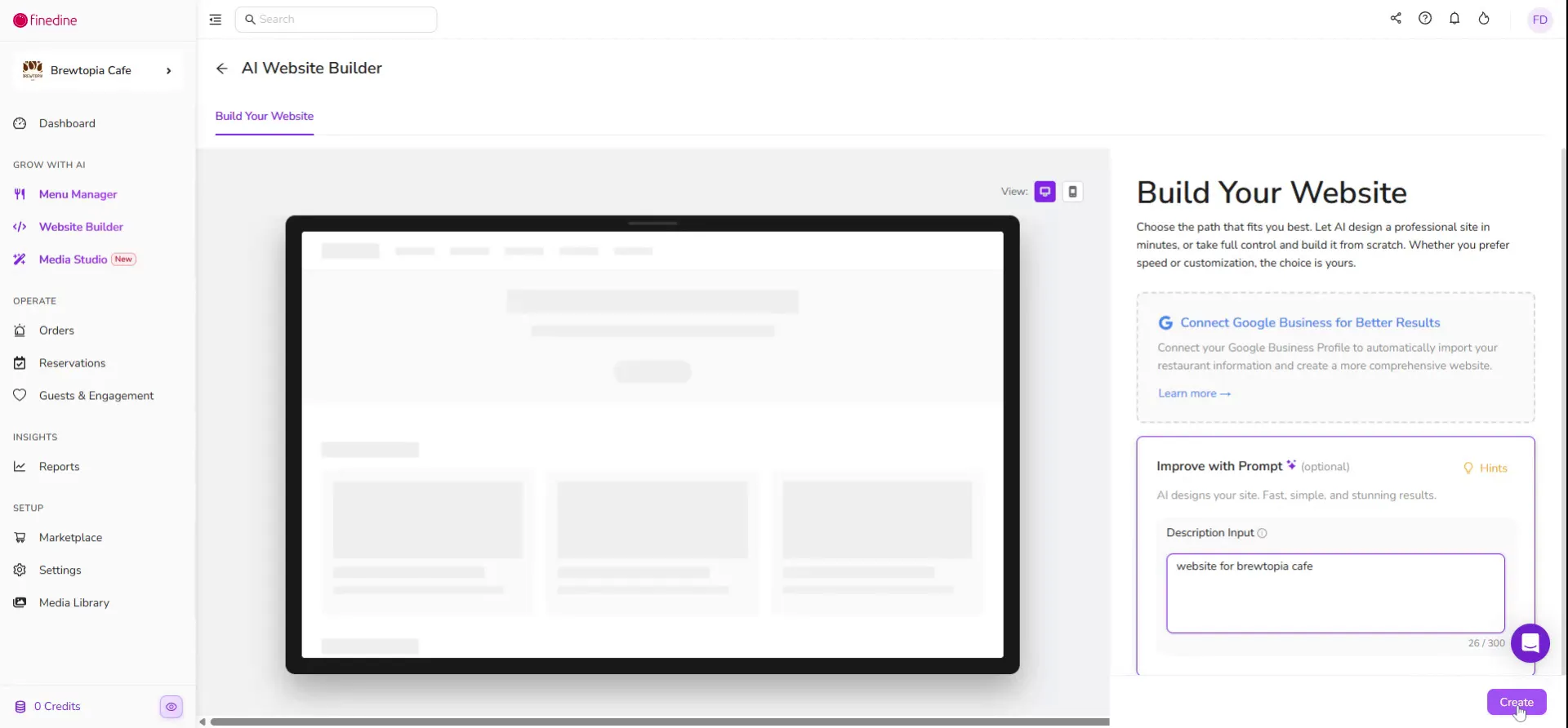
Neste exemplo, informe que você precisa de um site para o “Brewtopia Cafe”.
Clique no botão Criar para iniciar a geração por AI.
Aguarde alguns instantes enquanto a AI gera seu site.
Passo 3: configure a marca, as cores e os idiomas
Revise a prévia do site gerado. Agora você pode começar a personalizá-lo:
- Envie seu logotipo, caso ainda não tenha feito isso.
- Ajuste o esquema de cores para combinar com a sua marca.
- Selecione os idiomas em que seus clientes poderão ver seu site.
Quando estiver satisfeito com essas configurações iniciais, clique no botão Salvar & Continuar para passar à edição detalhada do conteúdo.
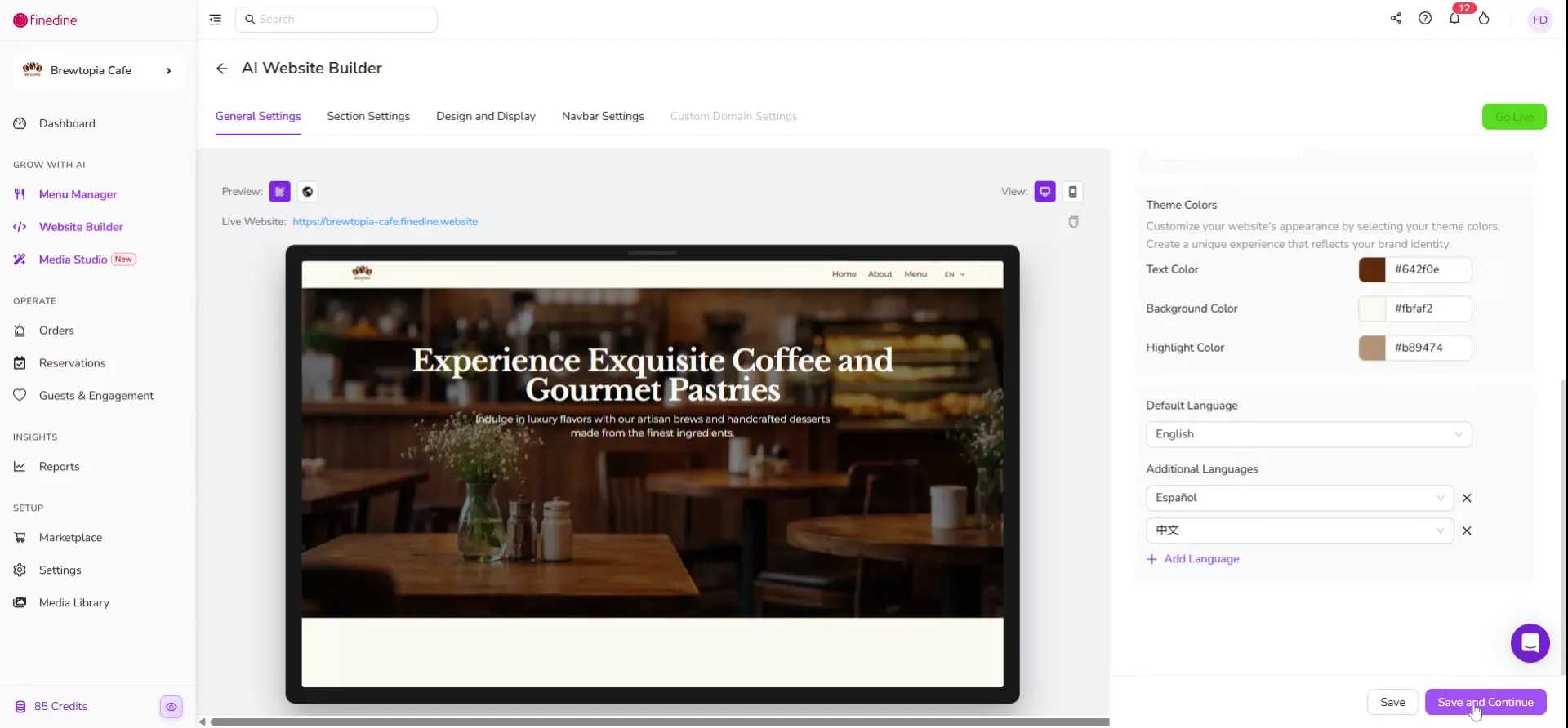
Passo 4: edite a seção de destaque e o conteúdo principal
Comece pela seção de destaque (a seção superior da sua página inicial):
- Troque a foto de fundo por uma que represente o seu negócio.
- Edite o título principal e o texto descritivo de apoio de acordo com o seu café ou negócio.
Use as diferentes abas de conteúdo para personalizar cada seção do seu site.
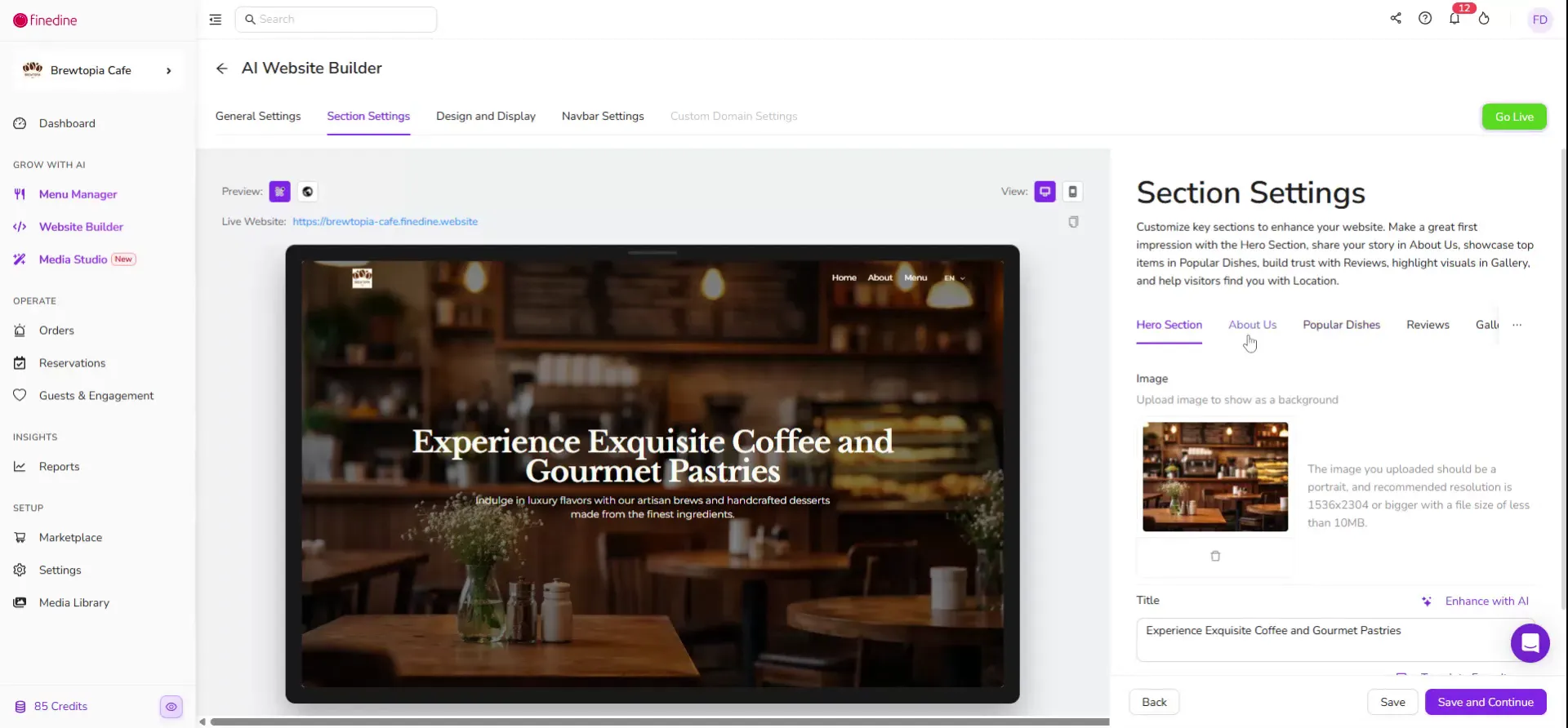
Nessas abas, você pode atualizar as informações das várias seções do seu site.
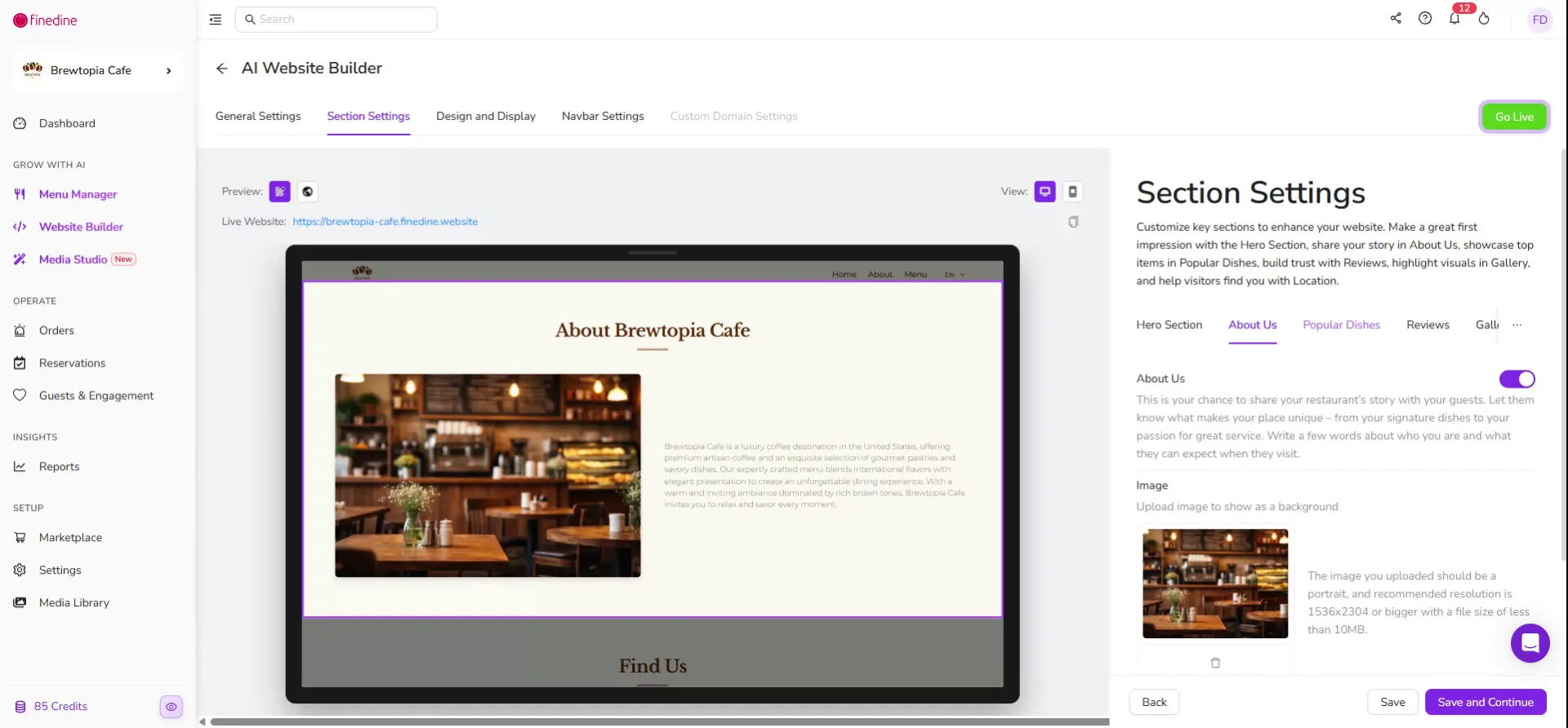
Especifique quais pratos populares você quer destacar, selecionando itens do seu menu.
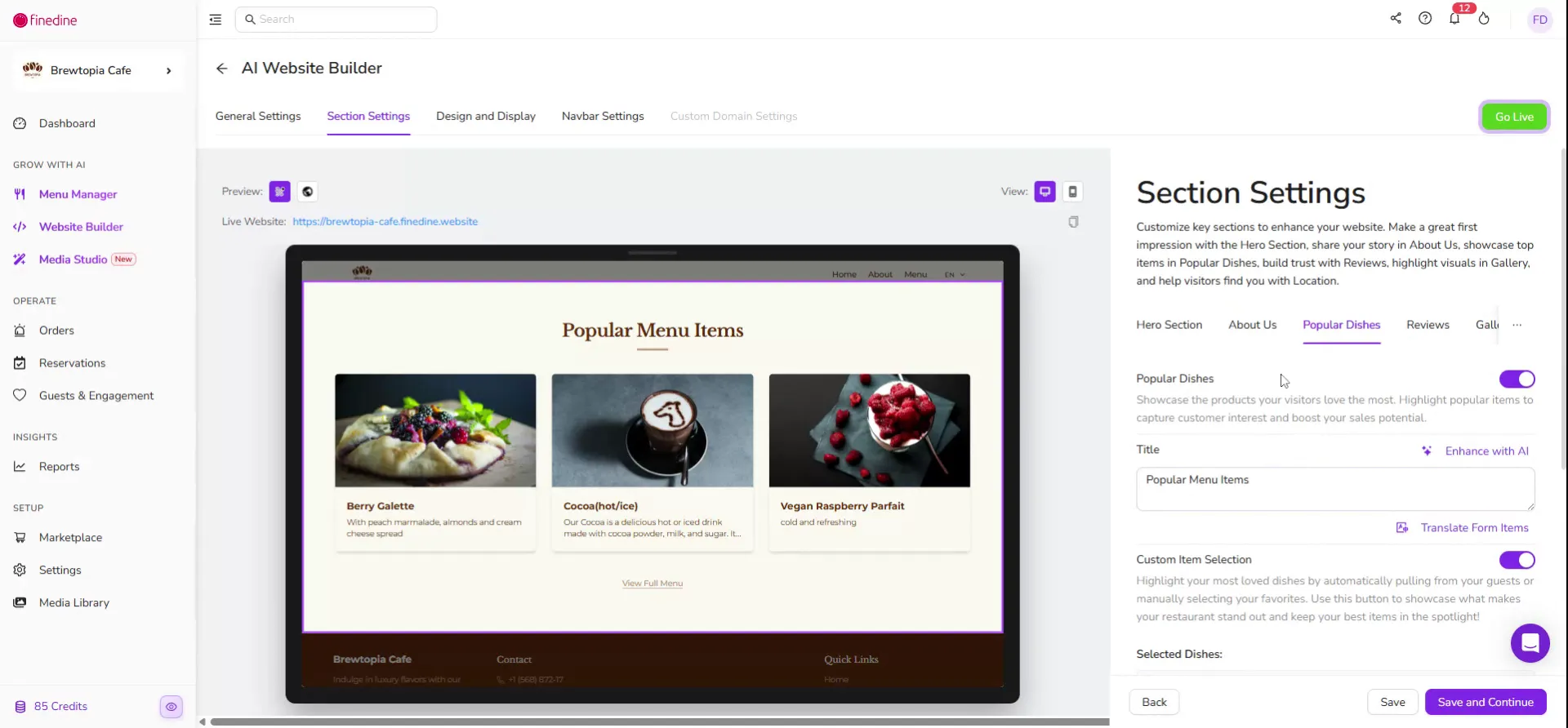
Para a página Sobre Nós, defina o conteúdo de texto (sua história, seus valores e as informações principais) e escolha as imagens que você quer exibir.
Passo 5: gerencie e adicione avaliações de clientes
Se você já tiver avaliações na sua conta do Google Business, elas podem ser importadas automaticamente.
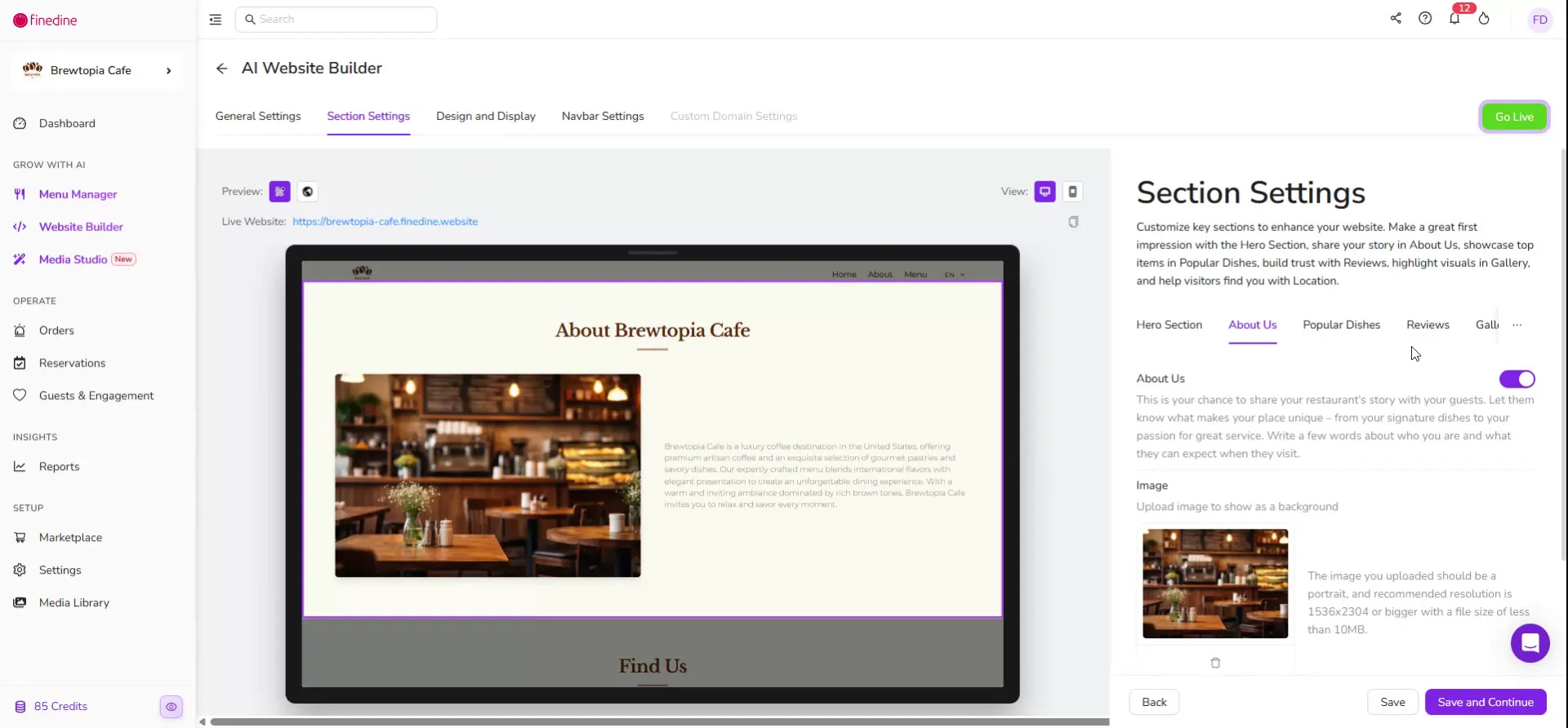
Se quiser incluir avaliações adicionais ou personalizadas, role até o final da seção de avaliações e use o botão Adicionar para inseri-las manualmente.
Quando estiver satisfeito com o conteúdo e as seções em geral, clique em Salvar & Continuar para passar à escolha do tema.
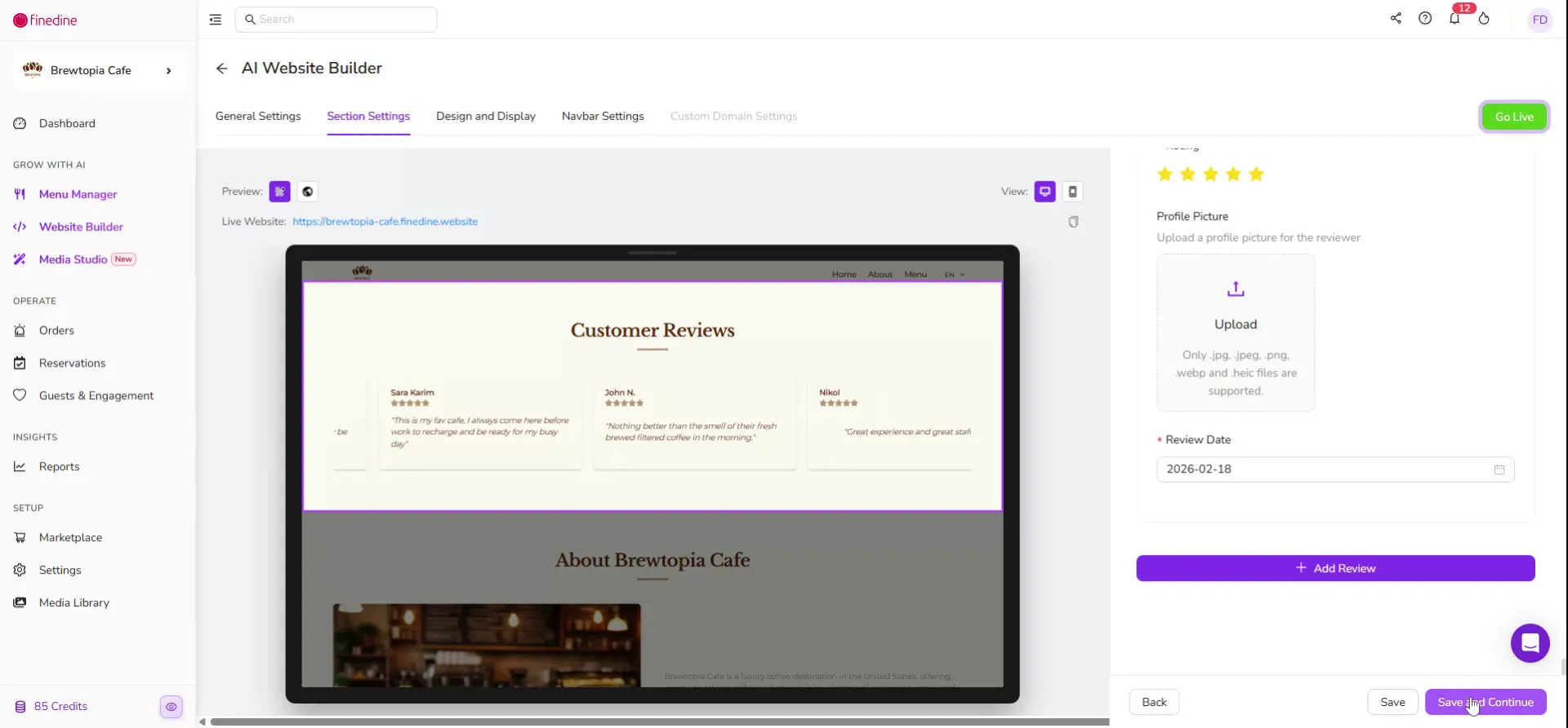
Passo 6: escolha um tema para o site
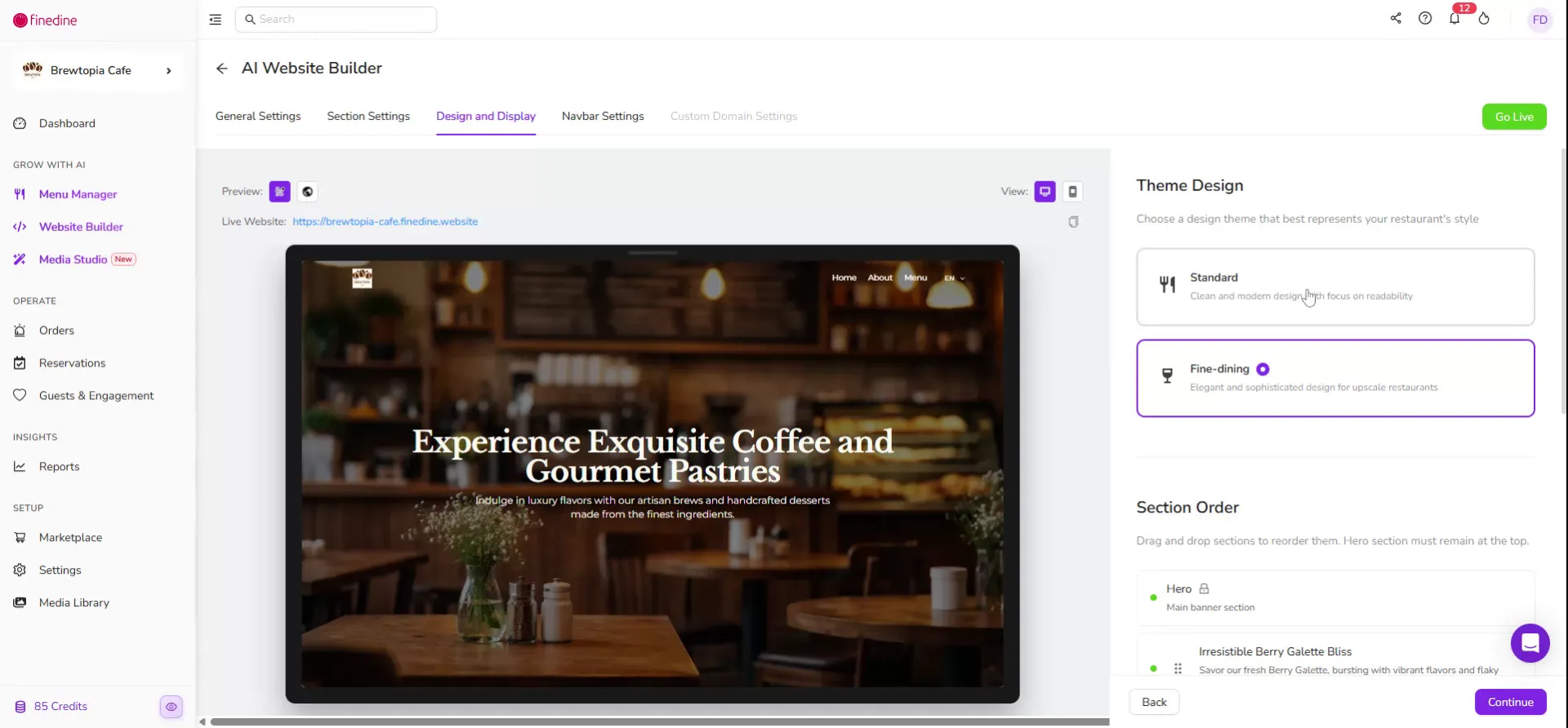
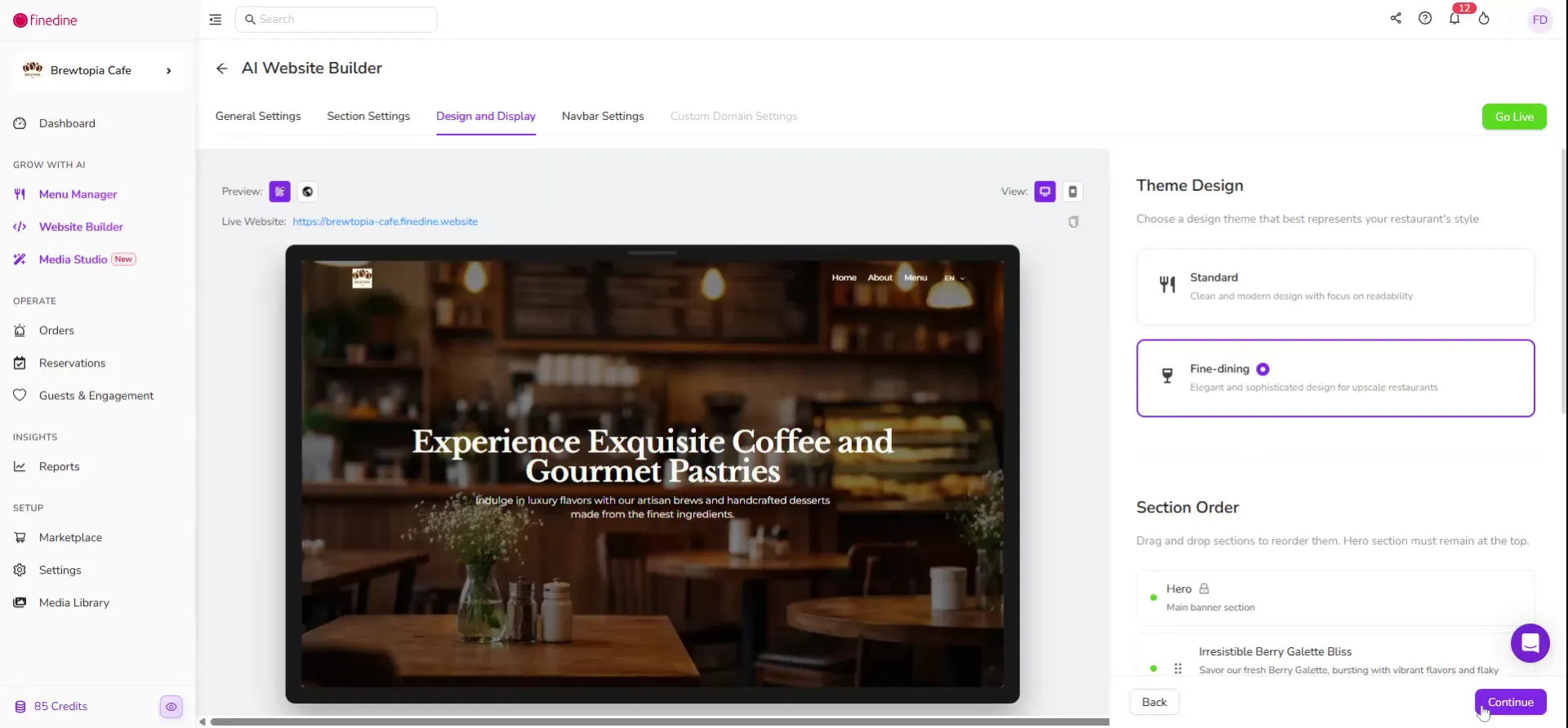
Na página de seleção de tema, escolha o estilo visual do seu site. Você pode escolher entre:
- Tema Fine Dining
- Tema Standard
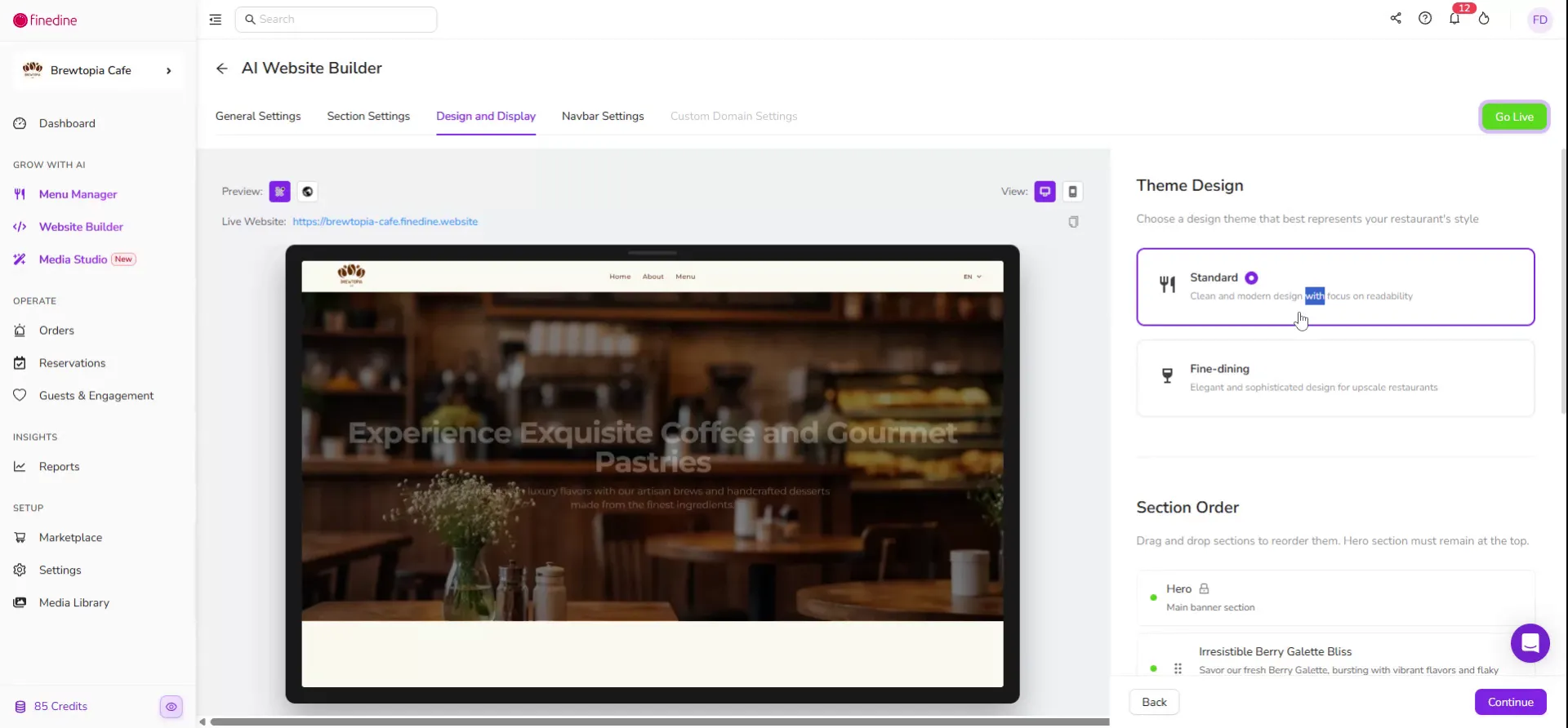
Depois de escolher o tema de sua preferência, clique no botão Continuar para prosseguir.
Passo 7: ative reservas e pedidos online
Na página seguinte, configure opções adicionais para os clientes:
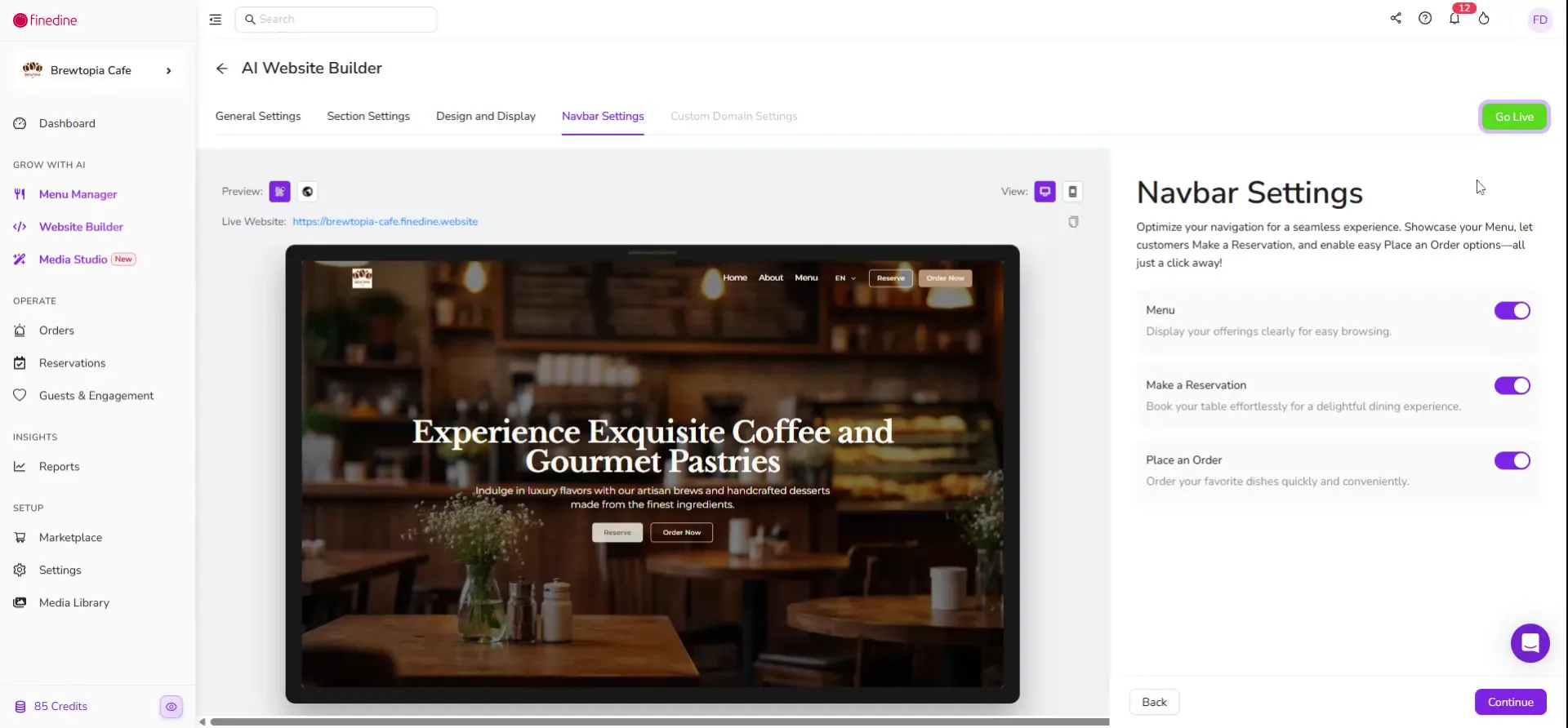
- Ative a opção Reserva para que os clientes possam reservar mesas online.
- Ative a opção Pedir pelo menu para que os clientes possam fazer pedidos diretamente pelo seu menu.
Ative essas opções ligando os botões correspondentes.
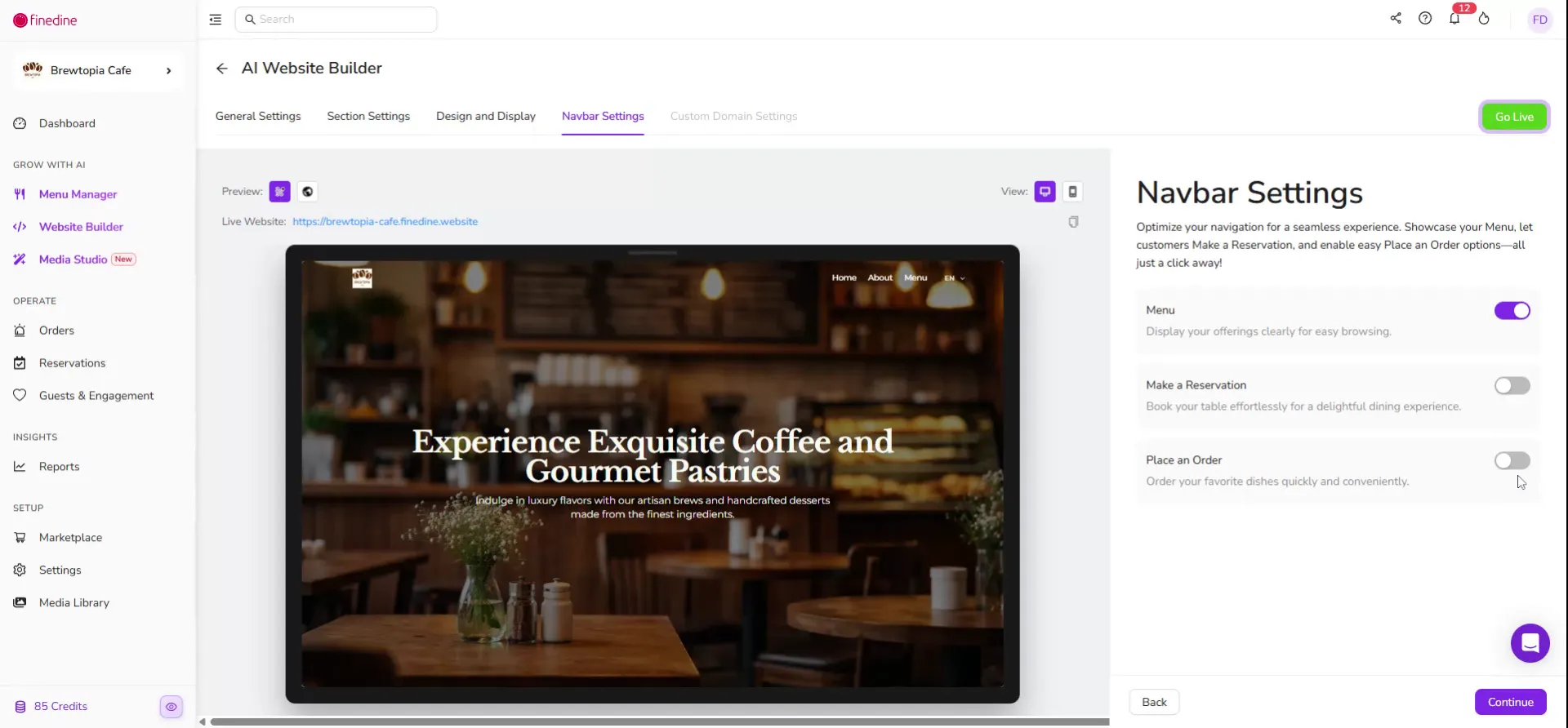
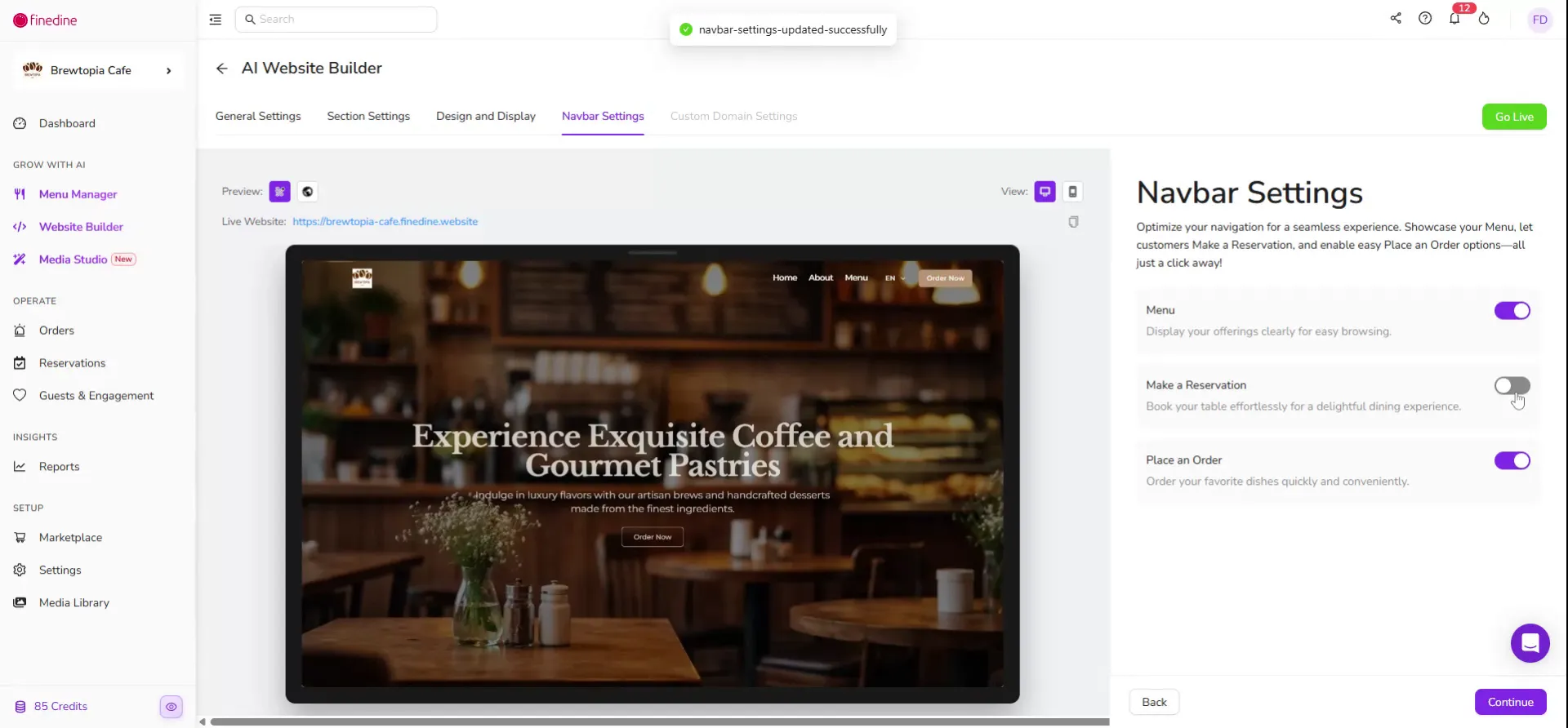
Com elas ativadas, seus clientes verão dois novos botões no seu site, que permitem fazer reservas ou pedidos.
Passo 8: publique seu site e compartilhe o link
Quando estiver satisfeito com todas as configurações e conteúdos, clique no botão Entrar no ar para publicar seu site.
Depois que o site estiver no ar, clique para copiar o link do seu site.
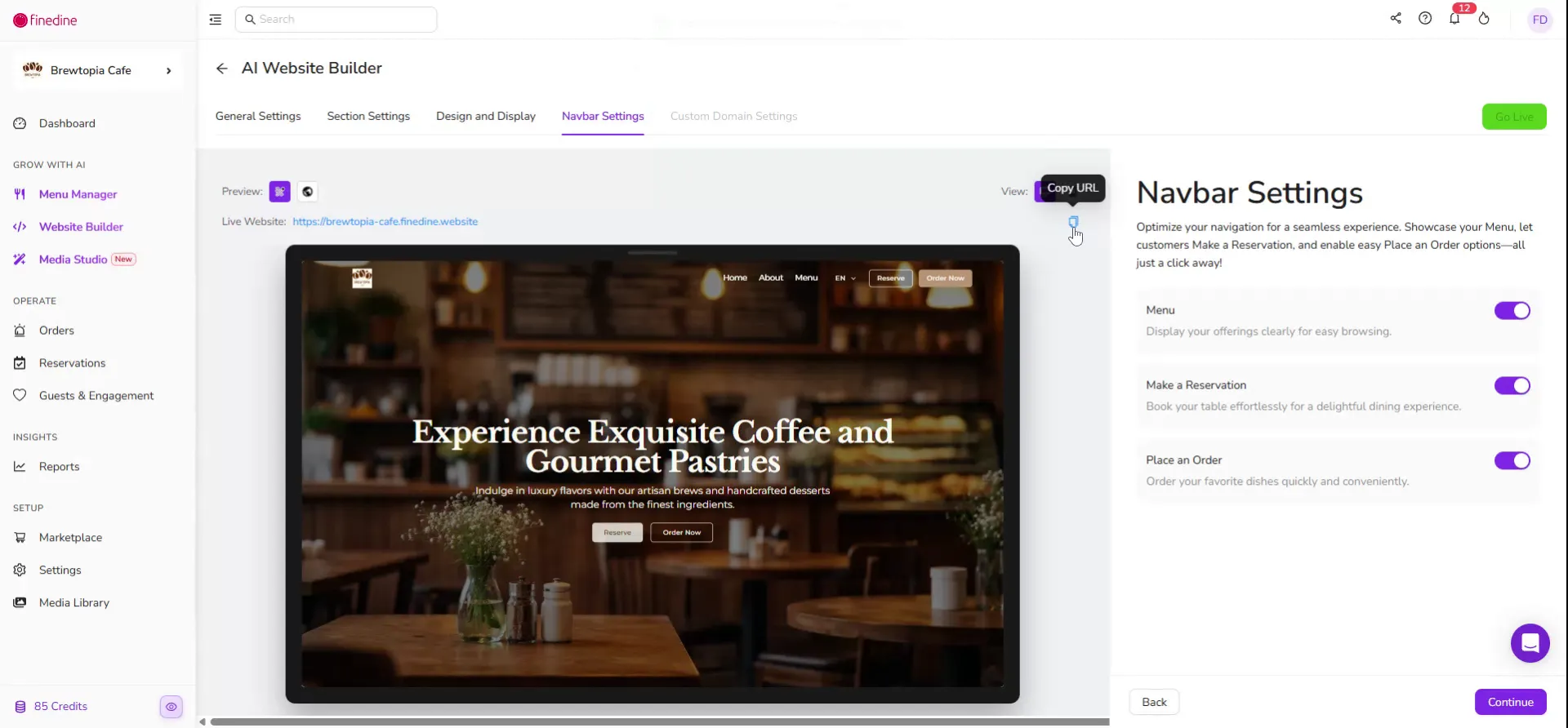
Agora você pode compartilhar esse link com seus clientes por e-mail, redes sociais ou qualquer outro canal de comunicação.
Este artigo foi útil?
Artigos relacionados
Ainda precisa de ajuda?
Nossa equipe de suporte está à disposição. Inicie um chat e responderemos à sua pergunta.