Gestão de funções
Atualizado: maio 9, 2024
Em alguns casos, você pode querer limitar o acesso de alguns usuários para impedir que alterem qualquer coisa no menu sem a aprovação da gerência, ou pode querer entregar o menu a alguém para traduzi-lo para outro idioma sem dar a essa pessoa acesso a todas as partes do sistema. É aí que este recurso se torna útil. Com a Gestão de funções, você pode criar perfis de funções e adicionar usuários com as limitações que desejar.
Para acessar a página Equipes, primeiro você precisa ir até a página de configurações da sua conta, como mostrado na imagem abaixo
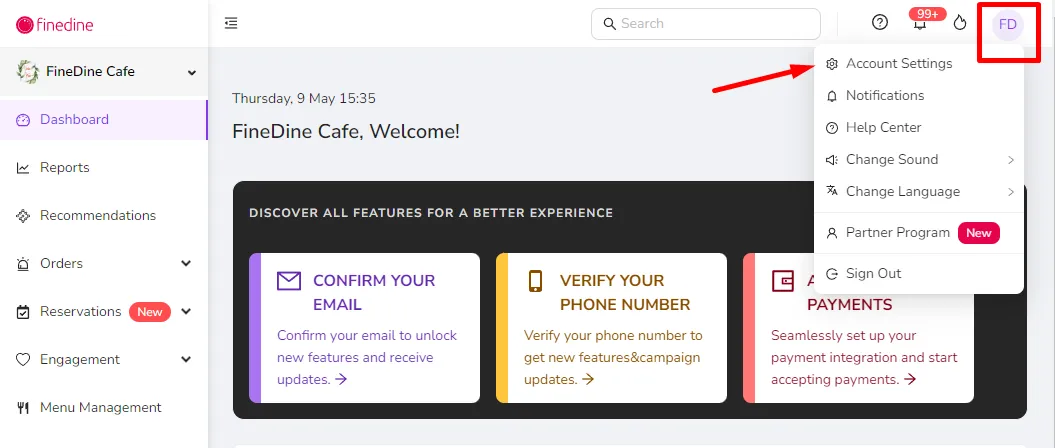
Depois de acessar a página "Equipes", você poderá criar um novo usuário pelo botão "Convidar Usuário" no canto superior direito.
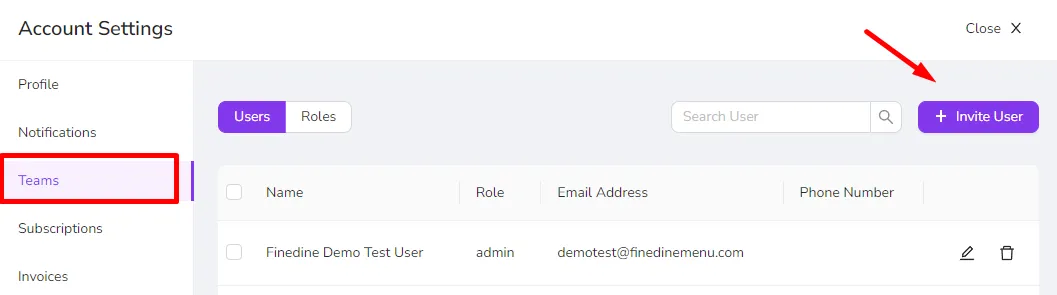
Ao clicar nesse botão, será exibida uma janela pop-up solicitando que você insira as informações necessárias do novo usuário. A função padrão para novos usuários é "Administrador", que dá acesso total ao sistema e a todas as suas páginas.
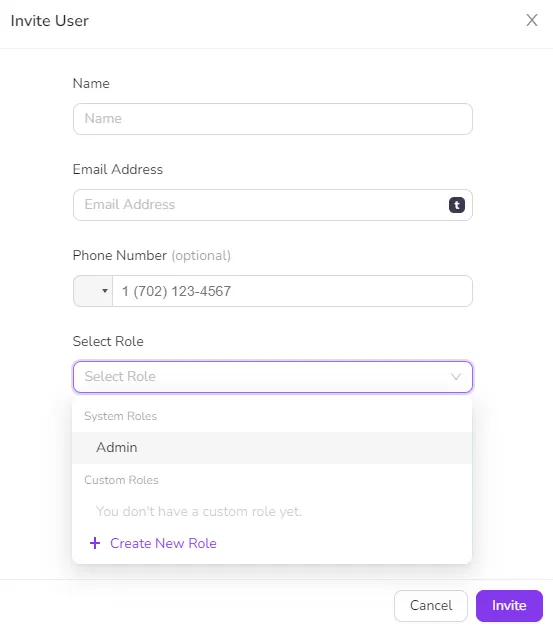
Se você quiser limitar o acesso do usuário a alguma página do sistema, clique no botão "Criar Nova Função", que levará você diretamente à janela pop-up de criação de funções. Lá, você pode inserir o nome, a descrição, os locais aos quais essa função dará acesso e o usuário já criado ao qual deseja aplicar a função (esta etapa pode ser pulada por enquanto, caso você ainda não tenha adicionado o usuário). (A imagem abaixo mostra um exemplo de como os campos podem ser preenchidos)
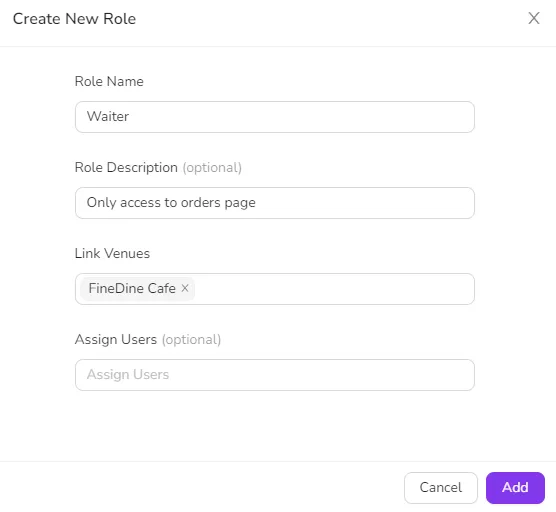
Depois de adicionar a função, vá até a página de configurações para começar a configurar todas as permissões que você deseja atribuir ao usuário.
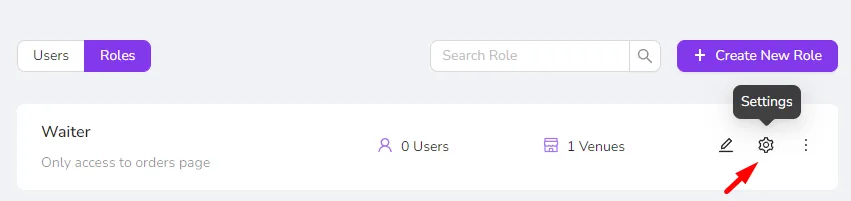
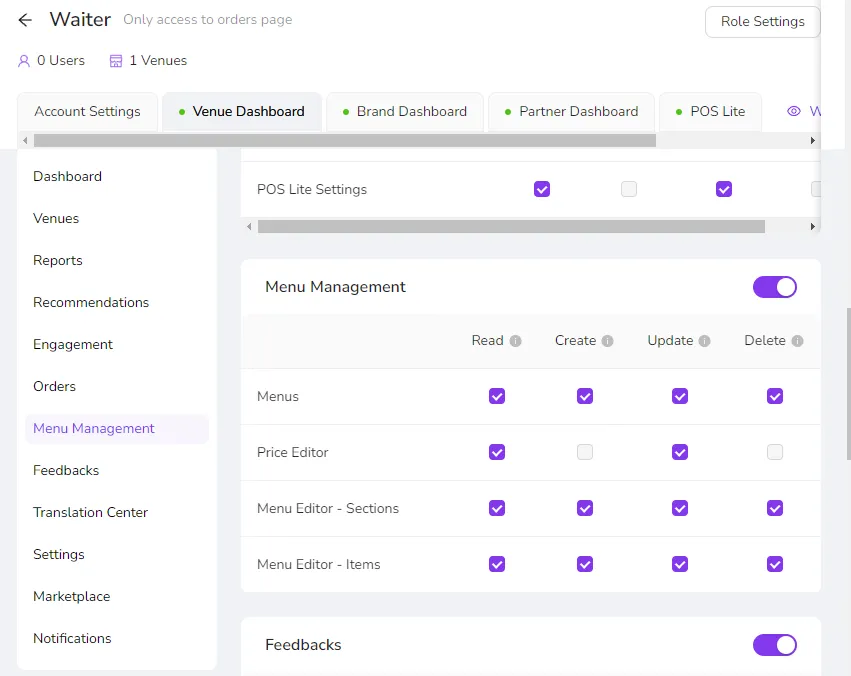
Na página de configurações, você verá abas na parte superior que representam todas as páginas acessíveis do Painel de controle. Comece pelas "Configurações da Conta", onde você pode, por exemplo, permitir que o usuário veja as faturas ou altere as assinaturas. Em seguida, você verá a aba do Painel do local, que contém todas as páginas principais do Painel de controle. Você pode liberar o acesso à página inteira ou a uma parte dela com o botão de alternância exibido ao lado do nome de qualquer seção que estiver visualizando. Cada seção dessas páginas tem permissões específicas, em que:
- Ler: significa que o usuário pode ver as informações disponíveis nesta parte da página
- Criar: permite adicionar um novo elemento à página (como adicionar um novo item ou uma seção ao menu)
- Atualizar: permite apenas atualizar as configurações ou as informações dessa página, mas não adicionar nada novo.
- Excluir: representa a possibilidade de excluir algo nessa página.
Este artigo foi útil?
Artigos relacionados
- O que tem no Painel?
- Gestão de MenuTudo o que você precisa saber para gerenciar as informações do seu menu
- Criando um site gerado por AI para o seu negócioGere e publique um site para o seu negócio com um criador de sites com AI, personalize o conteúdo e o design e ative reservas e pedidos online.
- AI Brand Kit
Ainda precisa de ajuda?
Nossa equipe de suporte está à disposição. Inicie um chat e responderemos à sua pergunta.