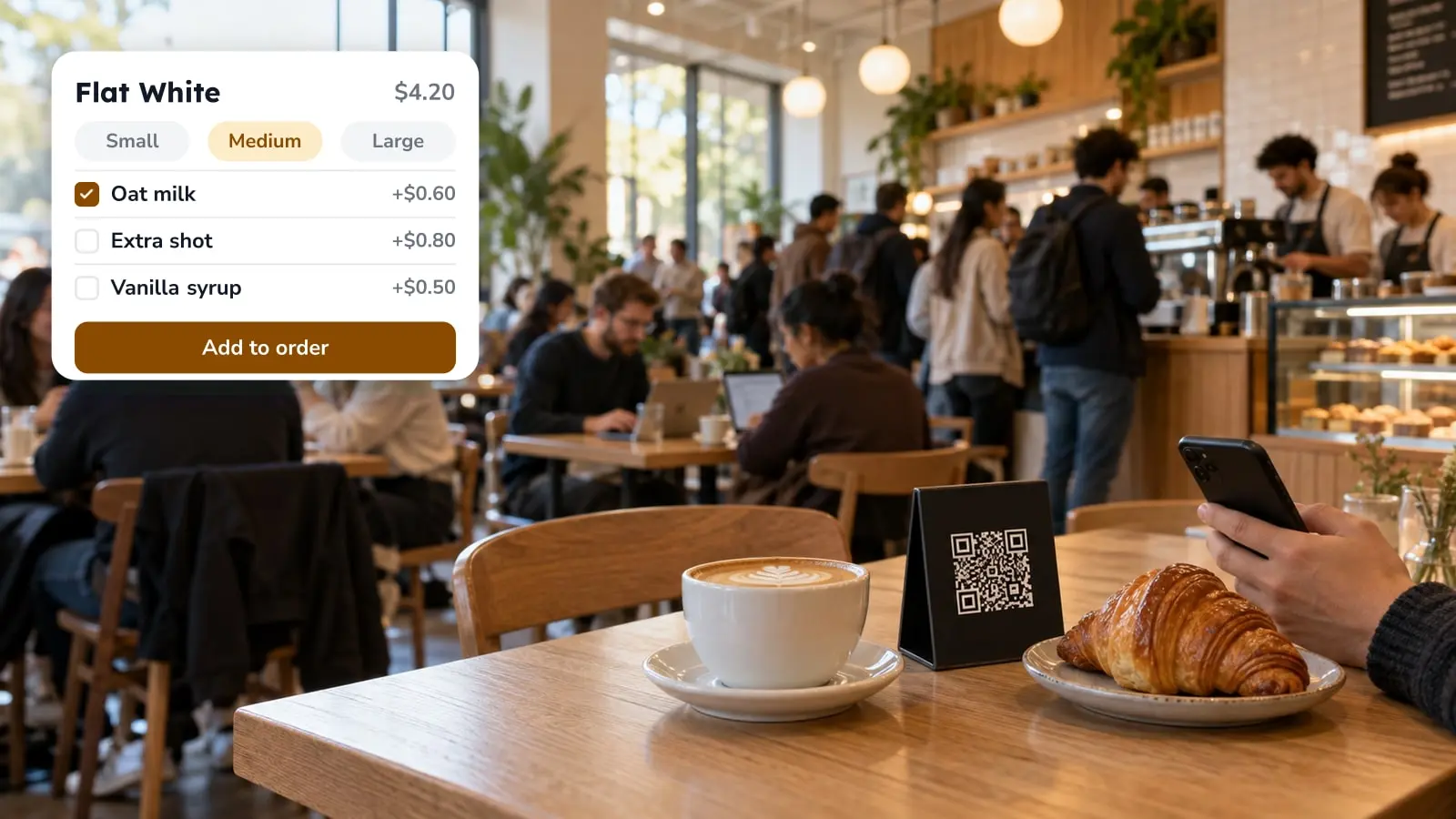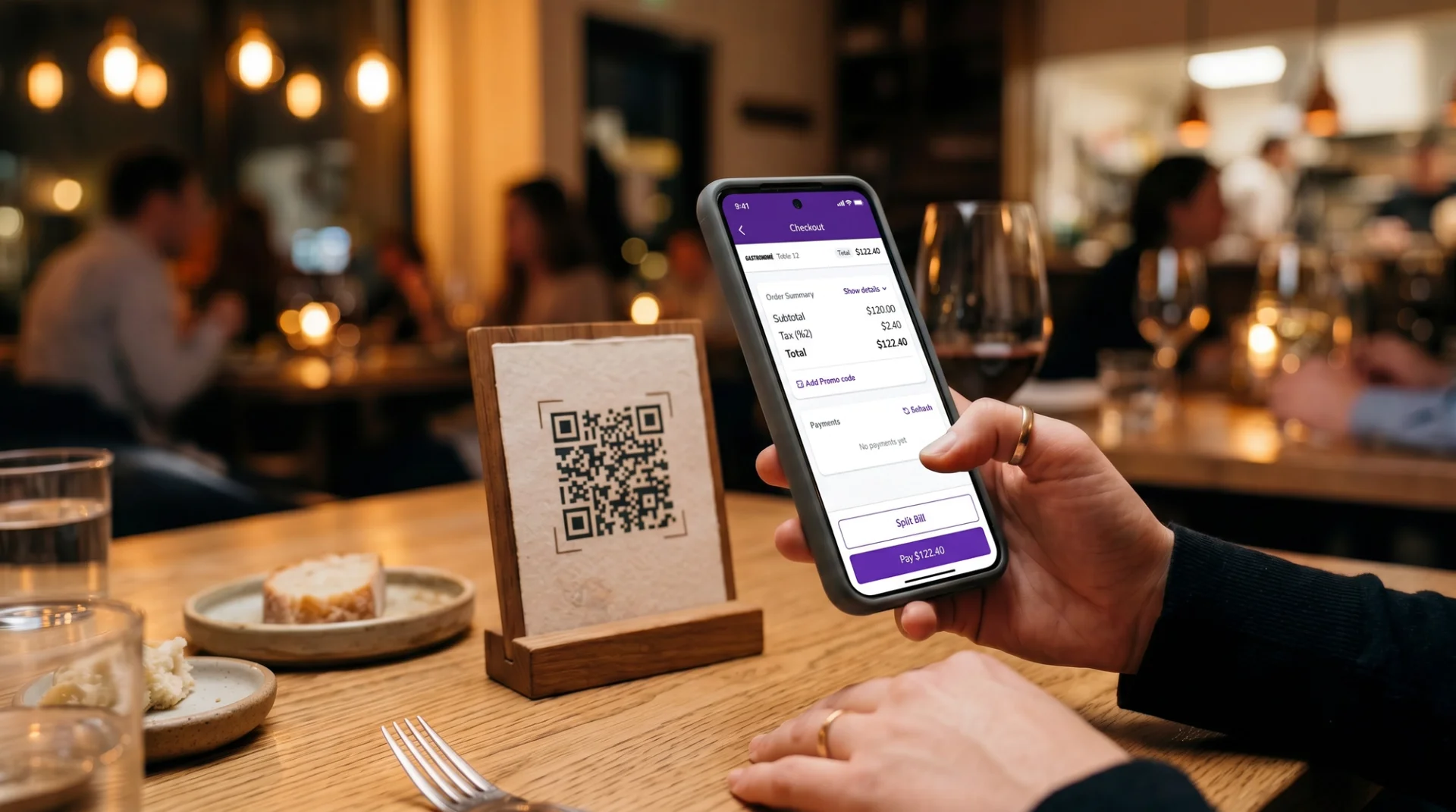
Am Tisch per QR-Code bezahlen heißt: Der Gast scannt den Code mit der Handykamera, sieht seine Bestellung und zahlt direkt auf dem Display, sofern Sie die Online-Zahlung freigeben. Wer lieber mit Karte über Ihr Kassenterminal zahlt, bekommt weiterhin das Terminal an den Tisch. Dahinter stehen drei Entscheidungen: ein Code pro Tisch oder einer für alle, welche Zahlungsarten Sie freischalten und wie die Bestellung in Ihre Abrechnung gelangt. Und noch etwas, das oft anders erwartet wird: Aus dem Panel kommt die Code-Datei, der Aufsteller selbst nicht.
Bevor Sie etwas drucken lassen, klären Sie zwei Dinge: welche Code-Variante Sie wollen und ob Ihre Kasse und Ihr Zahlungsanbieter im Marketplace stehen.
Was am Tisch passiert
Der Gast öffnet die Kamera-App, hält sie auf den Code und tippt auf den angezeigten Link. Die Speisekarte öffnet sich im Browser, er bestellt und wählt am Ende eine der Zahlungsarten, die Sie freigegeben haben. Mehr Technik muss er nicht verstehen.
Ob er überhaupt bestellt, hängt auch davon ab, was er nach dem Scan liest. Wie Sie Gerichte so beschreiben, dass auch Gäste ohne Vorwissen etwas damit anfangen, steht in Türkische Gerichte auf der digitalen Speisekarte beschreiben.
Woher die Tisch-QR-Codes kommen
Die Codes erzeugen Sie im FineDine-Panel, aber erst, wenn Ihre Tische dort angelegt sind. Fehlen sie, weist das Panel Sie darauf hin, dass Sie zuerst unter Tables Tische anlegen müssen.
So gehen Sie vor: Unter Settings > Operations > Tables legen Sie mit „Add Area“ die Bereiche an (Saal, Terrasse, Bar) und mit „Add Table“ die einzelnen Tische. Danach öffnen Sie Settings > QR Codes > View & Ordering und laden dort „Download Table QR Codes“ herunter. Einen Download der Codes bietet auch die Tischliste.
Den reinen Menü-Code ohne Bestellfunktion finden Sie im Reiter View Only. Dort stellen Sie auch QR Color und Background Color ein, wenn der Code zu Ihrem Auftritt passen soll.
Der Aufsteller: Das müssen Sie selbst besorgen
Aus dem Panel bekommen Sie die Codes als Datei. Ob daraus ein Tischaufsteller, ein Aufkleber oder ein Druck in der Karte wird, entscheiden Sie selbst, und Druck und Material kommen von Ihrer Druckerei oder aus dem Gastro-Bedarf.
Im Alltag übersieht man leicht, dass beim Code pro Tisch die Tischnummer im Code steckt. Steht ein Aufsteller nach dem Abräumen am falschen Tisch, landet die Bestellung auch dort. Beschriften Sie deshalb jeden Aufsteller sichtbar mit der Tischnummer, dann kann das Servicepersonal ihn zurückstellen, ohne nachzudenken.
Ein Code pro Tisch oder ein Code für alle
Im Reiter View & Ordering haben Sie zwei Varianten. Beim „Unique QR Code for each table“ übernimmt der Code die Tischnummer automatisch, bei „One QR Code for all tables“ tippt der Gast sie selbst ein.
Wenn Sie das Essen an den Tisch bringen, fahren Sie mit dem Code pro Tisch besser, denn dann hängt die Zuordnung nicht vom Gast ab. Ein einzelner Code passt eher dort, wo die Plätze fest, aber wechselnd belegt sind und der Gast seine Tischnummer kennt.
Zahlung einrichten: Default Checkout oder Fast Checkout
Die Zahlungseinstellungen finden Sie unter Orders > Ordering Settings > Dine-In QR. Dort schalten Sie Enable Ordering und Enable Payment ein und legen unter Select Payment Types fest, was Gäste sehen sollen: Karte über das Kassenterminal (Credit/Debit Card through POS), Bar (Cash) oder Online-Zahlung mit Apple Pay, Google Pay und Karte.
Dann wählen Sie zwischen Default Checkout und Fast Checkout. Fast Checkout ist im Panel als neu gekennzeichnet, beschreibt sich mit verschiedenen Teilungsoptionen für die Rechnung und nennt Stripe und Myfatoorah als Anbieter. Das Trinkgeld steuern Sie getrennt über „Accept tip“. In diesem Bereich gibt es außerdem Minimum Order Amount, Restaurant Note und Age Verification für Alkohol.
Welche Einstellung zu welchem Betrieb passt
Welche Option sich anbietet, hängt an der Situation am Tisch. Ihren eigenen Service-Ablauf ersetzt das nicht, er entscheidet am Ende mehr als jede Voreinstellung.
Wenn Ihre Kasse mitspielen soll
Unter Setup > Marketplace führt FineDine elf Kassensysteme, darunter Foodics, Revel, Clover, Epos Now, POS Rocket, Simpra und TiPOS, sowie zehn Zahlungsanbieter, darunter Stripe, Square und SumUp. Die Auswahl ist nicht auf Deutschland zugeschnitten, prüfen Sie deshalb vor dem Start, ob Ihre Kasse und Ihr Zahlungsanbieter dort stehen.
Wenn nicht, klären Sie vorab, wie Bestellungen aus dem Dine-In-Bereich in Ihre Abrechnung kommen. Das ist eine Frage des Betriebsablaufs und hat mit dem Aufsteller nichts zu tun.
Reicht ein kostenloser QR-Generator?
Wenn der Code nur die Speisekarte öffnen soll, ja, und das kann auch der Reiter View Only in FineDine. Für Bestellung und Bezahlung braucht es dahinter ein System, das Bestellungen annimmt und mit einer Zahlungsart verbindet. Ein Generator erzeugt nur das Bild.
Einen Vergleich von QR-Generatoren oder quelloffenen Bestellsystemen gibt es hier bewusst nicht, denn das ist eine andere Entscheidung als die, wie der Gast am Tisch zahlt.
| Situation | Einstellung im Panel | Passt, weil |
|---|---|---|
| Großer Tisch, jeder zahlt seinen Teil | Fast Checkout (Dine-In QR) | Das Panel beschreibt dort verschiedene Teilungsoptionen |
| Gäste zahlen am liebsten mit Karte, das Kassenterminal kommt weiterhin an den Tisch | Credit/Debit Card through POS | Die Karte läuft über Ihr Kassenterminal |
| Viele Gäste zahlen bar | Cash unter Select Payment Types | Bar bleibt als Zahlungsart wählbar |
| Feste, aber wechselnde Plätze, Gast kennt seine Tischnummer | One QR Code for all tables | Ein Code genügt, der Gast tippt seine Tischnummer selbst ein |
Häufig gestellte Fragen
- Brauchen Gäste eine App, um den Code zu scannen?
- Auf aktuellen Smartphones genügt in der Regel die Kamera-App. Die Speisekarte öffnet sich anschließend im Browser.
- Kann ich Barzahlung weiter anbieten?
- Ja. Unter Orders > Ordering Settings > Dine-In QR legen Sie bei Select Payment Types fest, welche Zahlungsarten Gäste sehen. Cash steht dort neben Karte über das Terminal und Online-Zahlung.
- Wie ändere ich Farbe und Hintergrund des Codes?
- Im Reiter View Only unter Settings > QR Codes stehen QR Color und Background Color zur Verfügung.
- Warum zeigt das Panel keinen Download der Tischcodes?
- Die Tischcodes setzen angelegte Tische voraus. Legen Sie zuerst unter Settings > Operations > Tables Tische an, dann erscheint der Download unter View & Ordering.