Bestelleinstellungen für das Tablet-Menü
Aktualisiert: March 30, 2026
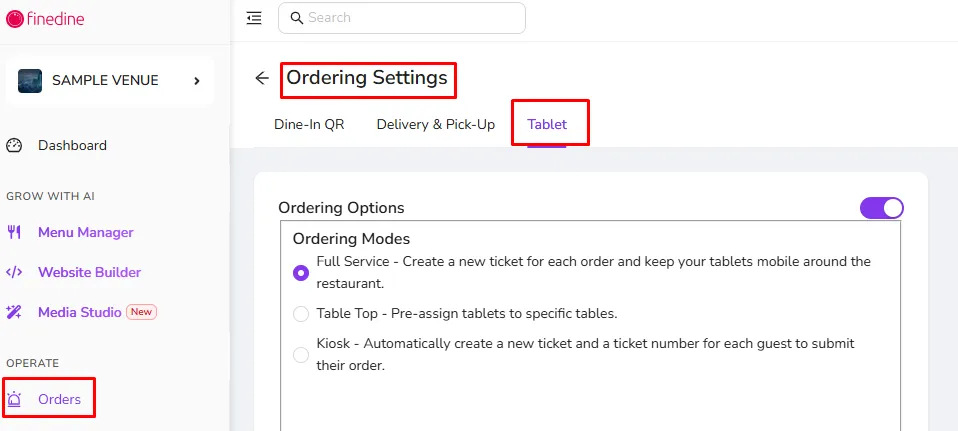
Mit der Bestellfunktion nehmen Sie Bestellungen Ihrer Gäste effizienter und einfacher entgegen. Je nachdem, wie Sie Ihr Tablet-Menü nutzen möchten, können Sie diese Funktion ganz oder teilweise aktivieren bzw. deaktivieren. Bevor Sie mit der Konfiguration Ihrer Bestellungen beginnen:
Es ist wichtig, Ihre Mitarbeitenden (Kellner) und Tische auf der Seite Informationen zum Veranstaltungsort hinzuzufügen.
Bestellmodi
FineDine bietet 3 Bestellmodi, die zu Ihren Anforderungen passen. Mehr erfahren
Zahlungsarten
Hier können Sie die Zahlungsarten auswählen, die Sie vor dem Absenden der Bestellung akzeptieren. Sie können alle oder einzelne Zahlungsarten aktivieren oder deaktivieren, damit der Gast seine bevorzugte Zahlungsmethode auswählen kann.
Bitte beachten Sie, dass die Option Online-Zahlung nur über eine aktive Integration mit einem Online-Zahlungsanbieter aktiviert wird.
Absenden der Bestellung
Die Bestellung kann entweder vom Kellner oder vom Gast abgeschickt werden.
- Gast: Wenn festgelegt ist, dass der Gast die Bestellung abschickt, sieht er auf der Warenkorbseite einen Button „Bestellung absenden“ und kann seine Bestellung dort abschicken.
- Kellner: Wenn festgelegt ist, dass der Kellner die Bestellung abschickt, sieht der Ablauf wie folgt aus:
- Die Gäste legen die gewünschten Artikel in den Warenkorb.
- Der Kellner nimmt das Tablet und öffnet die Warenkorbseite.
- Der Kellner tippt oben auf der Seite 3-mal auf die Tischnummer.
- Der Kellner gibt seinen persönlichen PIN-Code ein und schickt die Bestellung ab.
Tischauswahl
Der Tisch, an dem der Gast sitzt und von dem aus er bestellt, kann auf zwei Arten ausgewählt werden:
- Gast: Den Gästen wird eine Liste aller verfügbaren Tische im System angezeigt, und sie werden gebeten, den Tisch auszuwählen, von dem aus sie bestellen möchten.
- Kellner: Wenn festgelegt ist, dass der Kellner den Tisch auswählt, sieht der Ablauf wie folgt aus:
- Der Kellner tippt auf der Hauptseite des Menüs 3-mal auf das FineDine-Logo.
- Der Kellner wird aufgefordert, seinen PIN-Code einzugeben.
- Der Kellner gibt den PIN-Code ein und wählt „Tickets“. Anschließend erstellt er entweder ein neues Ticket für neue Gäste oder wählt ein offenes Ticket für Gäste, die bereits bestellt haben und erneut bestellen möchten, um ihrem bestehenden Ticket neue Artikel hinzuzufügen. Mehr erfahren
War dieser Artikel hilfreich?
Verwandte Artikel
- Was finden Sie im Dashboard?
- MenüverwaltungAlles, was Sie über die Verwaltung Ihrer Menüinformationen wissen müssen
- Eine AI-generierte Website für Ihr Unternehmen erstellenErstellen und veröffentlichen Sie mit einem AI-gestützten Website-Builder eine Unternehmenswebsite, passen Sie Inhalte und Design an und aktivieren Sie Reservierungen und Online-Bestellungen.
- AI Brand Kit
Brauchen Sie weitere Hilfe?
Unser Support-Team ist für Sie da. Starten Sie einen Chat und wir finden eine Antwort.