Kombi-Artikel
Aktualisiert: September 22, 2026
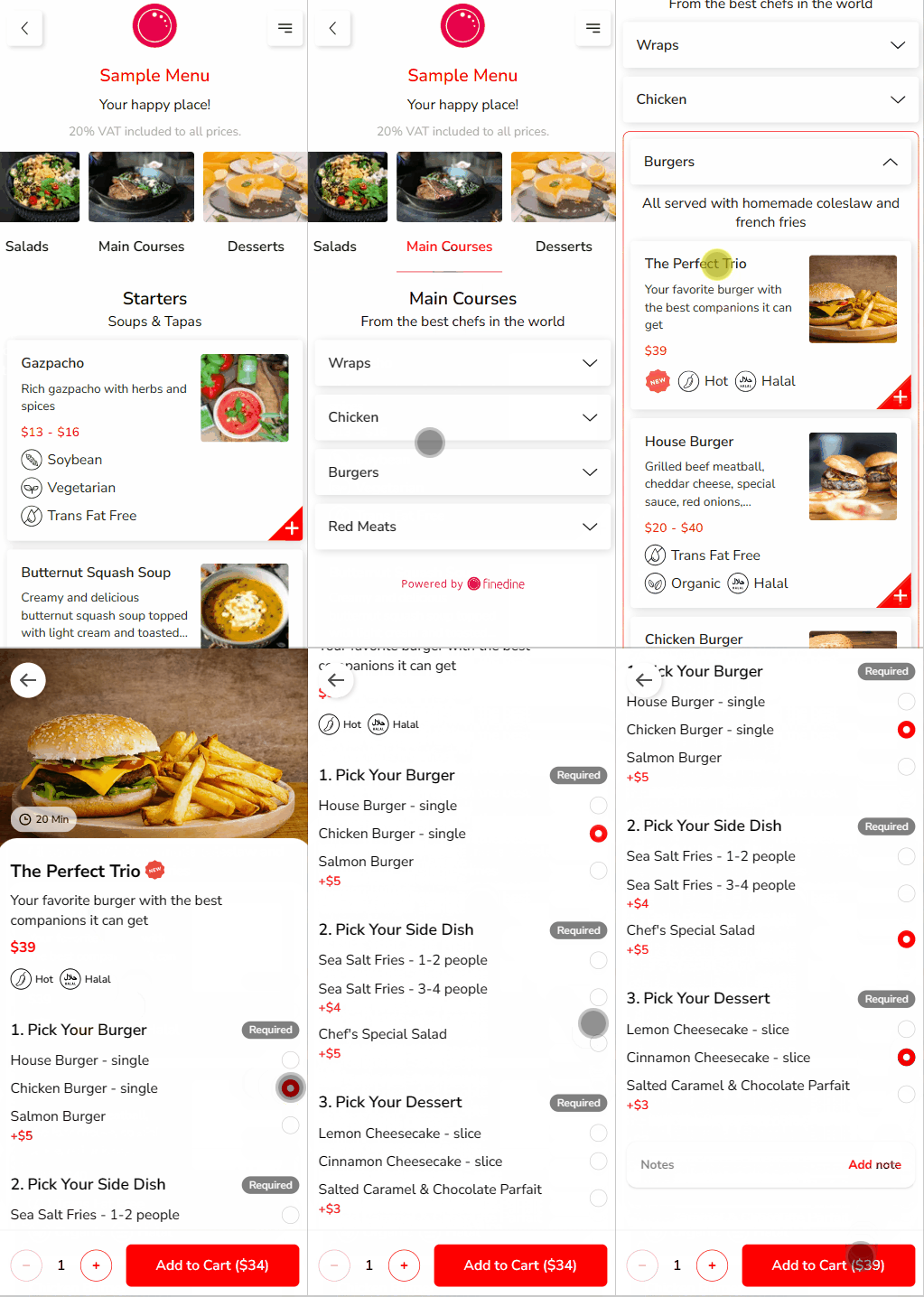
Mit Kombi-Artikeln können Sie ganz einfach besondere Angebote für Ihre Gäste erstellen, z. B. ein festes Menü oder Ihr berühmtes Burger-Menü 🚀
Wie erstelle ich einen Kombi-Artikel?
So erstellen Sie einen Kombi-Artikel:
1. Klicken Sie im entsprechenden Abschnitt/Menü auf den Button „+ Hinzufügen“, genau wie beim Hinzufügen eines Artikels.
2. Zusätzlich zu den üblichen Schritten, die unter So erstellen Sie einen Artikel beschrieben sind, können Sie im Tab „Gruppenoptionen“ verschiedene Artikelgruppen aus Ihrem Menü hinzufügen.
1. Ihre Gäste können aus jeder Gruppe einen Artikel auswählen.
2. Je nach Ihrer Auswahl in den Feldern Hauptartikel erhält der Kombi-Artikel einen Grundpreis . Ausgehend von diesem Preis können Sie einen Kombipreis anbieten, der in der Regel ein reduzierter Preis ist, um Ihren Kombi-Artikel zu bewerben.
3. Hat eine gewählte Option einen höheren Preis als die Hauptartikel, wird die Differenz als Aufpreis angezeigt.
4. Im Warenkorb wird der Endpreis Ihres Kombi-Artikels wie folgt berechnet:
Kombipreis (von Ihnen festgelegt) + Aufpreise (falls vorhanden)
3. Sie können die Optionen jederzeit je nach Bedarf neu anordnen, hinzufügen oder entfernen. Sobald Sie fertig sind und gespeichert haben, kann es losgehen!
War dieser Artikel hilfreich?
Verwandte Artikel
- Menü in einen Abschnitt umwandelnWandeln Sie Ihr Menü in einen Abschnitt eines anderen Menüs um.
- Wie deaktiviere ich die Bestellfunktion für ein bestimmtes Menü?
- Wie stelle ich ein gelöschtes Menü wieder her?Haben Sie Ihr Menü versehentlich gelöscht? Keine Sorge, wir helfen Ihnen🤓
- Wie füge ich mein Menü zu meinen sozialen Medien hinzu?Fügen Sie Ihr Menü mit wenigen Schritten zu Ihren sozialen Medien hinzu 🚀
Brauchen Sie weitere Hilfe?
Unser Support-Team ist für Sie da. Starten Sie einen Chat und wir finden eine Antwort.