Cómo integrar FineDine con impresoras térmicas
Actualizado: septiembre 22, 2026
SOLICITUD DE INTEGRACIÓN
FineDine se integra con tus impresoras térmicas compatibles con comandos ESC/POS, Ethernet y USB. Puedes integrar varias impresoras si quieres enviar determinados pedidos a determinadas impresoras. La integración de impresoras se cobra mensualmente, aparte de la suscripción.
Para integrar tus impresoras con FineDine, debes activar la integración de impresoras desde la página Marketplace del panel de control.
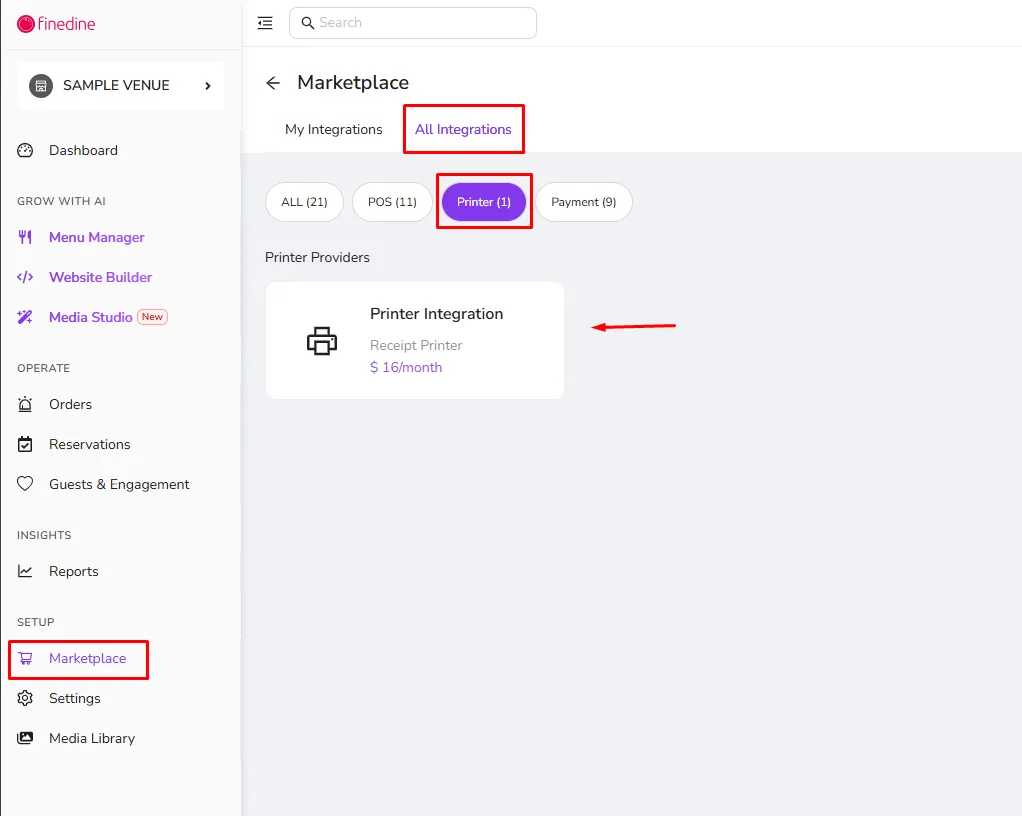
Ten en cuenta que el programa Print Server debe estar abierto y en ejecución en un ordenador conectado a la misma red que las impresoras. Si cierras el programa o apagas el ordenador, se perderá la conexión y la integración no funcionará.
ANTES DE EMPEZAR
Cada impresora térmica tiene su propio controlador, que debe descargarse en tu ordenador.
En Mac:
Ve a "Preferencias del Sistema" en tu ordenador y selecciona "Impresoras". Haz clic en "Añadir impresora" y selecciona "TCP/IP".
En Windows:
Ve al "Panel de control" de tu ordenador y selecciona "Dispositivos e impresoras". Haz clic en "Agregar impresora" y selecciona "TCP/IP".
Anota la dirección IP de la impresora y asígnale un nombre. Si no conoces la dirección IP, puedes consultar el manual de la impresora. Si no ves la impresora en la lista, busca el controlador en internet, descárgalo e instálalo según las instrucciones. Cuando termine la instalación, ve a Panel de control/Preferencias del Sistema y añade la impresora con su dirección IP.
EL PROGRAMA PRINT SERVER
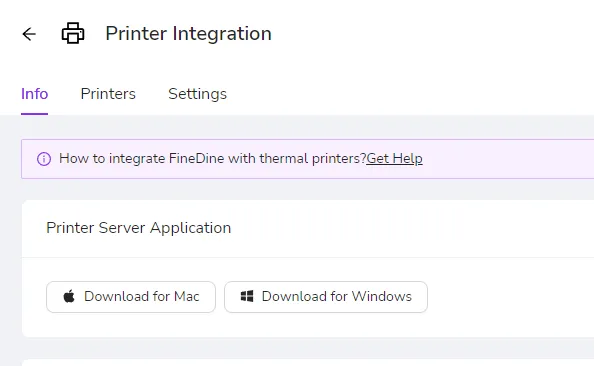
Cuando solicites una integración, te enviaremos tus credenciales para iniciar sesión en el programa Print Server. Vuelve a la página Integraciones, selecciona la integración de impresoras y descarga la aplicación para Mac o Windows. Instala la aplicación en tu ordenador y consulta la pestaña "Impresoras". Aquí deberías ver todas las impresoras conectadas a tu ordenador. Si no ves la impresora que quieres usar, instala primero el controlador de esa impresora como se ha explicado arriba.
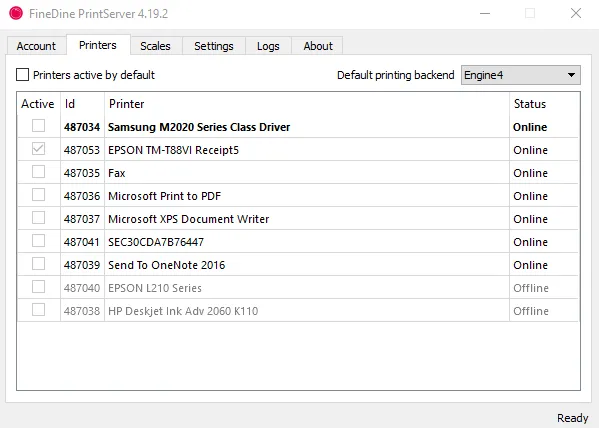
Una vez configurado el controlador, abre el programa Print Server y vuelve a consultar la pestaña "Impresoras". Marca la casilla junto a las impresoras térmicas que quieres usar.
El backend de impresión predeterminado debe ser "Engine6" en Windows y "Engine5" en Mac.
SINCRONIZA TUS IMPRESORAS
Después de seleccionar la impresora en el programa Print Server, puedes sincronizar tus impresoras y empezar a imprimir pedidos. Ve a la página Integraciones del panel de control de FineDine y comprueba si la impresora aparece allí. Haz clic en el botón "SINCRONIZAR" de la página de la impresora. Ya has sincronizado correctamente la impresora de tu ordenador con FineDine. Haz clic en "Establecer como predeterminada" si es la única impresora que piensas usar o si quieres que sea la impresora principal para imprimir las cuentas.
CONFIGURACIÓN DE LAS IMPRESORAS
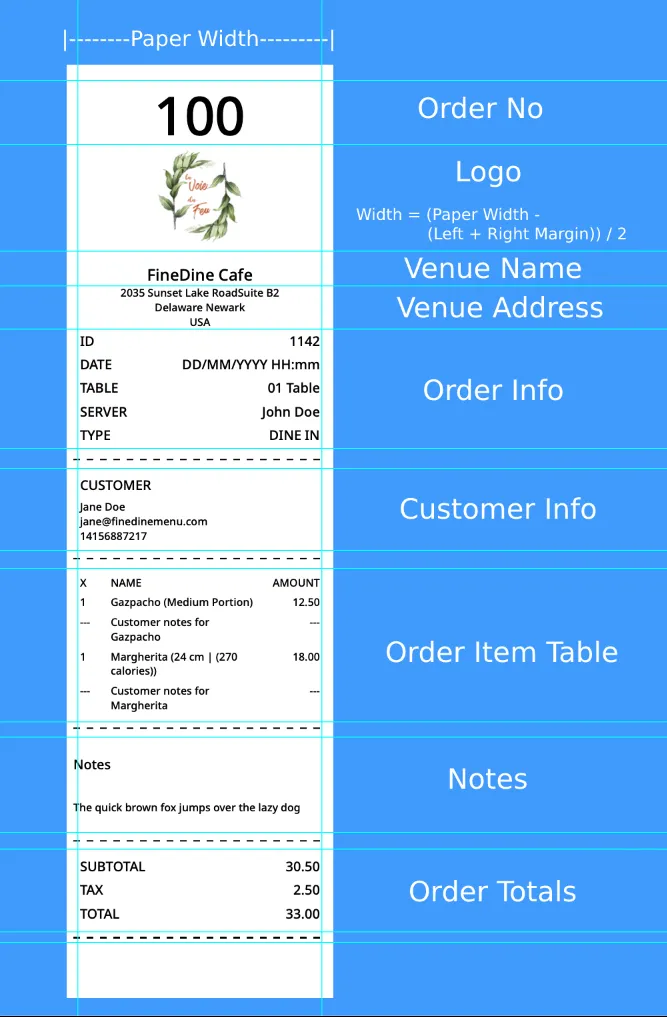
Cada impresora se puede configurar para asignar el tamaño de fuente y el margen deseados de todas las comandas impresas; puedes hacer clic en el botón Configurar de cada impresora y consultar la imagen siguiente como referencia de los ajustes que puedes configurar.
USO DE VARIAS IMPRESORAS
Puedes usar varias impresoras para imprimir pedidos. Los productos de tu menú se pueden asignar a determinadas impresoras. Configura los controladores de todas tus impresoras como se ha explicado arriba y sincronízalas todas en el panel de control de FineDine. Selecciona una impresora como predeterminada.
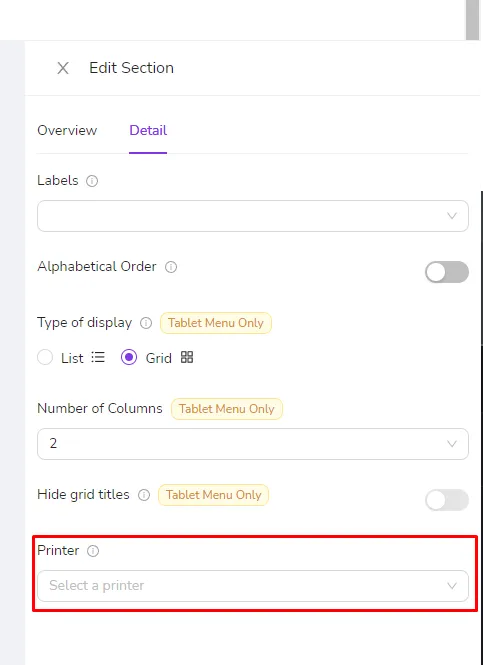
Vuelve a tu menú y busca la sección o el producto al que quieres asignar una impresora concreta. Haz clic en "Editar" en la sección o el producto y verás allí las opciones de impresora. Elige la impresora que debe recibir los pedidos de esta sección o producto y guarda desde la parte inferior de la página.
Ten en cuenta que elegir la impresora de una sección anula la impresora seleccionada para los productos de esa sección.
¿Te resultó útil este artículo?
Artículos relacionados
- Producto combinadoLa forma más sencilla de ofrecer tus productos juntos🔥
- Convertir el menú en una secciónConvierte tu menú en una sección incluida en otro menú
- ¿Cómo desactivar la función de pedidos para un menú concreto?
- ¿Cómo recuperar un menú después de eliminarlo?¿Has eliminado tu menú por accidente? No te preocupes, te ayudamos🤓
¿Todavía necesitas ayuda?
Nuestro equipo de soporte está aquí para ti. Inicia un chat y te daremos una respuesta.