¿Cómo puedo imprimir mi código QR?
Actualizado: septiembre 22, 2026
Si quieres imprimir tu código QR para exhibirlo en tu local, ¡puedes hacerlo con unos sencillos pasos!
Menú de Entrega y Recogida
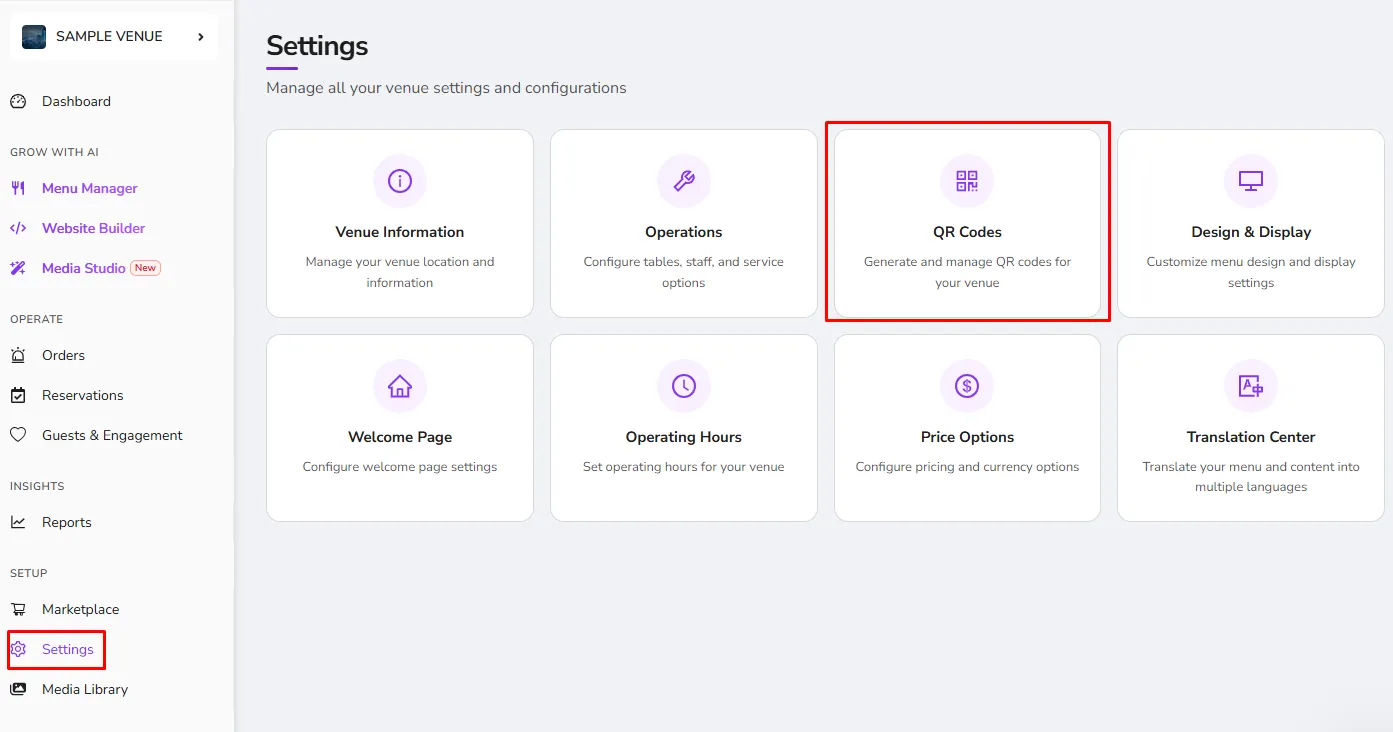
- En la pestaña Configuración, ve a Códigos QR y, a continuación, accede a la pestaña Entrega y Recogida de tu Panel.
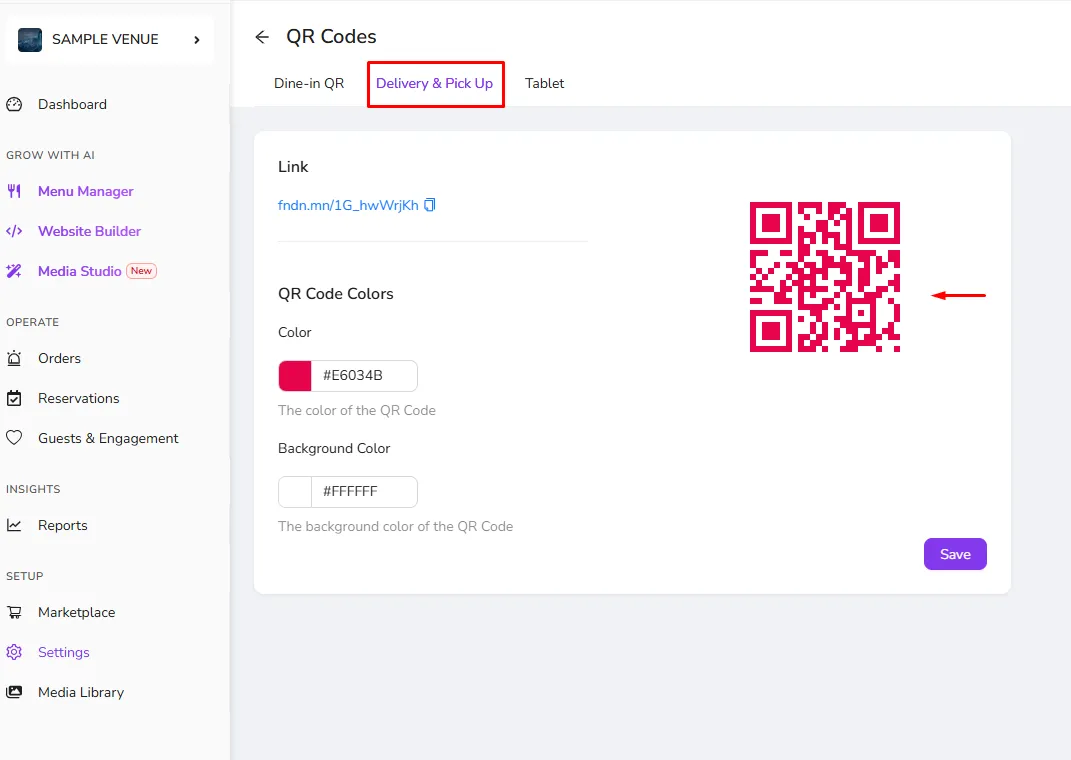
- En la pestaña Configuración de QR , puedes hacer clic con el botón izquierdo sobre tu código QR y después clic con el botón derecho para que aparezca la opción "Guardar imagen como".
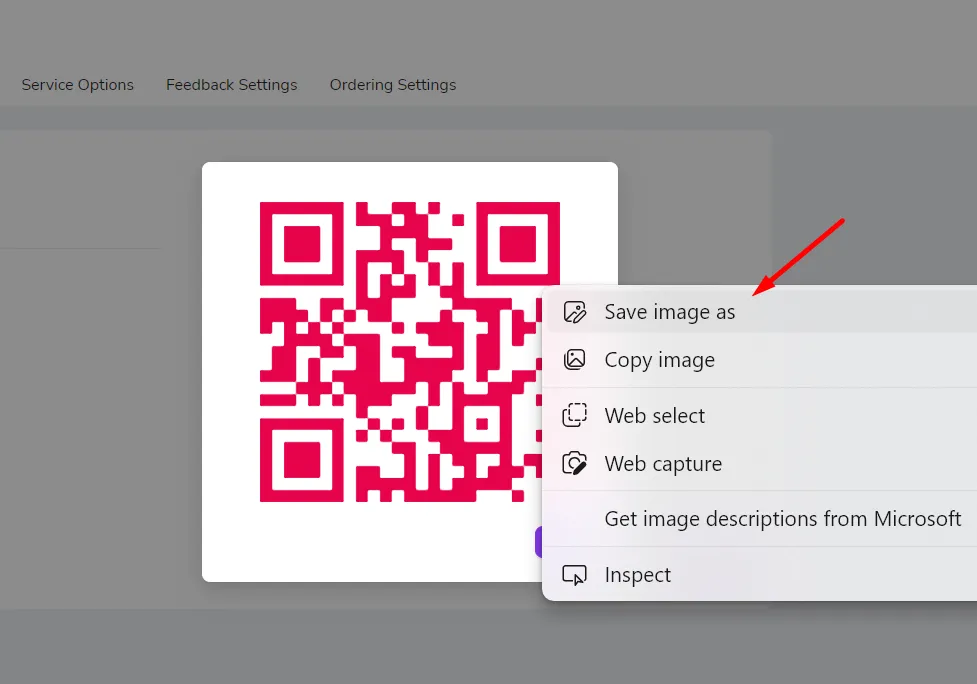
- Al hacer clic en "Guardar imagen como", se descargará tu código QR en formato PNG, que podrás imprimir y exhibir fácilmente en tu local 🚀
Códigos QR para pedidos en el local
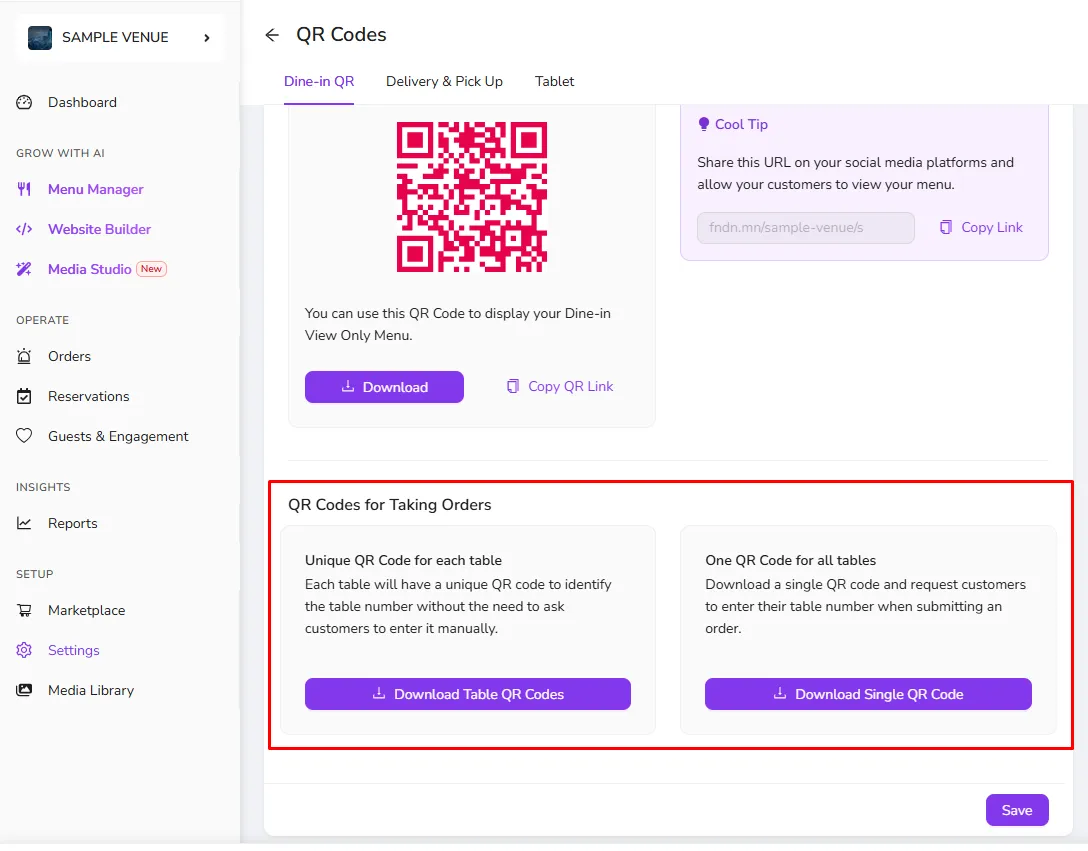
- Ve a Configuración y haz clic en la pestaña Códigos QR para acceder a la página QR en el local
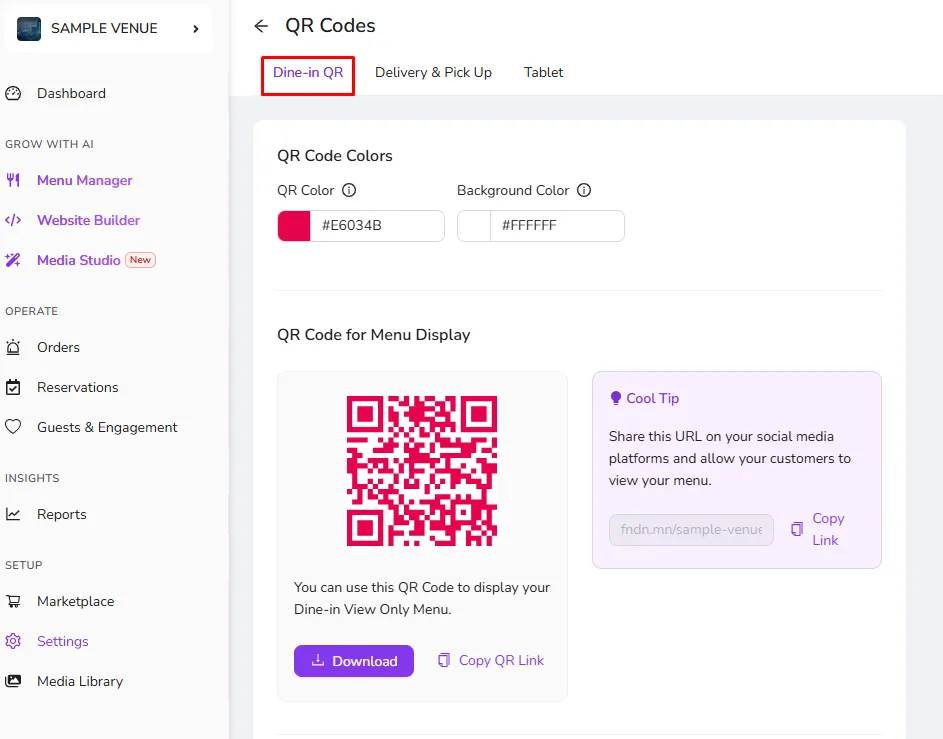
- En esta página encontrarás
- Código QR para mostrar el menú, que permite a tus clientes únicamente ver tu menú
- Códigos QR para recibir pedidos
- Código QR único para cada mesa, para descargar los códigos QR propios de tus mesas, que permitirán a tus clientes escanearlos y enviar sus pedidos en el local, para que puedas diferenciar el origen de tus pedidos
- Un código QR para todas las mesas , para descargar un único código QR que colocar en tus mesas, de modo que tus clientes seleccionen primero su mesa y luego pidan desde tu menú
*El botón "Guardar imagen como" puede aparecer en algunos navegadores como "Guardar como"
¿Te resultó útil este artículo?
Artículos relacionados
- Producto combinadoLa forma más sencilla de ofrecer tus productos juntos🔥
- Convertir el menú en una secciónConvierte tu menú en una sección incluida en otro menú
- ¿Cómo desactivar la función de pedidos para un menú concreto?
- ¿Cómo recuperar un menú después de eliminarlo?¿Has eliminado tu menú por accidente? No te preocupes, te ayudamos🤓
¿Todavía necesitas ayuda?
Nuestro equipo de soporte está aquí para ti. Inicia un chat y te daremos una respuesta.