Configurações de Pedidos do Menu de Tablet
Atualizado: março 30, 2026
O recurso de Pedidos ajuda você a receber os pedidos dos seus clientes de forma mais eficiente e simples. Você pode ativar/desativar essa função total ou parcialmente, de acordo com a forma como deseja usar o seu menu de tablet. Antes de começar a configurar seus pedidos
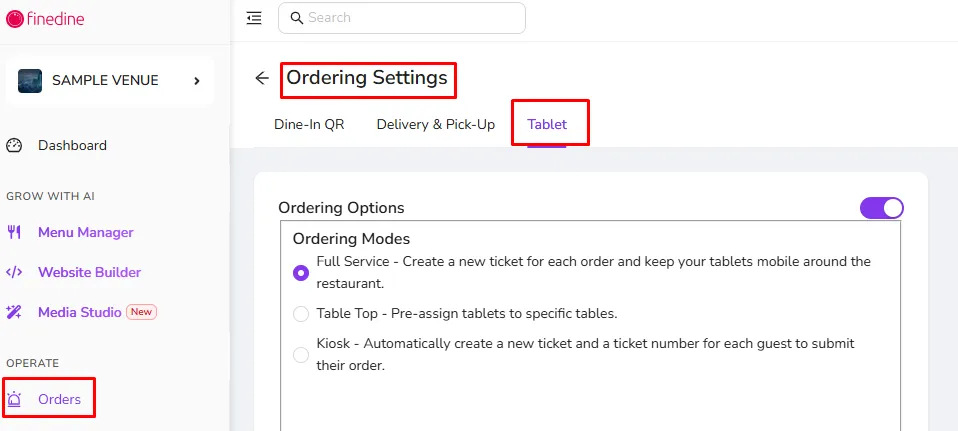
É importante adicionar os membros da sua equipe (garçons) e as mesas na página Informações do Local.
Modos de Pedido
A FineDine oferece 3 modos de pedido para atender às suas necessidades. Saiba mais
Tipos de Pagamento
Aqui você pode selecionar as opções de pagamento que aceita antes que o pedido seja enviado. Você pode ativar ou desativar todas ou qualquer uma das opções de pagamento, para que o cliente escolha o método de pagamento que preferir.
Observe que a opção Pagamento Online só será ativada por meio de uma integração ativa com um gateway de pagamento online.
Envio de Pedidos
O envio de pedidos pode ser feito pelo garçom ou pelo cliente.
- Cliente: Se o envio de pedidos estiver definido para ser feito pelo cliente, ele verá um botão "Enviar Pedido" ao acessar a página do carrinho e poderá enviar o pedido por lá.
- Garçom: Se o envio de pedidos estiver definido para ser feito pelo garçom, o fluxo será o seguinte
- Os clientes adicionam ao carrinho o que desejam pedir
- O garçom pega o tablet e entra na página do carrinho
- O garçom toca 3 vezes no número da mesa, na parte superior da página
- O garçom insere seu código PIN pessoal e envia o pedido
Seleção de Mesa
A seleção da mesa em que o cliente está sentado e da qual enviará os pedidos pode ser feita de duas formas
- Cliente: Os clientes veem uma lista de todas as mesas disponíveis no sistema e precisam escolher a mesa da qual desejam enviar o pedido.
- Garçom: Quando a seleção de mesa estiver definida para ser feita pelo garçom, o fluxo será o seguinte
- O garçom toca 3 vezes no logotipo da FineDine na página principal do menu.
- O garçom precisa inserir seu código PIN
- O garçom insere o código PIN e seleciona "Comandas"; em seguida, pode criar uma nova comanda para novos clientes ou selecionar uma comanda aberta de clientes que já fizeram um pedido e querem pedir novamente, adicionando novos itens à comanda existente. Saiba mais
Este artigo foi útil?
Artigos relacionados
- O que tem no Painel?
- Gestão de MenuTudo o que você precisa saber para gerenciar as informações do seu menu
- Criando um site gerado por AI para o seu negócioGere e publique um site para o seu negócio com um criador de sites com AI, personalize o conteúdo e o design e ative reservas e pedidos online.
- AI Brand Kit
Ainda precisa de ajuda?
Nossa equipe de suporte está à disposição. Inicie um chat e responderemos à sua pergunta.