So integrieren Sie FineDine mit Thermodruckern
Aktualisiert: September 22, 2026
INTEGRATIONSANFRAGE
FineDine lässt sich mit Ihren Thermodruckern integrieren, die ESC/POS-Befehle, Ethernet und USB unterstützen. Sie können mehrere Drucker integrieren, wenn Sie bestimmte Bestellungen an bestimmte Drucker senden möchten. Die Druckerintegration wird monatlich separat vom Abonnement berechnet.
Um Ihre Drucker mit FineDine zu integrieren, müssen Sie die Druckerintegration auf der Seite Marktplatz im Control Panel aktivieren.
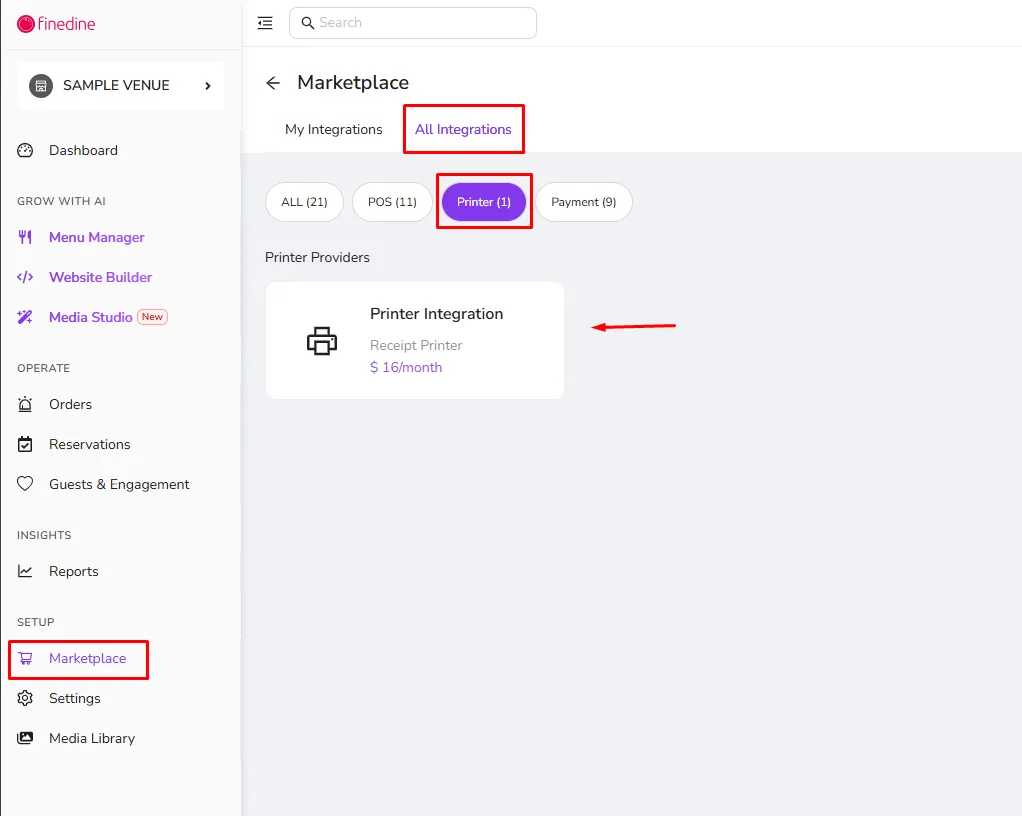
Bitte beachten Sie, dass das Programm „Print Server“ auf einem Computer geöffnet sein und laufen muss, der mit demselben Netzwerk wie die Drucker verbunden ist. Wenn Sie das Programm schließen oder den Computer ausschalten, wird die Verbindung unterbrochen und die Integration funktioniert nicht.
BEVOR SIE BEGINNEN
Jeder Thermodrucker hat einen eigenen Treiber, der auf Ihren Computer heruntergeladen werden muss.
Für Mac:
Öffnen Sie auf Ihrem Computer die „Systemeinstellungen“ und wählen Sie „Drucker“. Klicken Sie auf „Drucker hinzufügen“ und wählen Sie „TCP/IP“.
Für Windows:
Öffnen Sie auf Ihrem Computer die „Systemsteuerung“ und wählen Sie „Geräte und Drucker“. Klicken Sie auf „Drucker hinzufügen“ und wählen Sie „TCP/IP“.
Notieren Sie sich die IP-Adresse des Druckers und geben Sie dem Drucker einen Namen. Wenn Sie die IP-Adresse nicht kennen, können Sie im Handbuch des Druckers nachsehen. Wenn der Drucker hier nicht in der Liste erscheint, suchen Sie online nach dem Treiber, laden Sie ihn herunter und installieren Sie ihn gemäß Anleitung. Wenn die Einrichtung abgeschlossen ist, öffnen Sie die Systemsteuerung bzw. die Systemeinstellungen und fügen Sie den Drucker über die IP-Adresse hinzu.
DAS PROGRAMM PRINT SERVER
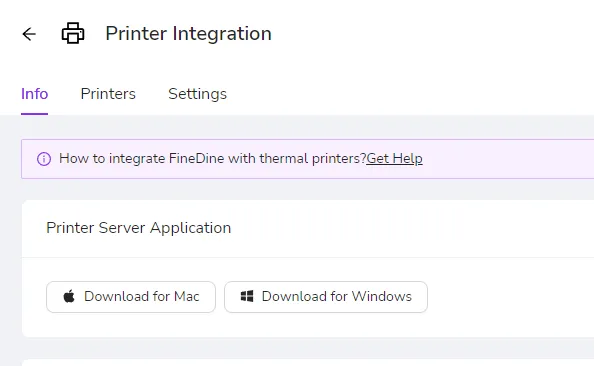
Sobald Sie eine Integration anfragen, senden wir Ihnen Ihre Zugangsdaten für die Anmeldung beim Programm „Print Server“. Gehen Sie zurück zur Seite „Integrationen“, wählen Sie die Druckerintegration aus und laden Sie die Anwendung für Mac oder Windows herunter. Installieren Sie die Anwendung auf Ihrem Computer und prüfen Sie den Tab „Drucker“. Hier sollten alle Drucker angezeigt werden, die mit Ihrem Computer verbunden sind. Wenn der gewünschte Drucker nicht angezeigt wird, installieren Sie bitte zuerst den Treiber für diesen Drucker wie oben beschrieben.
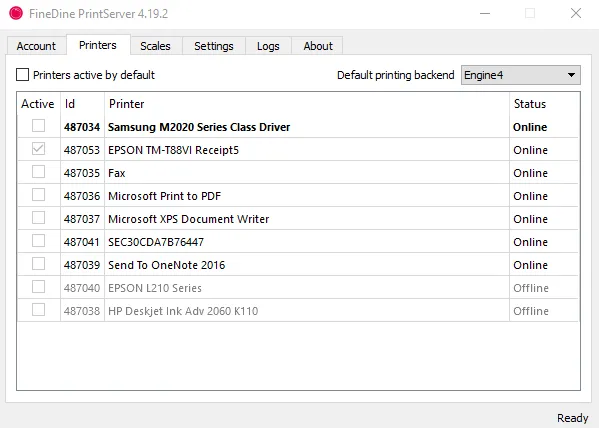
Nachdem der Treiber eingerichtet ist, öffnen Sie das Programm „Print Server“ und prüfen Sie erneut den Tab „Drucker“. Aktivieren Sie das Kontrollkästchen neben den Thermodruckern, die Sie verwenden möchten.
Das Standard-Druck-Backend sollte unter Windows „Engine6“ und unter Mac „Engine5“ sein.
DRUCKER SYNCHRONISIEREN
Nachdem Sie den Drucker im Programm „Print Server“ ausgewählt haben, können Sie Ihre Drucker synchronisieren und mit dem Drucken von Bestellungen beginnen. Gehen Sie im FineDine Control Panel zur Seite „Integrationen“ und prüfen Sie, ob der Drucker dort angezeigt wird. Klicken Sie auf der Seite des Druckers auf die Schaltfläche „SYNC“. Damit haben Sie den Drucker erfolgreich von Ihrem Computer mit FineDine synchronisiert. Klicken Sie auf „Als Standard festlegen“, wenn dies der einzige Drucker ist, den Sie verwenden möchten, oder wenn dies der Hauptdrucker zum Drucken von Rechnungen sein soll.
DRUCKERKONFIGURATION
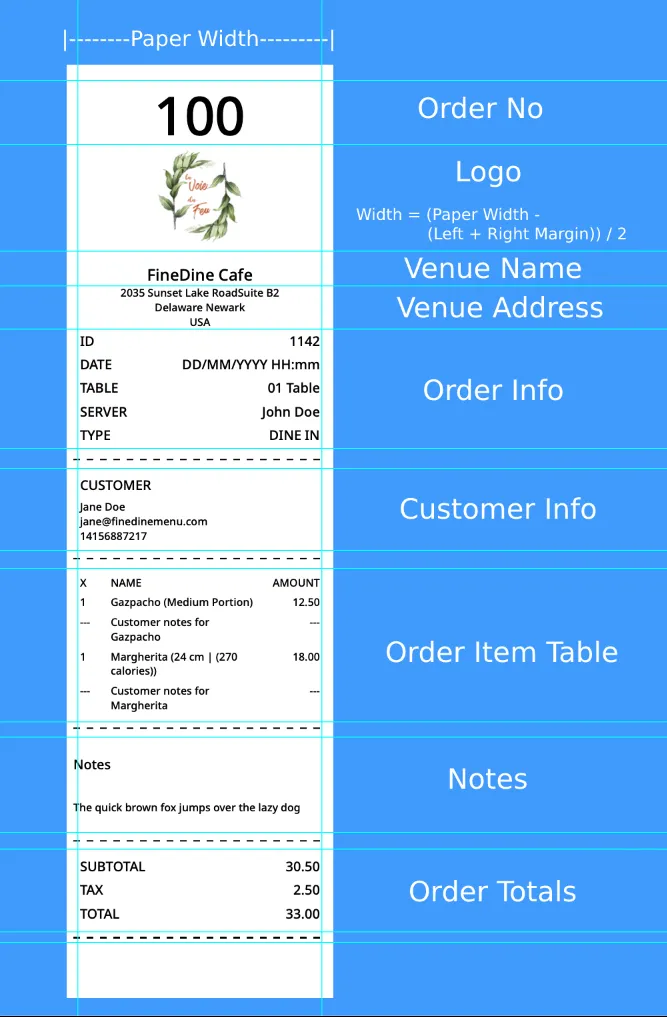
Für jeden Drucker können Sie die gewünschte Schriftgröße und den Rand aller gedruckten Tickets festlegen. Klicken Sie dazu bei jedem Drucker auf die Schaltfläche „Konfigurieren“. Das Bild unten zeigt Ihnen die Einstellungen, die Sie konfigurieren können.
MEHRERE DRUCKER VERWENDEN
Sie können mehrere Drucker zum Drucken von Bestellungen verwenden. Die Artikel in Ihrem Menü können bestimmten Druckern zugewiesen werden. Richten Sie die Treiber für alle Ihre Drucker wie oben beschrieben ein und synchronisieren Sie alle im FineDine Control Panel. Wählen Sie einen Drucker als Standard aus.
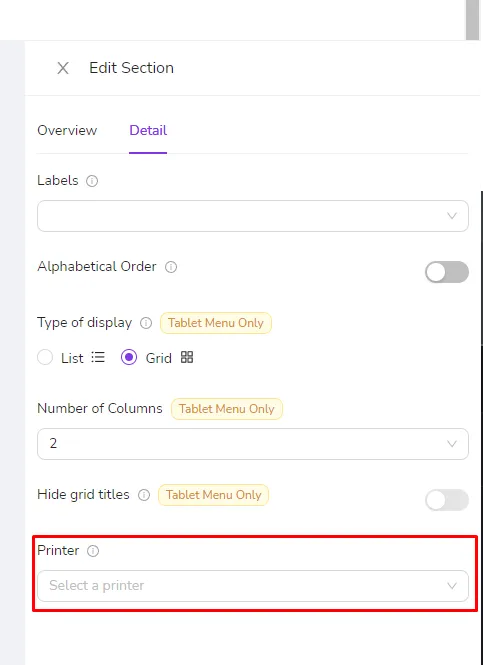
Gehen Sie zurück zu Ihrem Menü und suchen Sie den Abschnitt/Artikel, dem Sie einen bestimmten Drucker zuweisen möchten. Klicken Sie beim Abschnitt/Artikel auf „Bearbeiten“, dort sehen Sie die Druckeroptionen. Wählen Sie den Drucker aus, der die Bestellungen für diesen Abschnitt/Artikel erhalten soll, und speichern Sie unten auf der Seite.
Bitte beachten Sie, dass der für einen Abschnitt ausgewählte Drucker den Drucker überschreibt, der für die Artikel in diesem Abschnitt ausgewählt wurde.
War dieser Artikel hilfreich?
Verwandte Artikel
- Kombi-ArtikelDer einfachste Weg, Ihre Artikel zusammen anzubieten🔥
- Menü in einen Abschnitt umwandelnWandeln Sie Ihr Menü in einen Abschnitt eines anderen Menüs um.
- Wie deaktiviere ich die Bestellfunktion für ein bestimmtes Menü?
- Wie stelle ich ein gelöschtes Menü wieder her?Haben Sie Ihr Menü versehentlich gelöscht? Keine Sorge, wir helfen Ihnen🤓
Brauchen Sie weitere Hilfe?
Unser Support-Team ist für Sie da. Starten Sie einen Chat und wir finden eine Antwort.