Masalara QR kod koymaya karar verdiniz ve karşınıza çıkan her araç kodu bir dakikada üretiyor. Kod işin en kolay parçası. QR menü, kamera okuttuğunda menünüzü misafirin tarayıcısında açan bir bağlantı; işin geri kalanını o bağlantının ucunda ne olduğu belirliyor. Kodu bastırmadan önce iki karar veriyorsunuz. Birincisi, kod yalnız menüyü mü gösterecek yoksa sipariş ve ödeme de alacak mı. İkincisi, her masaya ayrı kod mu basılacak, salona tek kod mu. Menüyü sonradan istediğiniz kadar güncelleyebilirsiniz. Ama basılmış bir kararı geri almak, masalara yeniden çıkmak demek.
QR Kod Bir Adres Taşır
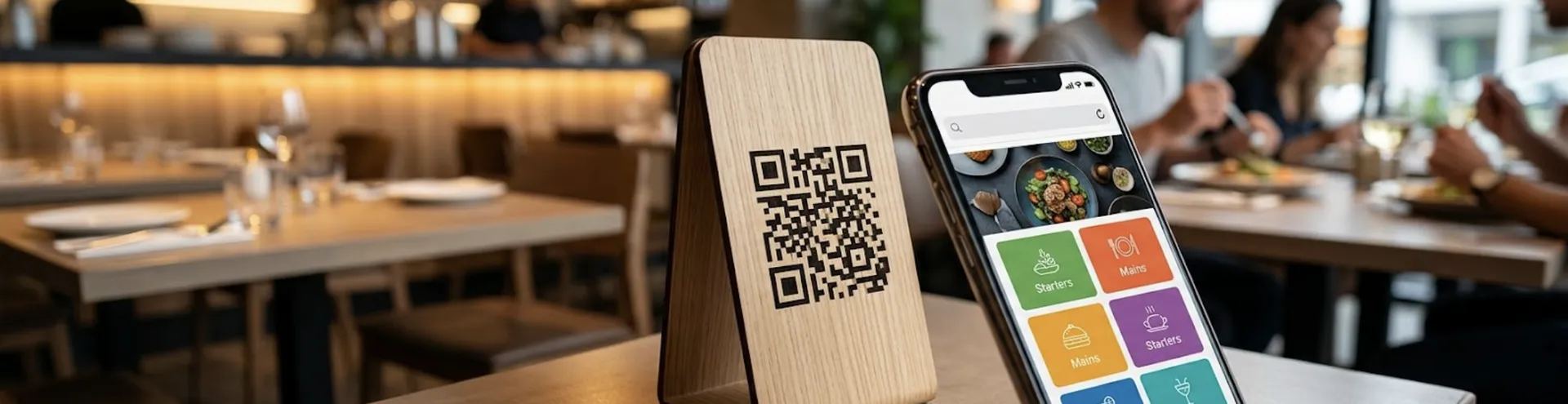
Kodun içinde menü yok, tek bir web adresi var. Kamera o adresi açıyor, misafir de adresin ucunda ne varsa onu görüyor.
Ücretsiz bir kod üreticisinde bu adresi PDF dosyasına bağlayabilirsiniz. PDF telefonda açılır ama rahat okunmaz. Misafir yakınlaştırıp kaydırarak ilerler, arama yapamaz, bir ürünün detayına bakamaz. Fiyat değiştiğinde de dosyayı yeniden yükleyip yeniden paylaşmanız gerekir.
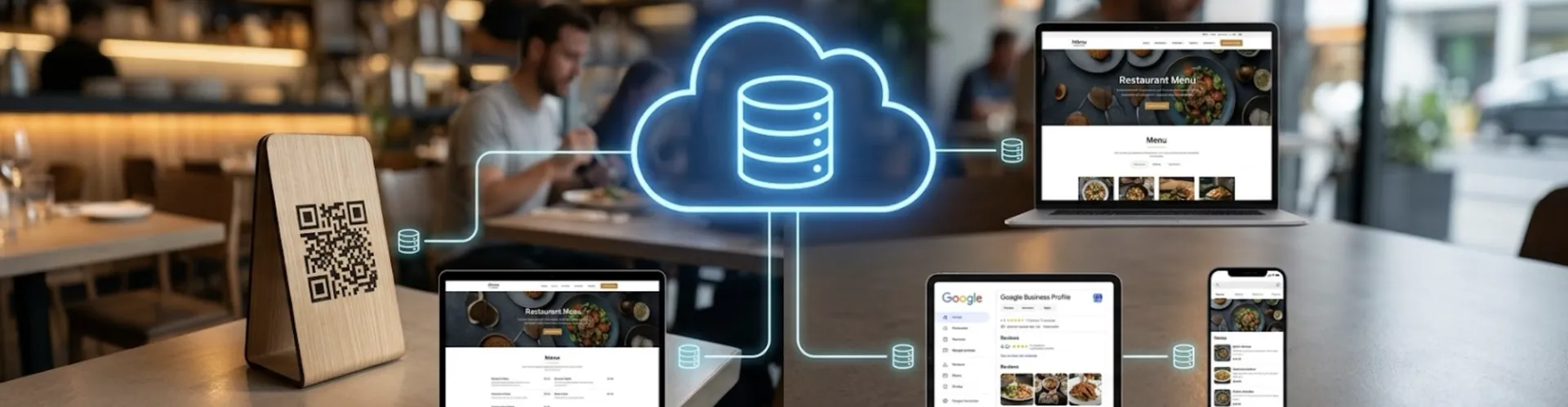
İkinci yol, adresi telefon için kurulmuş bir menü sayfasına bağlamak. Menü telefon ekranına göre açılıyor, kategoriler ayrı duruyor. Menüyü panelden güncellediğinizde ise kod olduğu gibi kalıyor.
Kod Yalnız Menüyü mü Gösterecek, Sipariş de Alacak mı?
Görüntüleme modunda kod menüyü açar ve orada durur. Misafir okur, siparişi garson alır. Bu akış servis konseptinizin parçasıysa görüntüleme modu yeterli oluyor.
Sipariş modunda menüye sepet ekleniyor. Misafir seçtiğini gönderiyor, ödeme de aynı akışın devamı olarak geliyor. Sipariş doğrudan ekrana düştüğü için garson masaya siparişi taşımak üzere gidiyor. Misafirin oturduktan sonra geçirdiği süreyi zaten takip ediyorsanız, masaya oturduktan sonraki bekleme dakikalarını nasıl ölçeceğinizi anlatan yazımıza göz atabilirsiniz (İngilizce).
FineDine panelinde bu seçim Settings > QR Codes altında yapılıyor. Display menüyü gösteriyor, Ordering sipariş alıyor, Tablet ise masadaki ya da garsonun elindeki cihaz için. Ordering kendi içinde ikiye ayrılıyor. Bir yanda salon içi sipariş (Dine-In), diğer yanda paket servis ve gel-al var. Modu sonradan aynı ekrandan değiştirebiliyorsunuz, basılı kod aynı kalıyor.
Her Masaya Ayrı Kod mu, Salona Tek Kod mu?
Bu karar kâğıda basılıyor. Geri alması en pahalı olan da bu.
Siparişi masayla eşlemesi gereken bir salon servisi yürütüyorsanız masa başına kod işinizi görüyor. Tezgâhtan servis veren, gel-al ağırlıklı ya da masa düzeni sık değişen bir işletmede salona tek kod yeterli.
Masa başına kod isterseniz panelde önce masaları tanımlıyorsunuz. Settings > Operations > Tables altında alanı açıyorsunuz (teras, iç salon, üst kat), masaları o alana giriyorsunuz ve kodları toplu indiriyorsunuz. Salona tek kod kullanacaksanız kodu Settings > QR Codes ekranından indiriyorsunuz. Bu alan ayrımı yalnız baskı için değil. Siparişin salonun hangi bölümünden geldiğini de aynı ayrımdan görüyorsunuz.
QR Menü Kurulumu Adım Adım
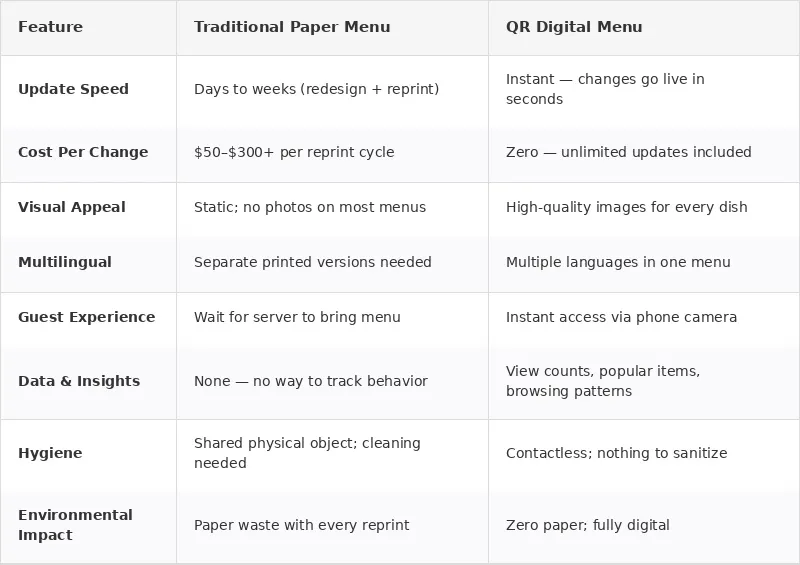
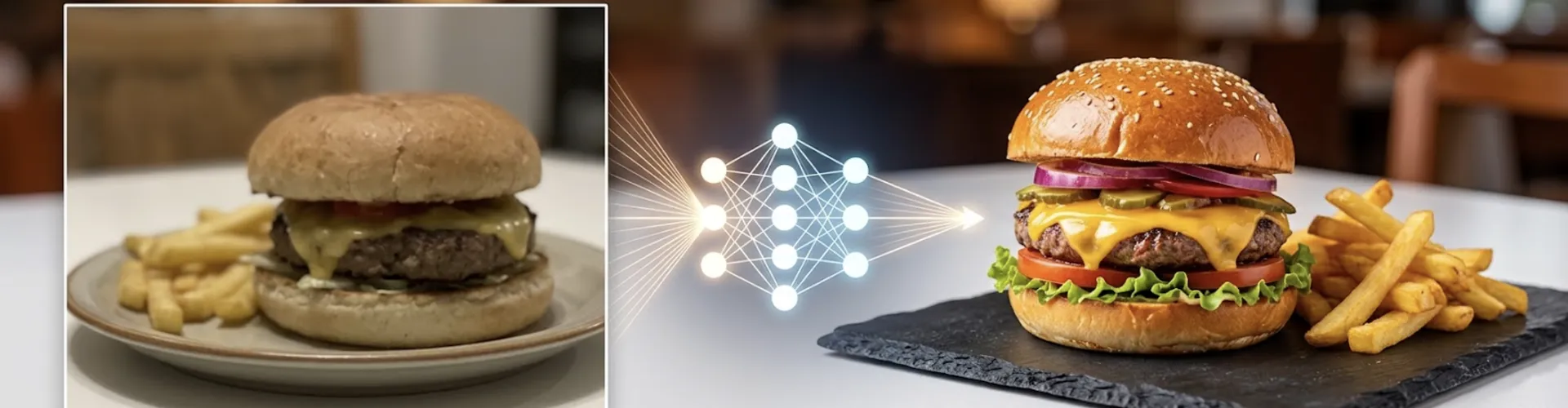
1. Menüyü sisteme alın. Mevcut menünün fotoğrafını, PDF'ini ya da Excel dosyasını yüklemeniz yeterli. Ürünler, fiyatlar ve kategoriler dosyadan çıkarılıyor.
2. Çıkan menüyü düzeltin. Yanlış okunan fiyatlar, eksik kalan porsiyonlar ve karışan kategoriler burada toplanıyor. Porsiyon fiyatları, ekstra seçenekler, alerjen ve besin bilgisi ürün kartında ayrı alanlarda duruyor. Fiyatları girerken ve sonradan güncellerken fiyat etiketi yönetmeliğinde yapılan değişiklikleri takip etmeniz gerekiyor.
3. Görünümü markanıza çevirin. Menünün rengini, arka plan görselini ve yazı karakterini değiştirebiliyorsunuz.
4. Menüyü yayınlayın. Taslakta bıraktığınız menü misafire açılmaz, karşılama ekranında "menümüz hazırlanıyor" yazar.
5. Modu ve kod dağıtımını seçip kodları indirin. Settings > QR Codes altında modu seçiyorsunuz. Salona tek kod kullanacaksanız kodu bu ekrandan, masa başına kod kullanacaksanız Settings > Operations > Tables ekranından toplu indiriyorsunuz.
Çalışan Bir QR Menüde Misafir Ne Görür
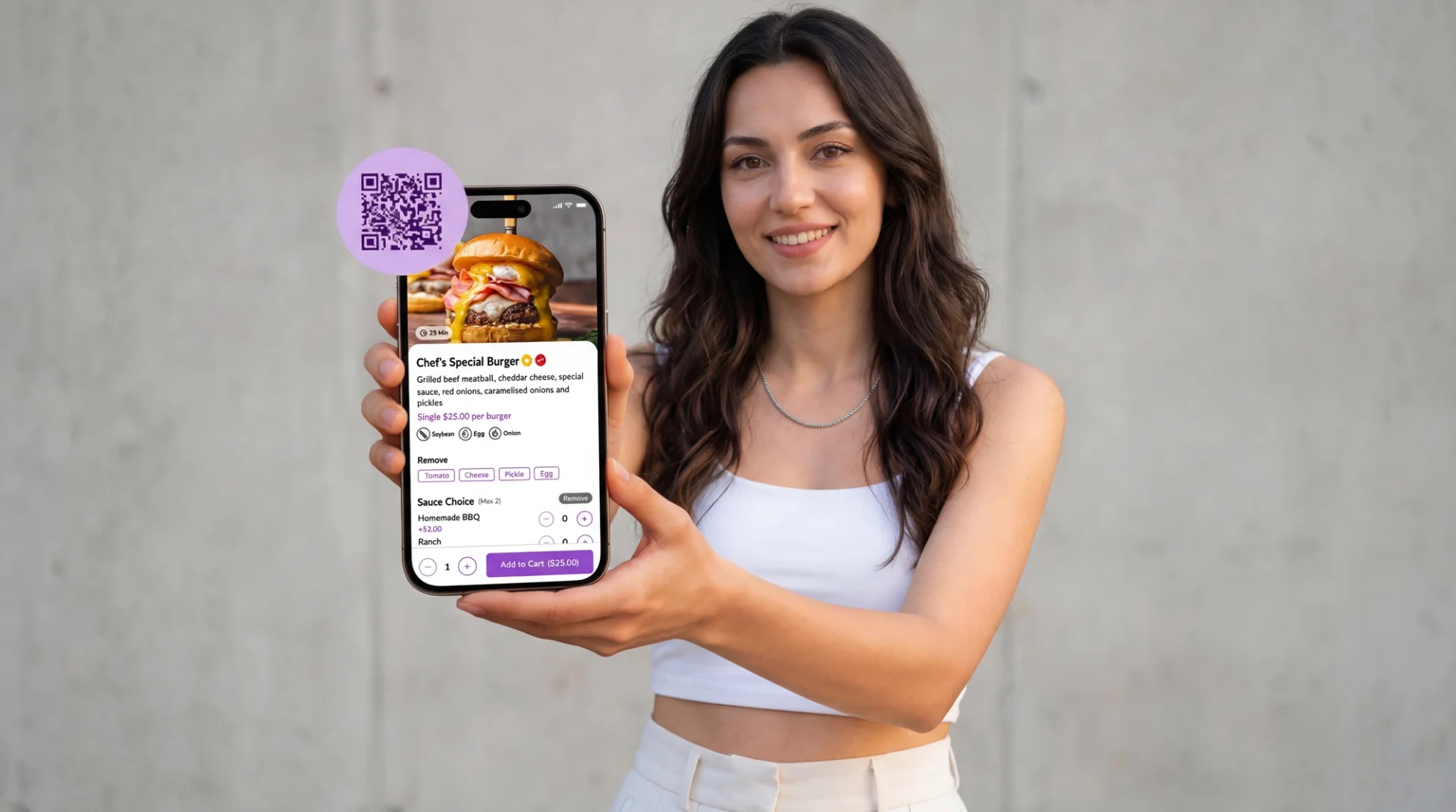
Önce kısa bir karşılama ekranı geliyor. Üstünde işletmenin adı, dil seçimi ve geri bildirim bırakma bağlantısı var. Ardından menünün kendisi açılıyor. Kategoriler sekme olarak duruyor, üstte de arama kutusu var. Ürün kartında ad, açıklama, porsiyon fiyatları, varsa alerjen ve diyet ikonları görünüyor. Ürüne dokununca büyük görsel, kalori bilgisi, porsiyon seçimi ve diğer misafirlerin bıraktığı puanlar geliyor.
Menüyü kaç dile çevirebileceğiniz pakete göre değişiyor, güncel kapsamı fiyatlandırma sayfasından kontrol edin.
Aynı Koddan Ödeme Almak
Sipariş modu açıksa ödeme de aynı akışın içinde kalıyor. Misafir sepeti onaylıyor, kartıyla ödüyor, bahşiş oranını ekranda seçebiliyor ve kalabalık masalarda hesabı bölebiliyor. Kart dışında nakit de ödeme yöntemi olarak tanımlanabiliyor. Yani misafir koddan sipariş verip hesabı kasada kapatabiliyor.
Ödemenin hangi sağlayıcıdan geçeceği bölgeye göre değişiyor. Panelin Marketplace bölümünde Stripe ve Square gibi global sağlayıcıların yanında Türkiye'de çalışan Iyzipay ve MOKA, Körfez'de yaygın olan Myfatoorah ve STC Pay duruyor. POS tarafında da bağlanabilen sistemler var. Hangi entegrasyonun ücretsiz olduğu ve hangi pakette açıldığı değişiyor, o yüzden bağlanmadan önce fiyatlandırma sayfasına bakın.
QR Menünün İşe Yaramadığı Yerler
Her misafir taramıyor. Telefonun şarjı akşam servisine yetişmeyebilir, bazı misafirler de menüyü telefondan okumak istemez. Kalabalık bir masada kodu bir kişi tarayıp telefonu dolaştırdığında sipariş de tek telefondan veriliyor.
Pratik çözüm, pasın arkasında birkaç basılı menü tutmak. Basılı menüyü tamamen kaldırdığınızda bu misafirler garsonu çağırıyor, yani QR'ın azaltması beklenen iş geri geliyor.
Bir de kodun fiziksel hâli var. Loş ışıkta duran, parlak bir yüzeye yapıştırılmış ya da fazla küçük basılmış bir kodu kamera zor seçiyor. Baskı boyutuna ve kodun masadaki yerine kendi salonunuzun ışığında denemeden karar vermeyin.
Önce Tek Masada Deneyin
Kodları çoğaltmadan önce bir masaya ya da tek bir bölüme koyup çalıştırın. Hafta içi ve hafta sonu servislerini birlikte kapsayan bir dönem seçin. Hacminiz düşükse süreyi uzatın, birkaç servisin sayısı bir şey söylemez.
- Kaç misafir hatırlatılmadan tarıyor? Bu sayı kodun masadaki yerini ve boyutunu söyler.
- Kaç misafir yine de basılı menü istiyor? Elde tutacağınız basılı menü sayısı buradan çıkıyor.
- Sipariş modundaysanız siparişlerin kaçı koddan geldi? Garsonun yükü gerçekten azaldı mı, bunu ancak buradan anlarsınız.
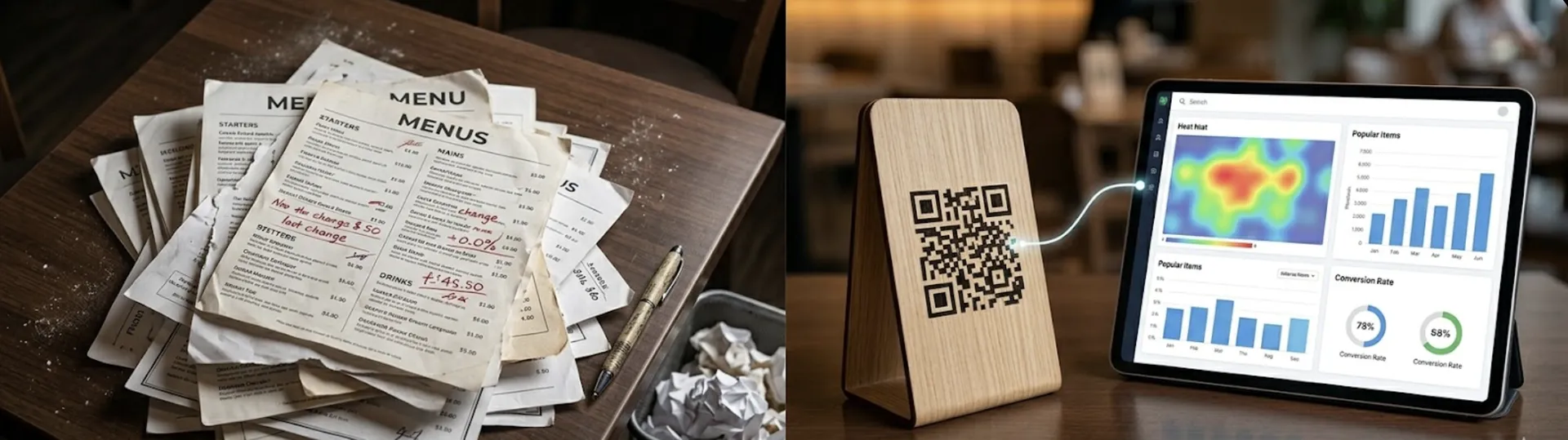
Oturum ve menü görüntüleme sayılarını panelin raporlarından, tarih aralığı seçerek okuyorsunuz. Misafirin hatırlatılmadan mı yoksa garson söyledikten sonra mı taradığını ise servis sırasında kendiniz not etmeniz gerekiyor.
Kendi salon düzeniniz, yoğun saatleriniz ve mevcut sipariş akışınız üzerinden nasıl kurulacağını görmek isterseniz FineDine demosu talep edebilirsiniz.
| Seçenek | Siparişte masa bilgisi | Baskı ve bakım |
|---|---|---|
| Masa başına ayrı kod | Sipariş, hangi masadan geldiği bilgisini taşıyabiliyor | Masa sayısı kadar kod basılır, masa düzeni değişince yenilenir |
| Salona tek kod | Masa bilgisinin ayrıca alınması gerekiyor | Tek kod, tek baskı. Masa düzeni değişse de kod aynı kalır |
Sıkça Sorulan Sorular
- Ücretsiz QR kod araçları restoran menüsü için yeterli mi?
- Kodu üretmek gerçekten ücretsiz ve birkaç saniye sürüyor. Ücretsiz olan, kodun kendisi. Kodun açtığı menüyü kimin barındıracağı, fiyat değiştiğinde kimin güncelleyeceği ve sipariş alınacaksa siparişi kimin taşıyacağı ayrı sorular. Yalnız menüyü göstermek istiyorsanız ve fiyatlarınız nadiren değişiyorsa ücretsiz bir kodla PDF iş görebilir.
- Misafirin uygulama indirmesi gerekiyor mu?
- Hayır. Telefonun kamerası kodu okuyunca menü tarayıcıda açılıyor, kurulum yok. Misafir isterse hesap açıp favori ekleyebiliyor ya da puan bırakabiliyor, ama menüyü görmek için bunların hiçbiri gerekmiyor.
- QR kodu hangi durumda yeniden bastırmak gerekiyor?
- Kodun kendisi değiştiğinde. En sık karşılaşılan durum salona tek koddan masa başına koda geçmek. O zaman masa sayısı kadar yeni kod üretiliyor ve hepsi yeniden basılıyor.
- Aynı kodu paket servis ve gel-al için de kullanabilir miyiz?
- Salon içi sipariş ile paket servis panelde ayrı kanallar, o yüzden kodu da ayrı üretiyorsunuz. Paket servis tarafında teslimat ücreti, hazırlık süresi, minimum sepet tutarı ve müşteriden alınacak bilgiler ayrıca tanımlanıyor. Salon kodunu vitrine asmak bu ayarları getirmiyor.
- Tablet menü ile QR menü aynı şey mi?
- Menü içeriği ikisinde de aynı yerden geliyor, görünümleri ise ayrı. Tabletin teması panelde QR menüden bağımsız duruyor, yani birinin rengini değiştirmek diğerini değiştirmiyor.