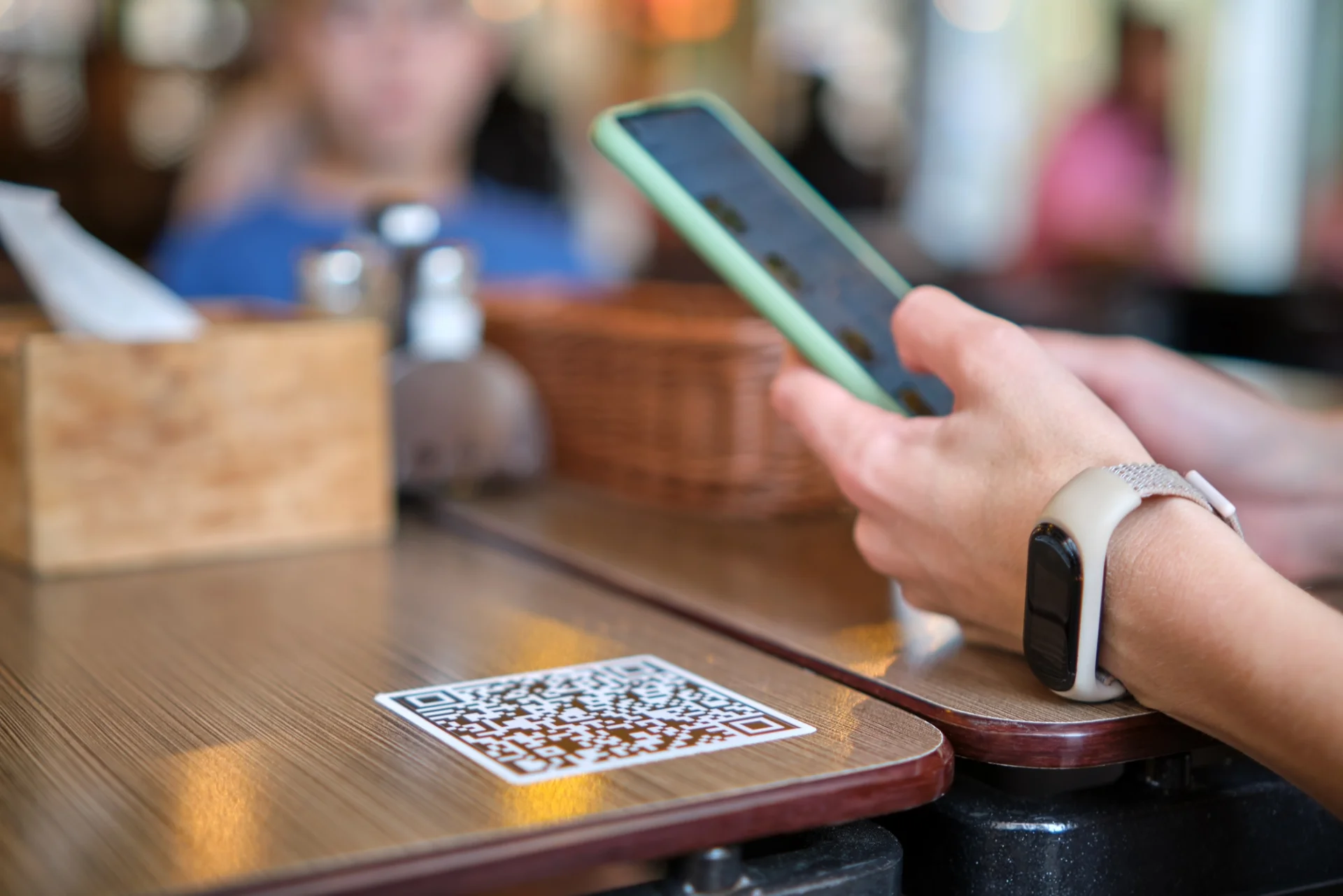

En una noche llena, la mesa que ya sabe qué va a pedir suele quedarse esperando a que un mesero se libere. Con el pedido por QR, ese paso lo hace el cliente. Cada mesa tiene su código impreso. El cliente lo escanea con la cámara del teléfono y se abre su menú, ya vinculado a esa mesa. El pedido entra en su pantalla de órdenes con el número de mesa. Según cómo lo configure, el cliente también puede pagar desde la misma página.
Las decisiones que importan no las toma ningún asistente de configuración. Hace falta un menú del que se pueda pedir sin preguntarle a nadie, una lista de mesas que coincida con su salón y una forma de cobro.
Primero, decida si su salón debe tomar pedidos por QR
El QR le quita al equipo un solo recorrido: ir a la mesa a tomar la orden. Lo demás sigue igual. Hay que llevar los platos, levantar y volver a montar la mesa, y atender al cliente al que le llegó lo que no pidió. Arme los turnos pensando en ese trabajo. Tomar la orden nunca fue todo el servicio.
Donde mejor funciona es donde el cliente llega sabiendo qué quiere y tiene prisa: cafeterías, bares, restaurantes casuales, una terraza grande en la que el mesero se pasa la noche caminando. Donde peor funciona es donde tomar la orden forma parte de lo que se paga. En un menú de degustación, o en una casa donde el mesero vende el vino y los platos del día recomendándolos, el teléfono reemplaza justamente esa conversación.
Hay dos límites que conviene revisar antes de mirar cualquier software. El primero es la señal. El menú carga por internet, así que vaya a la mesa más alejada (el fondo de la terraza, el salón del sótano) y pruebe ahí. El segundo son los clientes sin teléfono o sin batería. Alguien en el salón tiene que poder tomarles la orden como siempre.
Tampoco es todo o nada. En FineDine, un código QR puede mostrar solo el menú, sin recibir pedidos. Y el modo tableta deja que el mesero tome la orden en un dispositivo de mano.
Prepare el menú para un cliente que no puede preguntarle al mesero
Cuando toma una orden, el mesero completa lo que falta. Pregunta el término de la carne, ofrece la guarnición, avisa si la salsa lleva nueces. En un menú QR nadie pregunta nada, así que esas respuestas tienen que estar escritas en el menú.
En concreto, eso son modificadores para cada cosa que el mesero suele preguntar (término, salsa aparte, un shot extra), opciones de precio para tamaños y porciones, y alérgenos y dieta cargados en cada producto. El menú del cliente muestra esos íconos en la tarjeta del plato, pero solo si usted los cargó. A los platos que se sirven en un solo horario póngales disponibilidad por hora. Si no, el menú del mediodía sigue saliendo en la cena.
El descuido más común es el plato que se acaba a mitad del servicio. Cuando el mesero toma la orden, se entera en el pase y deja de ofrecerlo. Con QR, el plato se sigue pidiendo hasta que alguien lo oculte. Cada producto tiene un interruptor de visibilidad en el editor. Antes del primer servicio, decida quién lo apaga cuando la cocina avisa que algo se terminó, y que eso quede como parte de la rutina del pase.
Cómo configurar el pedido en mesa por QR en FineDine
El orden es el mismo que sigue un pedido: menú, mesa, código, cobro y la pantalla donde usted lo recibe.
1. **Publique el menú.** Ármelo en Menu Manager. Menu Builder puede leer una foto, un PDF o un Excel de su carta actual. Revise cada precio y los modificadores que importan, mire la vista previa en el teléfono y pase el menú de Draft a Publish. Mientras siga en borrador, quien escanee verá un aviso de que el menú se está preparando.
2. **Cargue sus mesas.** En Settings > Operations > Tables, cree una mesa por cada mesa real del salón y agrúpelas por área (interior, terraza, planta alta). Así el panel se lee como su salón. Cuántas mesas puede agregar depende del plan. Los límites vigentes están en la página de precios de FineDine.
3. **Elija el modo del QR.** En Settings > QR Codes, seleccione Ordering y después Dine-In. Puede darle a cada mesa su propio código o usar uno para todas. Con un código por mesa, cada pedido llega atado a la mesa de donde salió. Un código único ahorra impresión, pero antes revise cómo identifica la mesa ese modo.
4. **Active el canal Dine-In QR y defina el cobro.** En Orders > Ordering Settings, active Dine-In QR. Si va a cobrar en línea, primero conecte un proveedor de pago en Marketplace > Payment (Stripe, Myfatoorah, Square, Iyzipay u otro disponible en su país). Después elija cómo paga el cliente: en línea desde el menú (tarjeta, Apple Pay, Google Pay) o al final, con tarjeta o efectivo. En la misma pantalla se configuran la propina, el pedido mínimo y la verificación de edad para bebidas alcohólicas. Fast Checkout funciona con Stripe o Myfatoorah y permite dividir la cuenta.
5. **Agregue el cubierto o el cargo por servicio** en Extra Charges, si lo cobra. Así el total que ve el cliente es el mismo que usted le cobra.
6. **Elija qué solicitudes puede enviar el cliente desde la mesa** en Service Options. Por ejemplo, pedir la cuenta o avisar que su pedido llegó mal.
7. **Descargue los códigos** desde la pantalla Tables, imprímalos y póngalos en cada mesa.
8. **Pruebe antes del primer servicio.** Con un teléfono del equipo, escanee el código de cada mesa y haga un pedido de prueba. Confirme que aparece en Orders con la mesa correcta y después cancélelo.
Antes del día de lanzamiento, decida adónde van los pedidos. Entran en la pantalla Orders de FineDine. Si los quiere en su POS, o impresos como comanda en cocina, revise el Marketplace. Ahí están las integraciones de POS (Foodics, Clover, Revel, Simpra y otras) y una integración con impresora de tickets. Confirme que la suya está en la lista. Sin integración, alguien tiene que estar mirando la pantalla Orders todo el servicio.
La advertencia del FBI sobre los códigos QR y qué significa para sus mesas
El 18 de enero de 2022, el Internet Crime Complaint Center (IC3) del FBI publicó un aviso de servicio público titulado «Cybercriminals Tampering with QR Codes to Steal Victim Funds», sobre ciberdelincuentes que alteran códigos QR para robar dinero. El aviso explica que se reemplazan códigos legítimos por otros, a veces pegando uno nuevo encima del original, para llevar a la gente a un sitio falso que pide datos de acceso o de pago. Al consumidor le recomienda revisar la dirección web después de escanear y tener cuidado antes de poner datos de pago en un sitio abierto desde un QR. También le pide buscar señales de que un código impreso fue manipulado y no descargar aplicaciones desde un QR.
El aviso está pensado para consumidores de Estados Unidos. Pero el truco que describe solo necesita una impresora y una etiqueta adhesiva, y el código de una mesa de restaurante es justo el tipo de código físico del que habla. Si sus clientes pagan desde el menú y un código falso se queda con los datos de su tarjeta, el reclamo le va a llegar a usted.
Los clientes van a preguntar, así que su equipo tiene que saber cómo se ve un escaneo legítimo. Un código de mesa de FineDine abre primero un enlace corto fndn.mn y enseguida pasa a una dirección de finedinemenu.com con el nombre de su local. Lo que se revisa es esa dirección. El nombre del local en pantalla no prueba nada, porque una página falsa lo puede copiar. El menú se abre en el navegador del teléfono, así que un código auténtico nunca pide instalar nada. Si un código pide descargar una aplicación, o si en la barra de direcciones no aparece fndn.mn ni finedinemenu.com, ese código no es suyo.
Cada día, al abrir, escanee todos los códigos. Es la misma prueba del paso 8, sin el pedido. Un código que parece vuelto a pegar, con los bordes levantados o tapado por una segunda capa, se retira de la mesa. El reemplazo se imprime desde la pantalla Tables.
Después de las primeras semanas: qué cambió
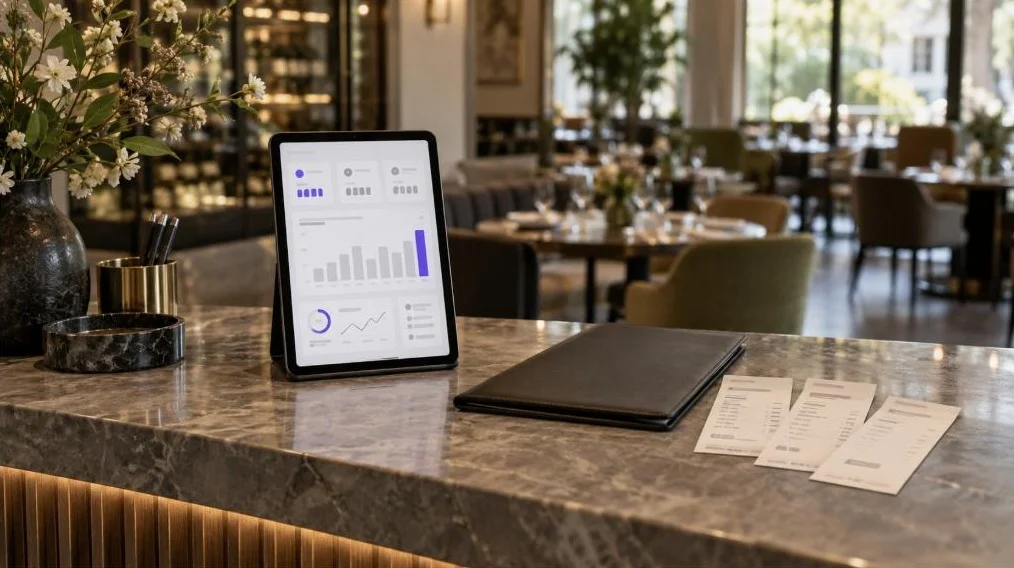
Unas semanas después del lanzamiento, abra FineDine IQ, la pestaña AI Reports del panel. Se actualiza cada hora y compara rangos de fechas: 7, 14, 28 o 90 días, o uno personalizado. Cuánto historial puede comparar depende de su plan. Los límites vigentes están en la página de precios de FineDine. Ponga las semanas con QR al lado del período anterior y mire Orders y Avg Ticket, el ticket promedio. Durante el servicio, la pestaña Real-time muestra lo que va entrando.
Esos números se leen con dos precauciones. Si la comparación cruza un feriado, un cambio de menú o el arranque de una temporada, esos efectos se mezclan con el del QR. Y Menu Views e Item Views muestran lo que abren los clientes. Sirven para encontrar el plato que mucha gente mira y casi nadie pide. Si lo que frena ese plato es la foto, la descripción o el precio, eso lo decide usted.
| Opción | Qué hace el cliente | Dónde encaja |
|---|---|---|
| Código QR solo para ver el menú (Display) | Escanea, mira el menú y le pide al mesero | Servicio con mesero, menús de degustación, salones donde la recomendación vende |
| Pedido por QR, un código por mesa | Escanea, pide y puede pagar. El pedido llega con la mesa | Cafeterías, bares, restaurantes casuales, terrazas grandes |
| Pedido por QR, un código para todas las mesas | Escanea el mismo código en cualquier mesa | Locales que quieren imprimir menos. Antes, revise cómo se identifica la mesa |
| Tableta en modo Full Service | Pide a través del mesero, que lleva la tableta | Locales que quieren el pedido digital sin autoservicio |
Preguntas frecuentes
- ¿Dónde consigo los códigos QR para mis mesas?
- Salen de su sistema de pedidos, no de un generador de QR gratuito. Un código genérico solo abre un enlace y no sabe en qué mesa está. En FineDine, el código de cada mesa se descarga desde la pantalla Tables y usted lo imprime.
- ¿El cliente puede pagar en la mesa con el código QR?
- Sí, si activa el pago en línea en el canal Dine-In QR. También puede dejar el cobro para el final de la comida. Cómo funciona ese flujo en el salón está en [Pedir y pagar en la mesa: cómo funciona y qué cambia en el salón](https://www.finedinemenu.com/es/blog/que-es-pedir-y-pagar-en-la-mesa/).
- ¿Qué hago si el código de una mesa se daña o se pierde?
- Descargue otra vez el código de esa mesa desde la pantalla Tables e imprímalo. Escanéelo una vez antes de sentar a alguien ahí.
- ¿Los clientes pueden ver el menú en su idioma?
- El menú del cliente tiene un selector con los idiomas a los que usted tradujo la carta. Cuántos idiomas puede agregar depende de su plan. Los límites vigentes están en la página de precios de FineDine.
- ¿Puedo volver más adelante a un QR que solo muestre el menú?
- Sí. En QR Codes está el modo Display, que muestra el menú sin recibir pedidos. Si hace el cambio, retire de las mesas los carteles que invitan a pedir desde el teléfono.