
Para ter um menu QR gratuito, pegue no menu que já tem (uma fotografia, um PDF, um Excel ou um CSV), carregue-o numa ferramenta de menus, reveja o resultado, publique e imprima o código que ela gera. O código em si não custa nada em lado nenhum. O que muda é a página que se abre por trás dele e o que continua gratuito quando o teste acaba.
O código demora segundos, o menu dá trabalho
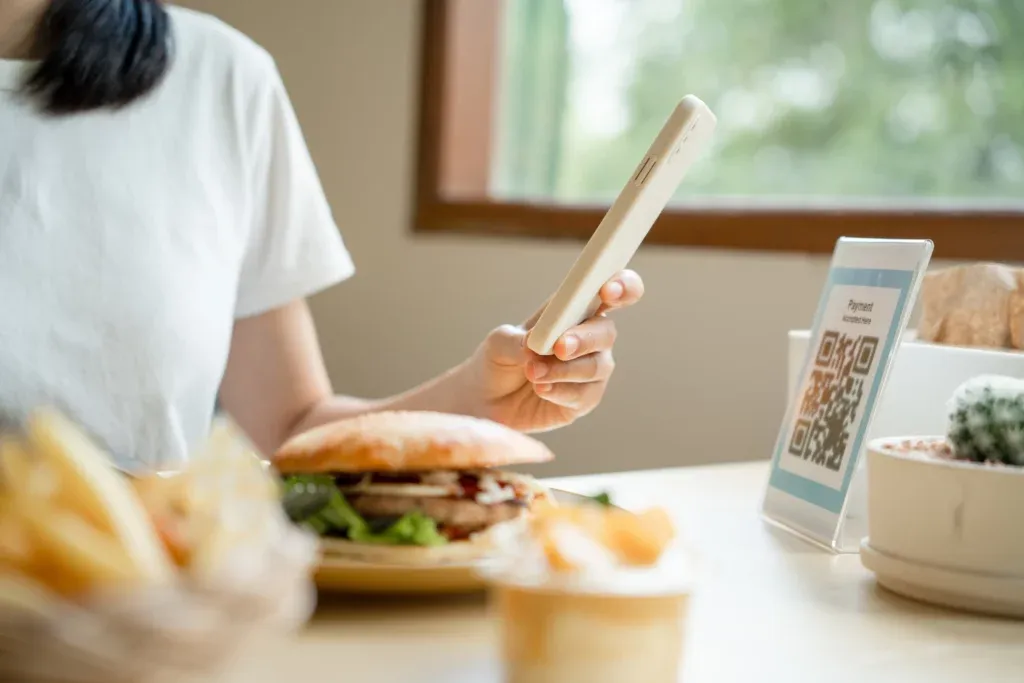
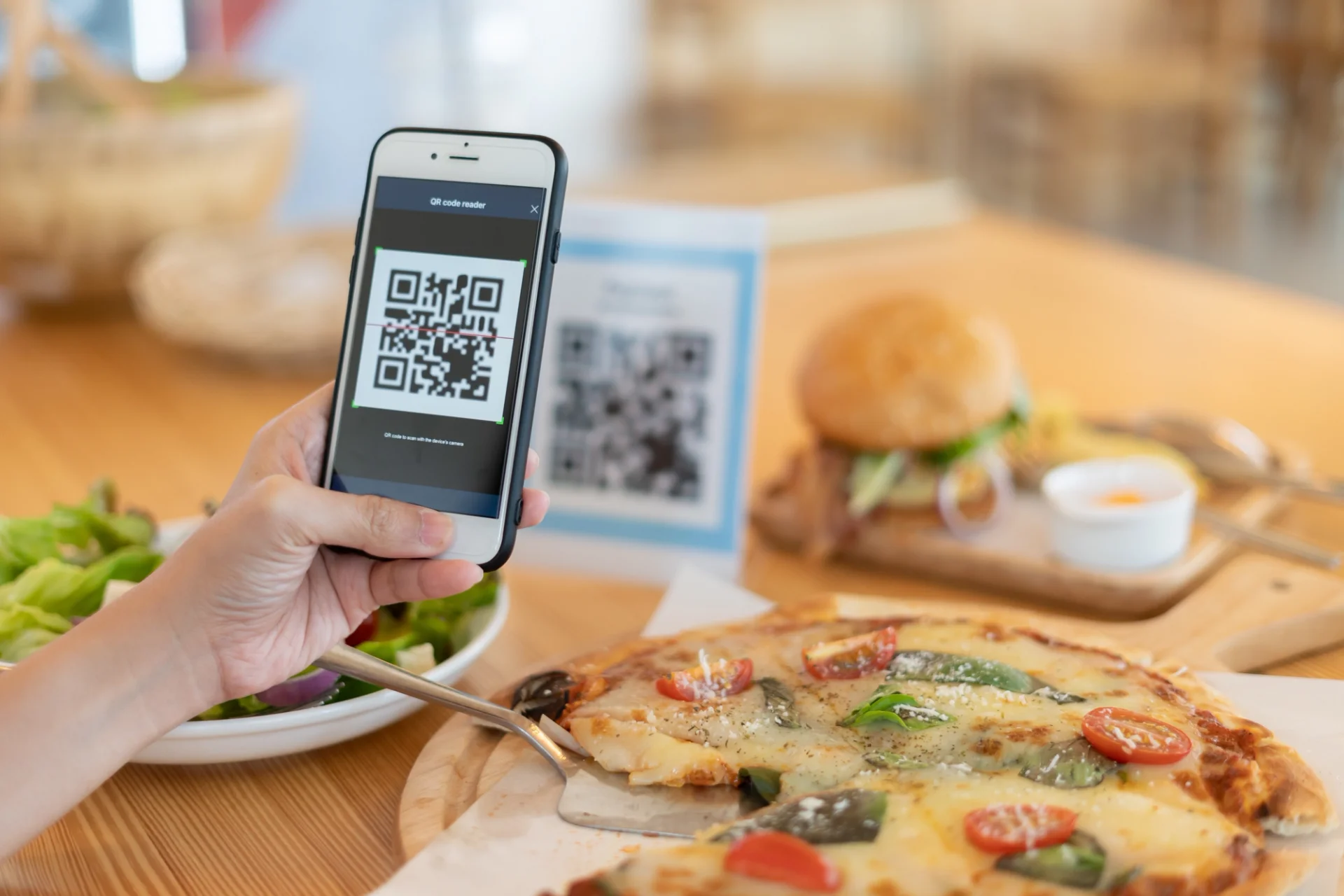
Um código QR é só uma ligação desenhada num quadrado. Qualquer gerador o faz em segundos, e na maioria dos telemóveis atuais o cliente abre a câmara, aponta e toca na ligação que aparece, sem instalar nada.
O trabalho está na página para onde a ligação leva. Se for um PDF, o cliente tem de ampliar e arrastar num ecrã pequeno. Se a página ainda estiver em rascunho, o cliente vê uma mensagem de menu em preparação, em pleno serviço, com o código já impresso em quarenta cartões de mesa.
Do menu em papel ao código impresso, passo a passo
- Escreva o nome do espaço tal como os clientes o conhecem. O endereço público é construído a partir desse nome e não se edita depois, por isso corrija gralhas e nomes provisórios logo aqui.
- Em Menu Manager, crie um menu. Pode começar do zero, de um menu de exemplo, ou pelo Menu Builder, que lê uma fotografia, um PDF, um Excel ou um CSV do menu que já tem e monta as secções e os artigos.
- Leia o que a importação produziu, preço a preço e nome a nome. Fotografias de menus impressos são a fonte mais provável de números mal lidos. A importação gasta créditos de IA, e um CSV abre um menu novo em vez de substituir o anterior.
- Junte fotografias e descrições onde as tiver. O editor mostra uma pré-visualização móvel em direto, com o que o cliente vai ver.
- Passe o menu de Draft para Publish. Enquanto estiver em rascunho, quem abrir a ligação vê a mensagem de menu em preparação.
- Ao lado da pré-visualização, use os botões QR Code, Share ou Copy Share Link para obter o código e a ligação.
- Abra a ligação no seu telemóvel, com dados móveis e não com o wi-fi do espaço, antes de imprimir seja o que for.
Código de consulta ou de encomenda: qual imprimir
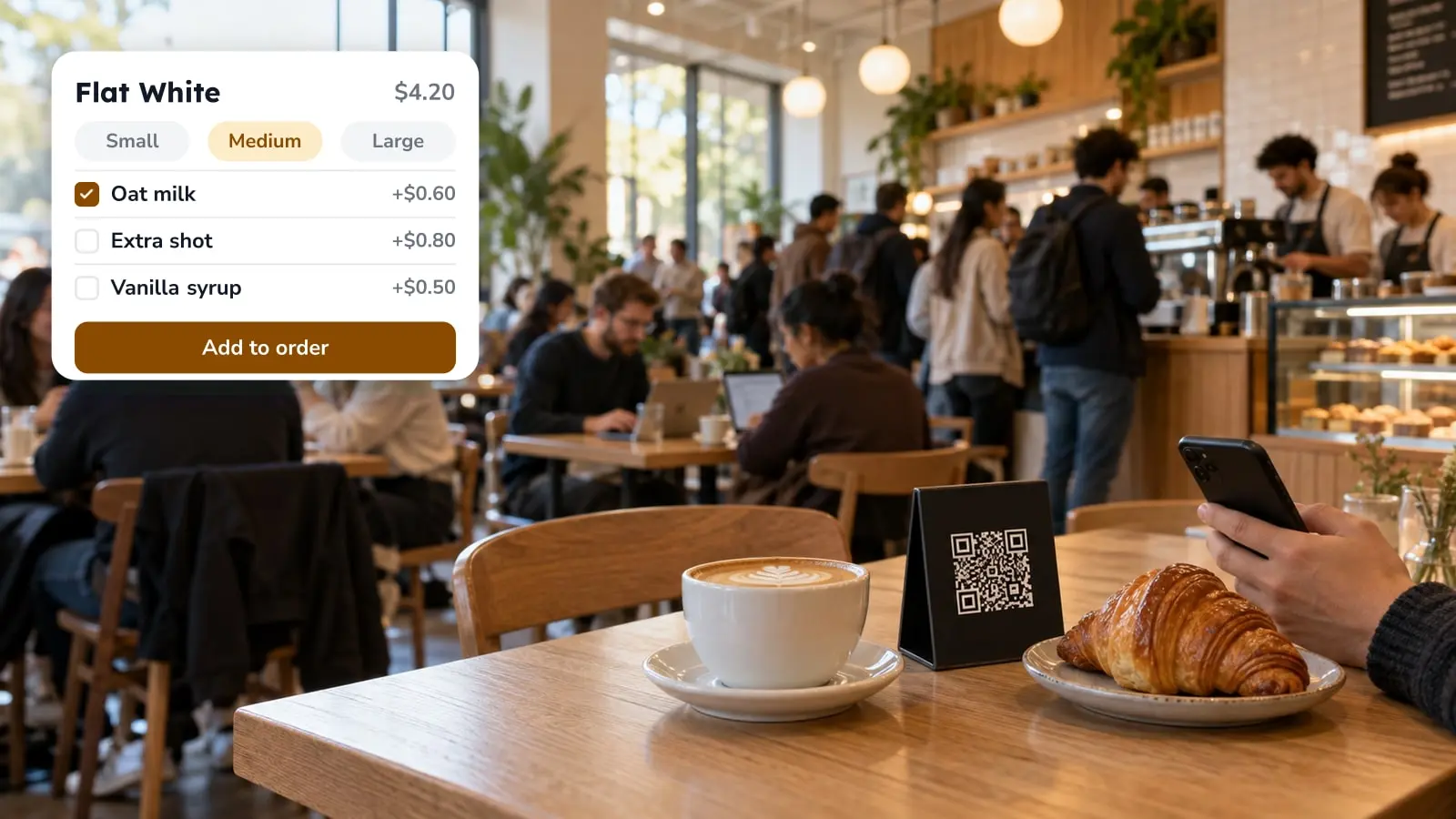
Nas definições de QR do FineDine há dois modos que interessam aqui. O modo Display mostra o menu e mais nada. Serve para o balcão de uma pastelaria, para um bar com serviço à mesa, para qualquer sítio onde o pedido continua a passar por uma pessoa. O modo Ordering deixa o cliente encomendar a partir do próprio menu, com um código por mesa ou um código para todas.
Se só quer resolver o menu gratuito, comece por Display. O modo Ordering traz pagamentos e mesas para configurar, e a cozinha passa a ter um ecrã novo para vigiar. Isso é outra decisão, e encomendas online no restaurante ajuda a pesá-la, porque explica o que muda na sala e na cozinha.
O que o teste gratuito cobre e onde acaba
O FineDine tem um teste de 14 dias. Chega para montar, publicar e experimentar um menu verdadeiro de até 80 artigos por menu, mas não é o produto completo, e o painel avisa no próprio ecrã onde algo está bloqueado. Idiomas adicionais e relatórios com mais histórico dependem do plano contratado: veja a página de preços.
Testes antes de imprimir
Abra a ligação em dois telemóveis diferentes e olhe para o primeiro ecrã que o cliente vê, não para a vista do editor. Digitalize também uma folha de teste impressa no tamanho que pretende usar, com a luz da sua sala. Um código num cartão brilhante sob um foco pode falhar onde no seu ecrã funcionava.
Se gere um hotel, o mesmo menu pode estar nos cartões dos quartos e no bar. Códigos QR de menu para hotéis explica como os separar.
Mudar preços depois de o código estar impresso
Artigos e preços alteram-se no editor do menu e entram em vigor pelo mesmo interruptor Publish, por isso mudar um preço não obriga a reimprimir o cartão plastificado. O que obriga é o endereço: fica fixado pelo nome inicial e não muda, e um nome errado significa criar outro espaço e reimprimir tudo. Por isso o nome é o primeiro passo.
Se os clientes também vão pagar à mesa, veja como funciona o pagamento por QR num restaurante antes de ativar essa opção.
| Parte do trabalho | No teste | Nota |
|---|---|---|
| Importar o menu a partir de fotografia, PDF, Excel ou CSV | Funciona | Gasta créditos de IA; o teste inclui 50 |
| Artigos por menu | Até 80 no teste | Menus maiores pedem mudança de plano |
| Publicar e obter o código QR e a ligação de partilha | Funciona | O menu tem de passar de Draft para Publish |
| Fotografias de comida com IA | As primeiras 5 são grátis | Depois gastam créditos, e o custo varia conforme o tipo de imagem |
| Segundo idioma do menu | Um idioma adicional | Mais idiomas, conforme o plano |
| Domínio próprio para o site | Bloqueado | O painel pede para mudar de plano |
| Banners de In-App Promotions | Bloqueado | O painel pede para mudar de plano |
| Histórico dos relatórios clássicos | Até 30 dias | O que passa de 30 dias está bloqueado |
Perguntas frequentes
- Os clientes precisam de instalar uma aplicação para abrir o menu?
- Não. Na maioria dos telemóveis atuais a câmara lê o código QR e abre a ligação no navegador. Para quem tiver um telemóvel que não o faça, escreva a ligação curta ao lado do código.
- Posso transformar o PDF do meu menu num menu QR?
- Sim. O Menu Builder lê um PDF, uma fotografia, um Excel ou um CSV e monta um menu editável. Confirme todos os preços depois, porque a importação dá apenas um primeiro rascunho.
- É gratuito para sempre?
- O código QR em si não tem custo. A ferramenta de menus por trás dele passa a ter custo depois dos 14 dias de teste. Os detalhes de cada plano não se repetem aqui porque mudam.
- O cliente pode encomendar e pagar com o mesmo código?
- Só se pôr o QR no modo Ordering e configurar as encomendas e os pagamentos. No modo Display, o código mostra o menu e nada mais.
- O menu funciona em mais do que um idioma?
- Sim, através do Translation Center, que traduz automaticamente e deixa rever cada tradução lado a lado com o original. O número de idiomas varia conforme o plano.