AI Media Studio ile Ürün Fotoğrafları Oluşturma ve İyileştirme
Güncellendi: Mayıs 21, 2026
AI Media Studio'yu mevcut ürün fotoğraflarınızı iyileştirmek veya sıfırdan tamamen yeni, gerçekçi görseller oluşturmak için kullanın. Bu süreç, yapay zeka destekli stil, açı ve ince ayarlı görsel detaylardan yararlanarak maliyetli yeniden çekimlerden ve manuel fotoğraf düzenlemeden kaçınmanıza yardımcı olur.
Mevcut Fotoğraflarınızı Yapay Zeka ile İyileştirin
Adım 1: İyileştirilecek Bir Fotoğraf Yükleyin ve Seçin
Telefonunuzla veya fotoğraf makinenizle çektiğiniz mevcut bir fotoğraf üzerinde çalışmak için AI Media Studio'da iyileştirme özelliğini seçerek başlayın. İyileştirmek istediğiniz fotoğrafı yükleyerek iyileştirmeye hazır hale getirin.
Adım 2: Bir İyileştirme Stili Seçin
Fotoğrafınız yüklendikten sonra ihtiyaçlarınıza en uygun iyileştirme stilini seçin.
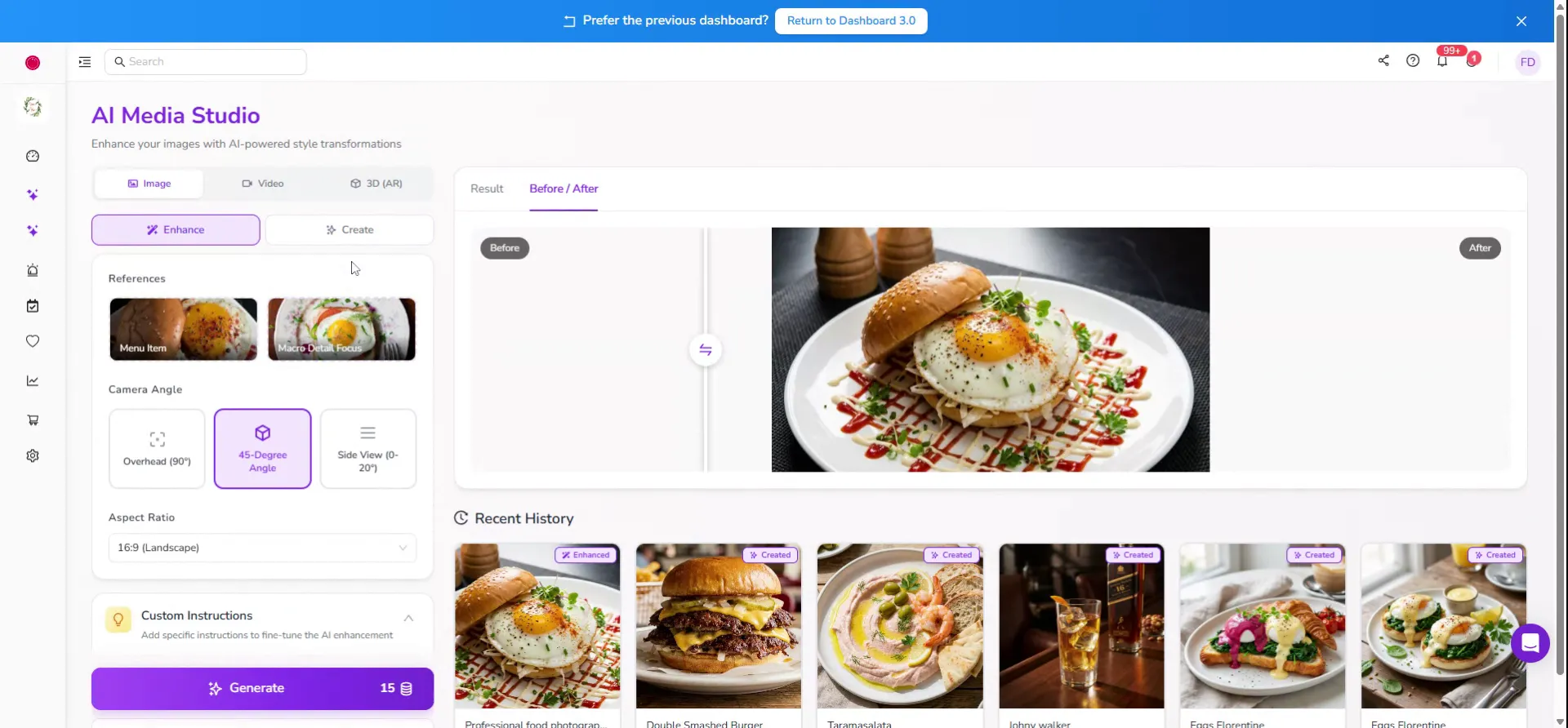
Örneğin, dokuları keskinleştirmek ve görselin genel görünümünü iyileştirmek için mikro detaylara odaklanan bir stil seçin.
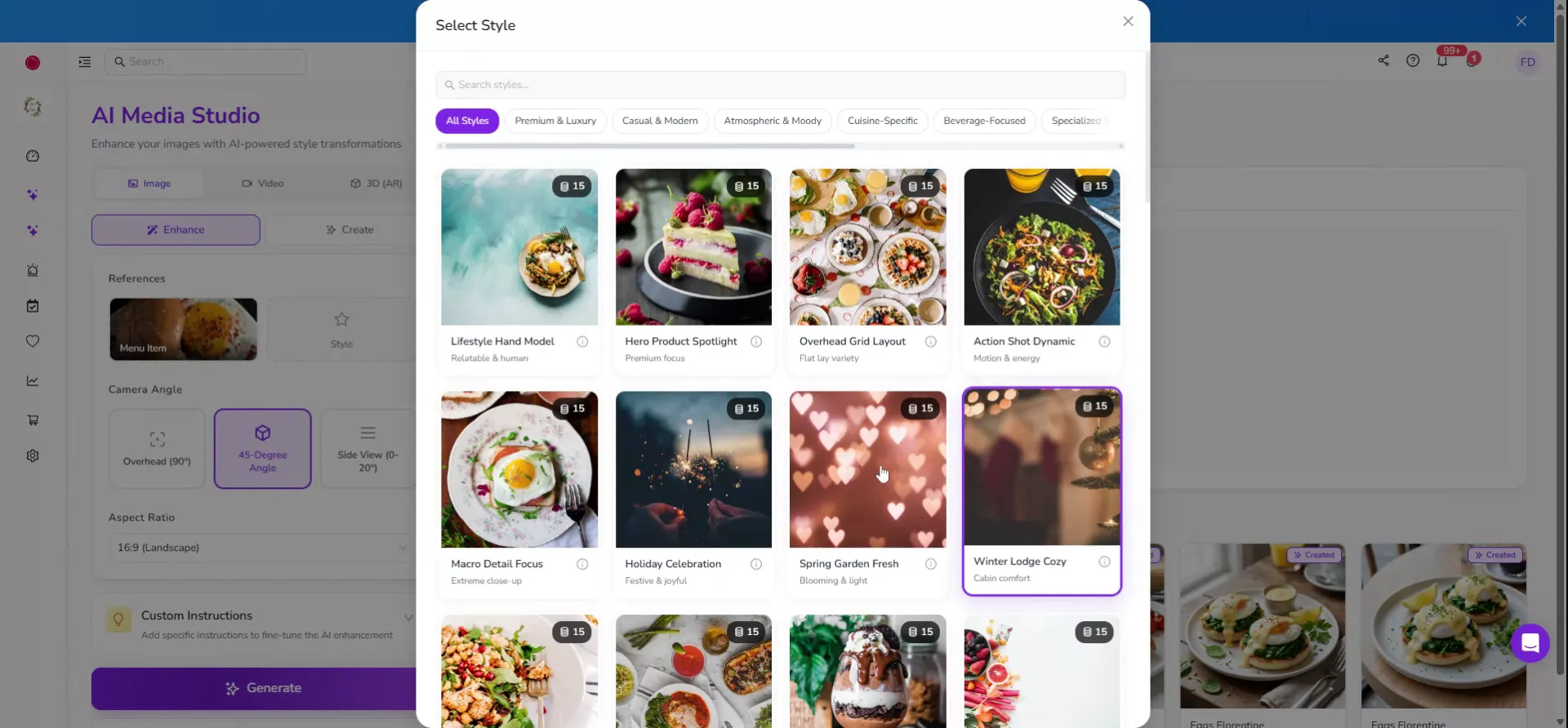
Mikro detay odaklı stil seçiminizi onaylayın.
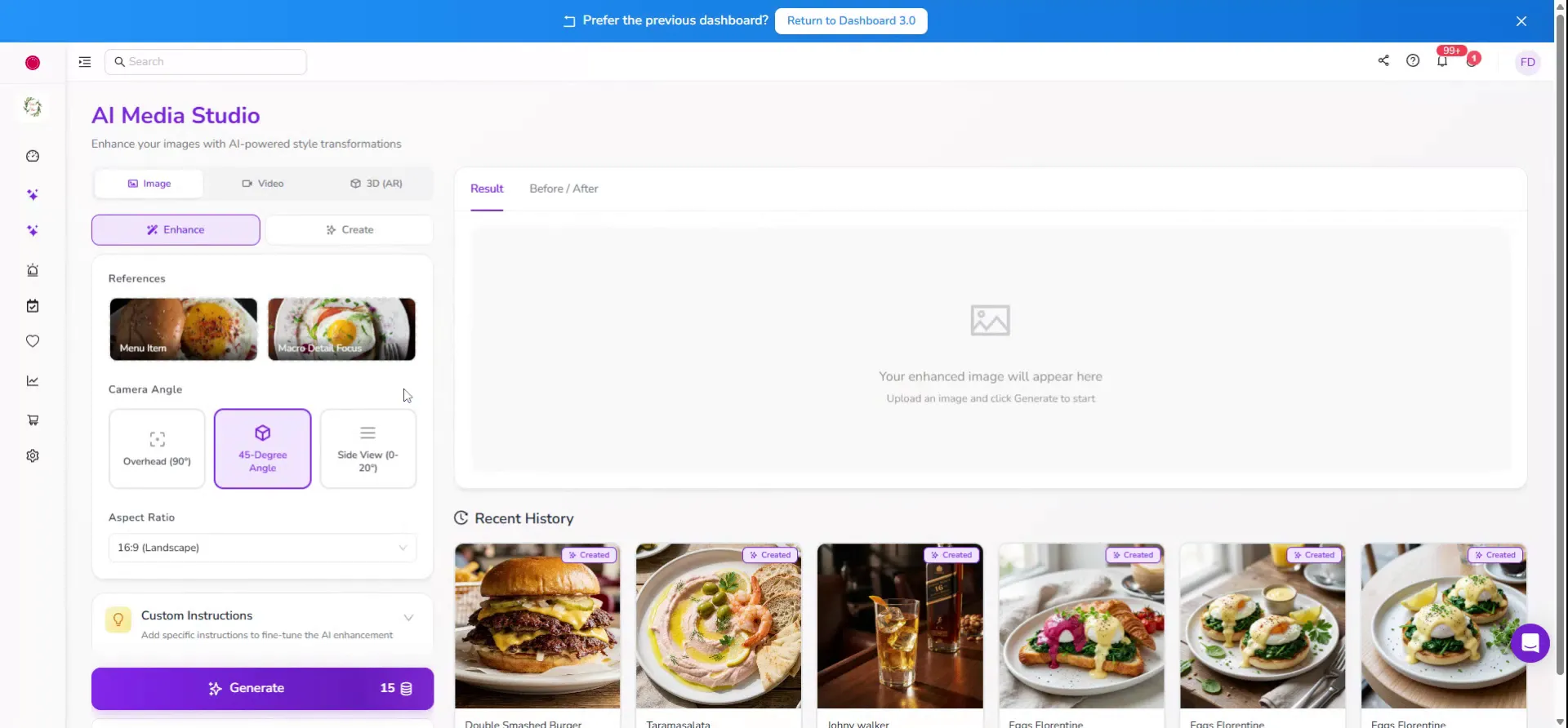
Adım 3: Açı, En-Boy Oranı ve Ek Talimatları Yapılandırın
Ürünün nasıl görünmesini istediğinize bağlı olarak iyileştirilmiş fotoğraf için 90 derece, 45 derece veya yatay çekim gibi bir kamera açısı seçin. Ardından kullanım amacınıza uygun en-boy oranını ayarlayın (ör. sosyal medya, web, baskı).
Ek yaratıcı talimatlarınız varsa bunları burada belirtebilirsiniz.
Örneğin, fotoğrafınızın görsel çekiciliğini artırmak için “damlacık ekle”, “buhar ekle” veya “daha fazla garnitür ekle” gibi talimatlar ekleyebilirsiniz.
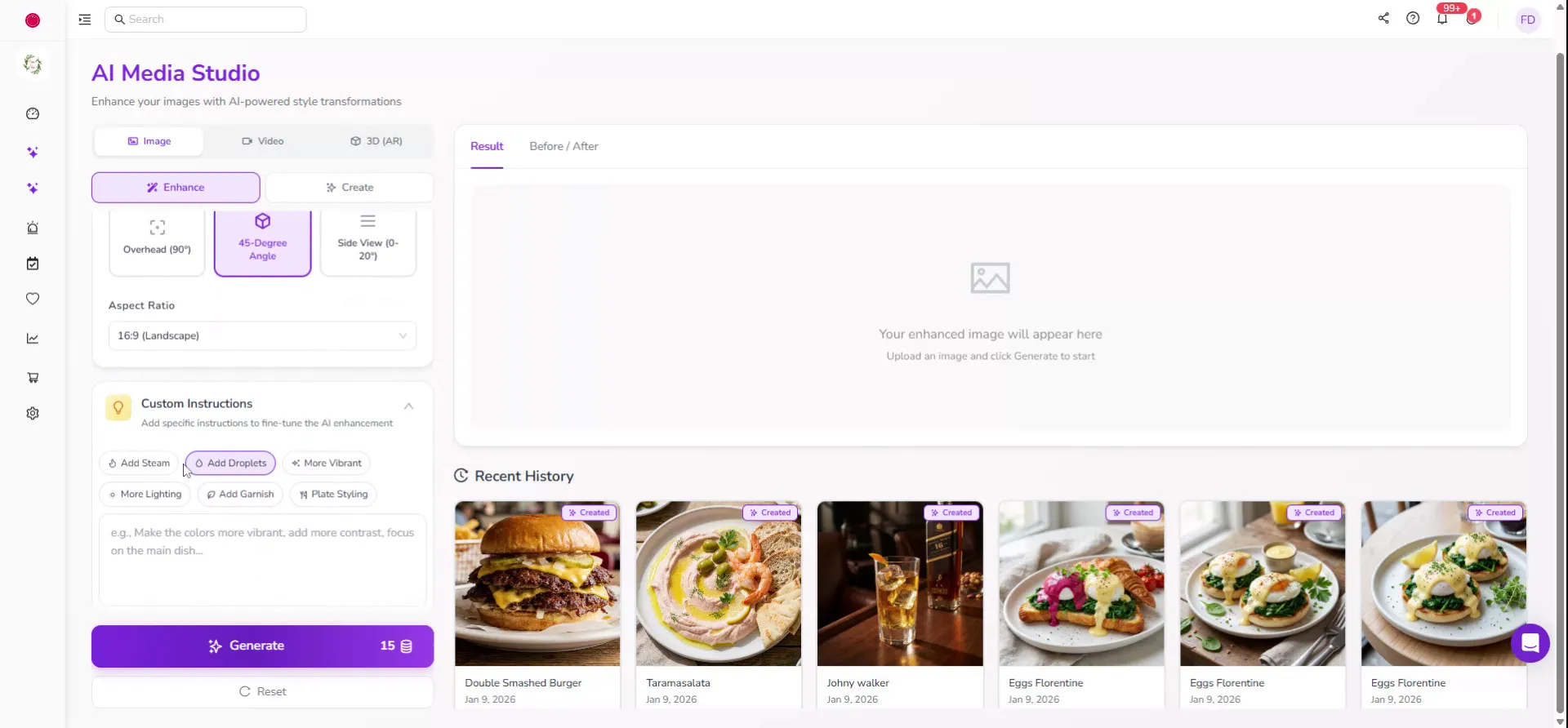
Bu ek talimatları arayüzden uygulamak için mevcut seçenekleri veya metin alanlarını kullanın.
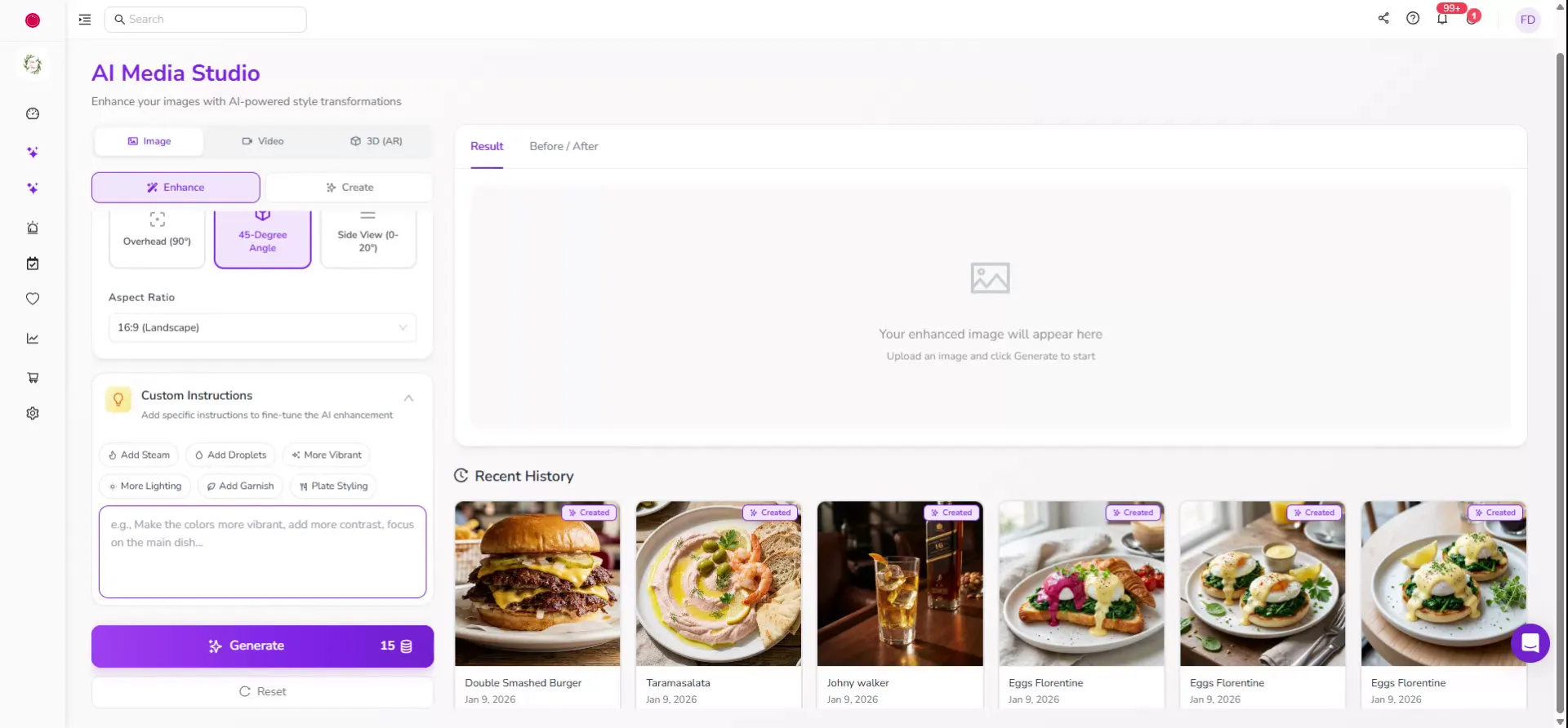
Tüm seçenekleri yapılandırdıktan sonra iyileştirilmiş fotoğrafı oluşturmak için Oluştur düğmesine tıklayın.
Adım 4: İyileştirilmiş Fotoğrafı İnceleyin ve Sonuçları Karşılaştırın
Oluşturma işlemi tamamlandığında, görselinizin yapay zeka ile iyileştirilmiş sürümünü ekranda inceleyin.
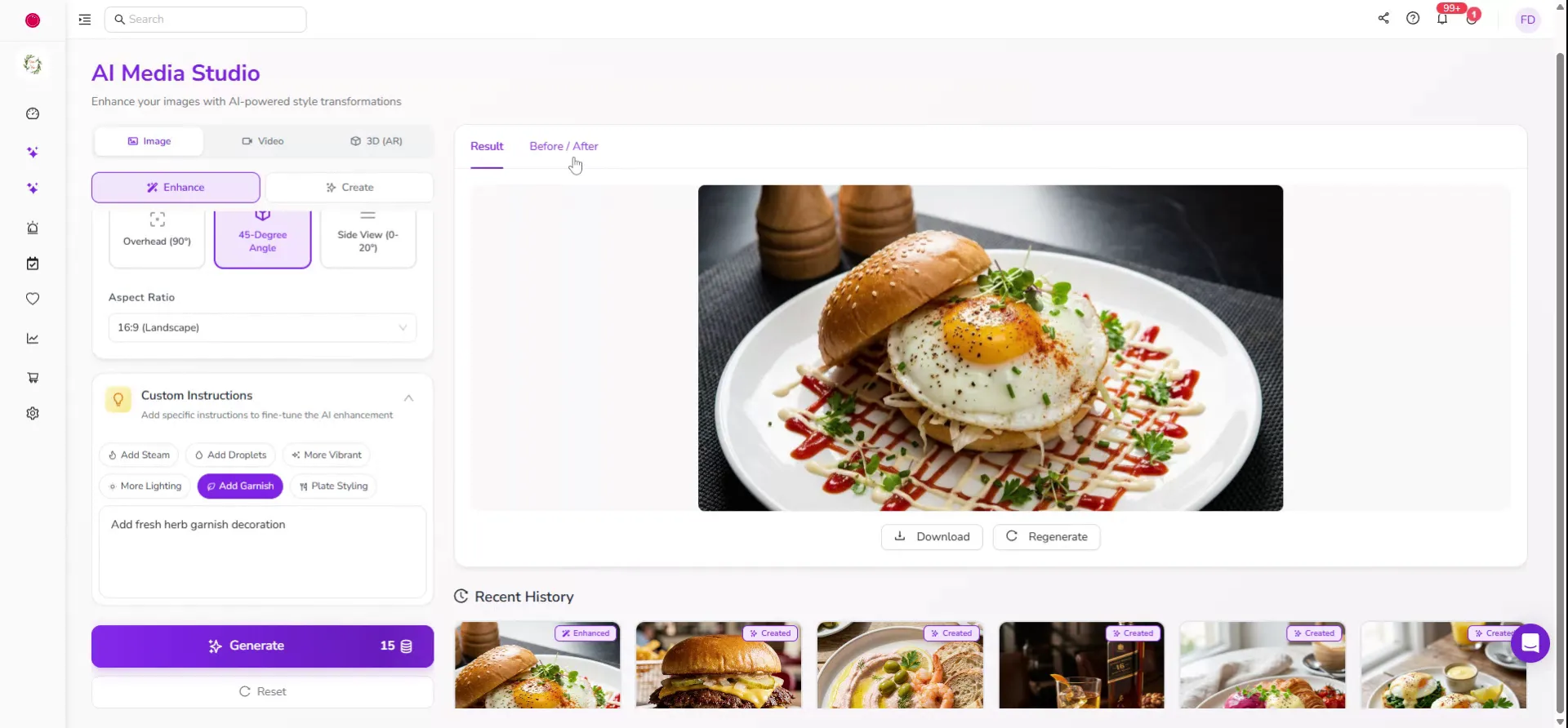
İyileşmeyi değerlendirmek için öncesi-sonrası karşılaştırma özelliğini kullanın.
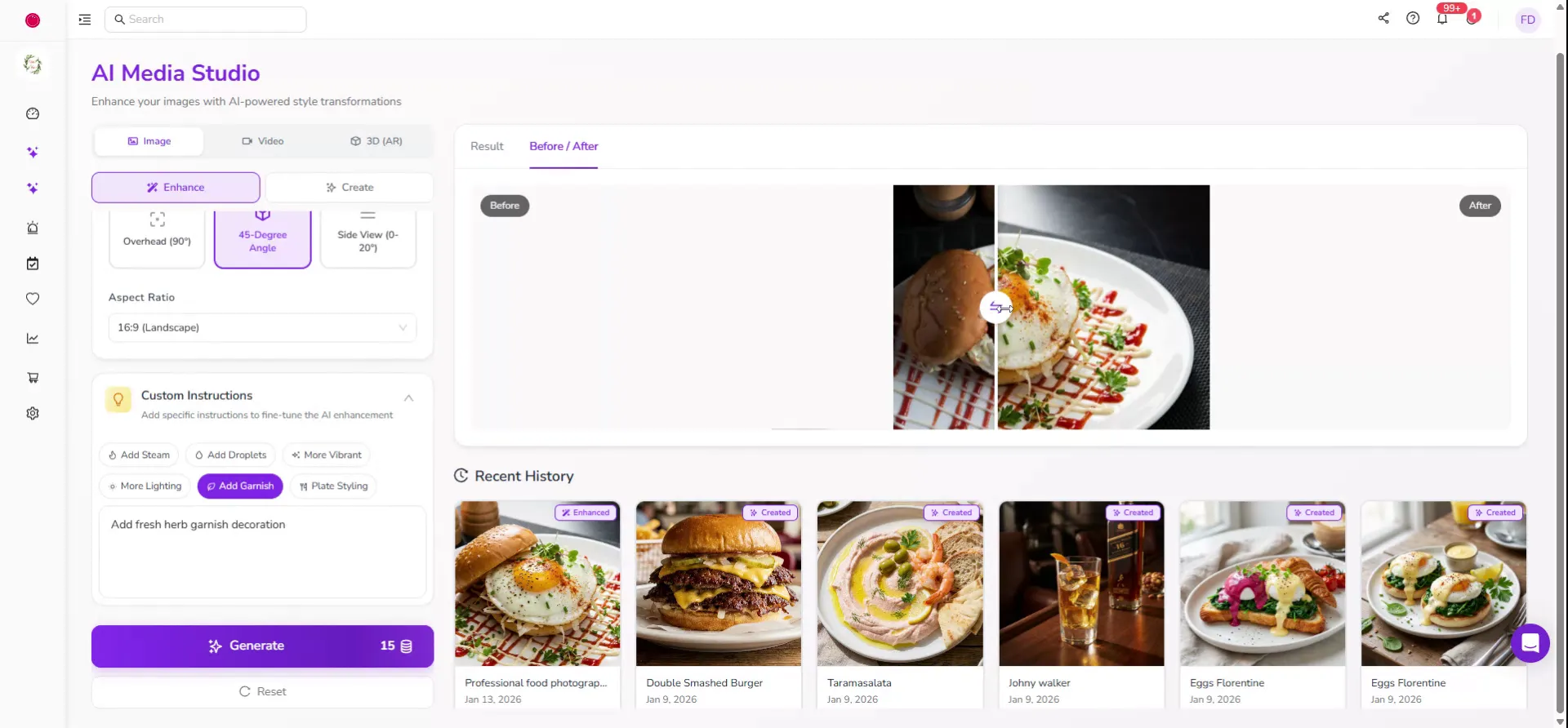
Burada orijinal fotoğrafınızı iyileştirmeden önceki haliyle görebilirsiniz.
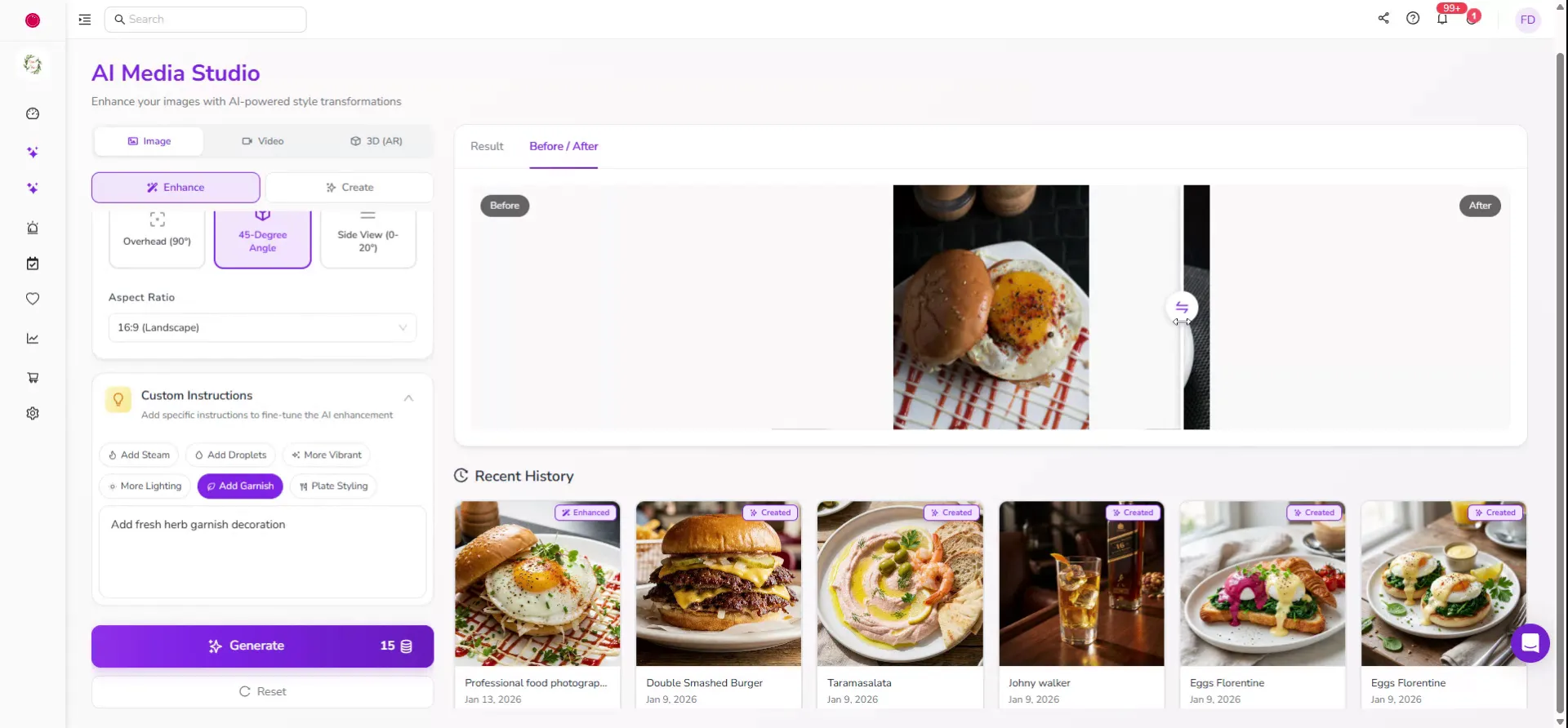
Bu da uygulanan stili, açıyı ve ek efektleri gösteren iyileştirilmiş sürümdür.
Sıfırdan Yapay Zeka ile Yeni Bir Fotoğraf Oluşturun
Tamamen yeni bir görsel oluşturmak istiyorsanız oluşturma özelliğine geçerek başlayın.
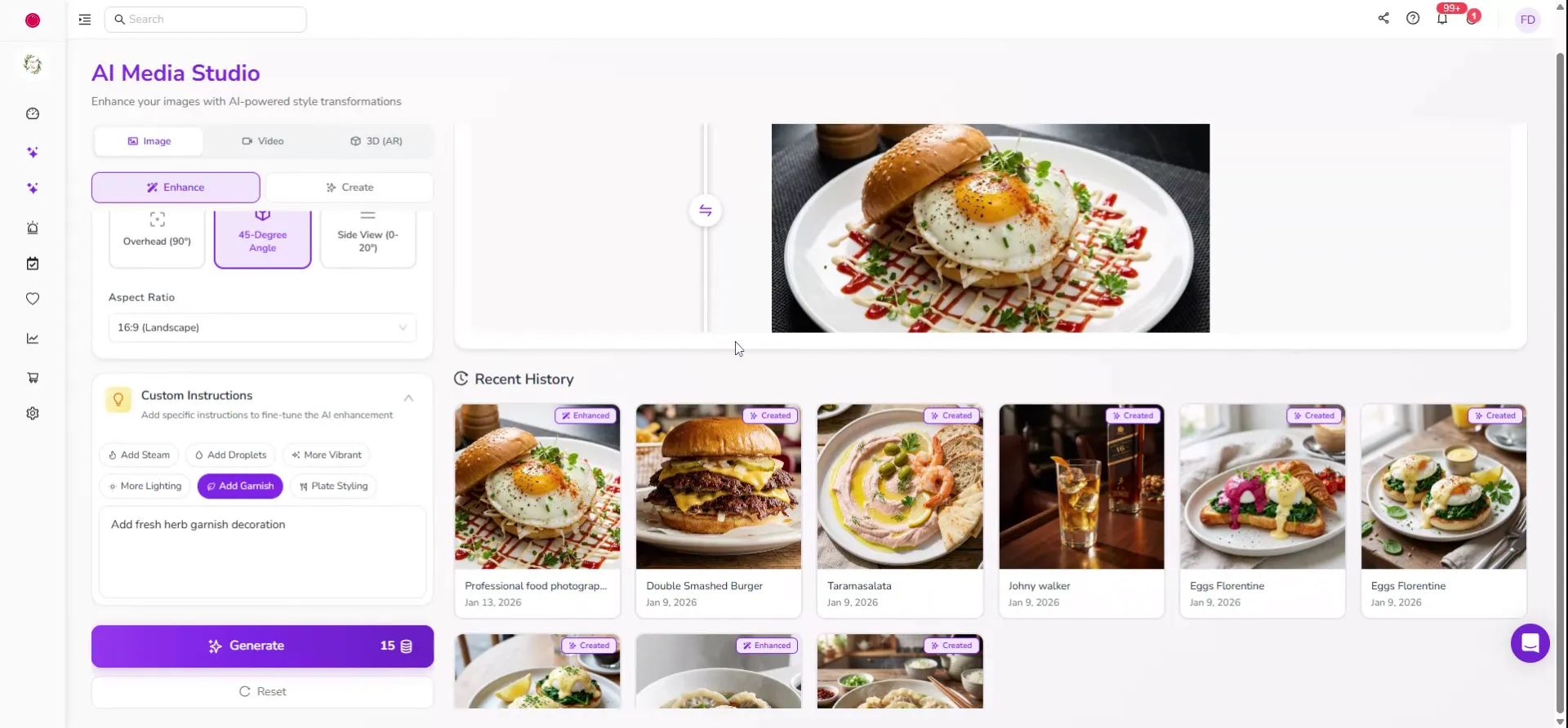
Yapay zeka ile yeni bir fotoğraf oluşturmaya başlamak için Oluştur seçeneğine tıklayın.
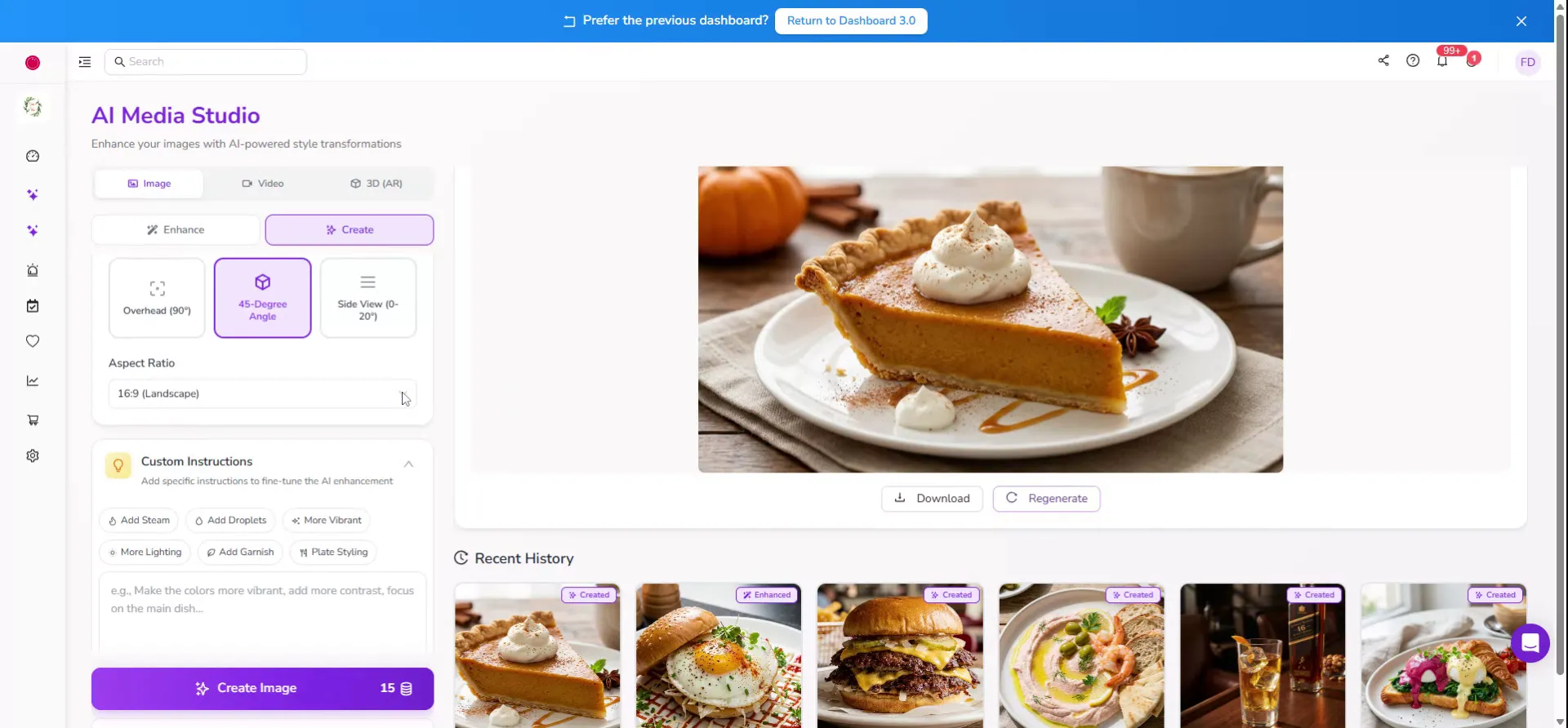
Görselleştirmek istediğiniz ürünün adını girin (örneğin, “kremalı balkabağı turtası”). Tatlı gibi uygun kategoriyi seçin, ardından arayüzdeki aynı kontrolleri kullanarak kamera açısını, en-boy oranını ve varsa ek talimatları (ör. atmosfer, ışık, arka plan detayları) belirleyin.
Yeni yapay zeka fotoğrafınızı oluşturmak için görseli oluşturun. Hazır olduğunda yapay zekanın oluşturduğu ürünü göreceksiniz (örneğin, yapay zeka ile oluşturulmuş bir balkabağı turtası fotoğrafı). Ardından görseli indirebilir veya farklı varyasyonlar istiyorsanız alternatif bir sürüm oluşturmak için Yeniden Oluştur düğmesine tıklayabilirsiniz.
Bu makale yardımcı oldu mu?
İlgili makaleler
- Sistem Nasıl Çalışır?
- FineDine ÇözümleriÜcretler ve Ödeme yöntemleri neler? Üyeliğim neleri içeriyor? Tek seferlik bir ödeme mi yapmam lazım?
- Ücretsiz Deneme Sürecinde Nelerden Yararlanabilirim?Deneme sürecinde kullanabileceğiniz özellikler
- Dashboard Dili Nasıl Değiştirilir?Dashboard dilini değiştirmenin en kolay yolu!
Hâlâ yardıma mı ihtiyacınız var?
Destek ekibimiz yanınızda. Bir sohbet başlatın, sorunuzu yanıtlayalım.