FineDine Marka Panelinde Birden Fazla Lokasyonda Ortak Menüleri Yönetme
Güncellendi: Haziran 17, 2026
Adım 1: Bir Marka Oluşturun ve Marka Paneline Erişin
Ortak menüleri yönetmeye başlamak için önce FineDine Panelinizde bir marka oluşturun.
İşletme adınıza tıklayın ve ardından Marka Oluştur düğmesini seçin.
Bu, tüm lokasyonlarınızda tek bir ortak menüyü yönetebileceğiniz marka yönetim paneline erişmenizi sağlar.
Adım 2: Mevcut Bir Menüyü Ortak Menüye Dönüştürün
İlk şubenizde oluşturulmuş bir menünüz varsa bunu ortak menüye dönüştürebilirsiniz.
Menü listenizi açın, ardından mevcut menüyü ortak menüye dönüştürmek için Daha Fazla düğmesine tıklayın.
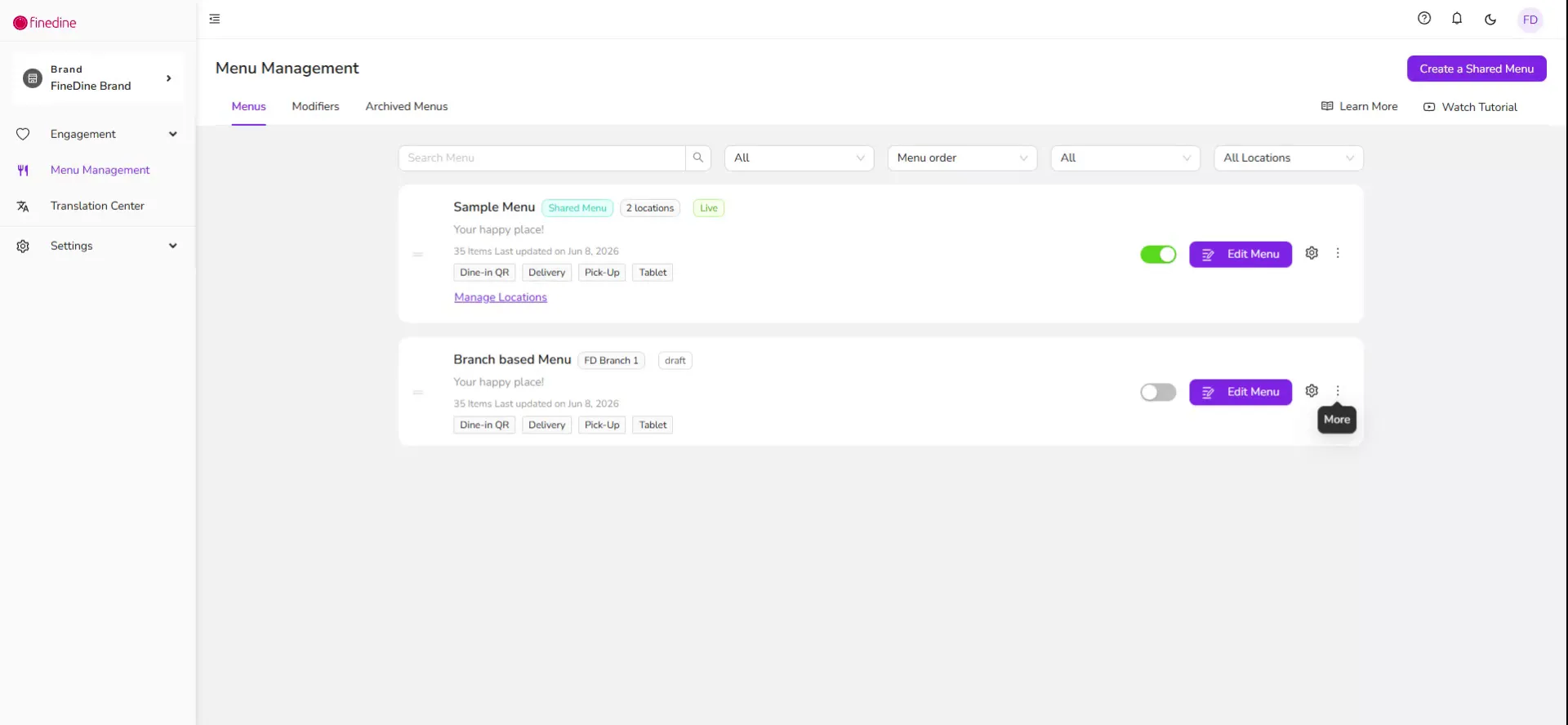
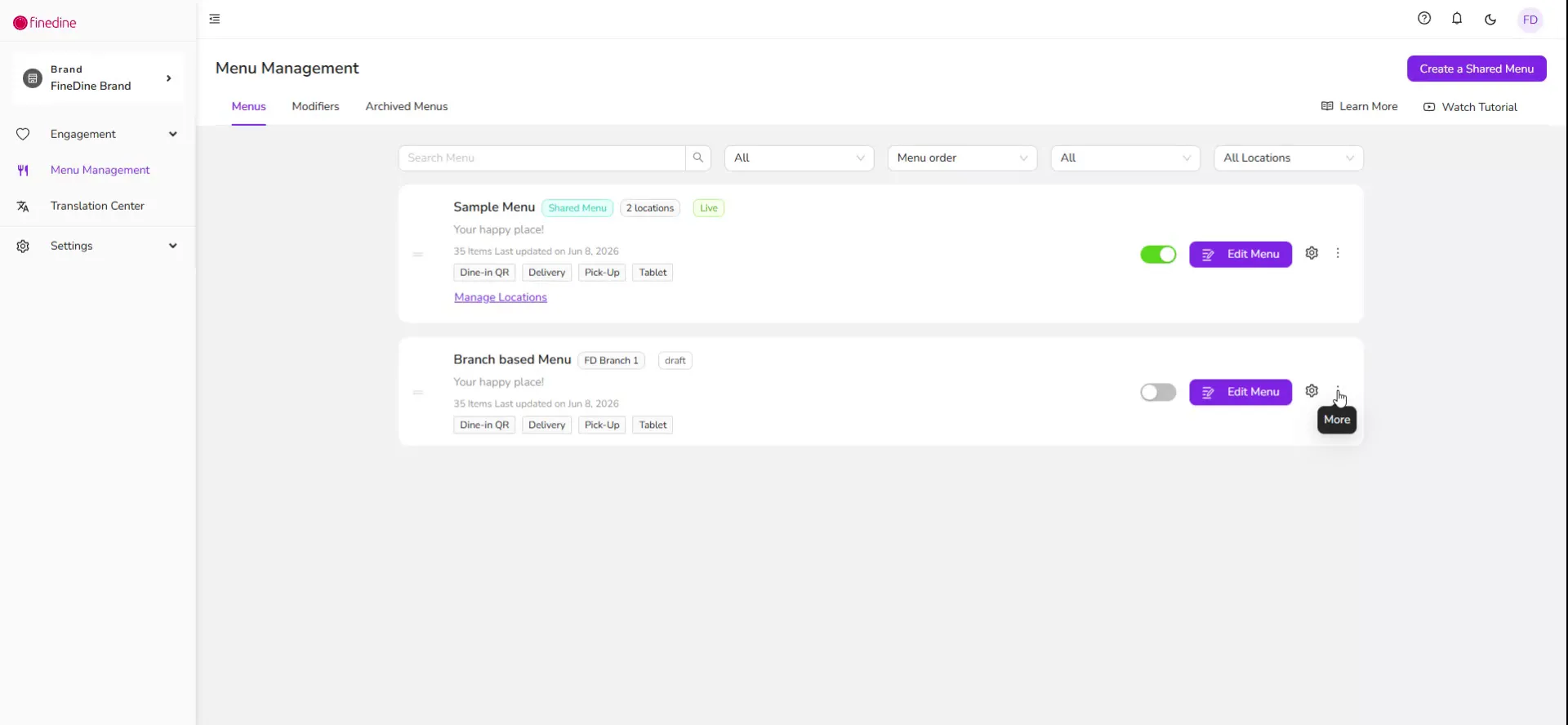
Dönüştürme işleminden sonra menü adının yanında, menünün artık lokasyonlar arasında paylaşıldığını belirten bir Ortak Menü etiketi göreceksiniz.
Adım 3: Ortak Menü için Lokasyonları Seçin
Ardından bu ortak menünün kullanılabileceği lokasyonları yönetin.
Ortak menü ayarlarını açın ve bu menüyü kullanması gereken lokasyonları seçin.
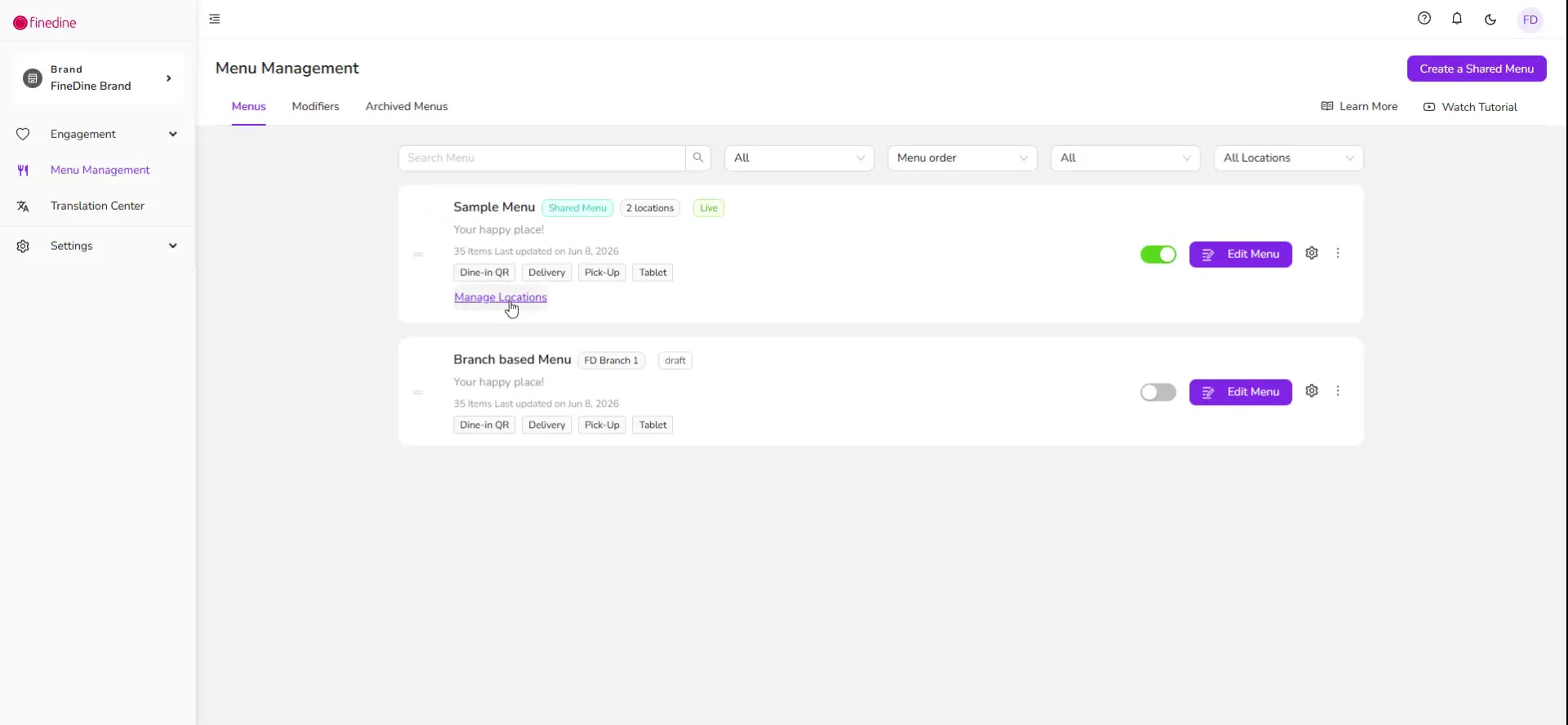
Örneğin, lokasyon seçiciye tıklayarak menüyü iki (veya tüm) lokasyonunuzda paylaşabilirsiniz.
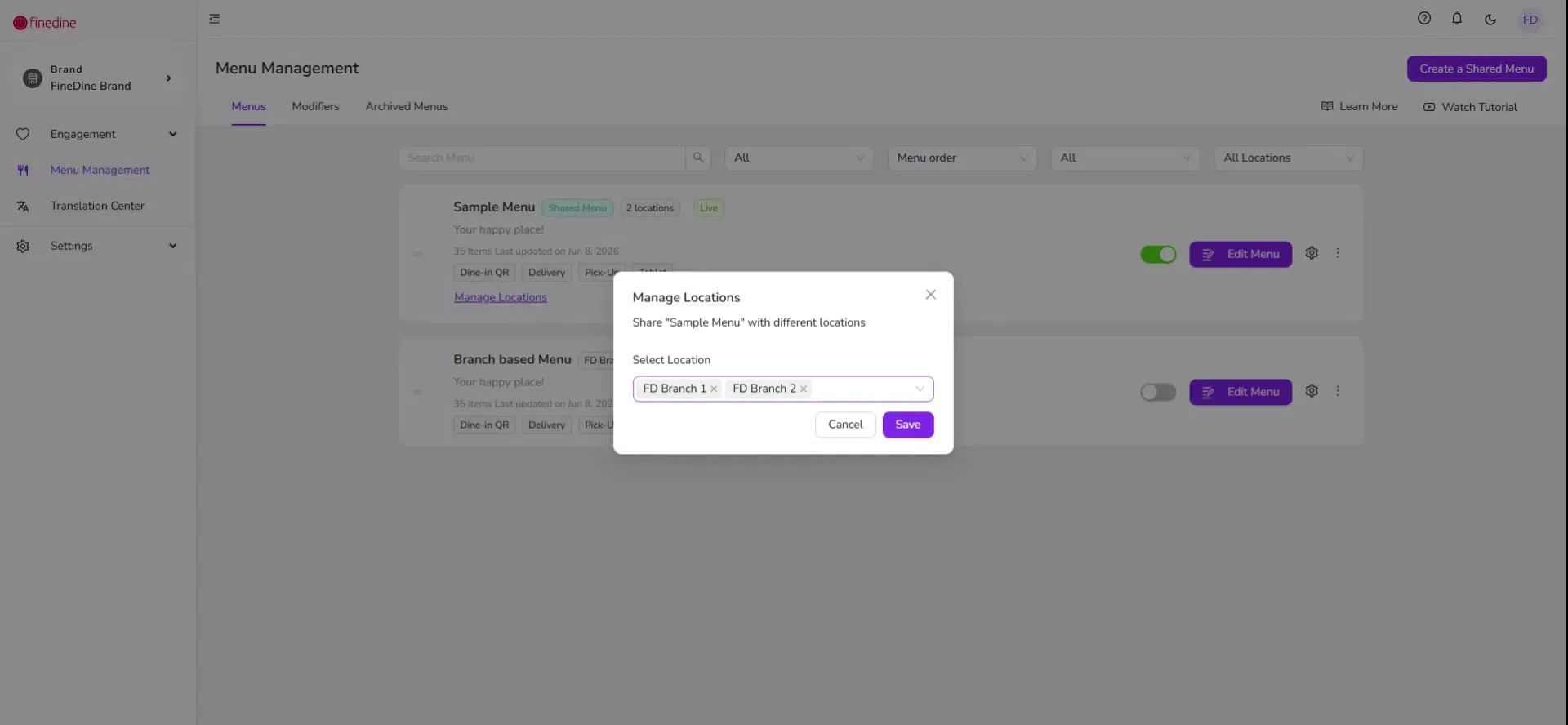
Lokasyonlar seçildikten sonra ortak menü bu şubelerin tümünde aktif olur.
Adım 4: Menüye Girin ve Kategorileri ve Yemekleri Yapılandırın
Şimdi yapısını ve içeriğini yapılandırmak için ortak menüye girin.
Varsayılan ortak menünüze dahil etmek istediğiniz kategorileri ve tüm yemekleri eklemek için menüyü açın.
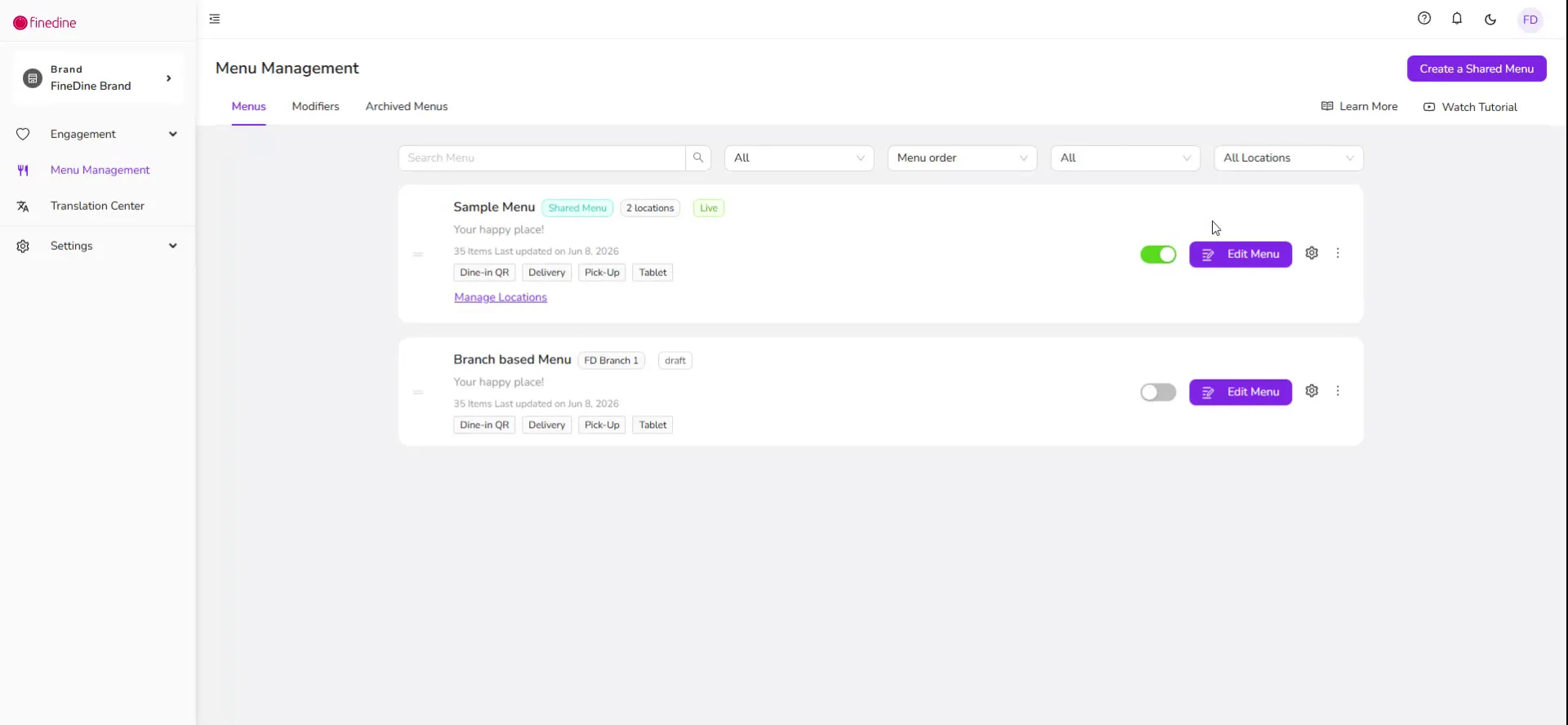
Ardından fiyatlandırma ve görüntüleme seçenekleri gibi ürün düzeyindeki ayrıntıları yapılandırabilirsiniz.
Adım 5: Lokasyon Bazında Farklı Fiyatlar Belirleyin (Fiyat Geçersiz Kılma)
Aynı ortak menüyü kullanmaya devam ederken farklı lokasyonlar için farklı fiyatlar belirleyebilirsiniz.
Menüdeki herhangi bir ürüne tıklayarak başlayın, ardından Fiyat bölümüne gidin.
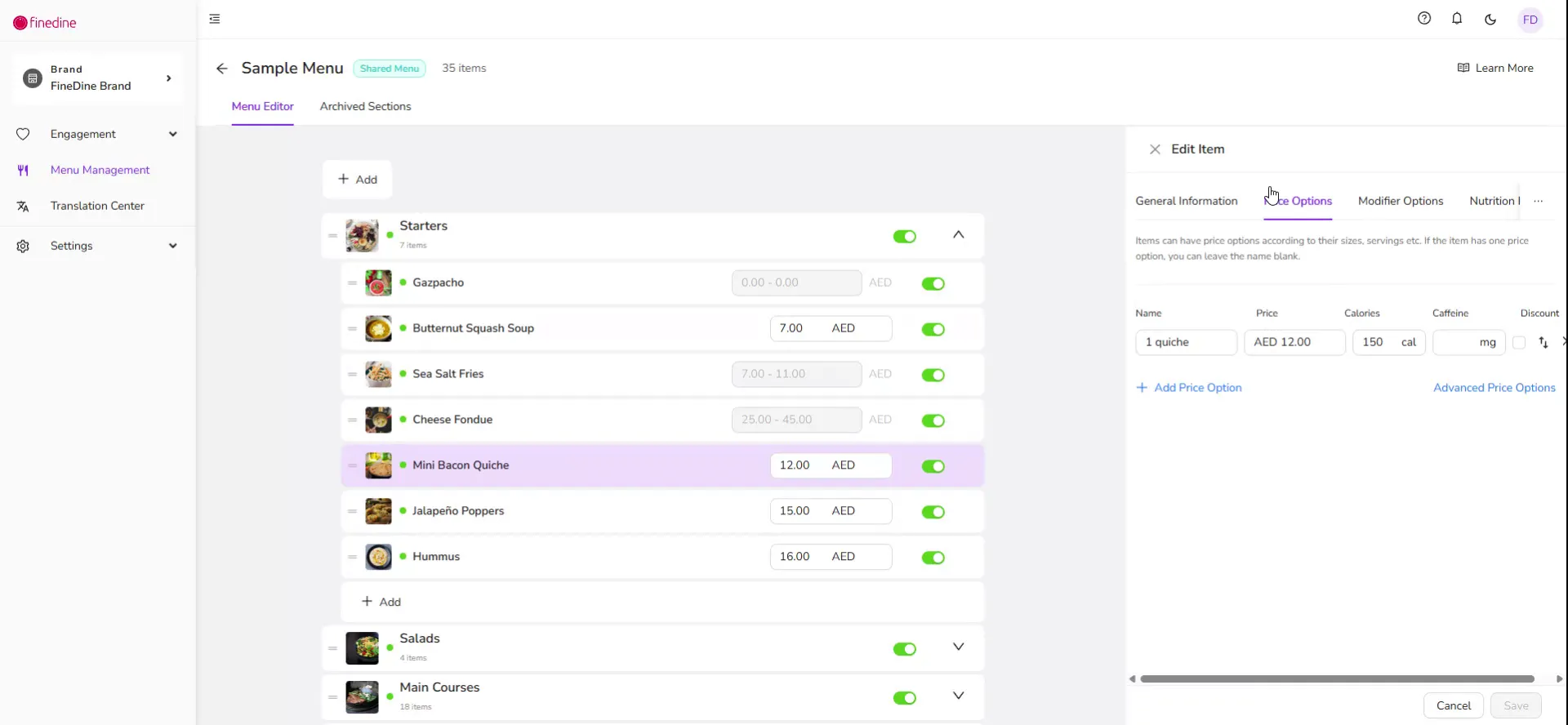
Lokasyon bazlı fiyatlandırmaya erişmek için Gelişmiş Fiyat seçeneğine tıklayın.
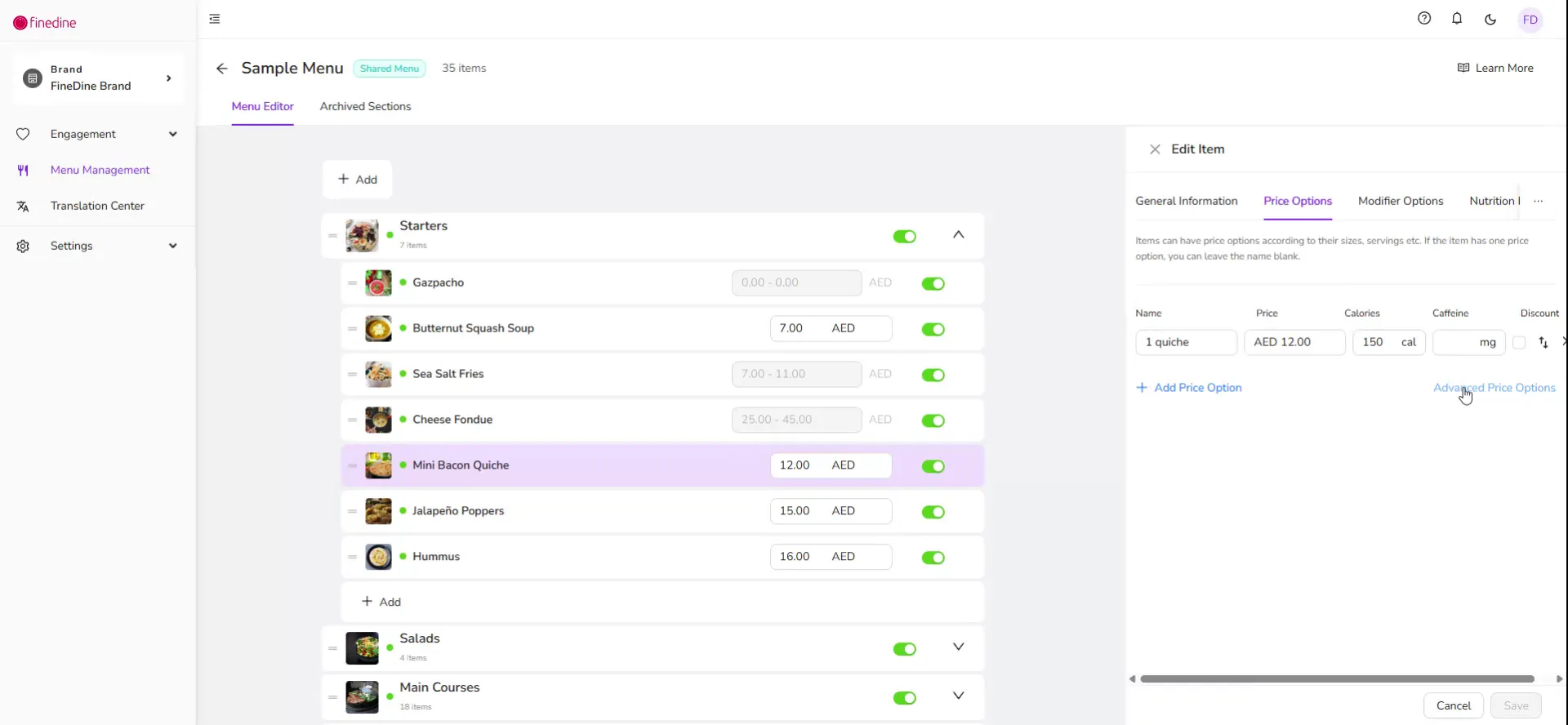
Tüm lokasyonlarda ortak olan varsayılan fiyatı göreceksiniz.
Belirli bir lokasyonun fiyatını geçersiz kılmak için Fiyat Geçersiz Kılma Ekle düğmesine tıklayın.
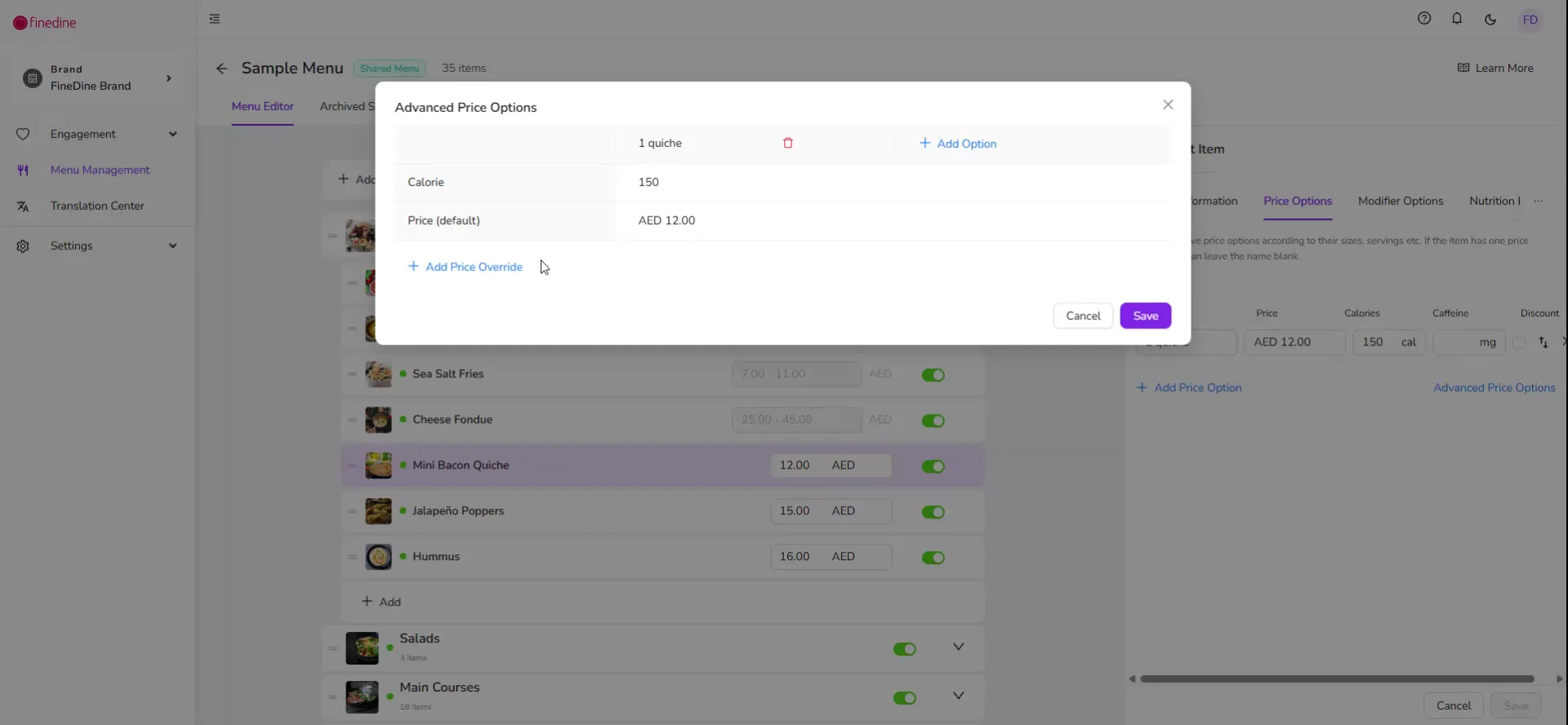
Yeni fiyatı girin (örneğin, 10) ve istediğiniz şubeye atayın (ör. ikinci şubeniz).
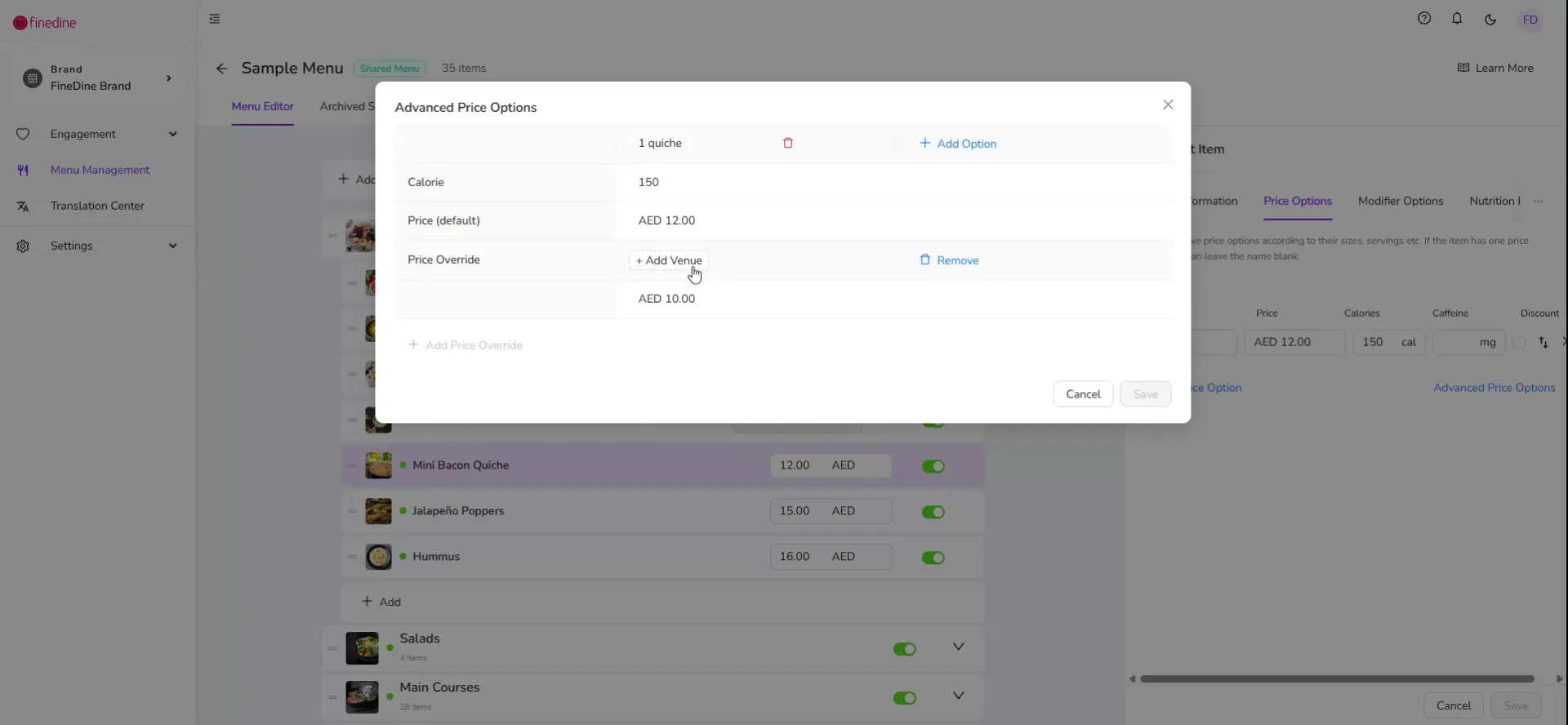
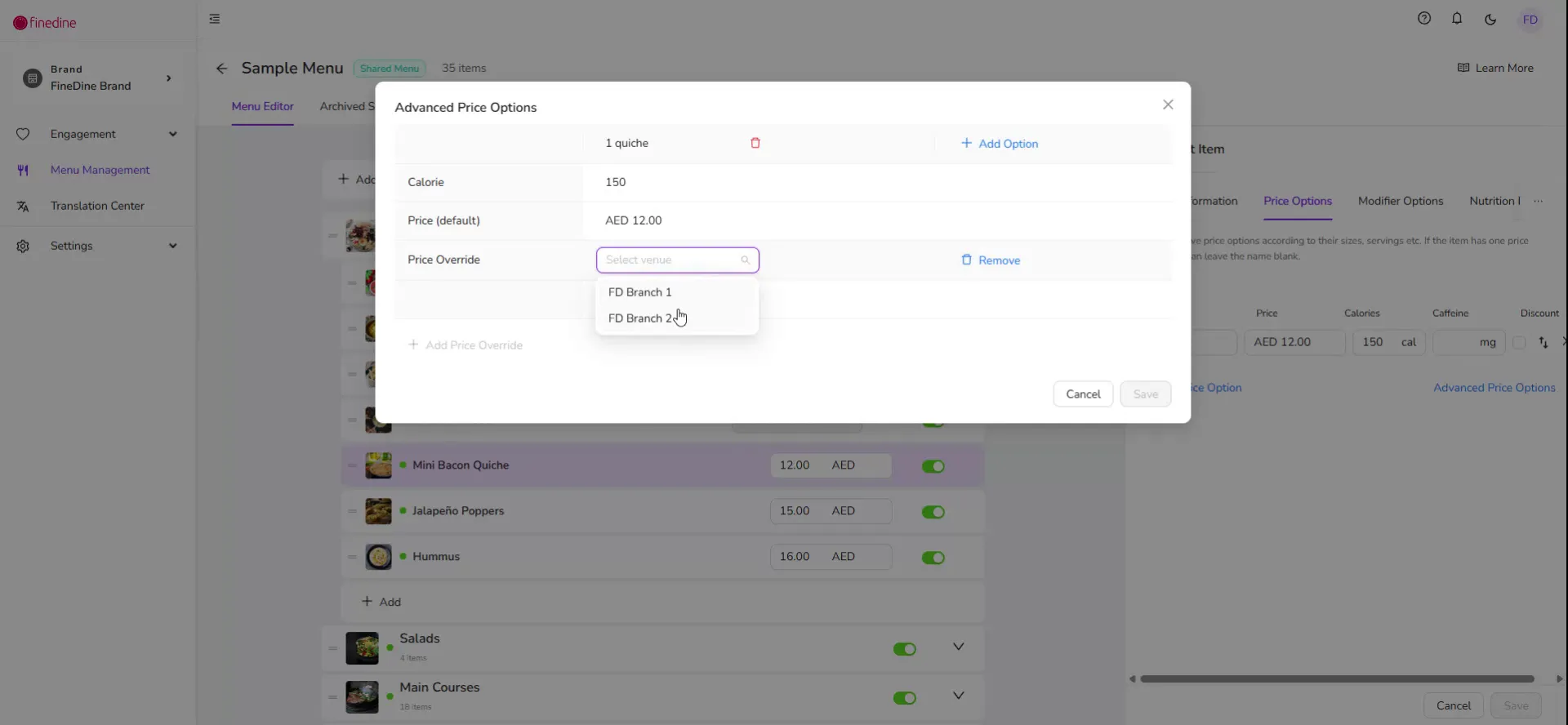
Bu yapılandırmayla ilk şubeniz ve diğer tüm şubeler varsayılan fiyatı (ör. 12) gösterirken yalnızca ikinci şube geçersiz kılınan fiyatı (ör. 10) gösterecektir.
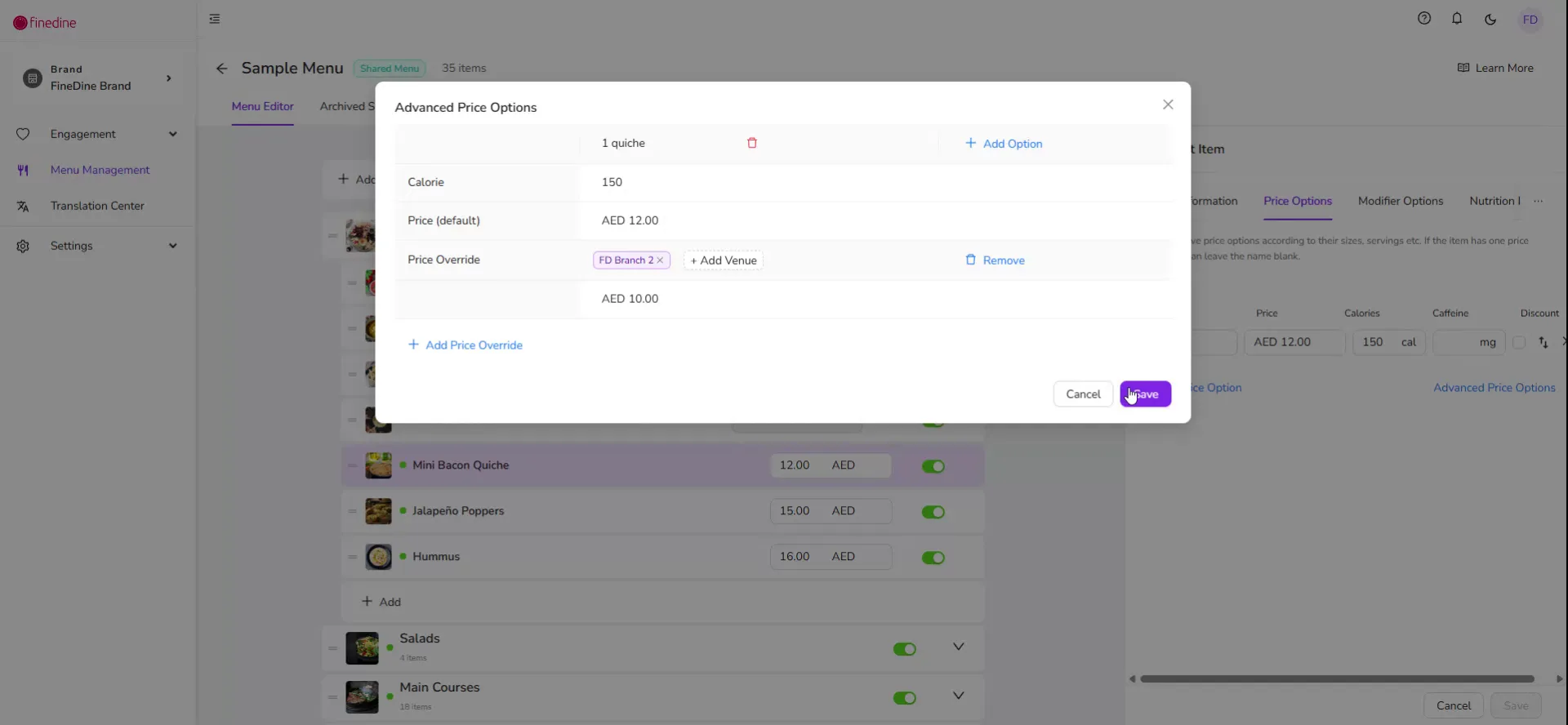
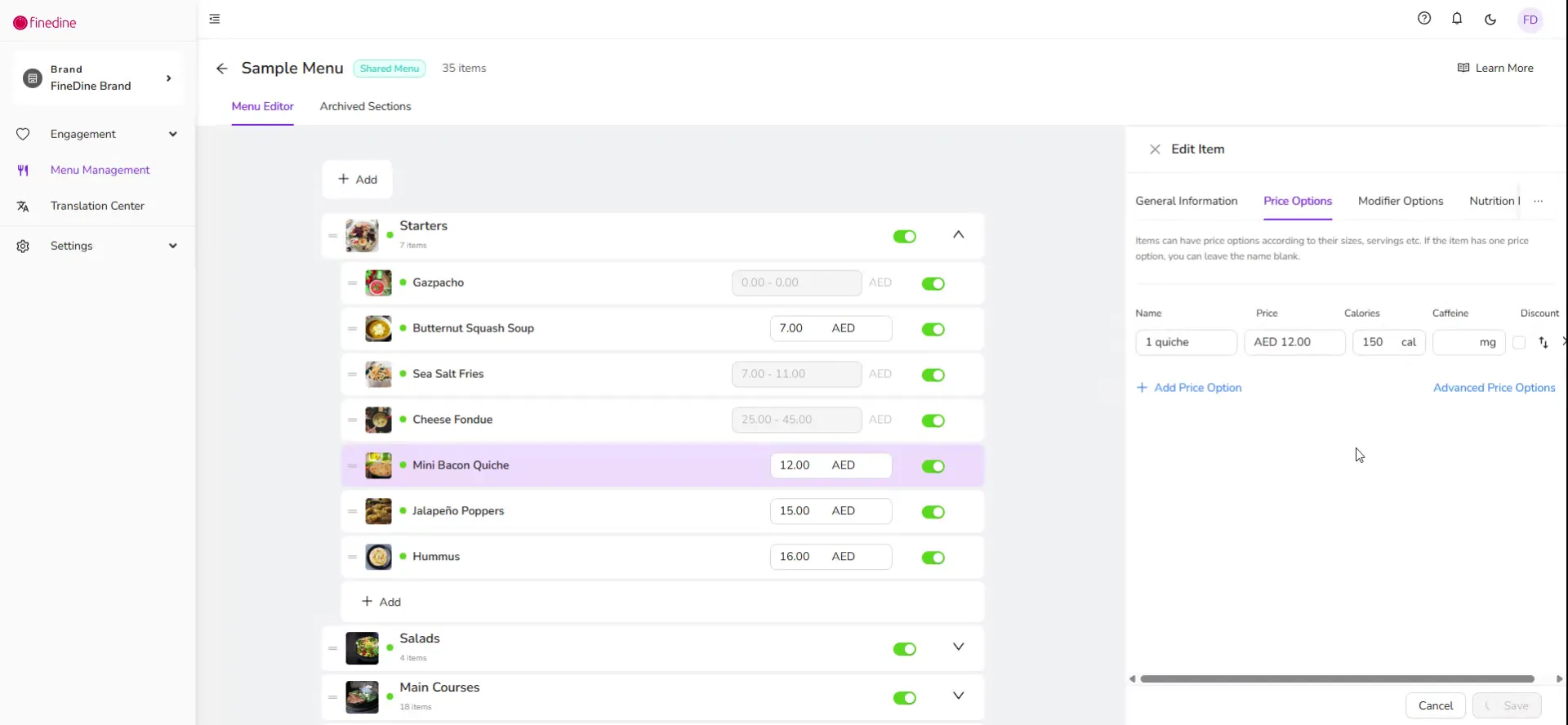
O lokasyon için farklı fiyatı uygulamak ve onaylamak üzere Kaydet düğmesine tıklayın.
Adım 6: Lokasyon Bazında Ürün Görünümünü Yönetin
Her ürünün lokasyonlarınızda nerede görüntüleneceğini de kontrol edebilirsiniz.
Ürünün Genel Bilgiler bölümüne gidin, ardından Görünümü Yönet seçeneğine tıklayın.
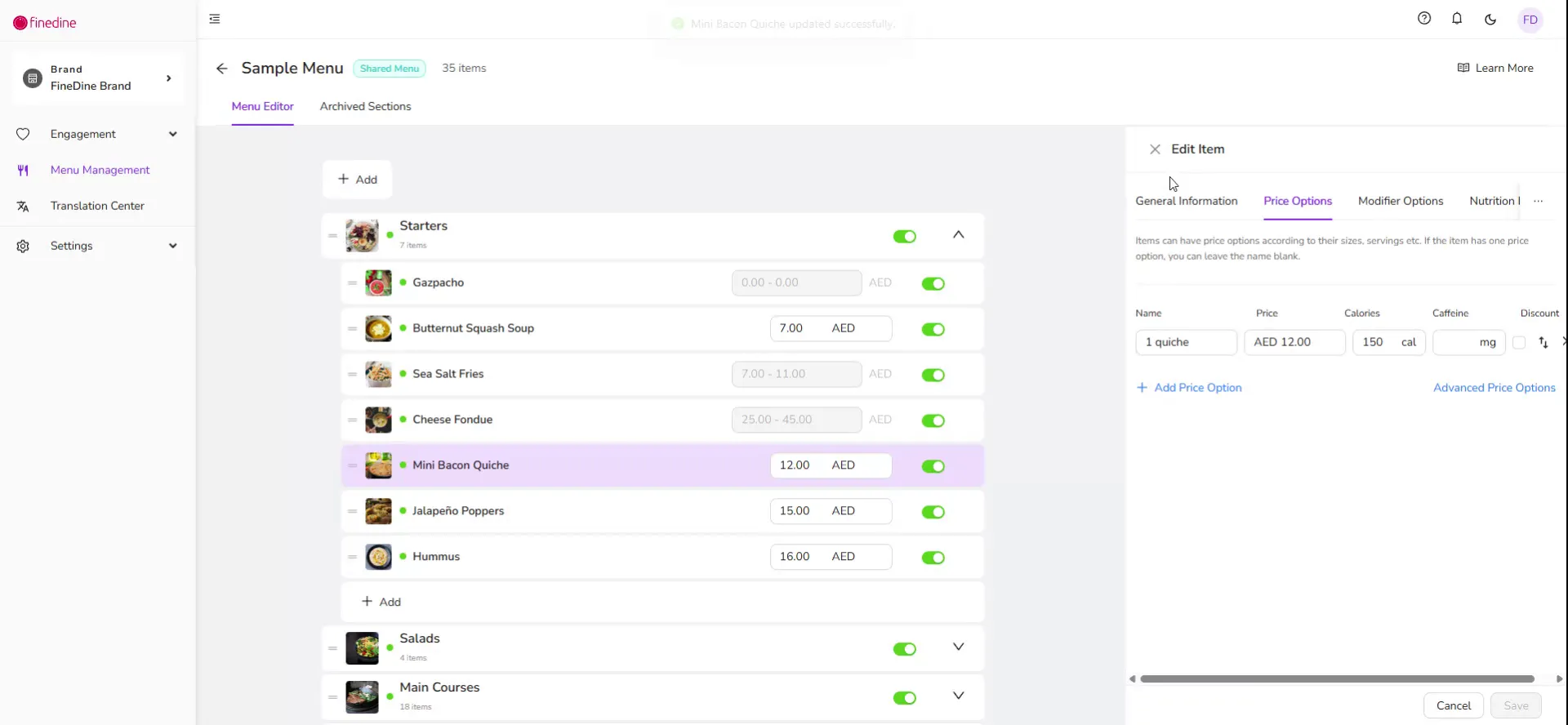
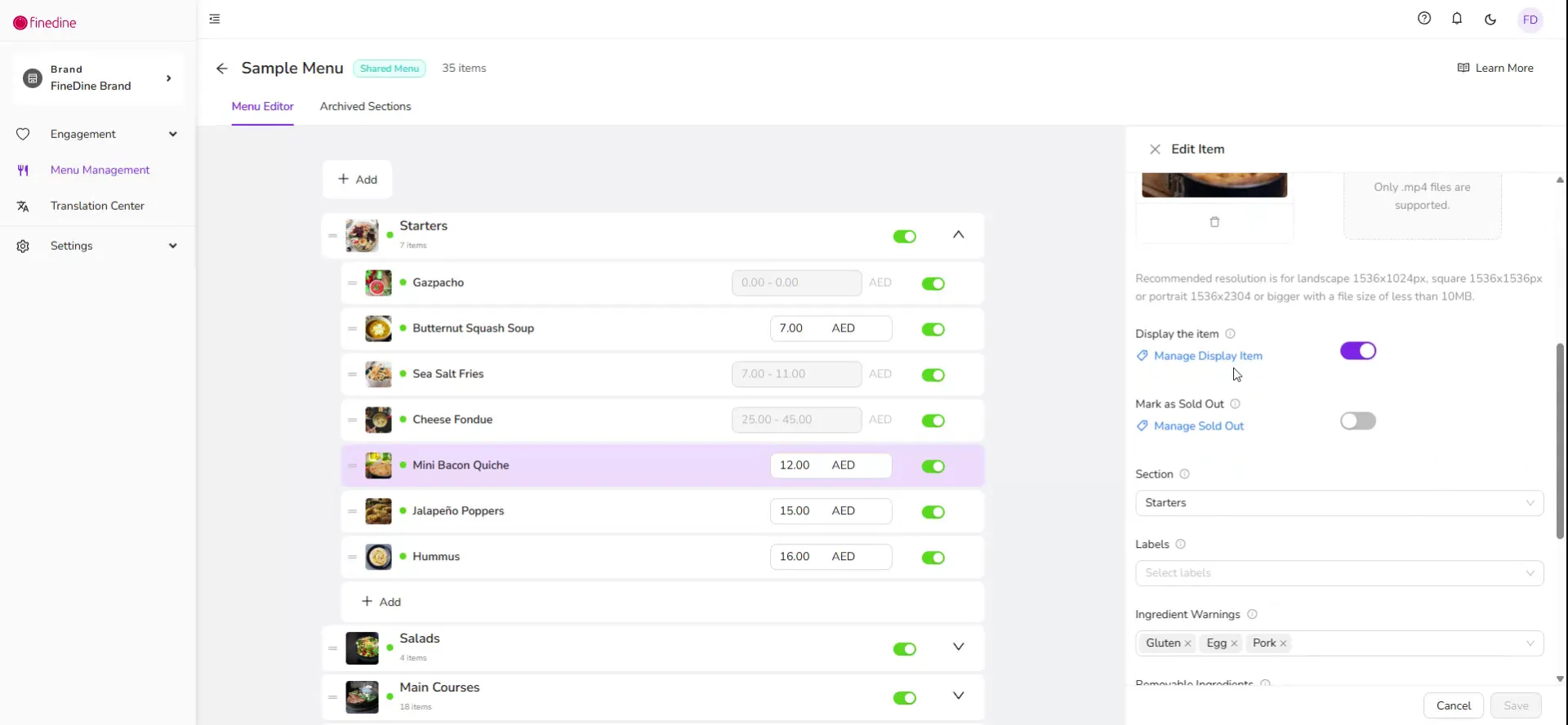
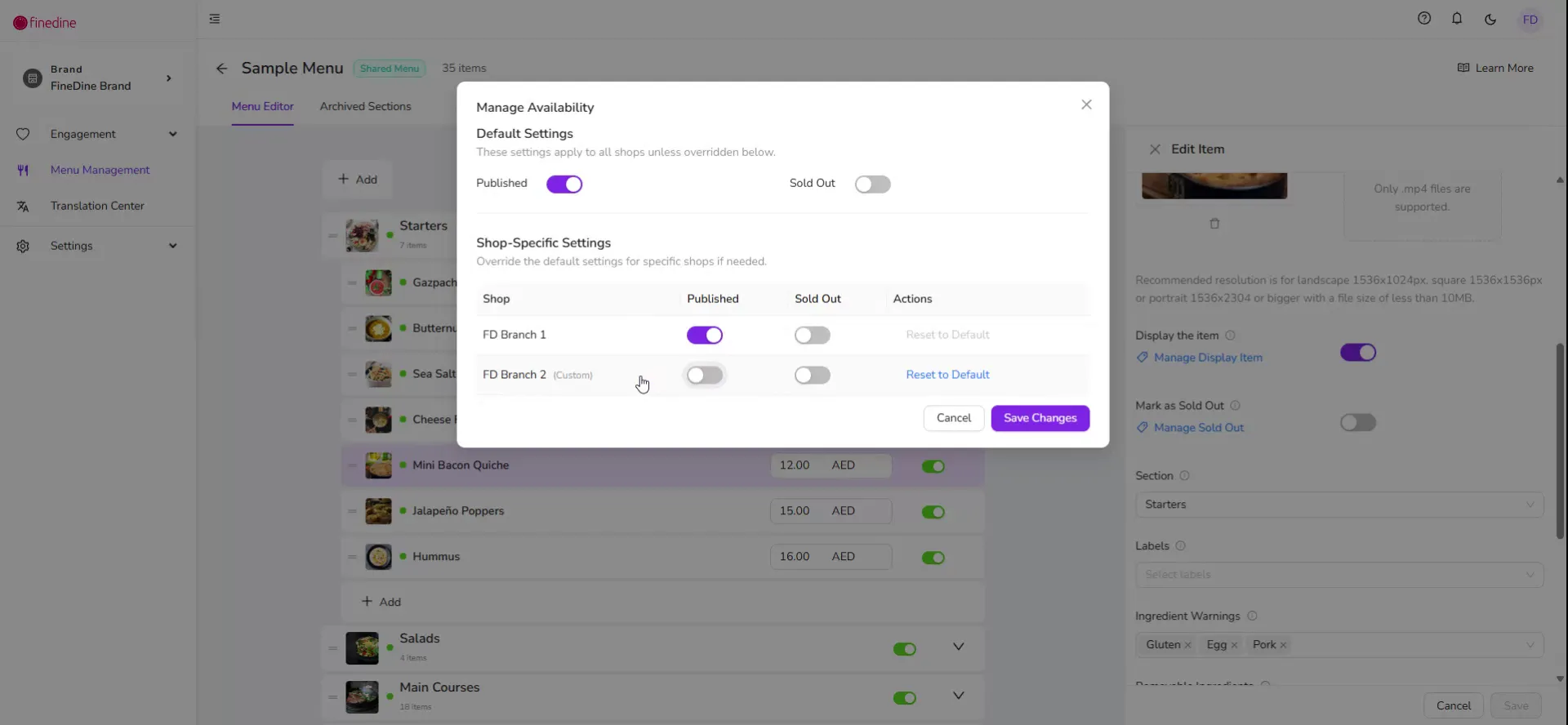
Buradan ürünün hangi şubelerde görünür olacağına karar verebilirsiniz.
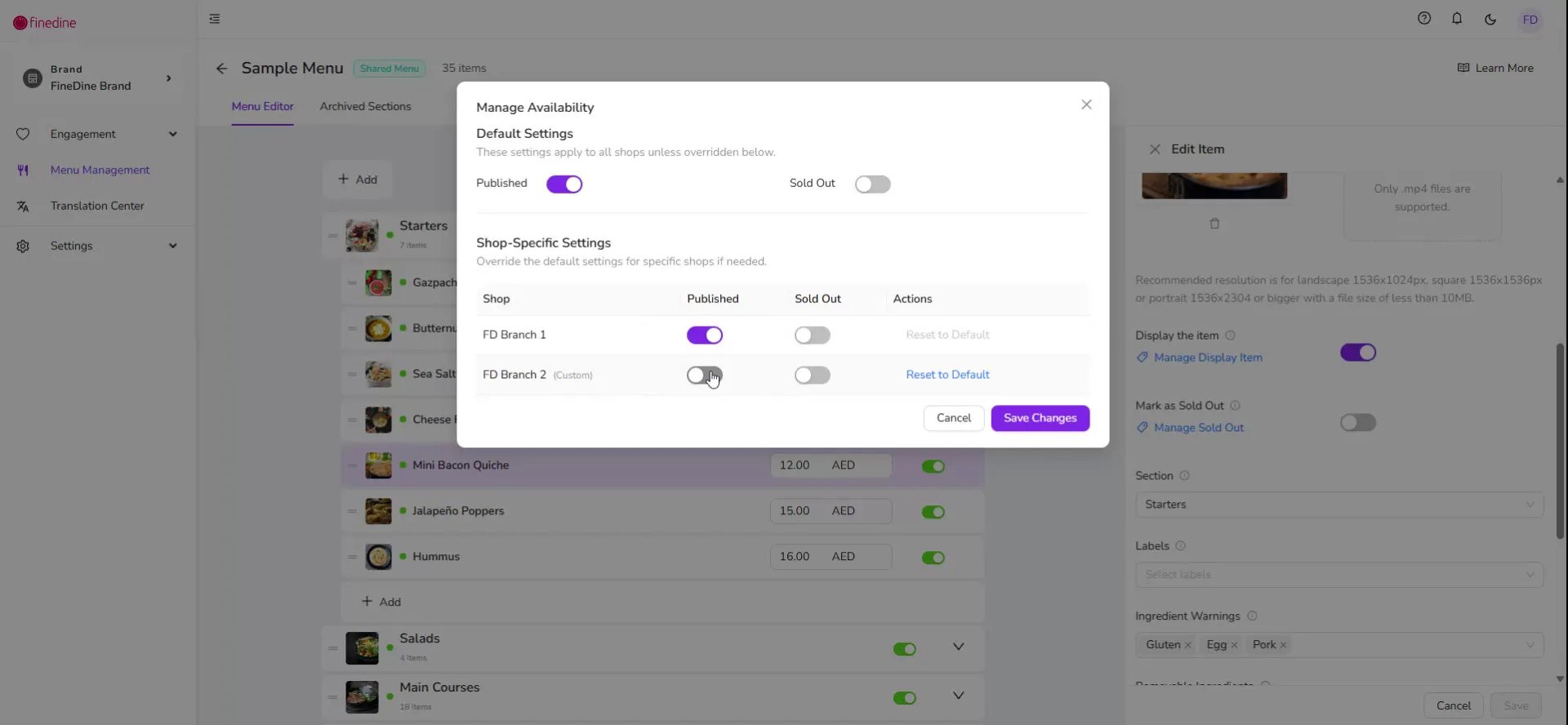
Bu ürünü yalnızca ikinci şubenizden gizlemek istiyorsanız o şubeye ait Gizle düğmesine tıklayın.
Ürünü tüm lokasyonlarda tamamen devre dışı bırakmak istiyorsanız Yayından Kaldır düğmesine tıklayın. Bu işlem ürünü tüm şubelerdeki tüm menülerden kaldırır.
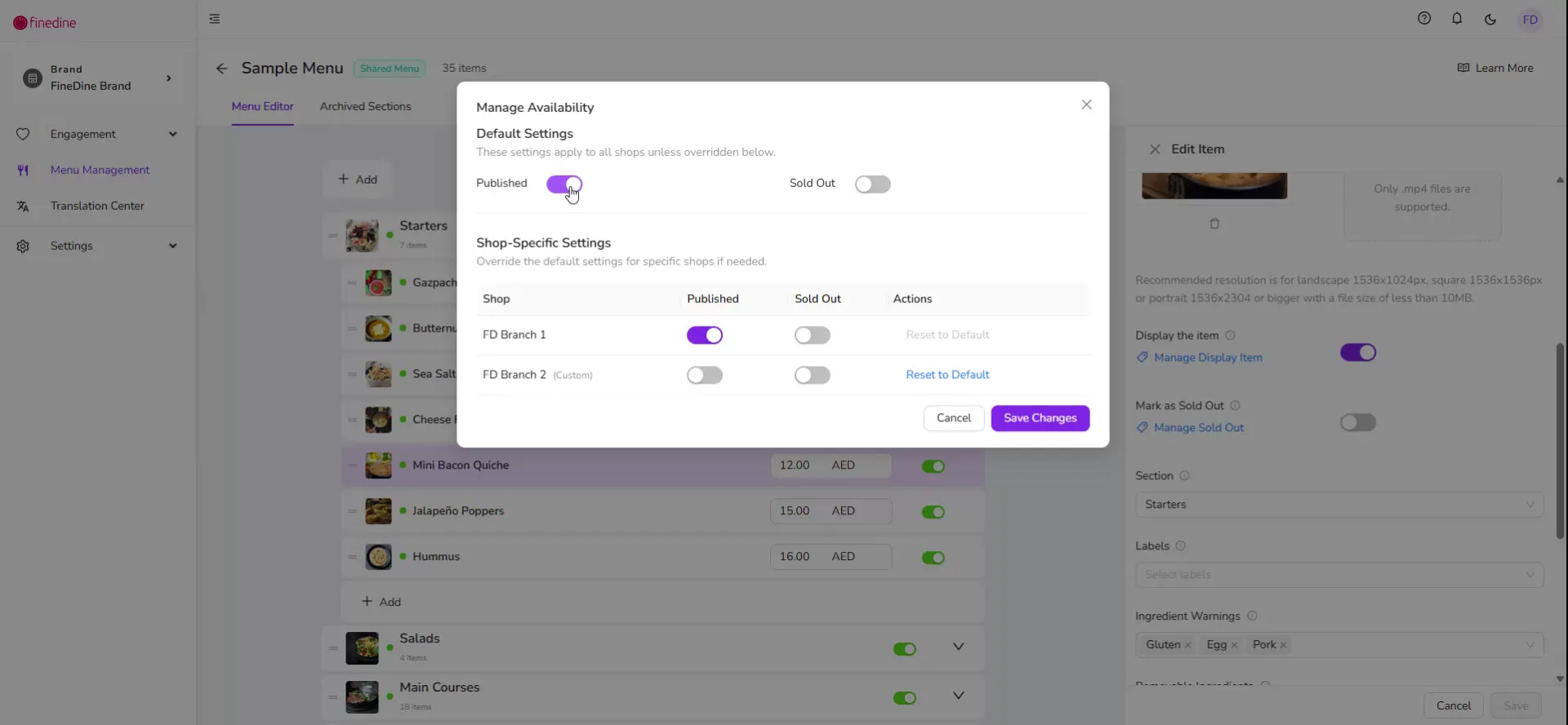
Adım 7: Ürünleri Belirli Lokasyonlarda Tükendi Olarak İşaretleyin
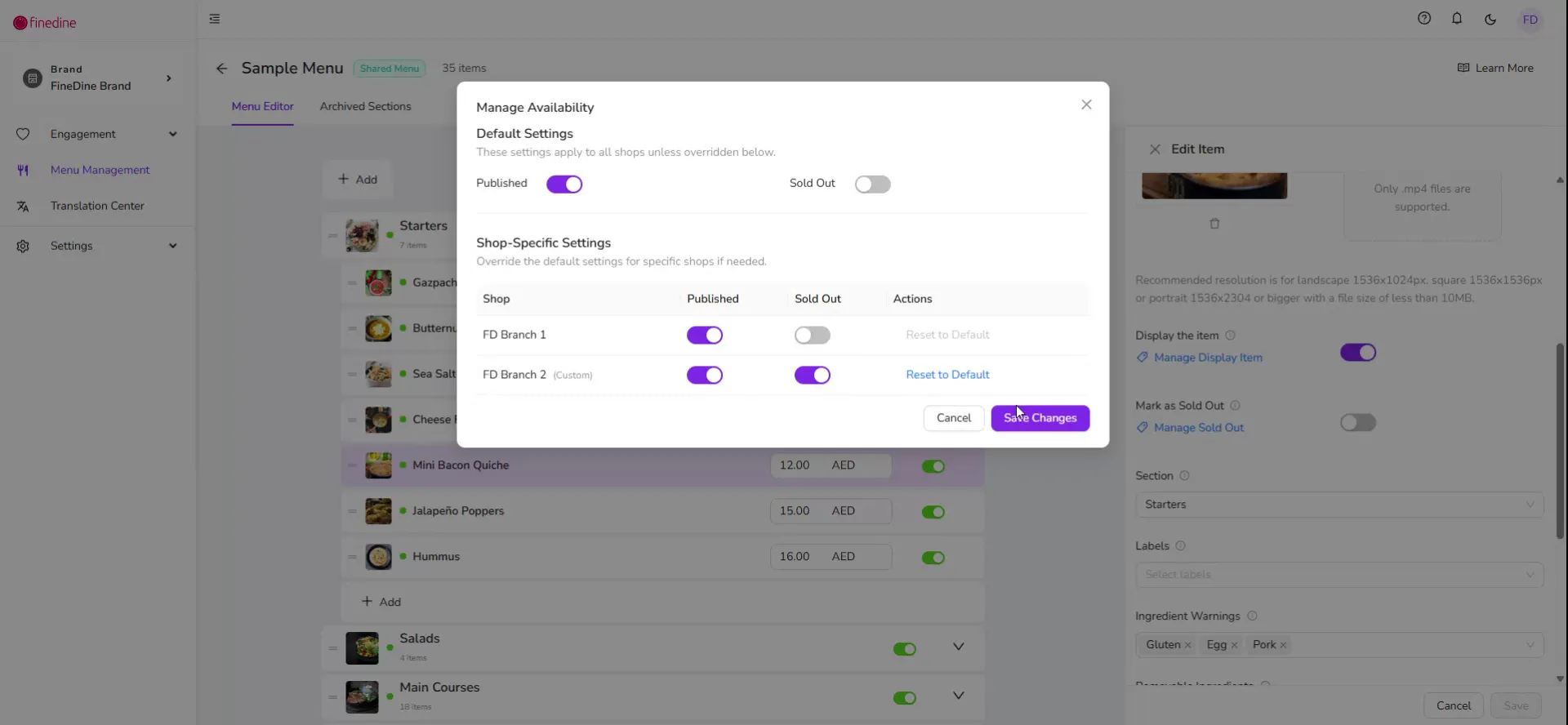
Ürünün genel olarak satışta kalması ancak bir şubede geçici olarak mevcut olmaması gerekiyorsa, ürünü o şube için tükendi olarak işaretleyebilirsiniz.
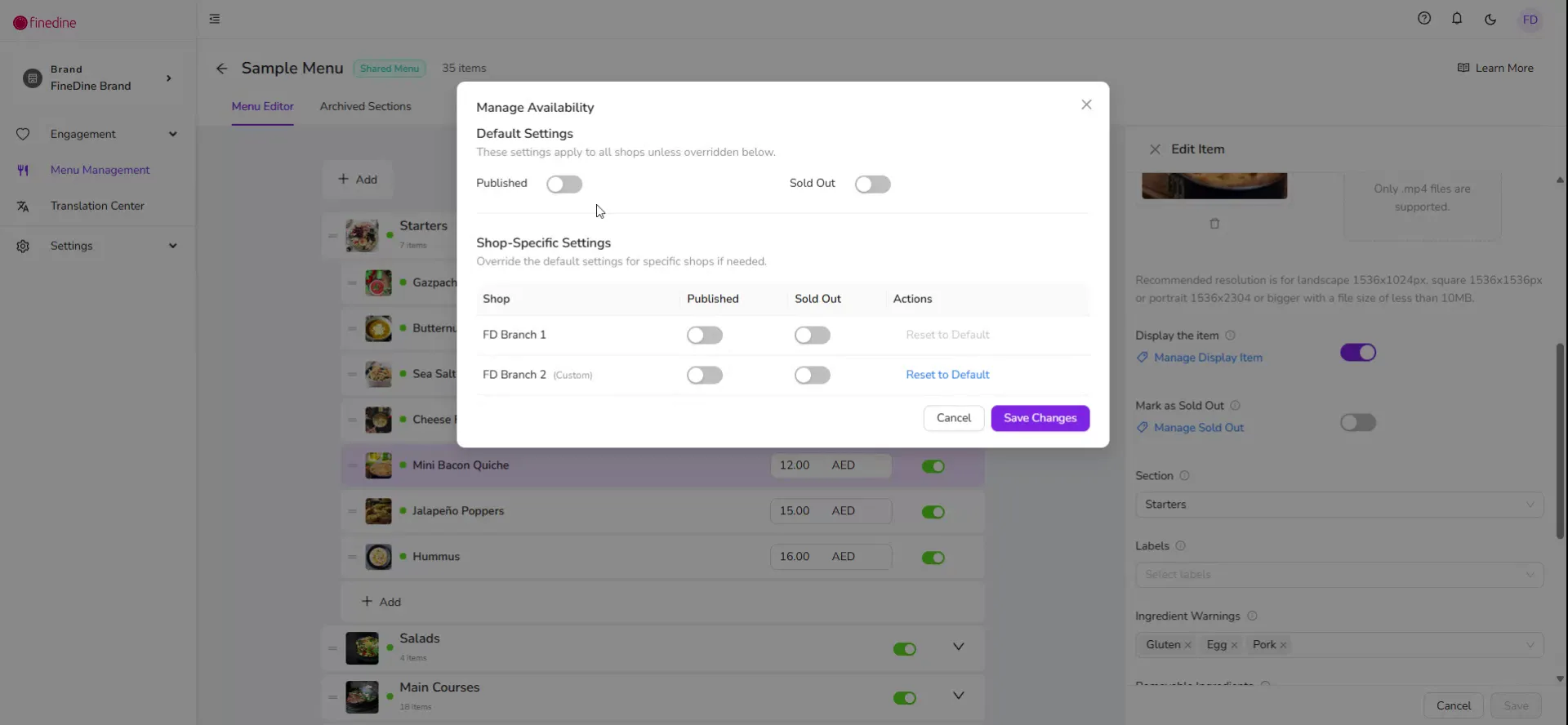
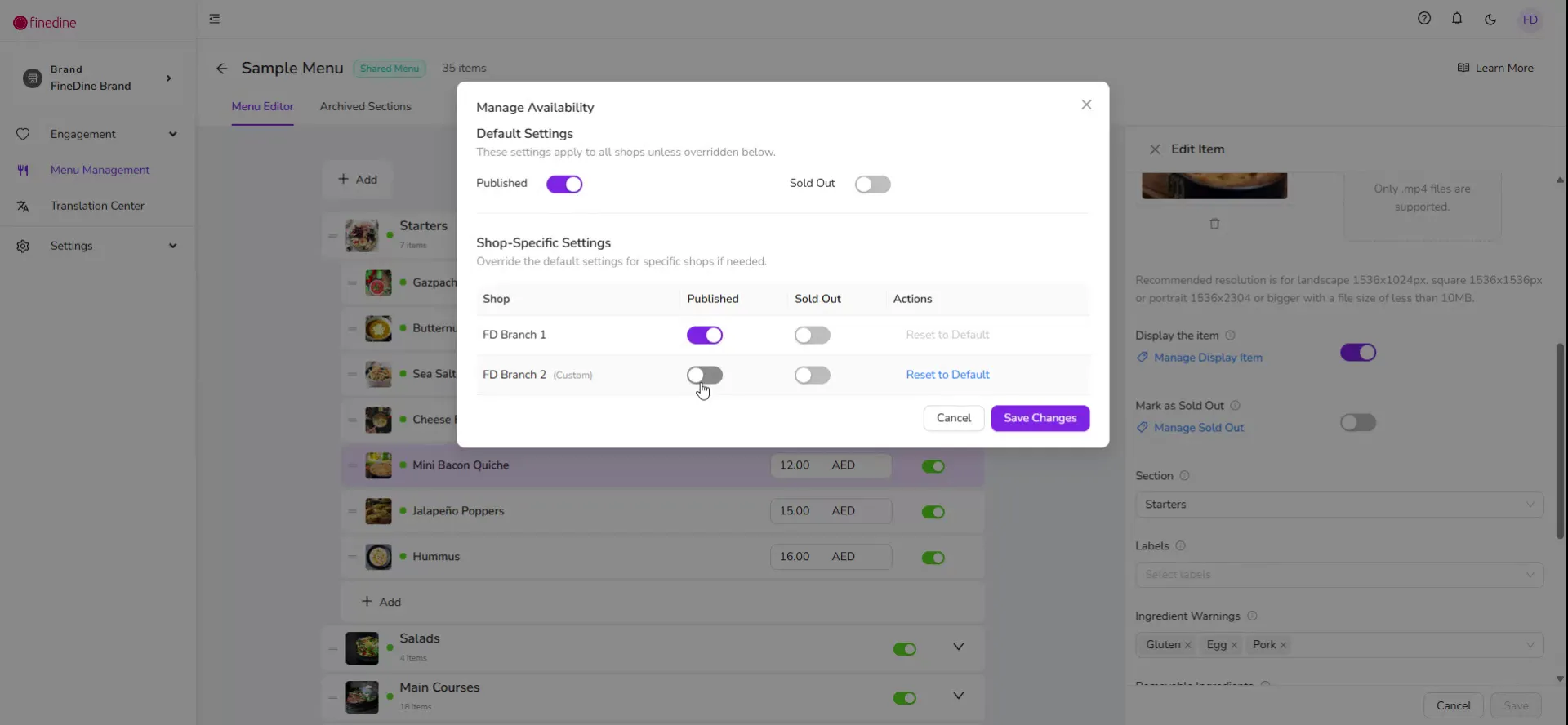
Bir ürünü bir şubede tükendi olarak ayarlamak, ürünün müşterilere görünür kalmasını sağlar; ancak müşteriler ürünün şu anda mevcut olmadığını görür ve sipariş verebilmek için ürün yeniden mevcut olana kadar beklemeleri gerekir.
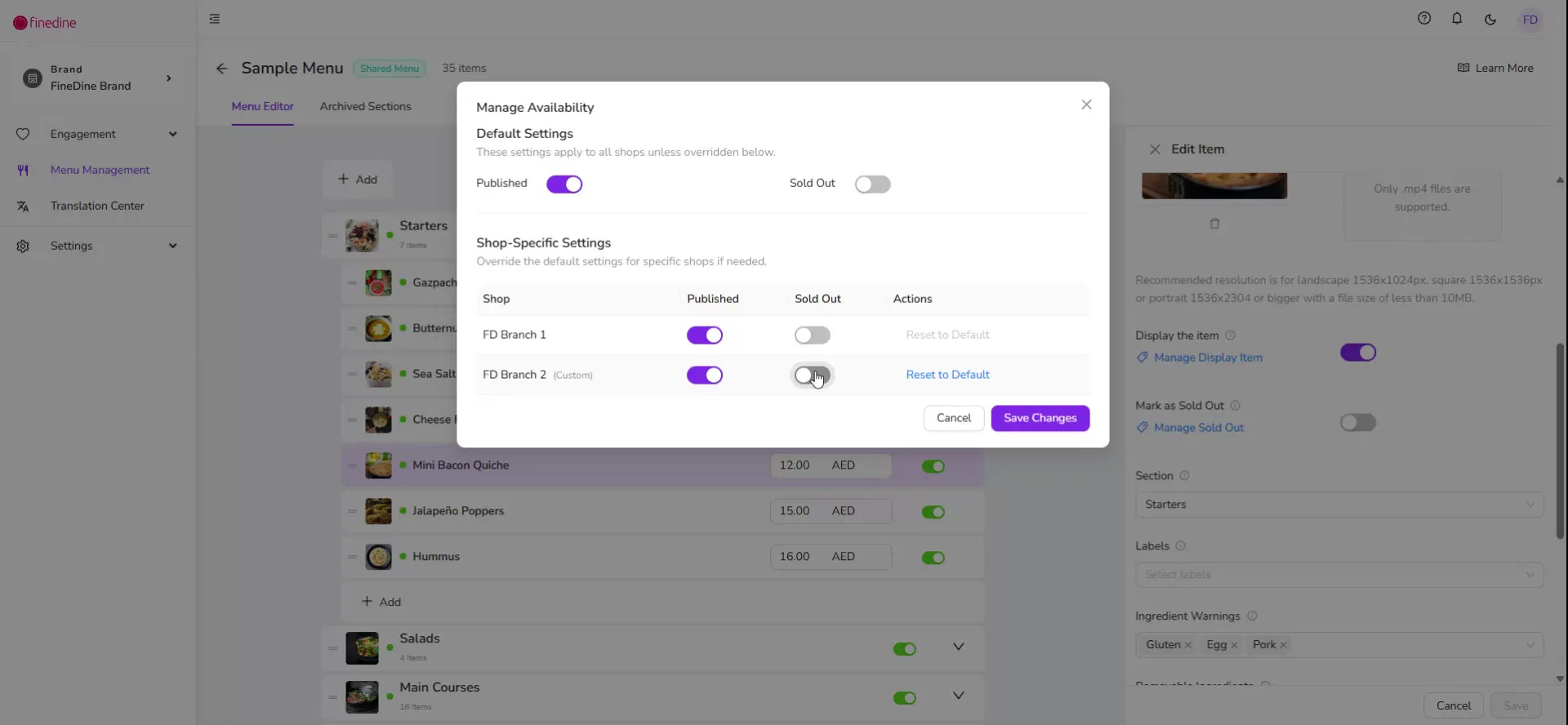
İşiniz bittiğinde menüden çıkabilirsiniz. Daha fazla yardım için canlı sohbet üzerinden FineDine desteğine ulaşabilir veya mevcut diğer eğitim videolarını inceleyebilirsiniz.
Bu makale yardımcı oldu mu?
İlgili makaleler
- Sistem Nasıl Çalışır?
- FineDine ÇözümleriÜcretler ve Ödeme yöntemleri neler? Üyeliğim neleri içeriyor? Tek seferlik bir ödeme mi yapmam lazım?
- Ücretsiz Deneme Sürecinde Nelerden Yararlanabilirim?Deneme sürecinde kullanabileceğiniz özellikler
- Dashboard Dili Nasıl Değiştirilir?Dashboard dilini değiştirmenin en kolay yolu!
Hâlâ yardıma mı ihtiyacınız var?
Destek ekibimiz yanınızda. Bir sohbet başlatın, sorunuzu yanıtlayalım.