İşletmeniz için Yapay Zeka ile Web Sitesi Oluşturma
Güncellendi: Mayıs 21, 2026
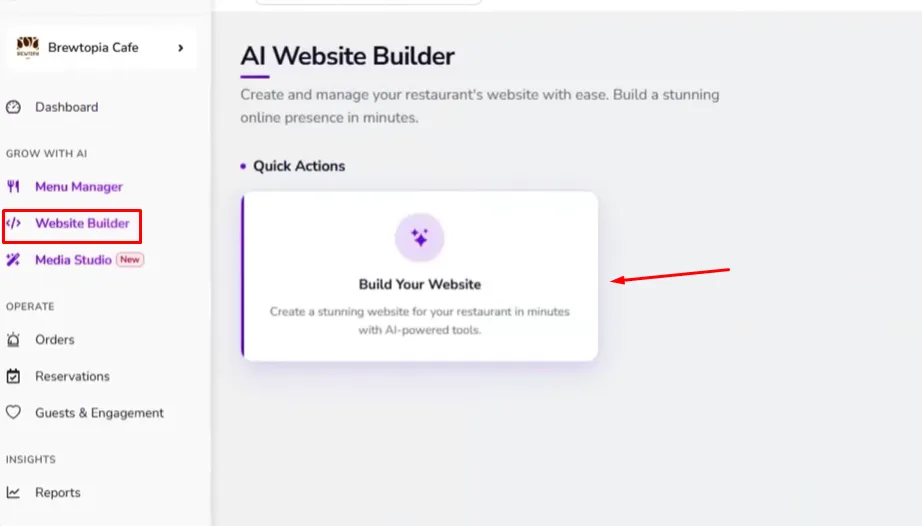
Adım 1: Web Sitesi Oluşturucuya Erişin
- Tarayıcınızda web sitesi oluşturucu platformuna gidin.
- Ana sayfada, yeni bir web sitesi oluşturmaya başlamak için Oluştur düğmesine tıklayın.
Adım 2: Web Sitenizi Tanımlayın ve (İsteğe Bağlı) Google Business'ı Bağlayın
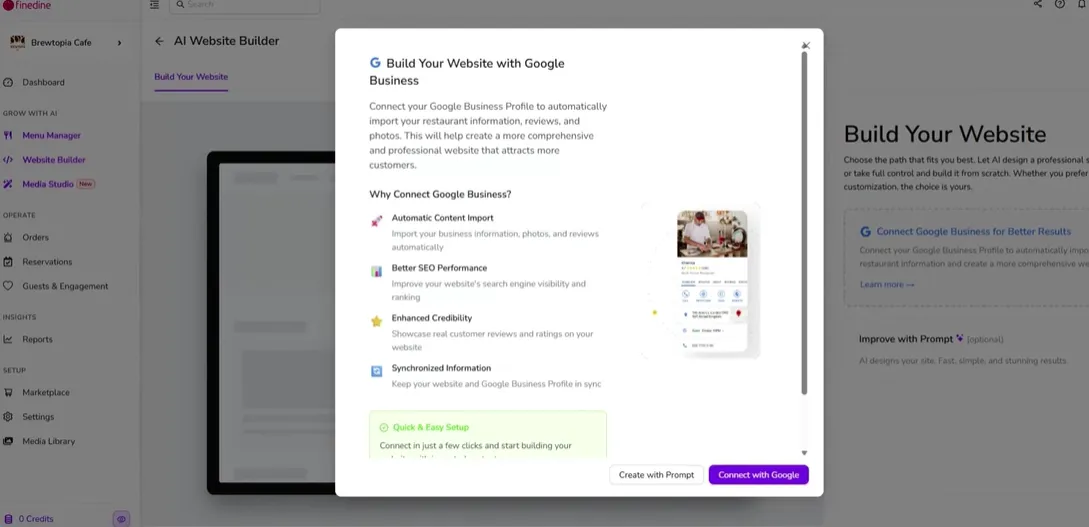
- Yapay zeka kurulum sayfasında, sistemin oluşturmasını istediğiniz web sitesi türünü tanımlayın. Ayrıca işletme bilgilerinizi otomatik olarak içe aktarmak ve yapay zekanın daha doğru bir sonuç üretmesine yardımcı olmak için Google İşletme Profilinizi bağlayabilirsiniz.
- Bu örnekte, “Brewtopia Cafe” için bir web sitesine ihtiyacınız olduğunu girin. Yapay zeka ile oluşturma sürecini başlatmak için Oluştur düğmesine tıklayın. Yapay zeka web sitenizi oluştururken birkaç dakika bekleyin.
Adım 3: Marka Kimliğini, Renkleri ve Dilleri Yapılandırın
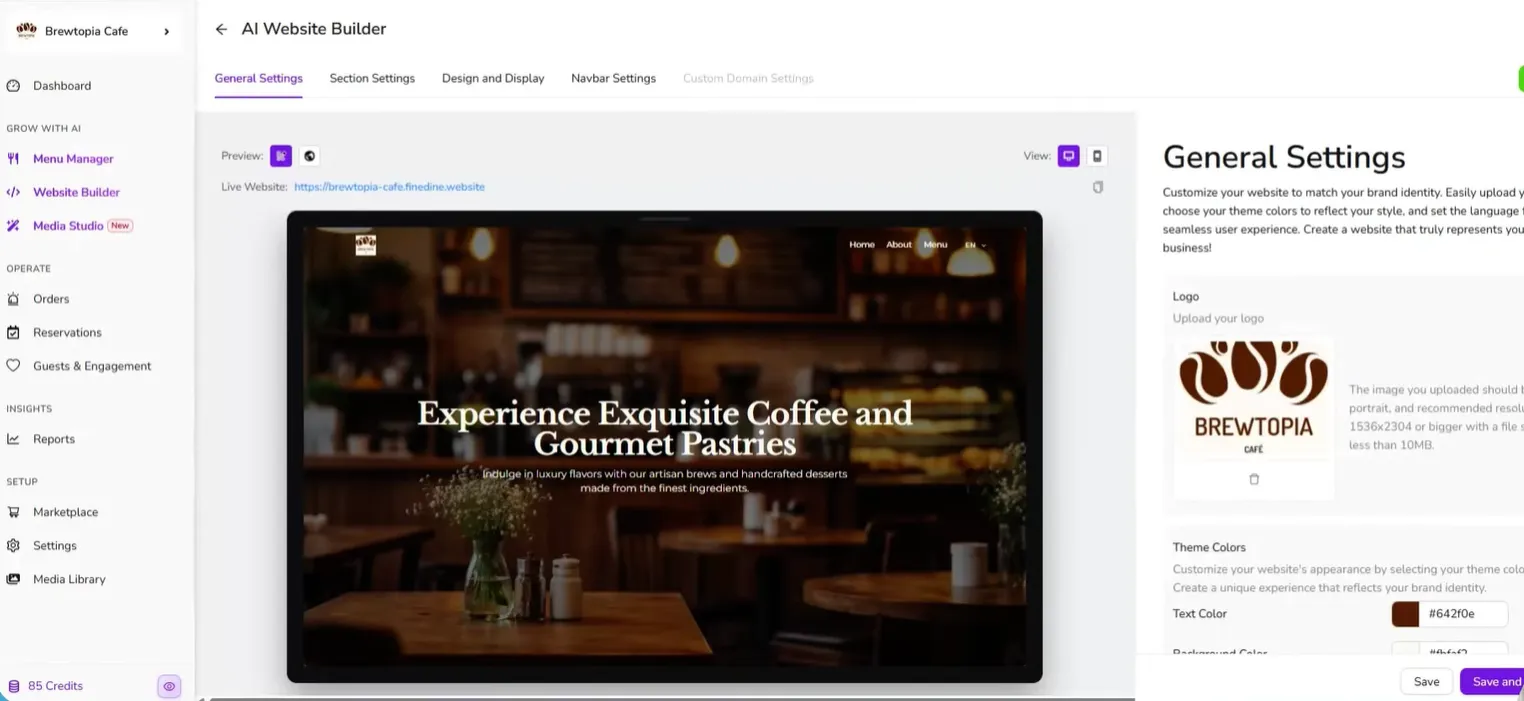
Oluşturulan web sitesi önizlemesini inceleyin. Artık özelleştirmeye başlayabilirsiniz:
- Henüz yüklenmediyse logonuzu yükleyin.
- Renk şemasını markanıza uyacak şekilde ayarlayın.
- Müşterilerinizin web sitenizi görüntüleyebileceği dilleri seçin.
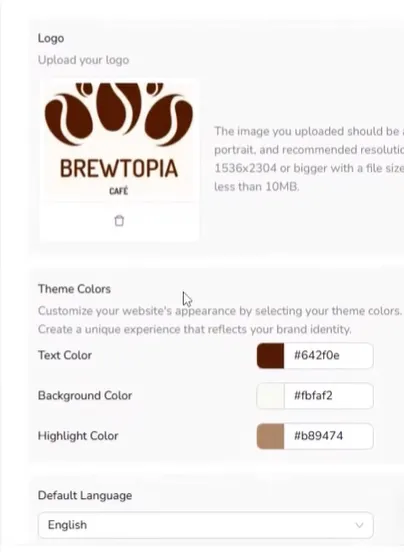
Bu ilk yapılandırmalardan memnun kaldığınızda, ayrıntılı içerik düzenlemeye geçmek için Kaydet ve Devam Et düğmesine tıklayın.
Adım 4: Hero Bölümünü ve Ana İçeriği Düzenleyin
Hero bölümü ile başlayın (ana sayfanızın en üst bölümü):
- Arka plan fotoğrafını işletmenizi temsil eden bir fotoğrafla değiştirin.
- Ana başlığı ve destekleyici açıklama metinlerini kafenize veya işletmenize uyacak şekilde düzenleyin.
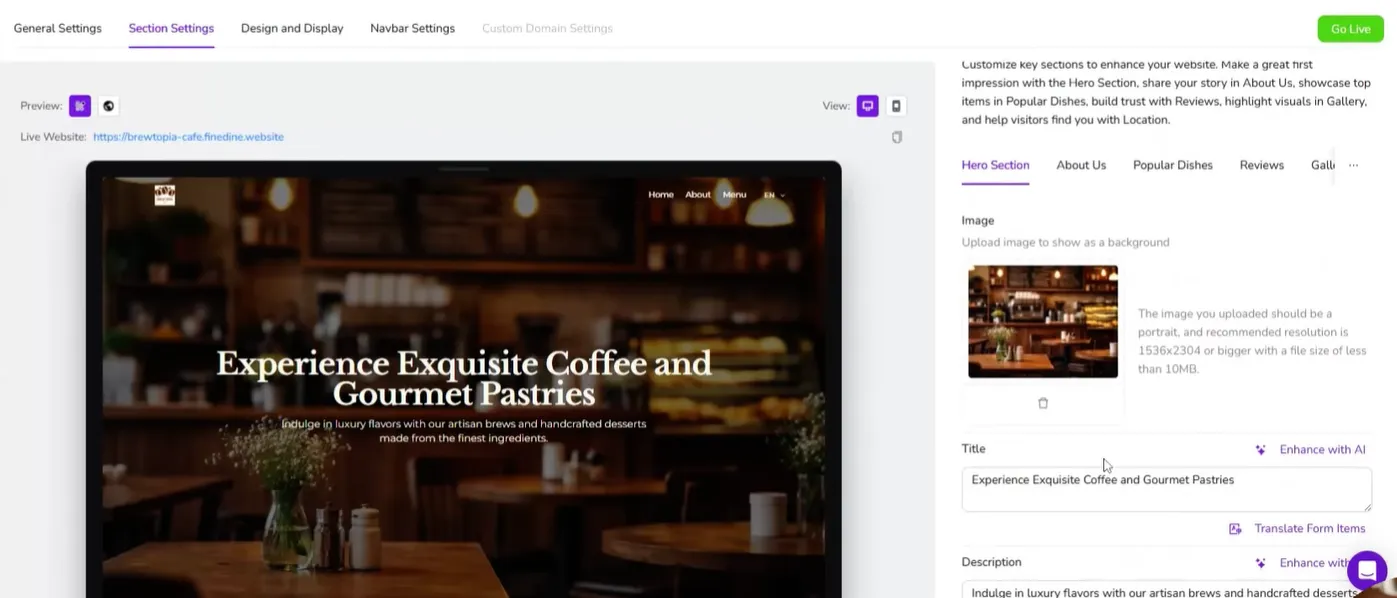
Web sitenizin her bölümünü özelleştirmek için farklı içerik sekmelerini kullanın.
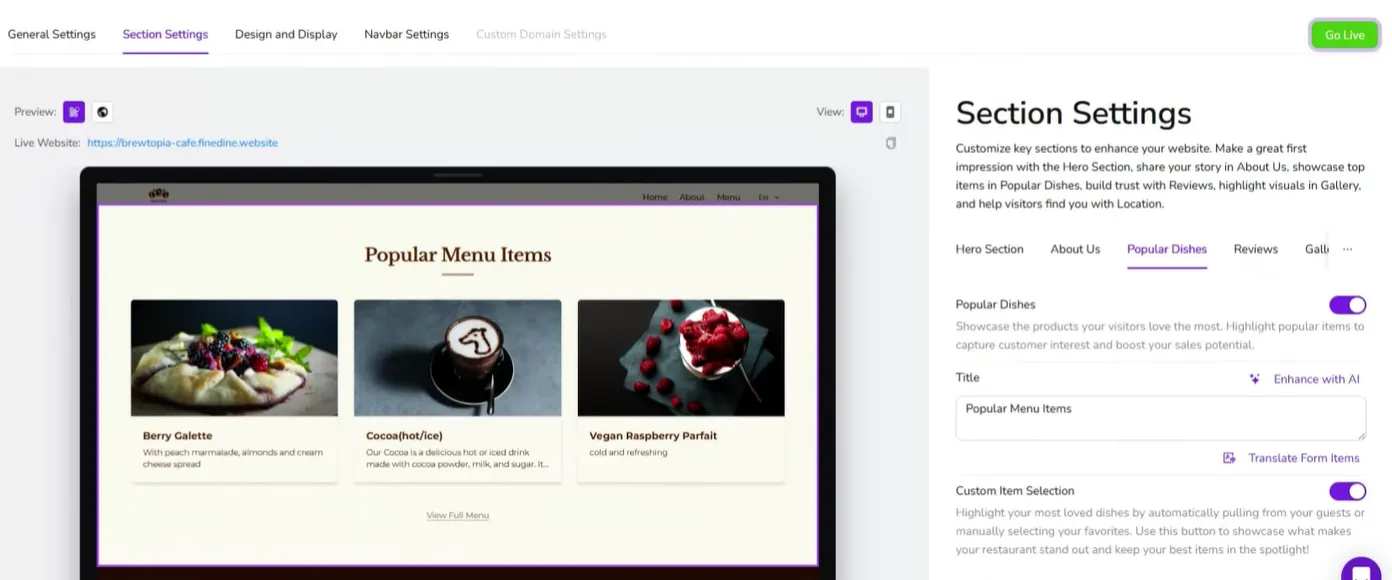
Bu sekmelerden sitenizin çeşitli bölümlerine ait bilgileri güncelleyebilirsiniz.
Menünüzden ürün seçerek öne çıkarmak istediğiniz popüler yemekleri belirleyin.
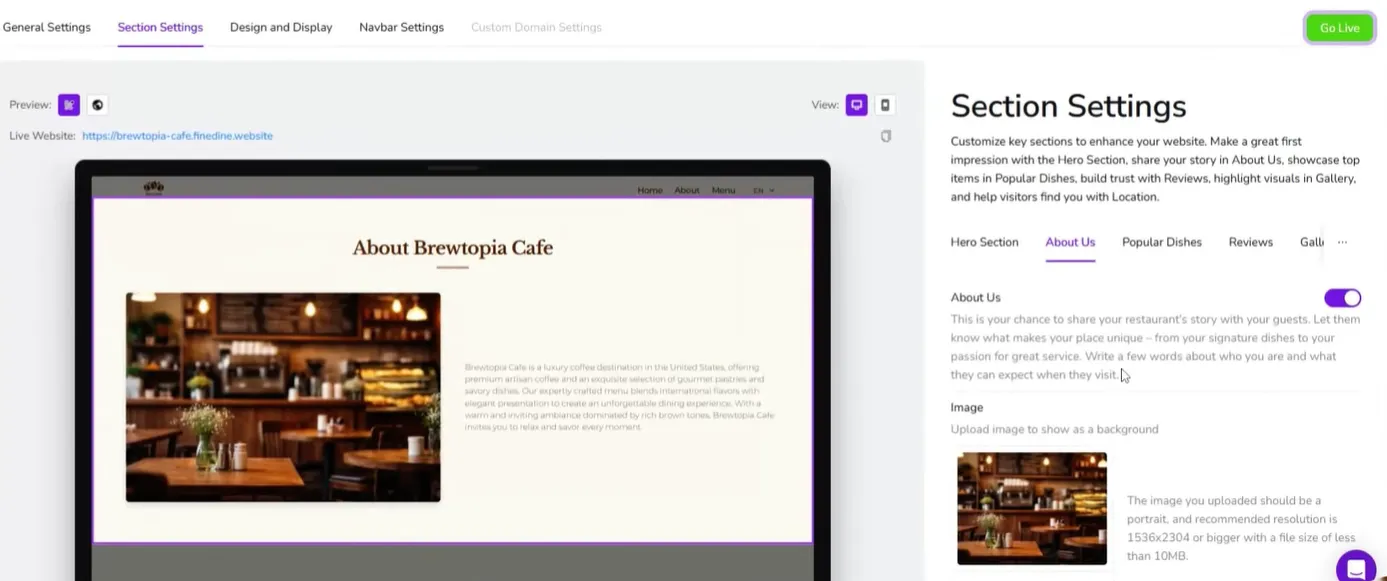
Hakkımızda sayfası için metin içeriğini (hikayeniz, değerleriniz ve temel bilgiler) belirleyin ve yer vermek istediğiniz görselleri seçin.
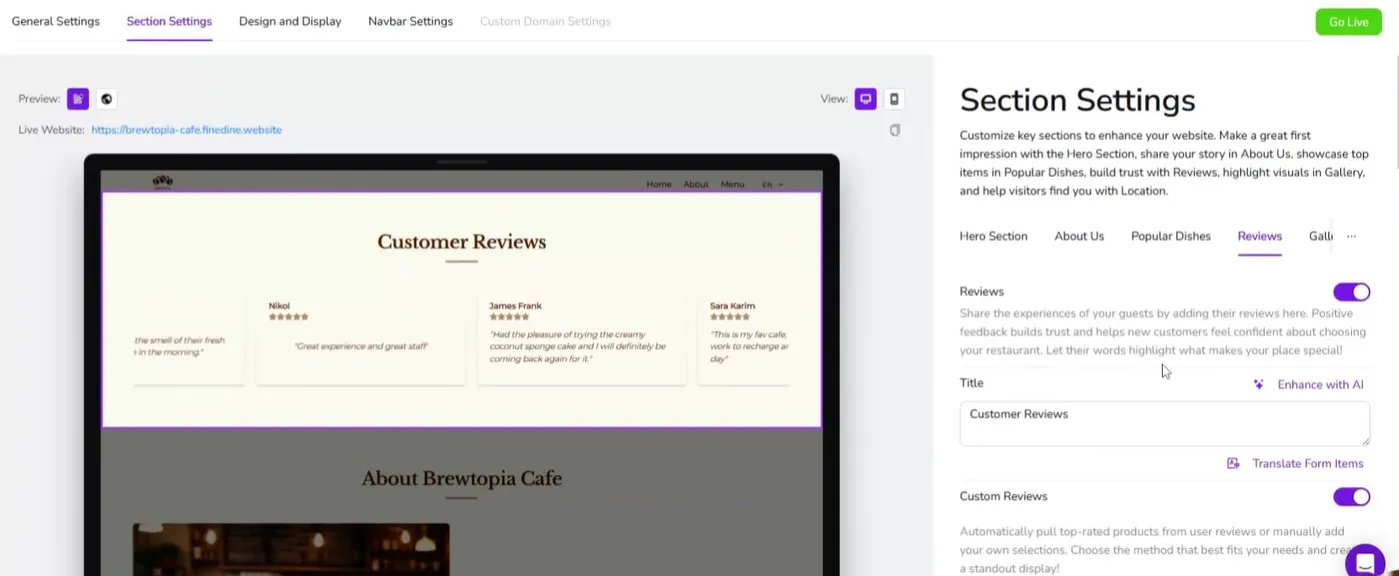
Adım 5: Müşteri Yorumlarını Yönetin ve Ekleyin
Google Business hesabınızda mevcut yorumlarınız varsa bunlar otomatik olarak içe aktarılabilir. Ek veya özel yorumlar eklemek isterseniz yorumlar bölümünün en altına kaydırın ve bunları manuel olarak girmek için Ekle düğmesini kullanın.
Genel içerik ve bölümlerden memnun kaldığınızda, tema seçimine geçmek için Kaydet ve Devam Et düğmesine tıklayın.
Adım 6: Bir Web Sitesi Teması Seçin
Tema seçimi sayfasında web siteniz için görsel stili seçin. Şunlar arasından seçim yapabilirsiniz:
- Standard teması
- Fine Dining teması
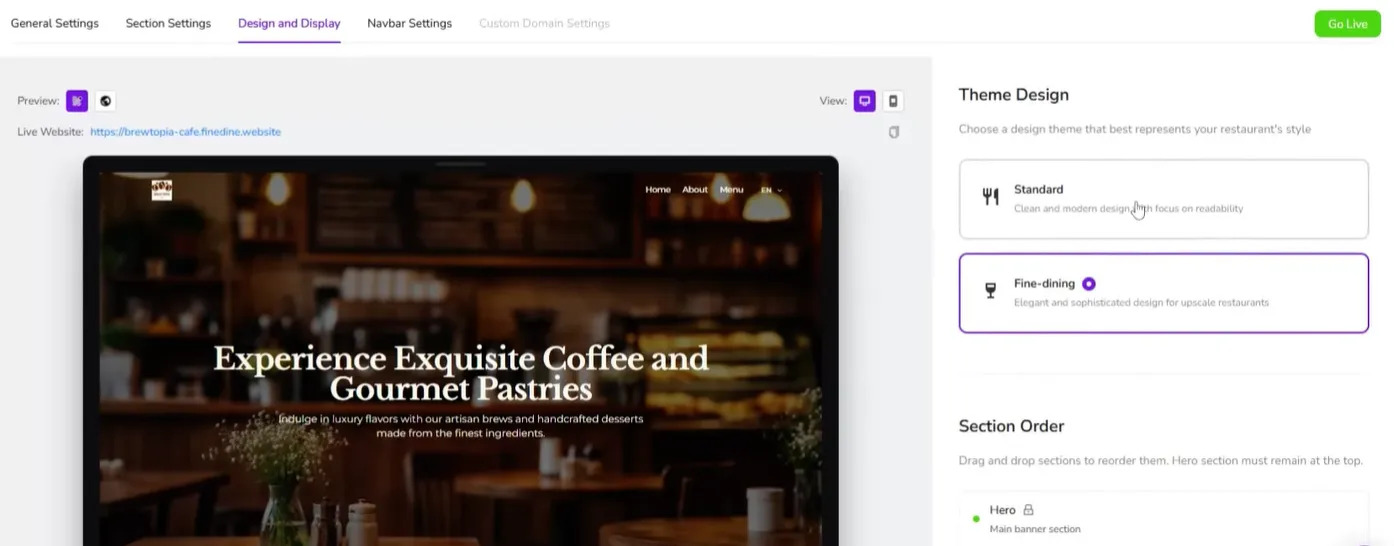
Tercih ettiğiniz temayı seçtikten sonra devam etmek için Devam Et düğmesine tıklayın.
Adım 7: Rezervasyonları ve Online Siparişi Etkinleştirin
Sonraki sayfada ek müşteri seçeneklerini yapılandırın:
- Müşterilerin online masa rezervasyonu yapabilmesi için Rezervasyon seçeneğini etkinleştirin.
- Müşterilerin doğrudan menünüzden sipariş verebilmesi için Menüden Sipariş seçeneğini etkinleştirin.
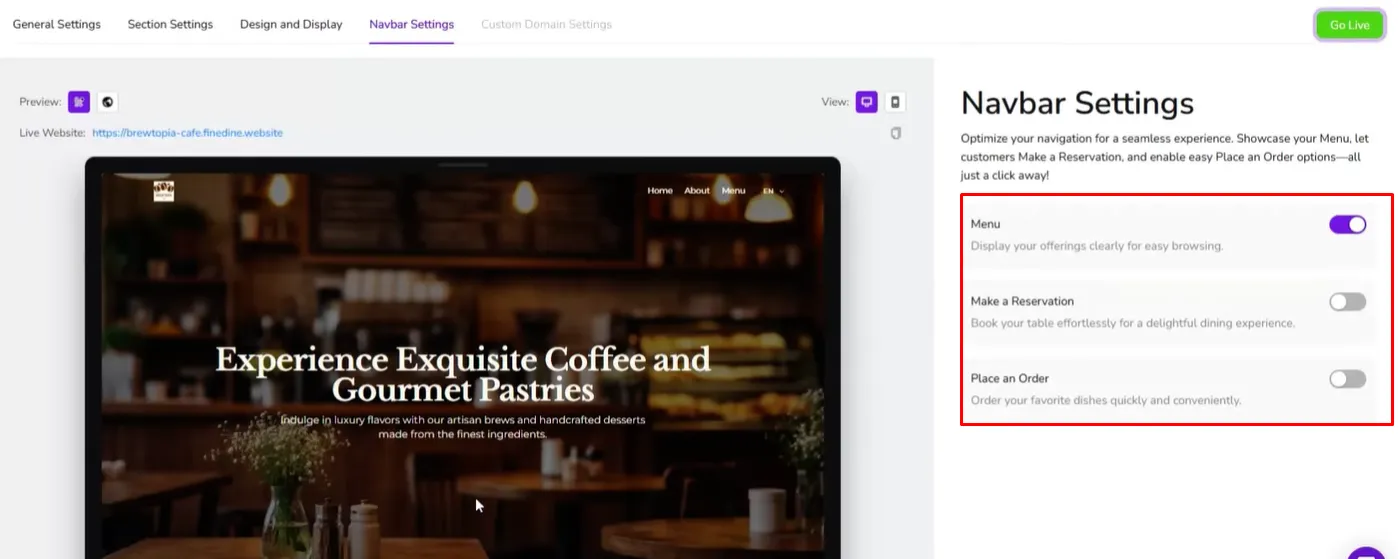
İlgili düğmeleri açarak bu seçenekleri etkinleştirin.
Etkinleştirildiğinde müşterileriniz web sitenizde rezervasyon yapmalarına veya sipariş vermelerine olanak tanıyan iki yeni düğme görecektir.
Adım 8: Web Sitenizi Yayınlayın ve Bağlantıyı Paylaşın
Tüm ayarlardan ve içerikten memnun kaldığınızda, web sitenizi yayınlamak için Yayına Al düğmesine tıklayın.

Site yayına girdikten sonra web sitenizin bağlantısını kopyalamak için tıklayın.
Artık bu bağlantıyı müşterilerinizle e-posta, sosyal medya veya diğer iletişim kanalları aracılığıyla paylaşabilirsiniz.
Not: Planınız özel alan adlarını destekliyorsa, standart FineDine varsayılan alan adını kendi özel alan adınızla değiştirebilirsiniz. Süreci başlatmadan önce sisteme eklemek istediğiniz alan adına zaten sahip olduğunuzdan emin olun.
Bu makale yardımcı oldu mu?
İlgili makaleler
- Sistem Nasıl Çalışır?
- FineDine ÇözümleriÜcretler ve Ödeme yöntemleri neler? Üyeliğim neleri içeriyor? Tek seferlik bir ödeme mi yapmam lazım?
- Ücretsiz Deneme Sürecinde Nelerden Yararlanabilirim?Deneme sürecinde kullanabileceğiniz özellikler
- Dashboard Dili Nasıl Değiştirilir?Dashboard dilini değiştirmenin en kolay yolu!
Hâlâ yardıma mı ihtiyacınız var?
Destek ekibimiz yanınızda. Bir sohbet başlatın, sorunuzu yanıtlayalım.