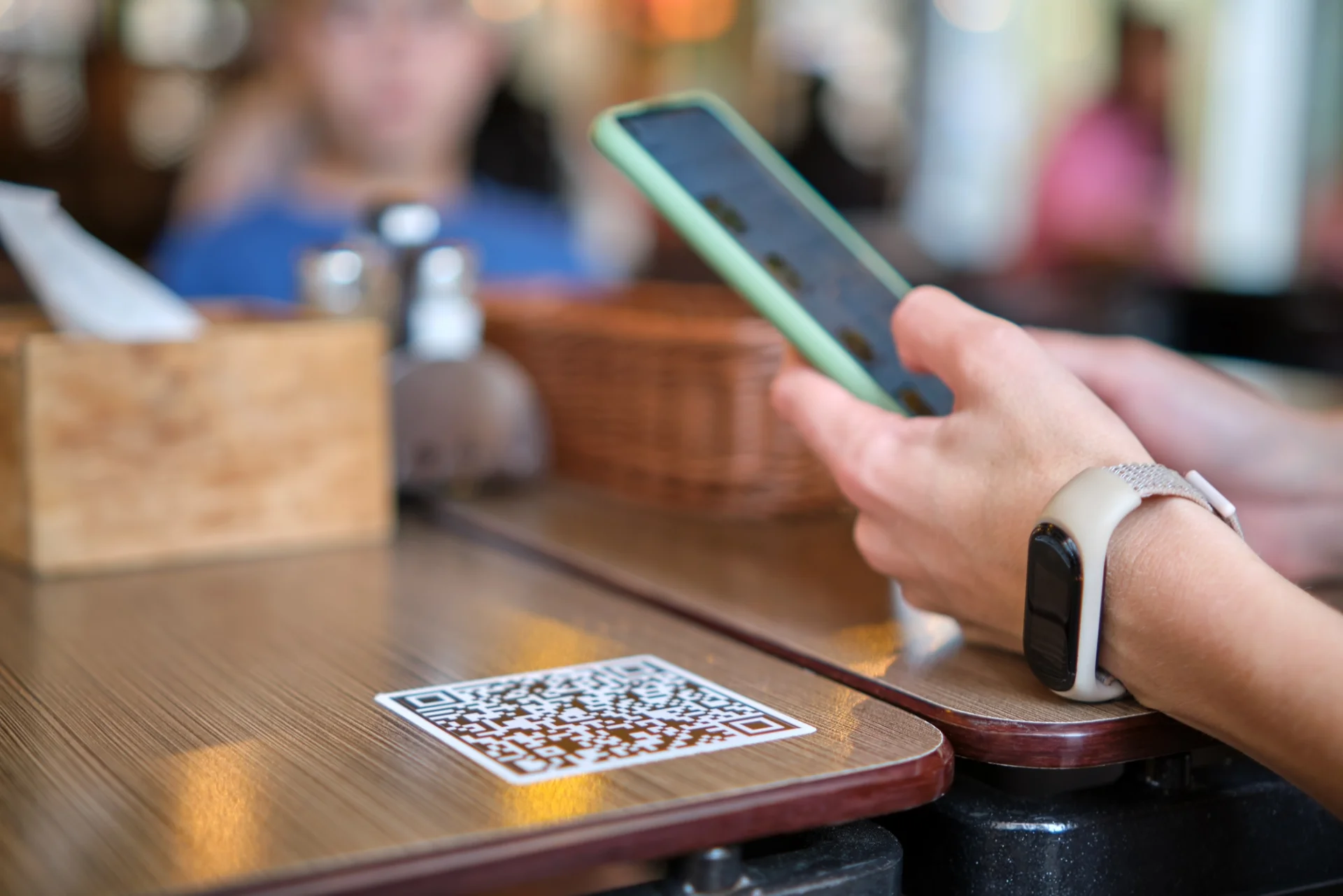

Numa noite cheia, a mesa que já escolheu não está à espera da cozinha. Está à espera de um empregado livre. Com pedidos por código QR, é o cliente que dá esse passo: aponta a câmara do telemóvel ao código da mesa, abre-se o menu dessa mesa e o pedido chega ao ecrã de pedidos com o número da mesa. Conforme a configuração, também pode pagar ali mesmo.
Ligar a opção no painel é a parte fácil. Antes disso há três coisas que nenhum assistente de configuração decide por si: um menu a que se consegue pedir sem perguntar nada a ninguém, uma lista de mesas igual à da sala e uma forma de pagamento. E há casas onde o QR não deve tomar o pedido de todo.
Primeiro, decida se a sua sala deve receber pedidos por QR
O QR tira ao empregado uma deslocação: a de ir à mesa tomar o pedido. O resto fica. Levar os pratos, levantar a loiça, repor a mesa, resolver o prato que chegou trocado. Faça a escala a contar com esse trabalho, porque tomar o pedido nunca foi o trabalho todo.
Resulta onde o cliente já sabe o que quer e quer rapidez: cafés, bares, restauração casual, uma esplanada grande onde os empregados passam o serviço a andar. Resulta mal onde tomar o pedido faz parte daquilo que o cliente paga. Num menu de degustação, ou numa casa em que é a sugestão do empregado que vende o vinho e o prato do dia, o telemóvel fica no lugar da conversa que distingue a casa.
Antes de qualquer software há dois limites. O menu carrega pela internet, por isso leve um telemóvel até à mesa mais afastada, seja o fundo da esplanada ou a sala da cave, e veja se há rede ali. E há clientes sem telemóvel ou com a bateria a zero. Alguém na sala tem de continuar a tomar pedidos à moda antiga.
Também não tem de ser tudo ou nada. Nas definições de QR da FineDine, um código pode mostrar só o menu, sem aceitar pedidos. Há ainda um modo de tablet em que o empregado toma o pedido num dispositivo portátil.
Prepare o menu para quem não pode perguntar ao empregado
Quando toma um pedido, o empregado preenche o que o menu não diz: o ponto da carne, o acompanhamento, se o molho leva frutos secos. No QR ninguém pergunta. O menu tem de responder sozinho.
Na prática, isso quer dizer um modificador para cada pergunta que o empregado costuma fazer (ponto da carne, molho à parte, uma dose extra de café), opções de preço para tamanhos e porções, e alergénios e dieta preenchidos em cada artigo. O menu do cliente mostra os ícones de alergénios e dieta nos cartões dos artigos, mas só se os tiver preenchido. Os pratos que só saem a certas horas levam disponibilidade por horário, para o menu de almoço não ficar à vista ao jantar.
A falha que mais casas deixam passar é a rutura a meio do serviço. O empregado sabe o que acabou e deixa de o sugerir. O menu por QR não sabe, e o prato continua disponível até alguém o esconder. Cada artigo tem um botão de visibilidade no editor do menu. Antes do primeiro serviço, decida quem o desliga quando a cozinha fica sem o prato e ponha essa tarefa na rotina do passe.
Como configurar pedidos à mesa por QR na FineDine
A ordem é a do caminho que o pedido faz: menu, mesa, código, pagamento e, no fim, o seu ecrã.
1. **Publique o menu.** Monte-o no Menu Manager. O Menu Builder lê uma fotografia, um PDF ou um ficheiro Excel do menu que já tem. Confira cada preço e cada modificador que ele importar, veja a pré-visualização no telemóvel e passe o menu de Draft para Publish. Enquanto o menu estiver em rascunho, quem ler o código vê uma página a avisar que o menu está a ser preparado.
2. **Crie as mesas.** Em Settings, Operations, Tables, crie uma mesa para cada uma das que tem na sala e agrupe-as por zona (sala, esplanada, piso de cima). A zona aparece junto do pedido, e quem leva os pratos sabe logo para onde ir. O número de mesas que pode criar depende do plano; os limites em vigor estão na página de preços da FineDine.
3. **Escolha o modo do QR.** Em Settings, QR Codes, escolha Ordering e depois Dine-In. Pode ter um código por mesa ou um só código para todas. Com um código por mesa, cada pedido vem ligado à mesa de onde saiu. O código único poupa impressão, mas veja primeiro como esse modo identifica a mesa.
4. **Ative o canal Dine-In QR e o pagamento.** Em Orders, Ordering Settings, ative Dine-In QR. Depois escolha como o cliente paga: online no menu (cartão, Apple Pay, Google Pay) ou no fim, com cartão ou dinheiro. Gorjetas, valor mínimo de pedido e verificação de idade para bebidas alcoólicas ficam no mesmo ecrã. O Fast Checkout funciona com Stripe ou Myfatoorah e permite dividir a conta.
5. **Acrescente o couvert ou a taxa de serviço** em Extra Charges, se os cobrar. Assim, o total que o cliente vê é o que vai pagar.
6. **Escolha o que o cliente pode pedir a partir da mesa** em Service Options, como a conta ou um aviso de que o prato veio trocado.
7. **Descarregue os códigos das mesas** no ecrã Tables, imprima-os e ponha cada um na sua mesa.
8. **Teste antes do primeiro serviço.** Com um telemóvel da equipa, leia o código de cada mesa, faça um pedido de teste, confirme que entra em Orders com a mesa certa e cancele-o.
Falta decidir onde os pedidos aparecem, e isso resolve-se antes do dia de arranque. Por defeito, entram no ecrã Orders da FineDine. Se os quer no POS ou impressos em talão, o Marketplace lista integrações de POS (Foodics, Clover, Revel, Simpra, entre outras) e uma integração com impressora de talões. Veja se o seu sistema lá está. Sem integração, alguém tem de ficar de olho no ecrã Orders durante o serviço inteiro.
O alerta do FBI sobre códigos QR e o que significa para as suas mesas
A 18 de janeiro de 2022, o Internet Crime Complaint Center do FBI publicou um aviso público com o título "Cybercriminals Tampering with QR Codes to Steal Victim Funds". O aviso descreve criminosos que trocam códigos QR verdadeiros pelos seus, às vezes com um autocolante colado por cima do original, para levar as pessoas a um site falso que pede dados de acesso ou de pagamento. Ao consumidor deixa quatro conselhos: confirmar o endereço depois de ler o código, desconfiar antes de pôr dados de pagamento num site aberto a partir de um QR, procurar sinais de que o código físico foi mexido e não instalar aplicações a partir de um QR.
O aviso foi escrito para consumidores dos Estados Unidos. Mas o golpe só precisa de uma impressora e de um autocolante, e um código pousado numa mesa de restaurante é exatamente o tipo de código físico de que fala. Se os clientes pagam no menu e um código falso lhes leva os dados do cartão, é ao restaurante que vêm pedir contas.
Os clientes vão perguntar, por isso a equipa tem de saber como é uma leitura verdadeira. Um código de mesa da FineDine abre um link curto fndn.mn, que leva à página do menu digital com o nome da sua casa. O menu abre no navegador do telemóvel, e por isso um código verdadeiro nunca pede ao cliente que instale nada. Se um código pede uma aplicação, ou abre uma página de pagamento sem o nome da casa, não é seu.
Verificar é rápido. Ler todos os códigos no início de cada dia é o mesmo teste do passo 8, só que sem fazer pedido. Um código que pareça recolado, com as pontas levantadas ou tapado por uma segunda camada sai da mesa, e imprime-se outro no ecrã Tables.
Depois das primeiras semanas: ler o que mudou
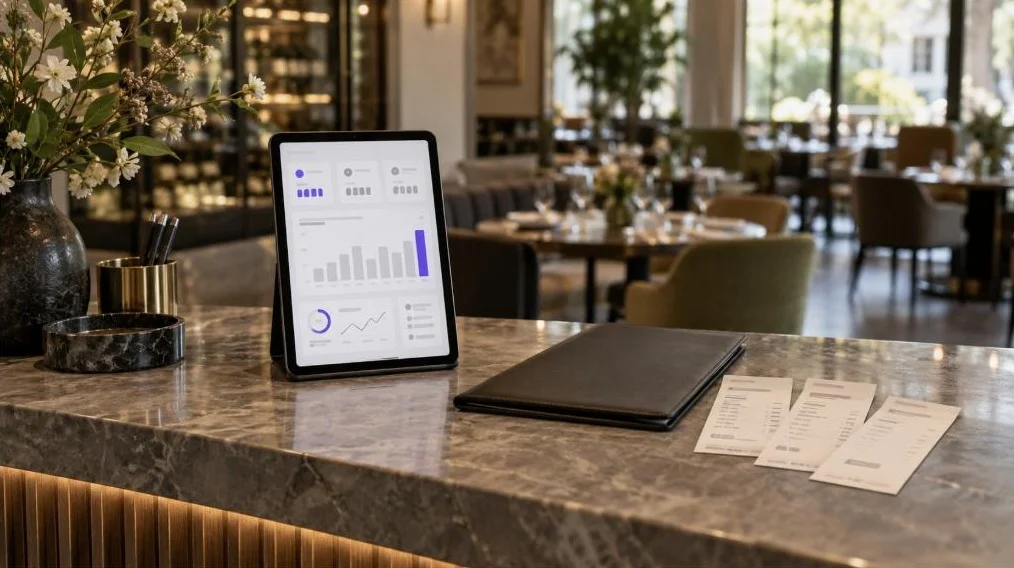
Passadas as primeiras semanas, já não interessa saber se resulta. Interessa saber o que mudou. O FineDine IQ, que no painel aparece como o separador AI Reports, atualiza de hora a hora e compara intervalos de datas (7, 14, 28 ou 90 dias, ou um intervalo à escolha). Ponha as semanas desde o arranque ao lado do período anterior e olhe para Orders e Avg Ticket. Durante o serviço, o separador Real-time mostra o que está a entrar.
Uma comparação que apanhe um feriado, uma mudança de menu ou uma nova estação mistura esses efeitos com o do QR. Leia os números a contar com isso.
Menu Views e Item Views mostram o que os clientes abrem. Servem para encontrar o prato que muita gente vê e pouca gente pede. Se o que o trava é a fotografia, a descrição ou o preço, isso continua a ser decisão sua.
| Opção | O que o cliente faz | Onde encaixa |
|---|---|---|
| Código QR só com menu (Display) | Lê o código para ver o menu e pede ao empregado | Serviço conduzido pelo empregado, menus de degustação, salas onde a sugestão conta |
| Pedidos por QR, um código por mesa | Lê o código, pede e pode pagar; o pedido leva o número da mesa | Cafés, bares, restauração casual, esplanadas grandes |
| Pedidos por QR, um código para todas as mesas | Lê o mesmo código em qualquer mesa | Casas que querem imprimir menos; confirme primeiro como a mesa é identificada |
| Tablet, modo Full Service | Pede ao empregado, que tem o tablet na mão | Casas que querem pedidos digitais sem autosserviço |
Perguntas frequentes
- Onde encontro os códigos QR para as mesas?
- No sistema de pedidos, não num gerador de QR gratuito. Um código genérico só abre um link e não sabe em que mesa está. Na FineDine, descarrega os códigos de cada mesa no ecrã Tables e imprime-os.
- Os clientes podem pagar na mesa através do código QR?
- Sim, se ativar o pagamento online no canal Dine-In QR. Também pode deixar o pagamento para o fim da refeição, com cartão ou dinheiro.
- O que faço se o código de uma mesa se estragar ou desaparecer?
- Descarregue outra vez o código dessa mesa no ecrã Tables e imprima um novo. Leia-o uma vez antes de sentar clientes nessa mesa.
- Os clientes podem ver o menu na sua língua?
- O menu do cliente tem um seletor de idioma com as línguas para que traduziu o menu. Quantas línguas pode acrescentar depende do plano; confirme na página de preços da FineDine.
- Posso voltar mais tarde a um código QR só com o menu?
- Sim. Nas definições QR Codes há um modo Display, que mostra o menu sem aceitar pedidos. Se mudar, tire das mesas os cartões que mandam os clientes pedir pelo telemóvel.