
Fiyatları güncellediniz ve masadaki menüler yine eskidi. Ya da yoğun bir akşam masalar sipariş verebilmek için garsona el etmekten yoruldu. QR menü iki derde de iyi gelir, ama servise uymayan bir kurulum yeni bir dert açar. İşin çoğu üç noktada çözülür. Menünün yalnız gösterim mi yapacağını, sipariş de mi alacağını seçersiniz. Kodu her masaya ayrı mı basacağınıza karar verirsiniz. Açmadan önce de kendi telefonunuzla bir siparişi baştan sona denersiniz.
Gösterim mi Sipariş mi: QR Menüde İlk Karar
İlk karar menünün ne iş göreceği. Gösterim modunda misafir menüye telefondan bakar, siparişi yine garsona verir. Sipariş modunda ürünü kendisi seçer ve siparişi telefondan gönderir. Ödeme bağlıysa hesabı da oradan kapatır.
Ürünü masada anlatmanın servisin parçası olduğu bir restoranda gösterim modu çoğu zaman yeter. Öğle saatinde masaların sipariş için garson beklediği bir kafede ise sipariş modu bu bekleyişi ortadan kaldırır. İkisinin arasındaki seçenekleri servisinize uyan masa başı sipariş kurulumunu seçerken masa tipine göre ayrıca tartabilirsiniz.
Hangi modu seçerseniz seçin, kodun içinde yalnız bir bağlantı var. Menü o bağlantının arkasındaki sayfada durur. Bu yüzden menüyü değiştirdiğinizde masadaki kodu yeniden bastırmazsınız.
Temassız Siparişten Bugüne: QR Menünün Serviste Karşılığı
QR menü, salgın döneminde menü elden ele dolaşmasın diye birçok masaya girdi. Bugün kodu masada tutup tutmamaya karar verirken bakılacak yer servis.
Sipariş modunda garson not almak için masaya gidip gelmez. O zamanı tabak bekleyen ya da bir şey sormak isteyen masaya ayırır. Misafir de menünün gelmesini beklemez, ikinci içeceği için garsona el etmesi gerekmez.
Siparişte güvenli olan, doğru ürünün doğru masadan mutfağa ulaşmasıdır. Misafir ürünü ekrandan kendisi seçip gönderdiğinde sipariş masada sipariş ve ödeme akışıyla doğrudan sisteme düşer. Gürültülü salonda yanlış duyulan ürün azalır, garsonun el yazısı not da aradan çıkar. Hata yine de tamamen bitmez, çünkü misafir de yanlış porsiyonu ya da ekstrayı seçebilir. Porsiyon ve ekstra seçeneklerini menüde açık adlarla yazmak bu hatayı azaltır.
Fiyat Güncellemesi, Tükenen Ürün ve Baskı Masrafı
Kâğıt menüde fiyat değişikliği, yeni bir ürün ya da düzeltilen bir açıklama yeni baskı demek. Fiyatların sık değiştiği dönemde menü çabuk eskir ve masada üstü çizilmiş fiyatlar görünmeye başlar. QR menüde bu değişiklikleri panelden yaparsınız, masadaki kod aynı kalır. Basılan tek şey kod olur. Bir ürünün adını, açıklamasını ya da fotoğrafını değiştirip sonucuna bakmak için de matbaayı beklemezsiniz.
Servisin ortasında bir ürün bittiğinde kâğıt menüde o ürün yerinde durur. Garson her masada aynı açıklamayı yapar. Dijital menüde ürünün görünürlüğünü kapatırsınız ve ürün misafirin ekranından kalkar. Ertesi gün yeniden açarsınız.
Bunun işe yaraması için ürün bittiği anda menüyü güncelleyecek birinin olması gerekir. Kimse sorumlu değilse tükenen ürün ekranda kalır ve siparişi de gelebilir. Mutfak “bitti” dediğinde paneli kimin açacağını servisten önce belirleyin.
Telefon Ekranında Fotoğraf ve Açıklama
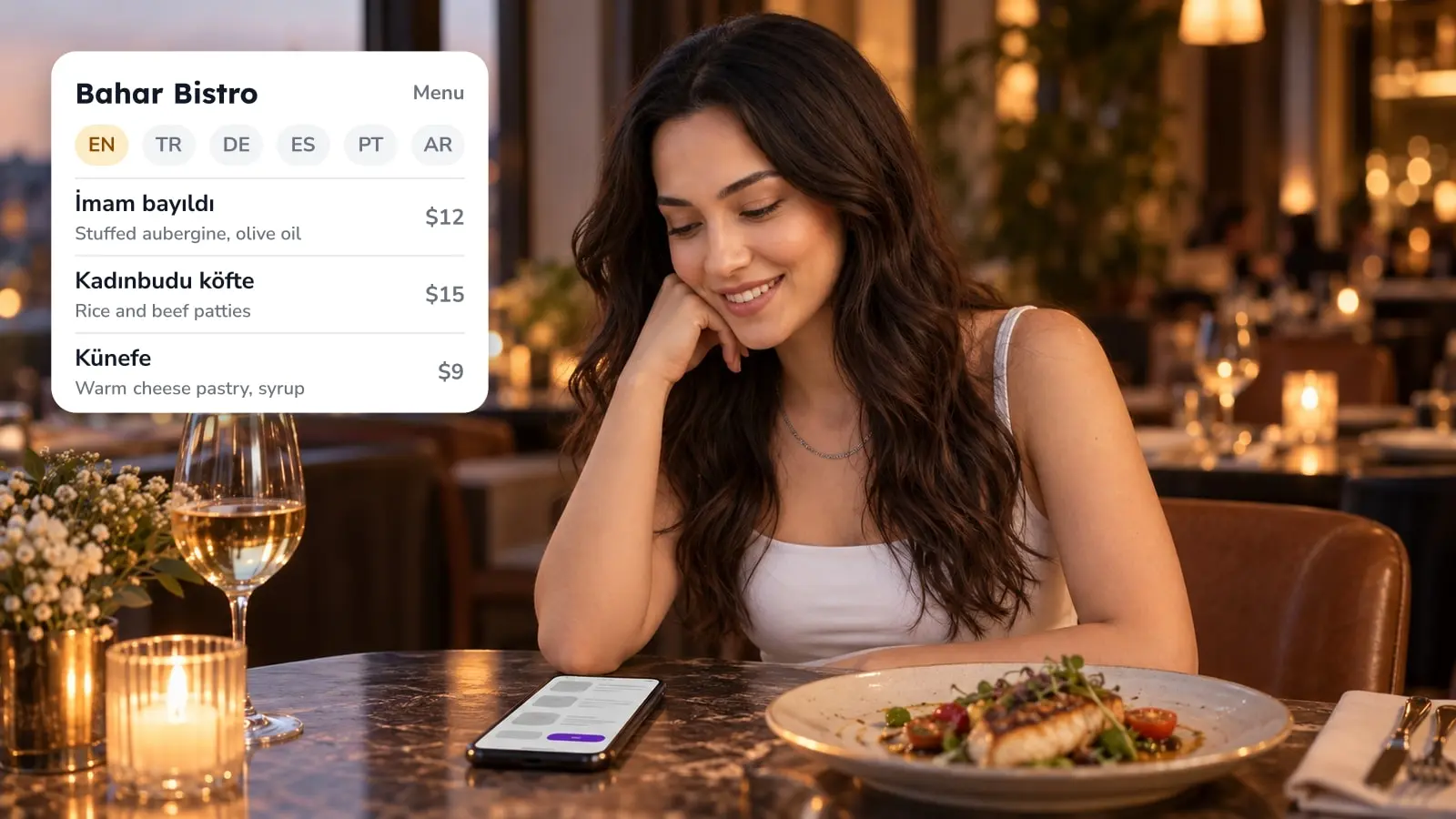
Kâğıt menüde her fotoğraf baskıda yer kaplar ve masraf çıkarır. Birçok menü bu yüzden yalnız ürün adı ve fiyatla basılır. Telefonda her ürüne fotoğraf, kısa bir video ve kâğıda sığmayacak bir açıklama eklenebilir. Sipariş modunda misafir ürünü seçmeden önce bu sayfaya bakar.
Fotoğraf telefon ekranında büyük durur, ürün adının hemen üstünde. Kötü fotoğraf da aynı büyüklükte görünür. Loş ışıkta çekilmiş, tabağın yarısı kadraj dışında kalmış bir fotoğraf ürünü fotoğrafsız hâlinden iyi göstermez. Açıklamaya malzemeyi, pişirme biçimini ve porsiyonu yazın. Hangi ayrıntının misafirin seçimini etkilediğini menü açıklamaları nasıl yazılır rehberindeki örneklerle karşılaştırabilirsiniz.
Kod Okutmayan Misafir, Çekmeyen Telefon: QR Menünün Sınırları
QR menü garsonu servisten çıkarmaz. Tabağı masaya getiren, şarap öneren ve şikâyeti dinleyen yine garsondur. Siparişini bir insana vermek isteyen misafir de olur, telefonunun şarjı biten ya da kod okutmakla uğraşmak istemeyen de. Bu masalar için birkaç basılı menü bulundurun ve garsona sipariş verme yolunu açık tutun.
Menü internetten açılır. Bodrum katta ya da kalın duvarlı eski bir binada telefon çekmiyorsa misafir kodu okutur ama sayfa yüklenmez. Böyle bir mekânda kodun yanına Wi-Fi adını ve şifresini yazın. Açılıştan önce salonun en arka masasına oturup kendi telefonunuzla deneyin.
Ücretsiz Karekod Menü: PDF'e Bağlanan Kod Nerede Yetmez
İnternetteki ücretsiz QR üreticileri bir bağlantıyı koda çevirir. Ücretsiz karekod menü çoğunlukla şöyle kurulur: menünün PDF'i bir yere yüklenir ve kod o dosyaya bağlanır. Misafir kodu okutur, menü açılır. Tek derdiniz menüyü göstermekse başlamak için bu kadarı yeter.
Sınırlar servis sırasında ortaya çıkar. A4 düzeninde hazırlanmış bir PDF telefonda parmakla büyütülerek okunur. Tükenen ürün dosyada durur. Sipariş alınmaz, misafirin hangi ürüne baktığını da göremezsiniz. Fiyat değişince dosyayı yeniden hazırlarsınız. Kod dosyanın eski adresine gidiyorsa kodu da yeniden bastırmanız gerekir.
Bir risk daha var. Bazı üreticiler bağlantıyı kendi adresleri üzerinden yönlendirir. Böyle bir servisi bıraktığınızda ya da servis yönlendirmeyi kapattığında masadaki kodlar çalışmayabilir. Kodu bastırmadan önce okutun ve bağlantının hangi adrese gittiğine bakın.
Basılı menü, PDF'e bağlanan kod ve sipariş alan QR menü arasındaki fark en çok iki anda görünür: fiyat değiştiğinde ve bir ürün bittiğinde.
Karekod Menü Nasıl Oluşturulur: Adım Adım Kurulum
Kurulumu servis saatleri dışında yapın.
- Menüyü tek listede toplayın. Bölümleri, ürünleri, porsiyon ve fiyat seçeneklerini, ekstraları ve alerjen bilgisini aynı dosyaya yazın. Bölümleri misafirin sipariş verdiği sırayla dizin.
- Fotoğrafları önceden hazırlayın. Aynı ışıkta ve aynı açıdan çekilen fotoğraflar menüde düzenli durur. Video ekleyecekseniz onu da bu aşamada çekin.
- Menünün işini seçin. Yalnız gösterim mi yapacak, sipariş de mi alacak? Sipariş alacaksa hesabın telefondan mı garsonla mı kapanacağına da şimdi karar verin.
- Kod düzenini belirleyin. Sipariş alan menüde her masaya ayrı kod basın, böylece sipariş masa bilgisiyle gelir. Yalnız gösterim için bütün masalara aynı kod yeter.
- Kodu dayanıklı bir yüzeye basın. Masa silinirken bozulmayan lamine kart, masa etiketi ya da altlık iş görür. Kodu peçetelik ve tuzluğun arkasında kalmayacak bir yere koyun. Yanına “Menü ve sipariş için okutun” gibi kısa bir not ekleyin.
- Açmadan önce deneyin. Kodu en az iki farklı telefonla okutun. Bir ürünü gizleyin ve menüden kalktığını görün. Sonra bir siparişi baştan sona gönderin ve doğru masa numarasıyla düştüğünü kontrol edin.
İlk Haftalardan Sonra: Menüyü Görüntülenme Verisiyle Düzeltmek
Kasa raporu neyin satıldığını gösterir. Misafirin neye bakıp vazgeçtiğini göstermez. Görüntülenme verisi tutan bir QR menüde misafirin hangi bölümü ve hangi ürünü açtığı kaydedilir. Çok açılıp az sipariş edilen bir üründe misafir fiyata, açıklamaya ya da fotoğrafa bakıp vazgeçiyor olabilir. Neredeyse hiç açılmayan bir ürün ise menünün alt sıralarında gözden kaçıyor olabilir. Veri nedenini söylemez, yalnız nereye bakmanız gerektiğini gösterir.
Açıklamayı, fotoğrafı ya da ürünün sırasını baskı beklemeden değiştirirsiniz. Bir süre sonra da aynı uzunlukta bir dönemle karşılaştırırsınız.
Görüntülenmeyi satışla yan yana okumak, siparişin nereden geçtiğine bağlı. Siparişler QR menüden geliyorsa görüntülenme ve sipariş aynı panelde durur. Siparişi garson alıp kasaya giriyorsa satışı kasa raporundan alırsınız ve görüntülenmeyle eşleştirmeyi kendiniz yaparsınız.
FineDine'da Kurulumun Kısalan Adımları
Elinizde basılı bir menü varsa FineDine'da menüyü sıfırdan yazmanız gerekmez. Menu Builder, menünün fotoğrafından, PDF'inden ya da Excel veya CSV dosyasından ürünleri ve bölümleri çıkarmak için yapılmış. Çıkan listeyi yayına almadan önce fiyat fiyat kontrol edin. Menü editöründe yaptığınız değişikliği yandaki önizlemede, misafirin telefonunda göreceği hâliyle izlersiniz. Taslak ile yayın ayrı durur. Servis arasında yarım bıraktığınız bir düzenleme bu yüzden misafire gitmez.
Masa başına QR kodları panelden indirilir. Masaları teras ya da iç salon gibi alanlara ayırabilirsiniz. Fotoğrafınız zayıfsa AI Media Studio mevcut fotoğrafı iyileştirebilir ya da yeni bir görsel üretebilir. Bu üretimler kredi harcar ve kaç kredi gittiği işlemin türüne göre değişir. FineDine IQ menü, bölüm ve ürün görüntülenmelerini sipariş sayısıyla birlikte saatlik günceller. Seçtiğiniz dönemi bir öncekiyle karşılaştırır ve fotoğrafı eksik ürünler gibi düzeltilecek noktaları öneri olarak gösterir.
Sipariş alan bir QR menüyü kendi menünüzle denemek isterseniz ücretsiz deneme hesabı açabilirsiniz. Deneme hesabında bazı özellikler kapalıdır. Güncel planları ve denemenin kapsamını fiyat sayfasında görebilirsiniz.
| Servisteki iş | Basılı menü | PDF'e bağlanan ücretsiz kod | Sipariş alan QR menü (FineDine) |
|---|---|---|---|
| Fiyat değişince | Menü yeniden basılır | Dosya yeniden hazırlanır, kod eski dosyaya gidiyorsa kod da yenilenir | Fiyat panelde değişir, masadaki kod aynı kalır |
| Ürün tükenince | Menüde durur, garson masada söyler | Dosyada durur | Görünürlüğü kapatılır, ürün misafirin ekranından kalkar |
| Sipariş | Garsona verilir | Garsona verilir | Misafir telefondan gönderir, masa başına kodla masa bilgisi gelir |
| Fotoğraf ve açıklama | Her fotoğraf baskıda yer ister | Telefonda sayfa büyütülerek okunur | Ürün başına fotoğraf, video ve açıklama eklenir |
| Hangi ürüne bakıldığı | Bilinmez | Ürün düzeyinde bilinmez | Menü, bölüm ve ürün görüntülenmeleri raporlanır |
Sıkça Sorulan Sorular
- Karekod menüsü misafirin telefonunda nasıl açılır?
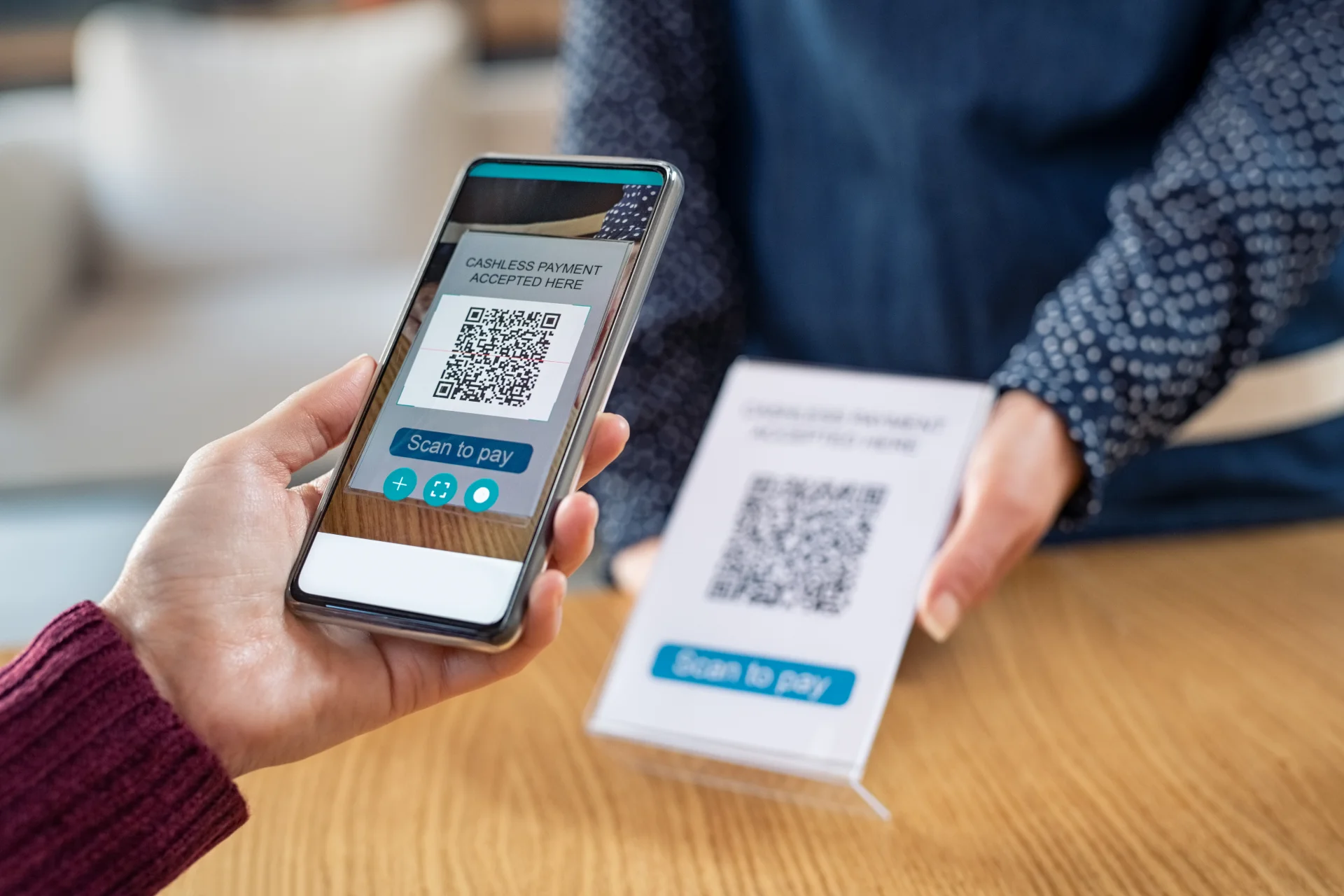
- Misafir telefonun kamerasını koda tutar ve ekranda çıkan bağlantıya dokunur. Güncel telefonların çoğunda ayrı bir QR okuyucuya gerek yoktur. FineDine menüsü tarayıcıda açıldığı için uygulama indirmek de gerekmez. Kamera kodu okumuyorsa kodun kirlenip kirlenmediğine, buruşup buruşmadığına ya da fazla küçük basılıp basılmadığına bakın.
- QR kod ile ödeme de alınabilir mi?
- Sipariş modunda hesabın telefondan ödenebilmesi için panelde bir ödeme sağlayıcısı bağlamanız gerekir. FineDine'ın entegrasyon listesinde Iyzipay, MOKA ve Stripe gibi sağlayıcılar var. Ödeme ayarlarında kart, Apple Pay ve Google Pay seçenekleri yer alıyor. Ödeme bağlanmadıysa sipariş telefondan gelir, hesap garsonla kapanır.
- QR menü birden fazla dilde gösterilebilir mi?
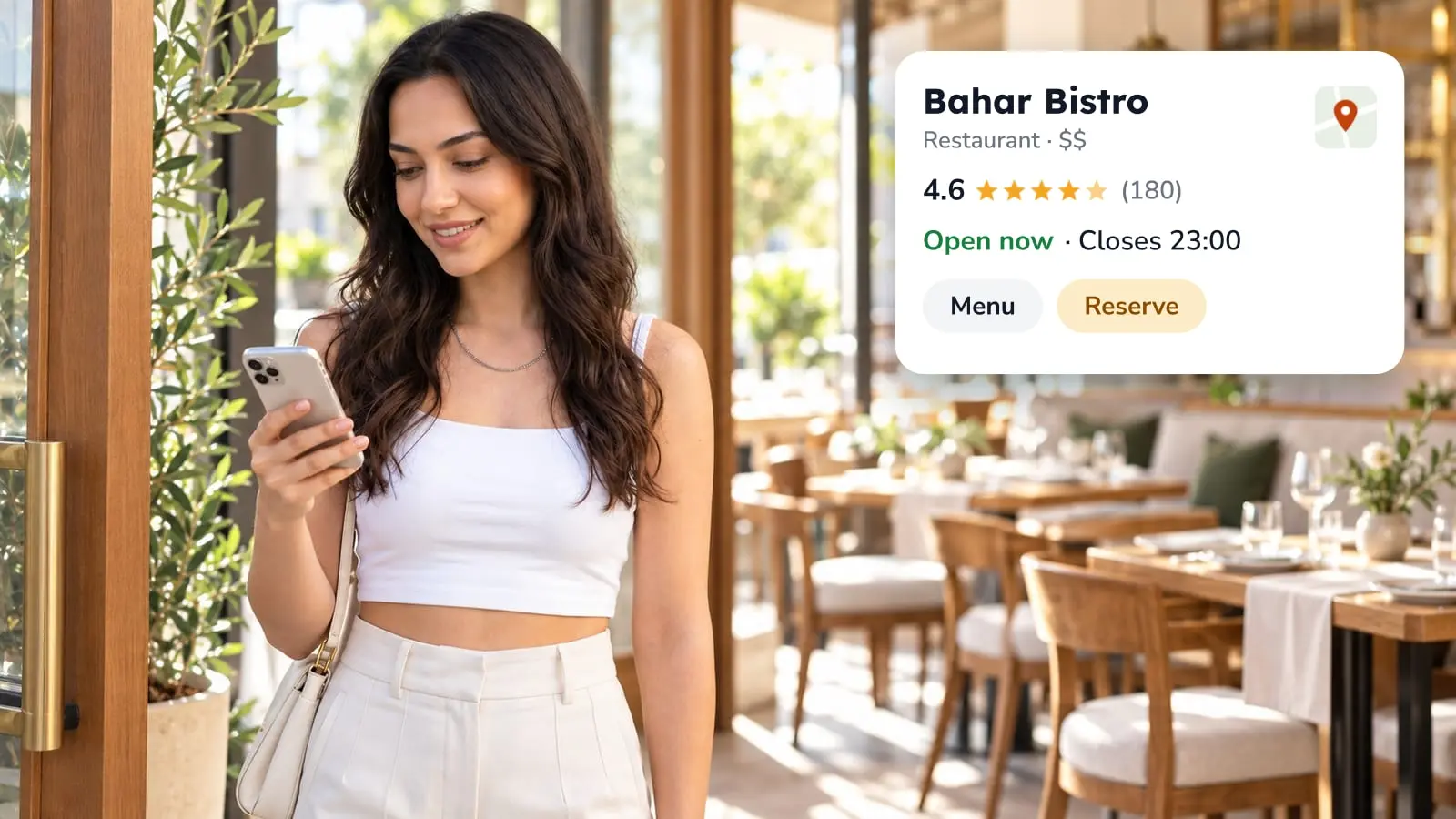
- Evet. Misafir dili menünün açılış sayfasındaki dil seçiciden değiştirir. Çevirileri Translation Center'da yapay zekayla otomatik hazırlatabilir, sonra yan yana editörde elle düzeltebilirsiniz. Yayına almadan önce özellikle yemek adlarının çevirisini okuyun. Kaç dil açabileceğiniz plana bağlıdır ve fiyat sayfasında görünür.
- Temassız sipariş ve dijital menü için şirket seçerken neye bakılmalı?
- Önce kullandığınız kasa sistemi ve ödeme sağlayıcısıyla entegrasyon olup olmadığını sorun. Entegrasyon yoksa sipariş çoğu durumda kasaya ayrıca girilir. Sonra masa başına kod üretilip üretilmediğine, tükenen ürünün servis sırasında gizlenip gizlenemediğine ve ürün bazında rapor alınıp alınmadığına bakın. Kararı demo ekranına bakarak vermeyin. Kendi menünüzü yükleyip bir siparişi baştan sona verdiğiniz denemeden sonra verin. FineDine'ın entegrasyon listesinde Simpra, Iyzipay ve MOKA gibi Türkiye'de kullanılan sistemler yer alıyor.
- Alerjen ve besin bilgisi QR menüde gösterilebilir mi?
- Evet. Ürün kartlarında alerjen ve diyet ikonları, ürün detayında kalori ve besin değerleri gösterilebilir. Misafir panele sizin girdiğiniz bilgiyi görür. Tarif ya da tedarikçi değiştiğinde bu alanları da güncelleyin, yoksa menü eski tarifi anlatmaya devam eder.