
Tabletler masaya çıktığı gün menü kararları da değişir. Kağıtta sayfa sayısı menüyü sizin yerinize kısaltıyordu. Tablette o sınır yok: her ürüne fotoğraf, her açıklamaya porsiyon seçeneği girebilirsiniz, ekran da farkında olmadan kalabalıklaşır. Üstüne bir karar daha biner. Tablet kimin elinde duracak? Garson mu taşıyacak, masaya mı sabitlenecek, girişte kendi başına mı çalışacak. Arkadaki menü üçünde de aynı. Ekranda ilk görünmesi gereken şey değil.
Tablet Menü Derken Hangi Tabletten Söz Ediyoruz
Tablet menü tek bir kurulum değil. Panelde sipariş ayarlarına girdiğinizde tablet kanalı üç modla açılır: garsonun elinde gezen tablet (Full Service), masaya sabitlenen tablet (Table Top), misafirin kendi başına sipariş verdiği kiosk. Menü üçünde de aynı. Değişen, ekranı tutan el.
Fark tasarıma şuradan girer. Garsonun elindeki tablete misafir bakmaz, garson bakar. Onun aradığı da iştah açıcı bir fotoğraf değil: ürünü hızlı bulmak. Masaya sabit tablette ekran servis boyunca açık kalır, misafir kendi hızında gezinir. Fotoğrafın ve açıklamanın karşılığı en çok burada çıkar. Kioskta ise misafir ayakta, arkasında bekleyen biri var. Ekran az sayıda kategoriyle açılmazsa sipariş uzar.
Aynı ekranda bir seçim daha var, o da kurulumla birlikte verilir: siparişi ve masa seçimini misafir mi yapacak, personel mi. Tabletin nereye konduğuyla bu seçim uyuşmazsa akışa fazladan bir adım biner. Tablette sipariş almaya yeni başlıyorsanız kanal kurulumunun kendi kararları restoranlarda çevrimiçi sipariş yazımızda duruyor.
Üç Kurulum, Üç Farklı Ekran Düzeni
Üç kurulumda menü verisi aynı kalır. Değişen iki şey var: ilk ekranda ne duracağı ve fotoğrafın ne kadar yer kaplayacağı. Ölçü de misafirin ekranla karşılaştığı andır. Masa tabletinde rahat okunan bir düzen, kioskta sırayı yavaşlatan düzen olabilir.
Kategori Sayısı ve Sıralama
Uzun menü asıl tablette sorun olur, çünkü kağıdın koyduğu sınır ortadan kalkar. Ürün sayısı arttıkça misafirin kaydırdığı ekran sayısı da artar. Aradığı şey ikinci, üçüncü ekrana düşer.
Menü editöründe bölümler ve ürünler soldaki listede durur. Sırayı sürükleyerek değiştirirsiniz. Bir ürünü menüden silmeden görünürlüğünü de kapatabilirsiniz. Başlangıç, ana yemek, tatlı, içecek gibi bölümlere ayırmak listeyi kısaltmaz. Misafirin baktığı yeri daraltır.
En çok satan birkaç ürünü üstte ayrı bir bölümde toplamak işe yarar: kararsız masa ilk ekranda tutunacak bir yer bulur. Kaç bölüm açacağınız kurulumla da bağlı. Kioskta kısa liste ayakta okunur, masaya sabit tablette daha uzun bir menü kimseyi zorlamaz.
Fotoğrafı Olan Ürün Kendiliğinden Öne Çıkıyor
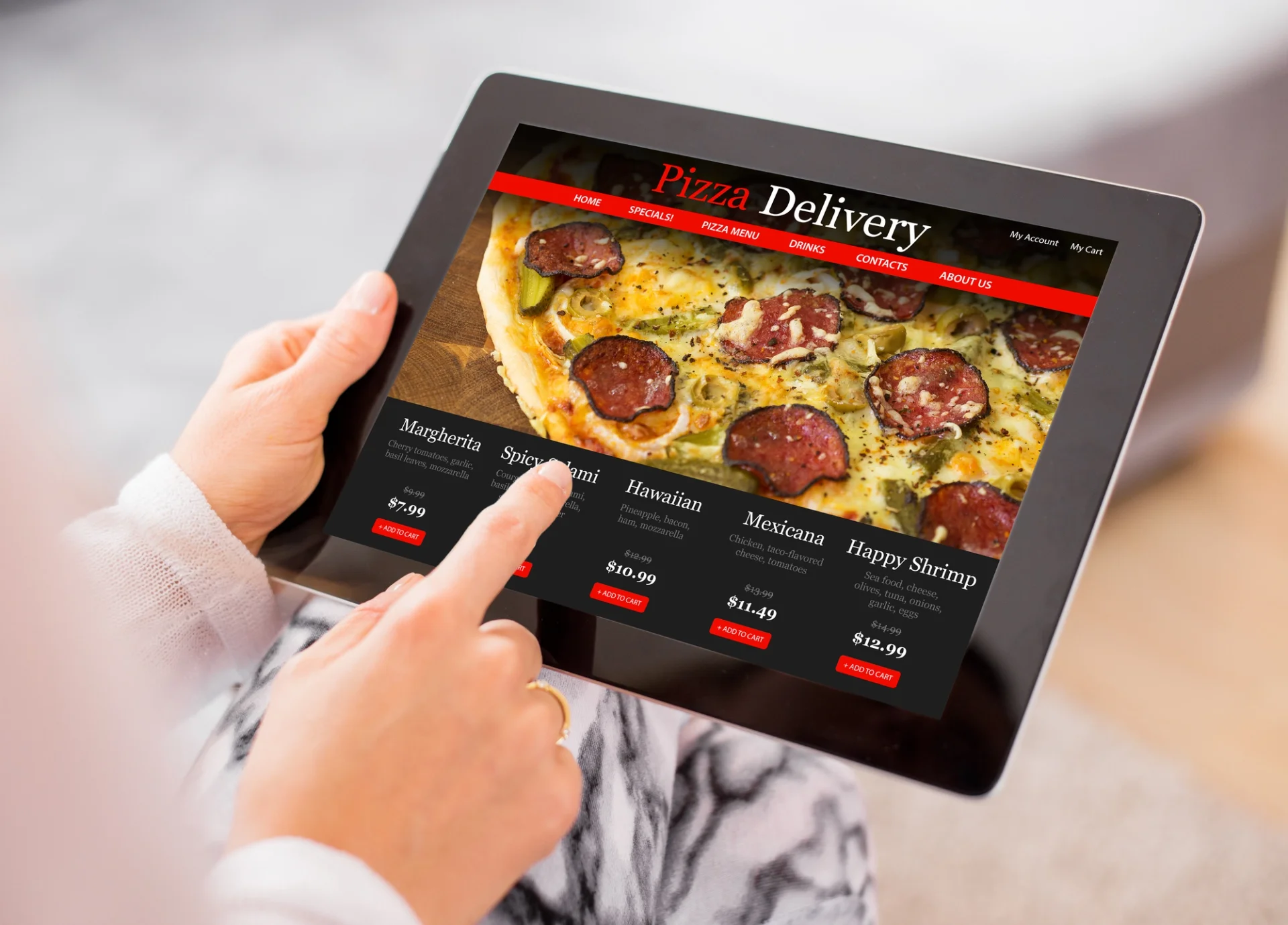
Tablet ekranı fotoğrafı büyük gösterir. Menüdeki boşluk da o yüzden büyük görünür. Bazı ürünlerin fotoğrafı var, bazılarının yok; fotoğraflı olanlar öne çıkar. O seçimi de siz yapmamış olursunuz. İki yol kalıyor: ya hepsine fotoğraf, ya bir bölümün tamamı fotoğrafsız.
Panelde AI Media Studio iki iş yapar. Elinizdeki fotoğrafı iyileştirir ya da sıfırdan görsel üretir. Kamera açısını (tepeden, 45 derece, yandan) ve en boy oranını siz seçersiniz. Yemeğe özel hazır dokunuşlar da var: buhar, damla, daha canlı renk, ışık, garnitür, tabak düzeni. İkisi de kredi harcar, ama mevcut bir fotoğrafın iyileştirilmesi sıfırdan üretilen görselden daha fazlasını götürür.
Sıfırdan üretilen görsel sizin mutfağınızın tabağı değil. Masaya gelen tabakla ekrandaki arasında fark açıldığında fotoğraf misafiri ikna etmeyi bırakır, şikayet konusuna döner. Elinizde kötü ışıkta çekilmiş bir kare varsa iyileştirme tarafı daha güvenli.
Hangi Ürünü Öne Çıkaracağınıza Neye Bakarak Karar Vereceksiniz
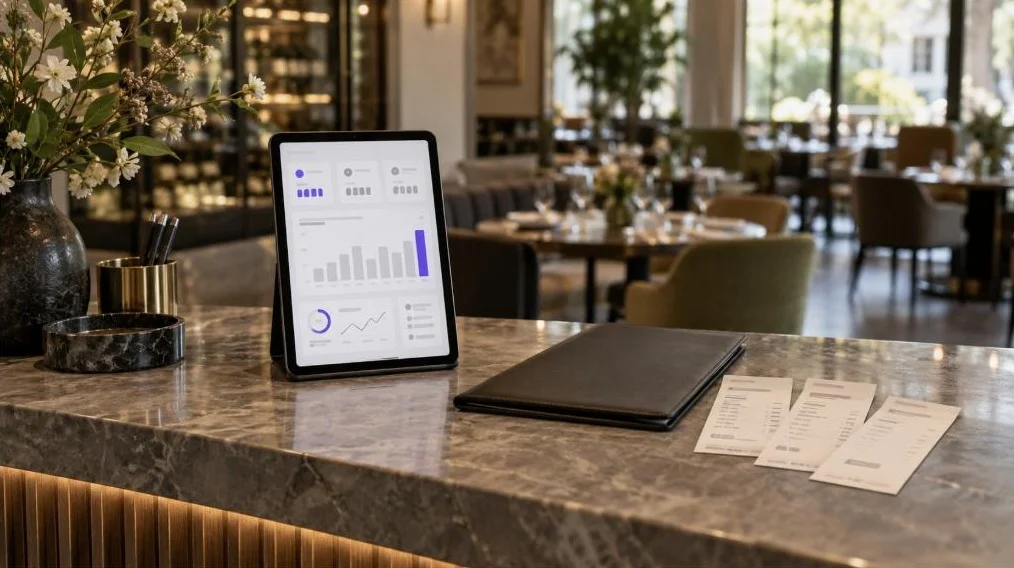
"Şefin tercihi" ya da "günün ürünü" etiketi bir ürünü menüde yukarı alır. Oraya hangi ürünün konacağı ayrı bir karar. Panelde AI Reports altındaki Menu Performance sekmesi bu kararın yarısını verir: ürün bazında görüntülenme, bölüm görüntülenmesi ve sipariş sayısı yan yana durur. Tarih aralığını 7, 14, 28 ya da 90 gün seçip önceki dönemle karşılaştırabilirsiniz.
İşe yarayan bakış şu: çok görüntülenip az sipariş edilen ürün. Orada sorun menüdeki yer değil. Fotoğraf, açıklama ya da fiyat. Tersi de olur. Az görüntülenip gördüğü her ekranda sipariş alan ürün, muhtemelen listenin altında kalmıştır.
Panelin bilmediği bir şey var: ürünün size kaça mal olduğu. Sipariş ve ciro rakamı ekranda durur, malzeme maliyeti durmaz. O hesabı mutfak tarafında siz yaparsınız. Hangi ürünün gerçekten kâr bıraktığını çıkarmak için restoran maliyet kontrolü rehberimize bakabilirsiniz. Öne çıkaracağınız ürünü iki listenin kesiştiği yerden seçmek en sağlamı.
Açıklama Metni Nerede Okunuyor
Fotoğraf ürünü tanıtır, tadı anlatan şey açıklamadır. Misafir çıtır, tereyağlı, közlenmiş gibi kelimelerden tabakta ne bulacağını tahmin eder. Siparişini de çoğu zaman bu tahmine göre verir.
Ama tablette metnin yeri sınırlı. Ürün kartında açıklamanın ilk satırı görünür, tamamı ürün sayfasına girildiğinde açılır. Yani ilk cümle tek başına iş yapacak şekilde yazılır. Malzeme listesi ve pişirme ayrıntısı sonraya kalır. Menü editöründe her ürünün açıklama alanında "Enhance with AI" düğmesi var, yazdığınız metni oradan toparlayabilirsiniz.
Açıklamaların tamamını elden geçirecekseniz menü açıklamaları nasıl yazılır yazımıza göz atın.
Bitmiş Ürün Ekranda Kaldığında
Masaya sabit tablette misafir menüyü servis boyunca görür. Akşam sekizde biten bir ürün ekranda durmaya devam ederse sipariş gelir. Garson masaya döner, özür diler. Misafir ikinci kez seçim yapar. Ürünü hiç göstermemek, olmadığını masada söylemekten iyi.
Editörde bir ürünün görünürlüğünü kapatmak tek dokunuş. Her gün tekrarlanan bir durum varsa Availability sekmesinden gün ve saat tanımlayın. Kahvaltı ürünleri öğleden sonra kendiliğinden düşer.
Yeni ürünü duyurmak da aynı ekrandan çıkar. Bölüm sıralamasını değiştirip yeni gireni üste alabilirsiniz, ona ayrı bir bölüm de açabilirsiniz. Tablette bunun baskı maliyeti yok.
Tablet Menü Ayarları QR Menüden Ayrı Duruyor
Panelde Settings altındaki Design & Display ekranında QR Menu ve Tablet Menu ayrı sekmelerde durur. Pratik karşılığı şu: QR menü için kurduğunuz renk ve font ayarı tablete geçmez. Tablet menünün temasını ayrıca kurarsınız. İki kanalı birlikte kullanan işletmelerde en sık atlanan yer burası.
Sekmede yazı, arka plan ve vurgu rengi ayrı ayrı seçilir. Dikey bir arka plan görseli yükleyebilirsiniz. Markanızın kendi yazı karakterini .ttf ya da .otf dosyasıyla eklemek de mümkün. Arka plan görselinde ölçü basit: desen ne kadar kuvvetliyse ürün fotoğrafları o kadar geriye düşer.
Bir sınır da baştan bilinsin. Menü editörünün sağ sütunundaki canlı önizleme mobil görünümü gösterir, tablet düzenini o önizlemeden değerlendiremezsiniz. Menüyü yayınlayın, cihazı Operations altındaki Device Management ekranından tanımlayın, ekrana tabletin kendisinden bakın. Yazı boyutunun uzaktan okunup okunmadığı ancak masaya konmuş bir tablette anlaşılır.
Tabletler Servise Çıkmadan Önce
Ekranları masaya dizmeden önce dört iş bitmiş olur.
1. **Menüyü yayınlayın.** Menü taslakta kaldığı sürece cihazda açılmaz. Bölüm ve ürün sıralamasını yayından önce editörde son hâline getirin.
2. **Kurulum modunu seçin.** Sipariş ayarlarındaki tablet kanalında Full Service, Table Top ve Kiosk seçenekleri durur. Siparişi ve masa seçimini misafirin mi personelin mi yapacağı da aynı ekranda belirlenir.
3. **Tablet menü temasını ayrıca kurun.** Design & Display'de Tablet Menu sekmesindeki renk, arka plan ve font ayarları QR menüden bağımsız çalışır.
4. **Cihazları tanımlayıp ekrana tabletten bakın.** Device Management'ta tabletleri kaydedin. Sonra bir masaya oturun, menüyü misafirin göreceği mesafeden açın.
Bu dördü bittiğinde masadaki ekranın arkasında basılı bir kart değil, panelden yönetilen bir menü durur. Fiyat değiştiğinde ya da bir ürün çıktığında tabletleri tek tek elden geçirmezsiniz. Menüyü güncelleyip yeniden yayınlarsınız.
| Kurulum | Tableti kim tutuyor | İlk ekranda ne durmalı | Tasarımda değişen |
|---|---|---|---|
| Garsonun elinde gezen tablet (Full Service) | Personel | Bölüm listesi ve arama | Fotoğraf ikinci planda kalıyor, porsiyon ve ekstra seçenekleri kısa yolda olsun |
| Masaya sabit tablet (Table Top) | Misafir, servis boyunca | Kategoriler ve öne çıkardığınız birkaç ürün | Fotoğraf ve açıklamanın karşılığı en çok burada; uzun menü sorun çıkarmıyor |
| Self servis kiosk | Misafir, ayakta ve sırada | Az sayıda kategori, tek bir başlangıç noktası | Büyük dokunma alanı, kısa açıklama, kısa liste |
Sıkça Sorulan Sorular
- Tablet menü için hangi tableti almalıyım?
- Cihaz kararını kurulum modu belirler. Garsonun elinde gezecek tablette ağırlık ve pil öne çıkar. Masaya sabitlenen tablette ekranın masa düzenine sığması, kioskta ise ayakta okunacak kadar büyük bir ekran. FineDine belirli bir marka ya da model şart koşmuyor; cihazları panelde Operations altındaki Device Management ekranından tanımlıyorsunuz.
- Kaç tablet bağlayabilirim?
- Bağlayabileceğiniz tablet sayısı aboneliğinize bağlı. Tabletin kendisi de ayrıca sayılıyor. Güncel sayıyı fiyatlandırma sayfasındaki plan karşılaştırmasından kontrol edin, çünkü burada yazılan bir rakam kısa sürede eskir.
- Tablet menü QR menünün yerini tutar mı?
- İkisi ayrı kanal, panelde de ayrı ayarlanıyor. Aynı menüyü her iki kanalda açabilirsiniz. Ama tema, renk ve font ayarları QR menü ile tablet menü için ayrı sekmelerde durur. Pratikte çok işletme ikisini birlikte yürütüyor: masada tablet, teras ya da paket servis tarafında telefonla okutulan kod.
- Mevcut menümü tablete baştan mı gireceğim?
- Gerekmiyor. Menü oluştururken Menu Builder yolunu seçerseniz elinizdeki menünün fotoğrafını, PDF'ini ya da Excel dosyasını yüklüyorsunuz, ürünler otomatik çıkarılıyor. Çıkan menüyü yayınlamadan önce editörde gözden geçirin: fiyatlar, porsiyon seçenekleri, bölüm sıralaması.
- Misafir ödemeyi tabletten yapabilir mi?
- Sipariş ayarlarında ödeme yöntemlerini açtığınızda yapabilir. Kart, nakit ve çevrimiçi ödeme seçenekleri ayrı ayrı tanımlanıyor, bahşiş oranlarını da aynı ekranda belirliyorsunuz. Çevrimiçi tahsilat için Marketplace'ten bir ödeme entegrasyonu bağlamanız gerekiyor. Alkol satıyorsanız yaş doğrulama ayarı da burada.